

电脑用久了,大家应该都遇到过这种情况:刚接手一个项目,需要一次性建立几十个文件;整理资料时,又想批量生成一堆 Word、TXT 或 Excel 文件。一个个右键“新建”,再一个个输入名称,少说也得折腾十几分钟。说实话,这事儿我太有共鸣了。早年间我工作需要整理项目资料,就花了整个下午时间在“新建文档-删除-重命名-再新建”的循环里了,现在回想都头大,不过现在好了,再我不断的摸索折腾下,找到了几个可以一次新建多个文件的方法。接下来我带你们把这几个方法都走一遍具体流程,咱看仔细了
 第一个方法:汇帮文件批量生成器
这软件主打的就是一个“快”和“批量”。整个过程能真正做到一键执行,省时省力。
操作步骤其实就这么几步:
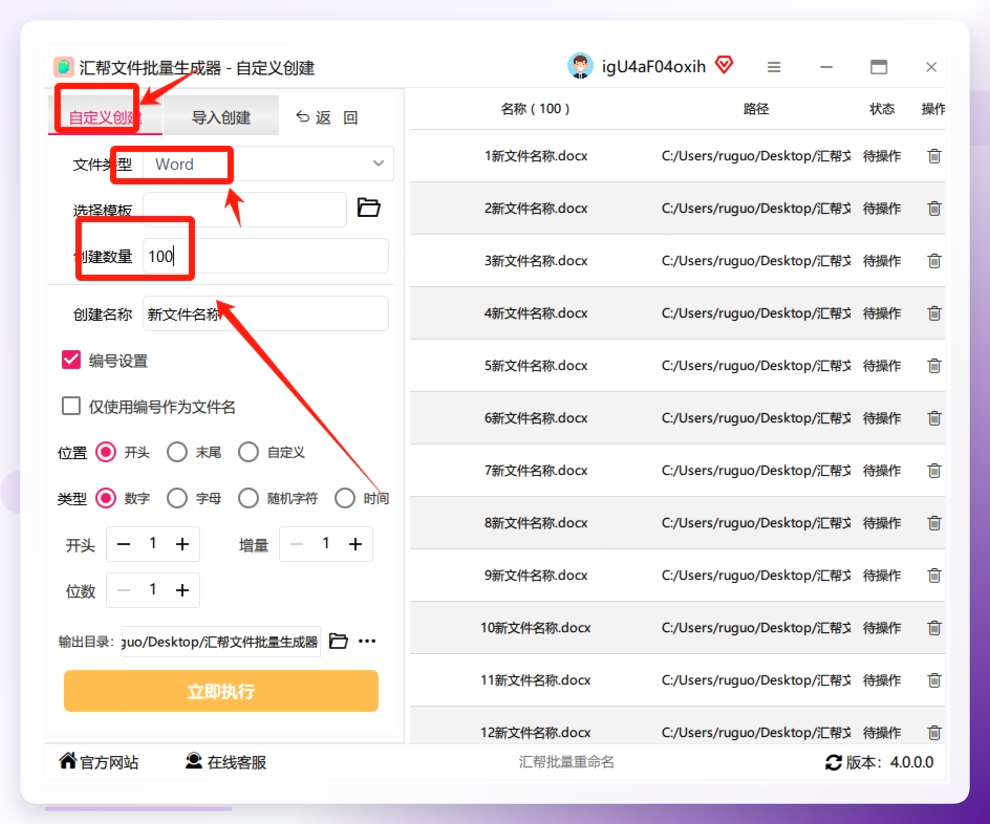
第一步:下载并打开软件。去官网把它下载下来,安装好之后打开。你会看到主界面左边有个菜单栏,不用管别的,直接点击里面的「自定义创建」功能模块就行。
 第二步:设置文件类型、数量和名称。进入界面后,你能看到一个特别清晰的参数配置区。先选文件类型——咱这儿当然要选「Word文档」。然后你在“文件数量”那个输入框里填上你想要的数字,比如100个。最关键的“文件名称”这一栏:你可以手动输入一个前缀,像“项目报告_”,软件会自动帮你按顺序在后面补上序号(001、002这样一直排下去),右侧还有实时预览,你一眼就能看到最终文件名长啥样,保证不会出错。
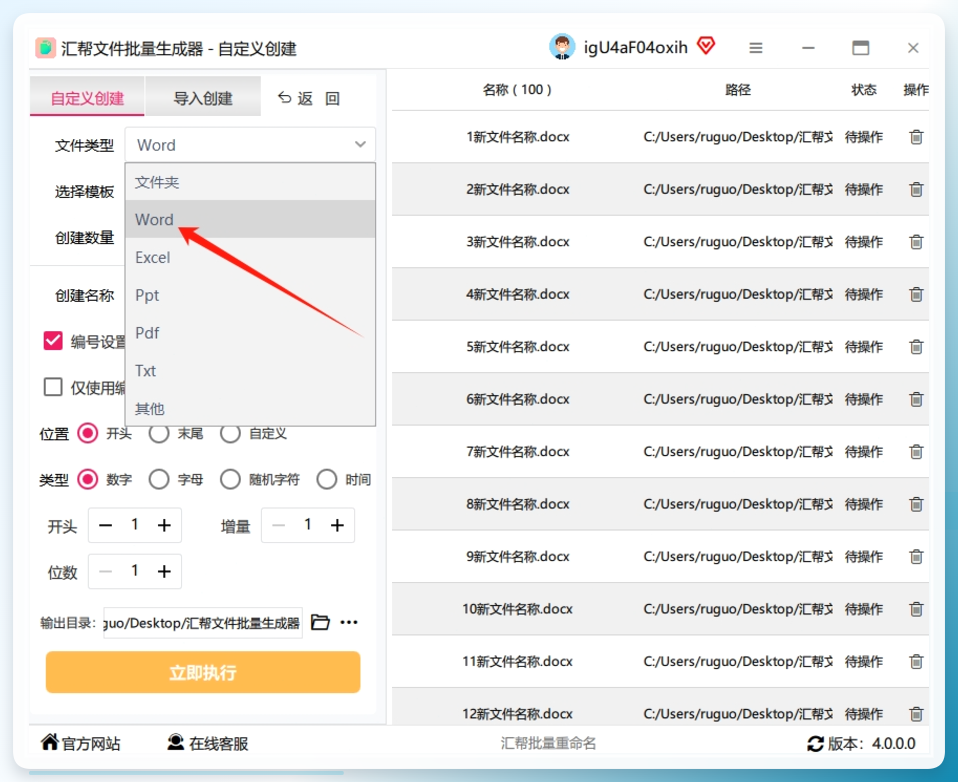
 第三步:确认Word类型。 软件支持的格式有好几种,咱创建什么就选择什么格式,可以直接在类型下拉菜单里把格式给精准选定就行。
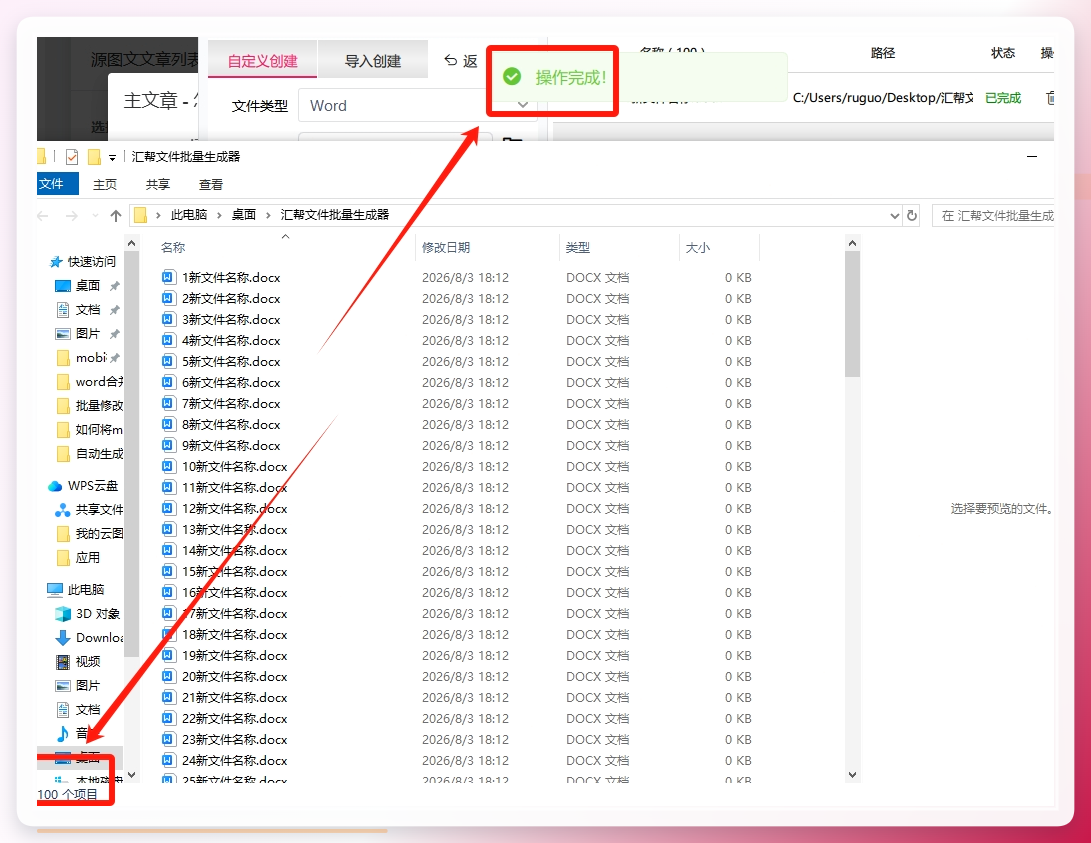
 第四步:选择保存位置,点击执行。在窗口底部找到「输出目录」按钮,点它,然后选定你想让这些新文件待在哪个文件夹里。完了之后,你就去点那个大大的「立即执行」按钮,确认执行批量创建。
 第五步:查看结果。几秒钟之后,你设定的那个文件夹里就会整整齐齐地躺着所有文件,名字完全按照你定的规则来,一个都不带乱的。打开任何一个,都是干净的空白文档,可以直接往里面填内容。
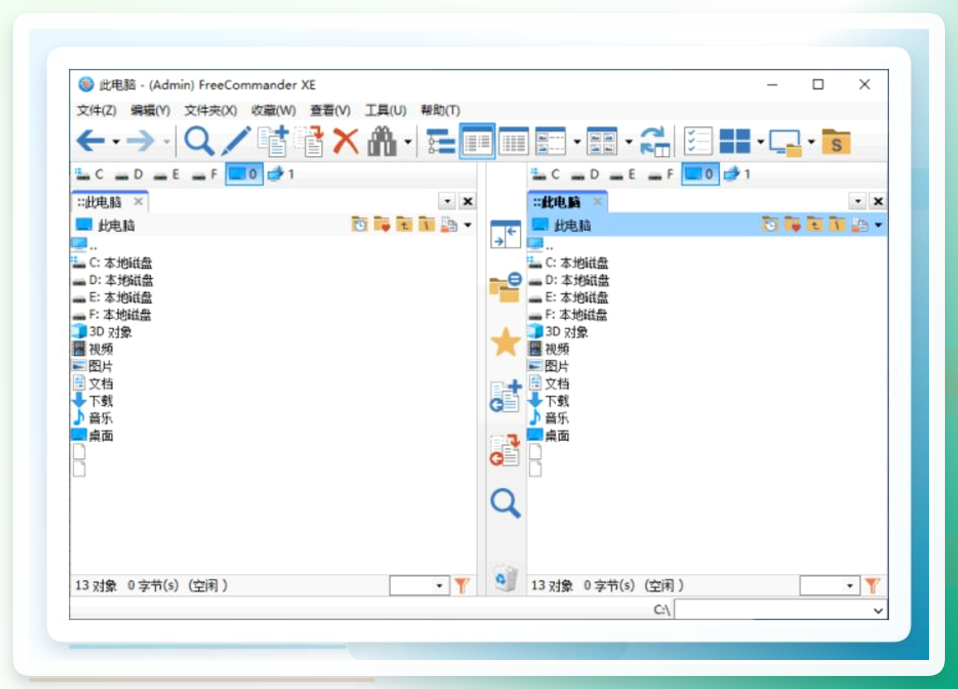
 第二个方法:借助 FreeCommanderXE
操作路径如下:
在菜单栏进入 Folder(文件夹),选择 New Folder 新建文件夹。
在弹出的窗口中输入需要创建的文件夹名称,每个名称之间用竖线(|)分隔。
若要创建子文件夹,在主名称后面加 \ 再接子文件夹名称,软件会同时生成父子层级。
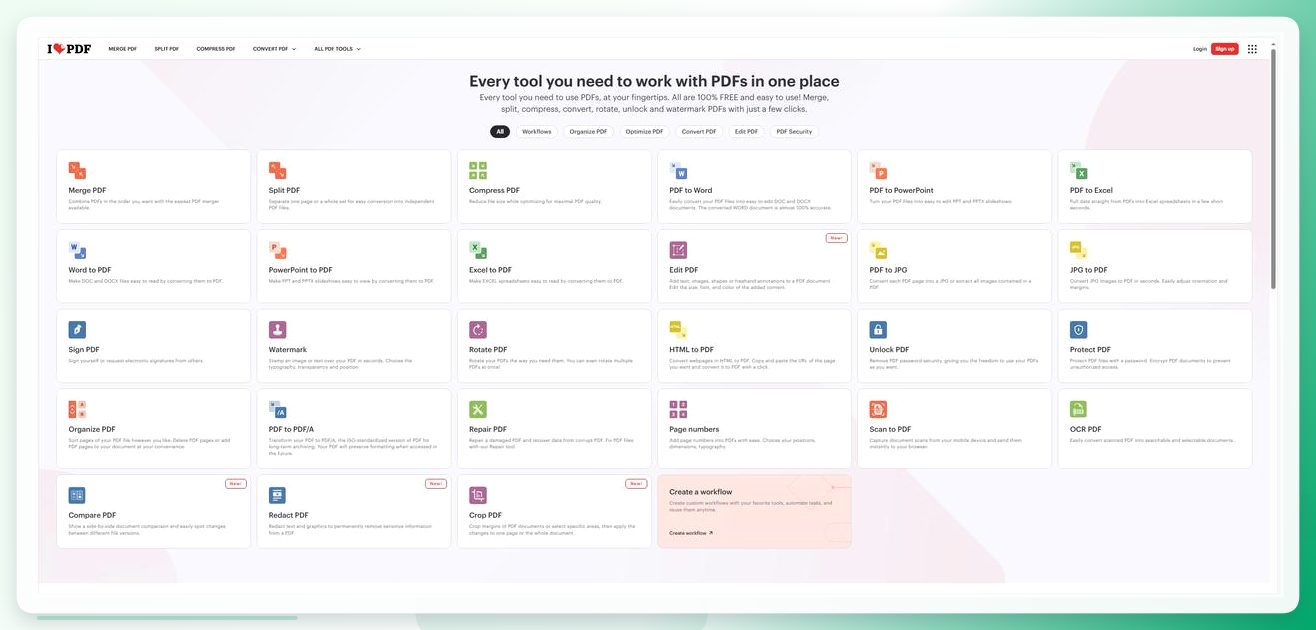
 方法三:用iPDF在线工具
操作也不算复杂:
浏览器打开它的官网,在「批量创建」里选「Word创建」;
接着输入你要创建的数量,命名规则选“前缀+序号”;
然后选一下Word版本格式,勾选“空白文档”或者上传模板;
最后点“创建并下载”,文件会打包成ZIP压缩包。
解压之后,就能看到按规则命名好的Word文件了,也算是个应急的选择。
 方法四:用Python脚本自己写代码
要是你要生成的文档不是光要空的,还得往固定的表格里塞数据,那脚本的优势就出来了。
先装好Python环境,然后打开命令提示符,输这行代码安装需要的库:pip install pandas python-docx。
接着把Excel数据整理好,用pandas读进去,代码大概是这样的: 然后加载你的Word模板文件,填充数据,最后循环生成多份新文件。
核心逻辑就是这几行,剩下的就看你自己的脑洞了。
弄完这些,你基本就能明白
一次新建多个文件怎么操作了。。要是你在操作过程中还有哪儿觉得卡壳,评论区喊我一声,我看到了准回你。
