

“这批收照片明天一早就要交,对方非要带GPS坐标,你帮我看看咋整?”楼下打印店老板把一摞打印稿往柜台上一放,手机屏幕怼到我面前,相册里几十张现场图,属性栏里GPS那一项全是空白。
给已有照片添加位置信息属性怎么弄?这事儿说难不难,说简单也踩坑。下面我把7个方法挨个走一遍,各吃各的场景。
 ## 方法一:汇帮元数据编辑器批量写入GPS
先说汇帮的完整流程,每一步我都写清楚,照着做就行。
第一步:打开软件。 双击图标启动,弹出引导页,一路点“下一步”进主界面。
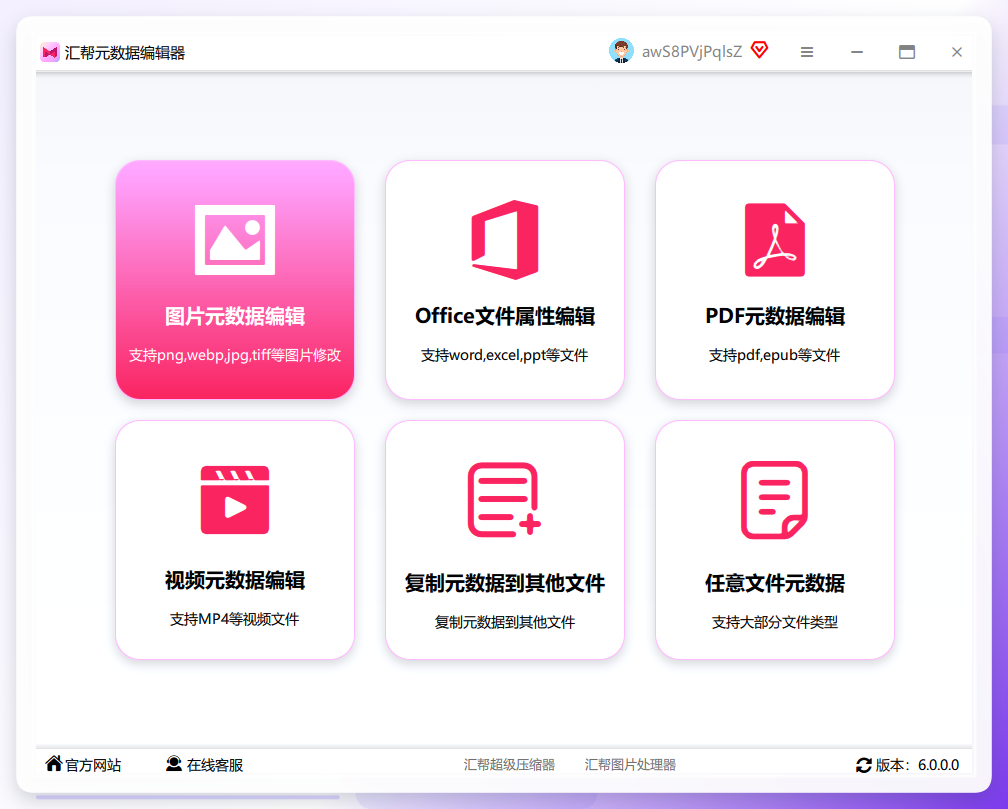
第二步:进入图片元数据编辑。 首页能看到六大功能板块,对应图片、Office文档、PDF、视频等不同类型。点左上角粉色的【图片元数据编辑】,进入图片专属操作页。
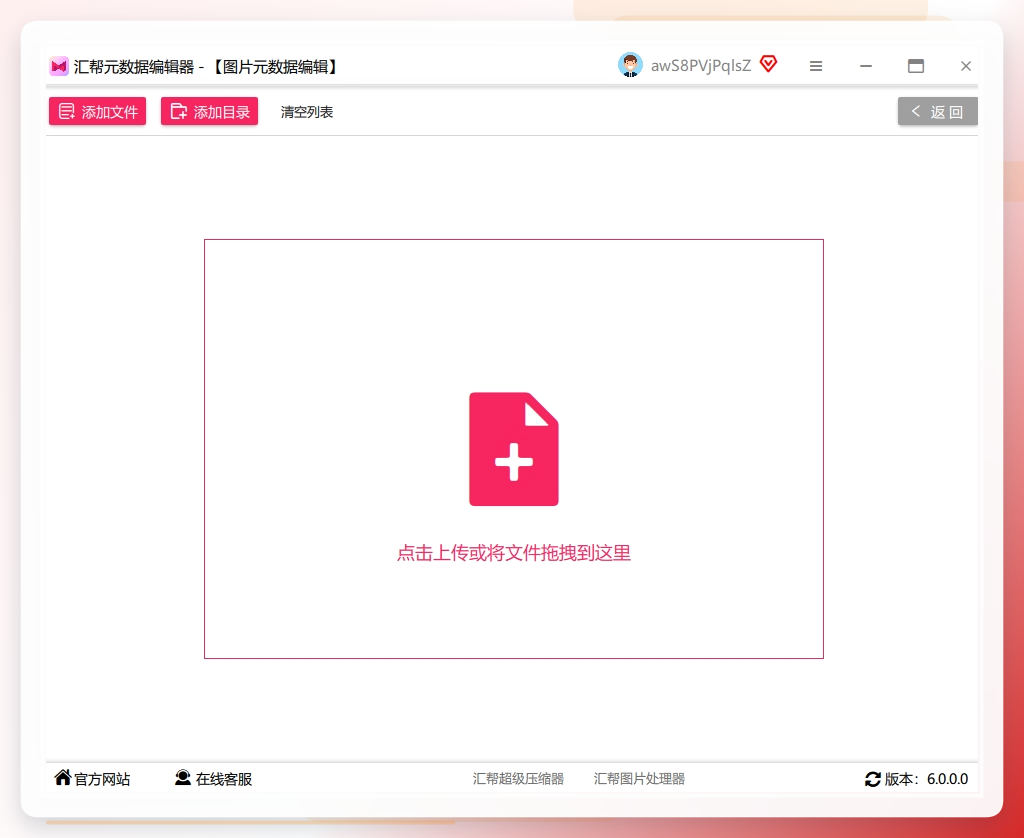
 第三步:添加照片。 点页面左上角「添加文件」或「添加文件夹」,把单张或多张图片导进来。批量处理同一地点的照片时,直接选文件夹更省事。
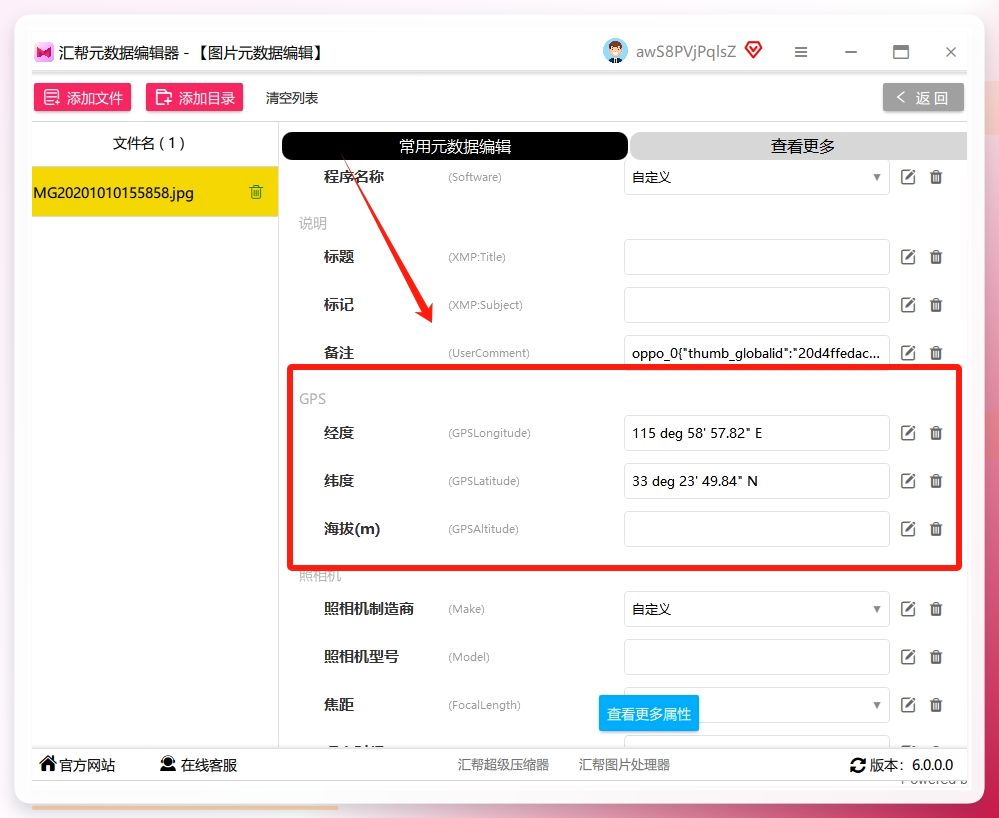
 第四步:找到GPS输入框。 图片导入后,右侧属性列表里能看到GPS字段——GPSLatitude(纬度)、GPSLongitude(经度)、GPSAltitude(海拔)都在这里。
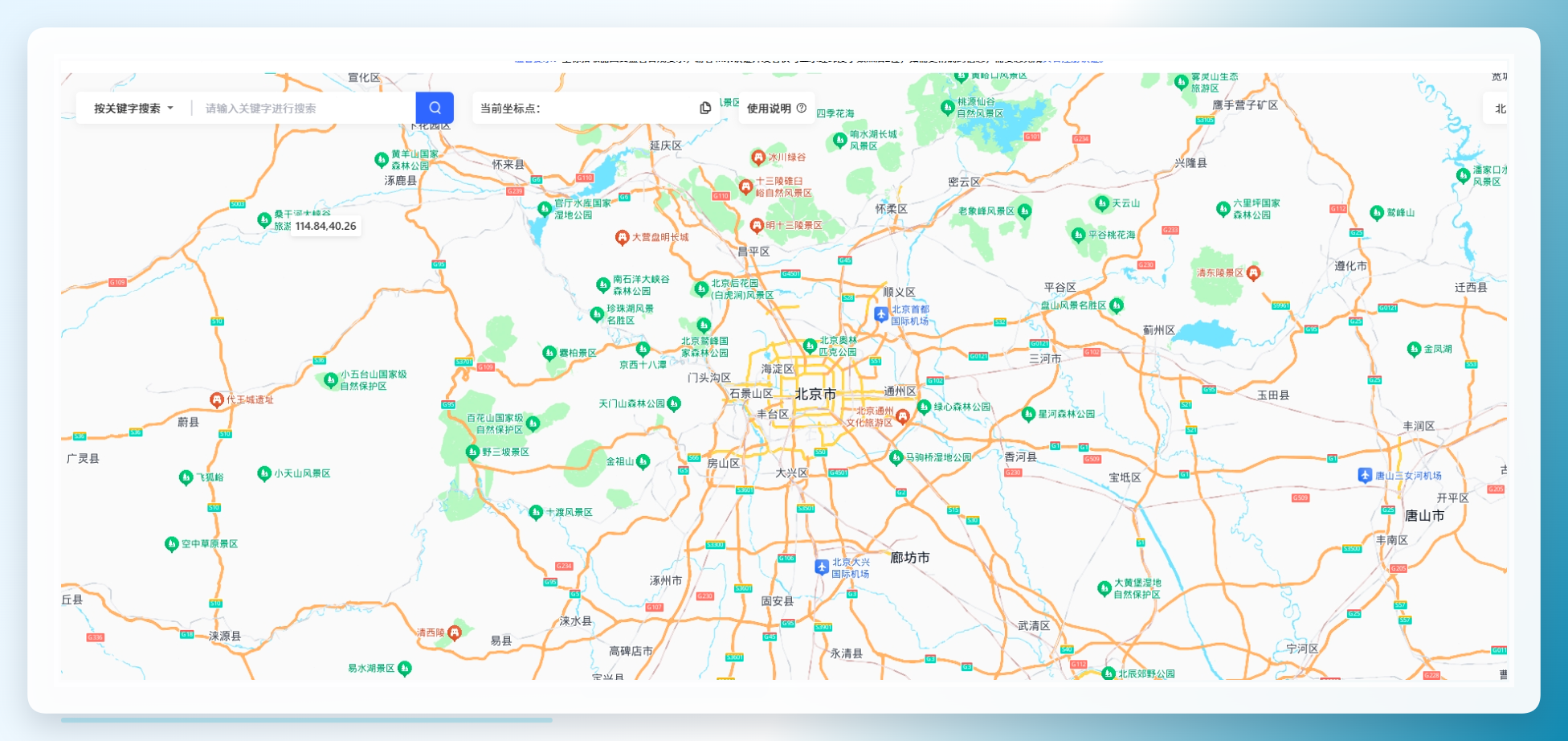
 第五步:查坐标并填写。 坐标从哪来?打开百度地图坐标拾取工具(搜“百度地图坐标拾取系统”),输入拍摄地点名称,页面直接生成十进制经纬度,复制下来。
 填好后注意窗口下方两个保存选项:「保存到当前文件」只改选中的一张;「批量保存到所有文件」把导入的全部图片统一写入这套坐标——同一地点拍的一批照片,用这个选项一次搞定,不用重复填。
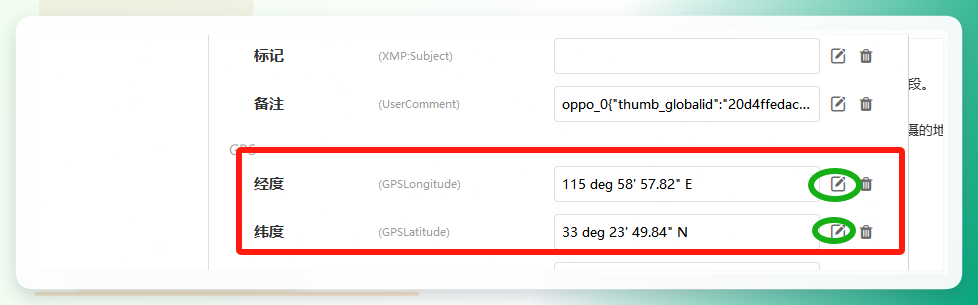 第六步:核验结果。 点保存后,回到GPS分类区域,能看到刚填的纬度和经度数值已经写进图片底层。
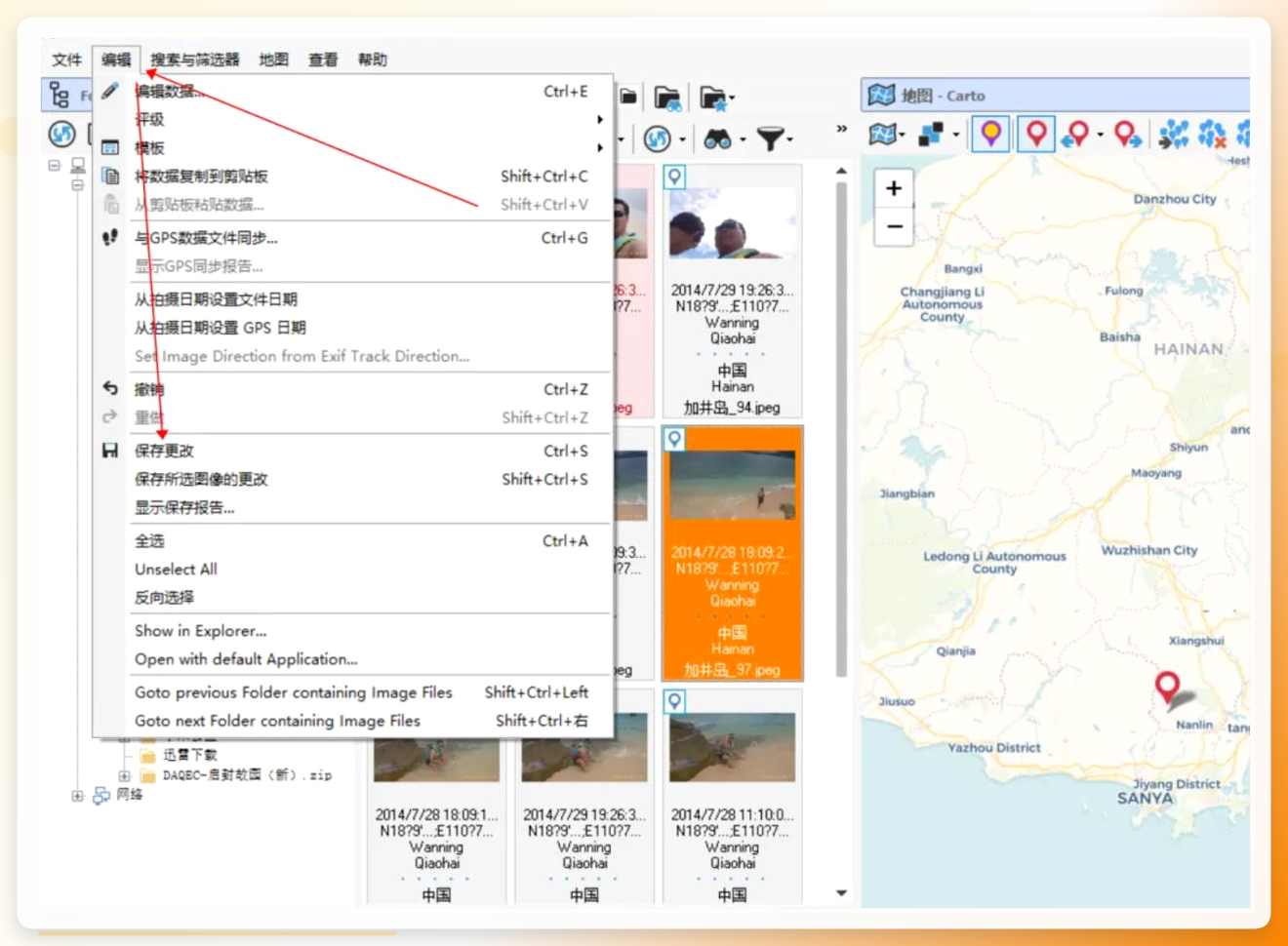
 ## 方法二:GeoSetter修改拍摄位置
GeoSetter是免费的Windows端元数据工具,界面偏专业但功能全。
第一步:打开软件,在文件列表里选中要改的照片,进入信息编辑面板。
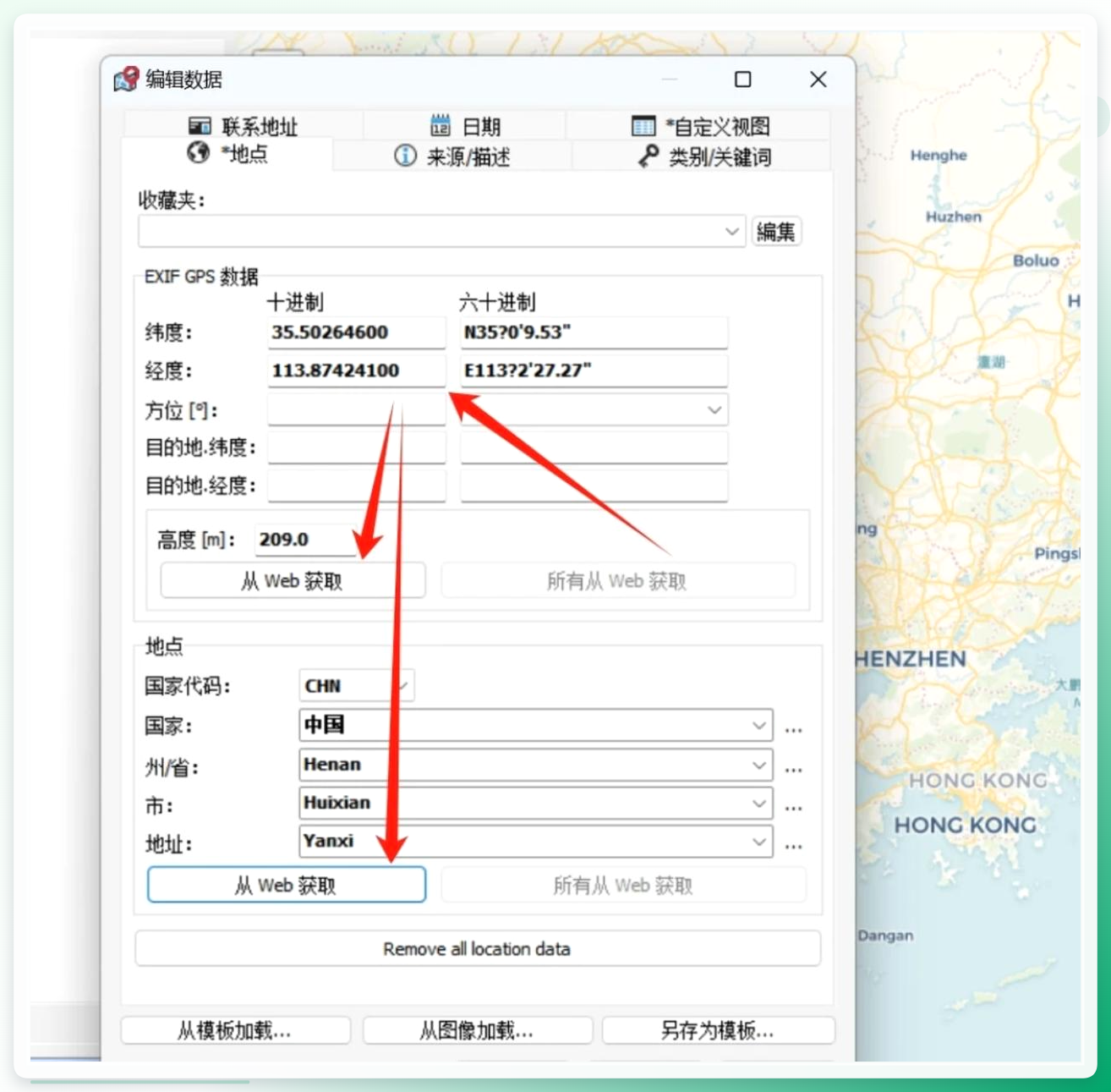
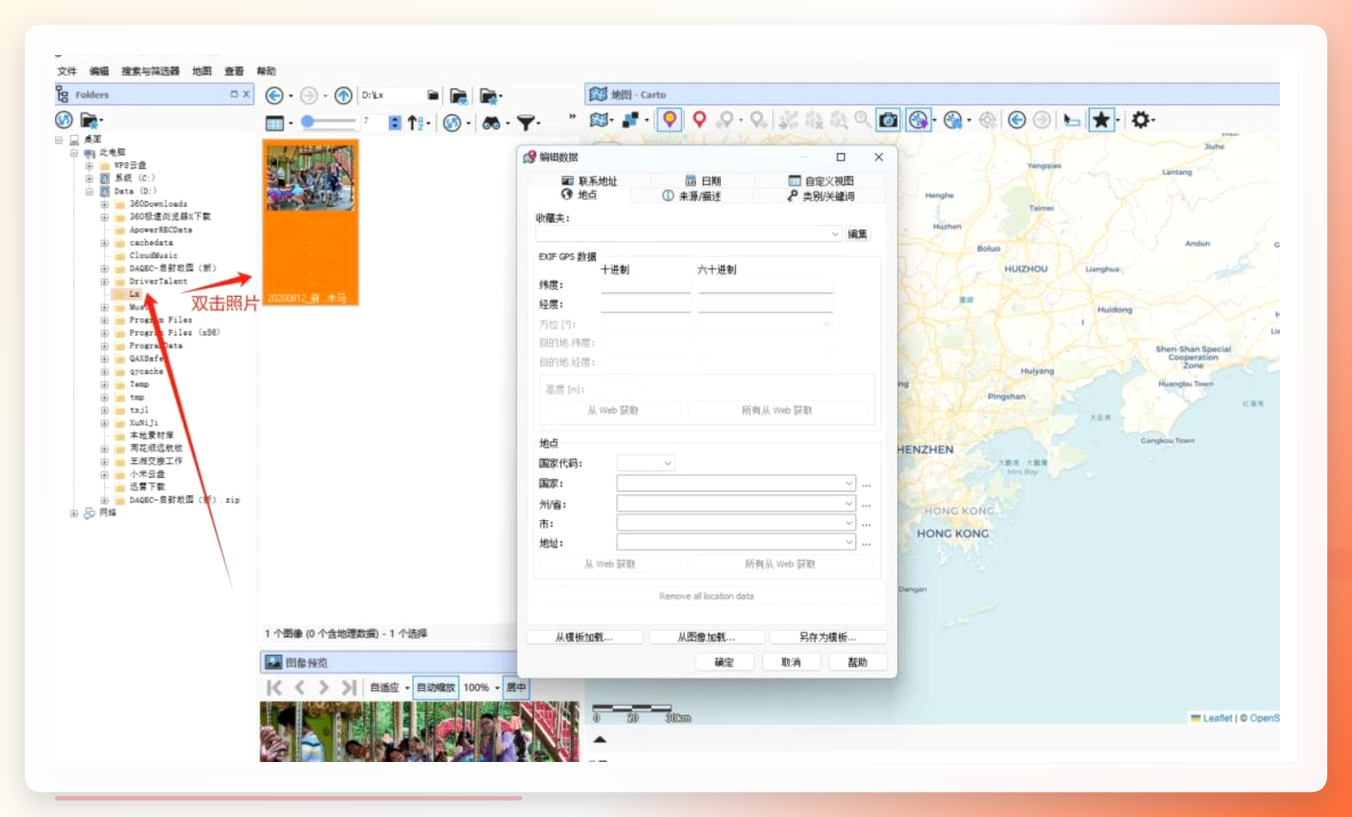 第二步:把地图查到的GPS经纬度填进“十进制”输入框。GeoSetter有个便利点——填完坐标后点一下自动获取按钮,软件会反查该坐标对应的地点名称和海拔。
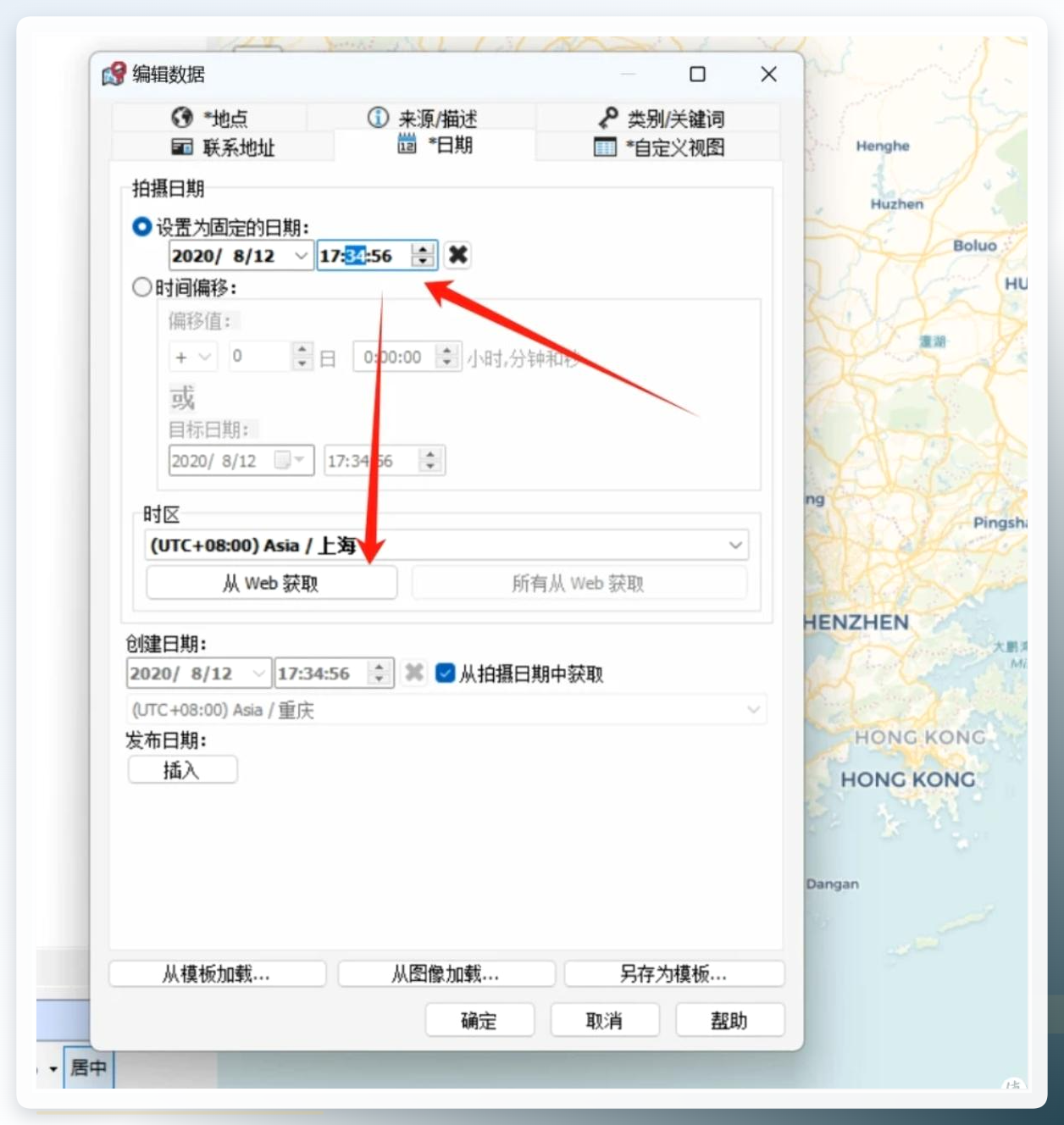
 第三步:修改拍摄时间。在时间栏输入正确时间后,软件自动匹配时区,省去换算时差的麻烦。
 第四步:点保存按钮,修改后的信息才真正写入照片文件。
 ## 方法三:手机图库开启拍摄地点
如果你只是想让以后拍的照片自带位置,手机自带功能就能搞定,不用装任何软件。
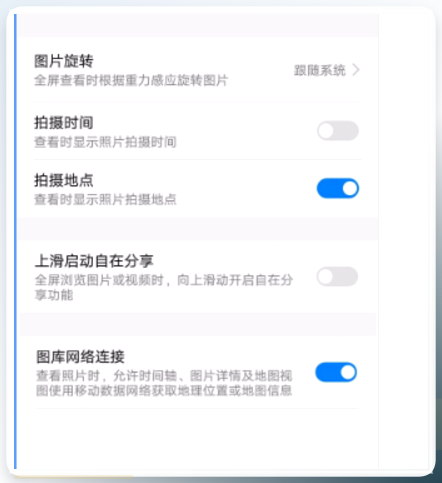
第一步:打开手机桌面的图库,切换到相册,单击更多,点开设置。
第二步:开启“拍摄地点”和图库网络连接。
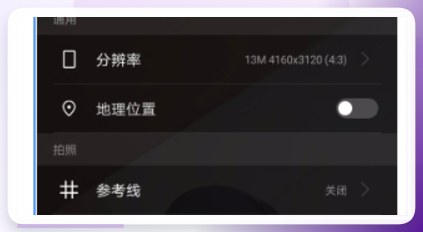
 第三步:打开手机相机,进设置,开启“地理位置”。
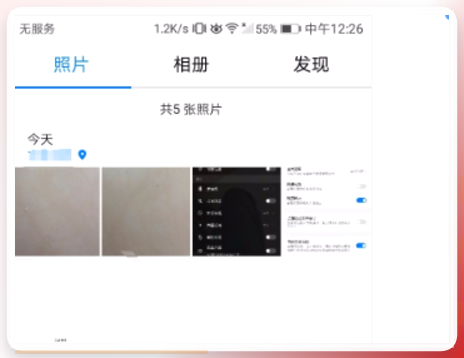
 第四步:用相机拍一张照片,回到图库切到照片列表,如果显示了位置信息,说明设置成功。
 这个方法只对“以后拍的”照片有效,已经拍好的老照片补不了坐标——这是它最大的局限,别搞混了。
方法四:MagicEXIF配合CSV批量添加
MagicEXIF支持通过表格批量导入坐标,适合照片数量多、坐标各不相同的情况。
第一步:在Excel里建表格,第一列写照片文件名(含扩展名,和原图完全一致),第二列经度,第三列纬度,第四列海拔可选。
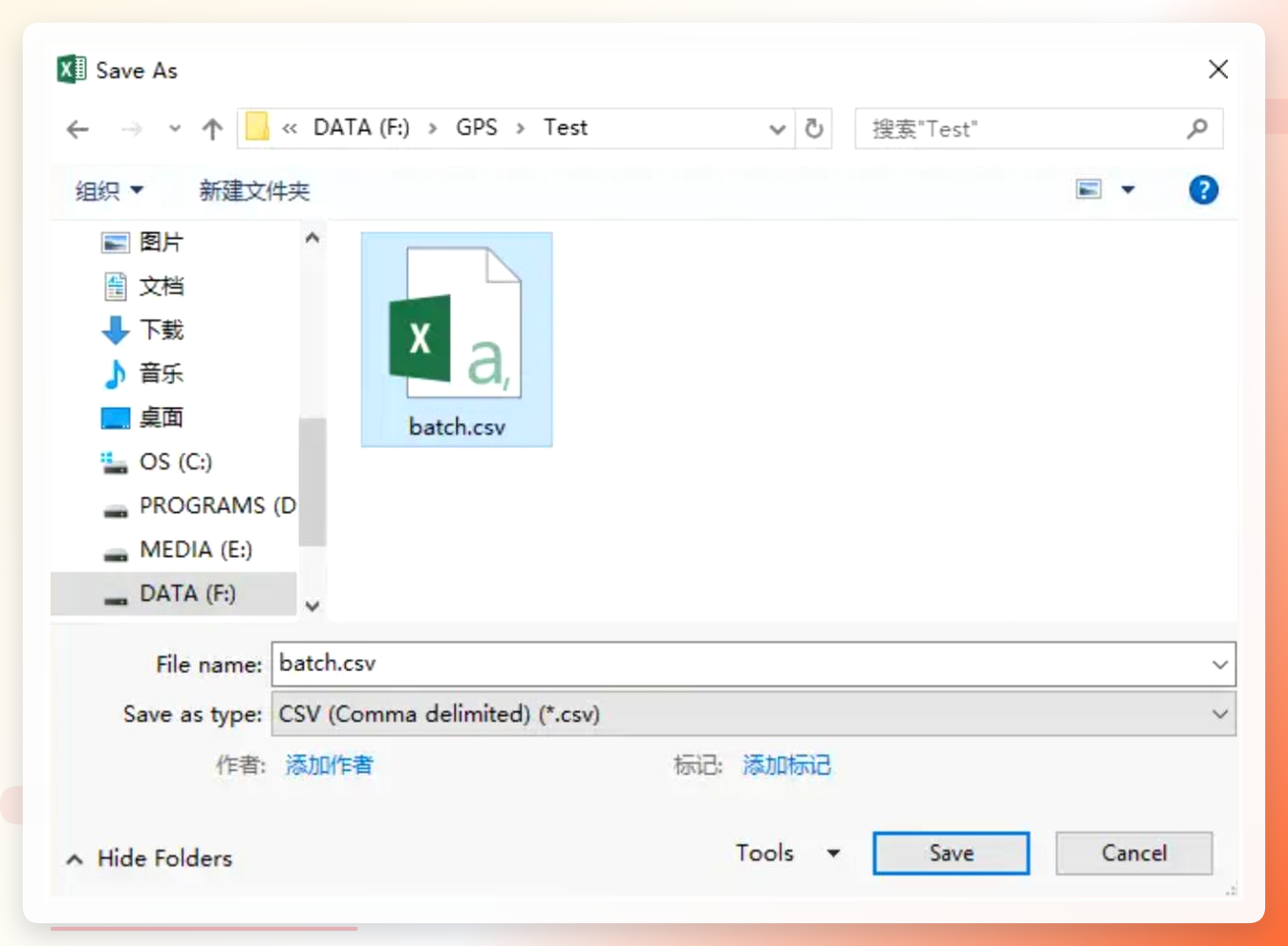
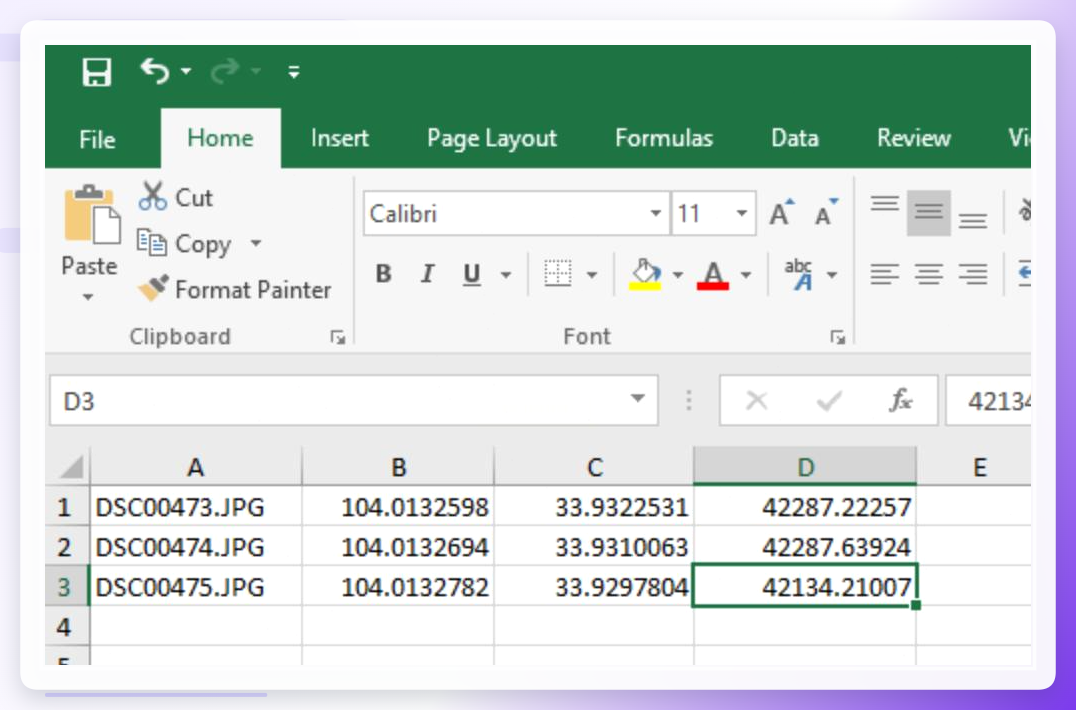 第二步:表格另存为CSV格式,把这个CSV文件和所有待处理照片放进同一个文件夹。
 第三步:打开MagicEXIF,找到“GPS批处理”,点“打开记录文件”选刚才的CSV,软件自动扫描同文件夹照片并匹配文件名和坐标。
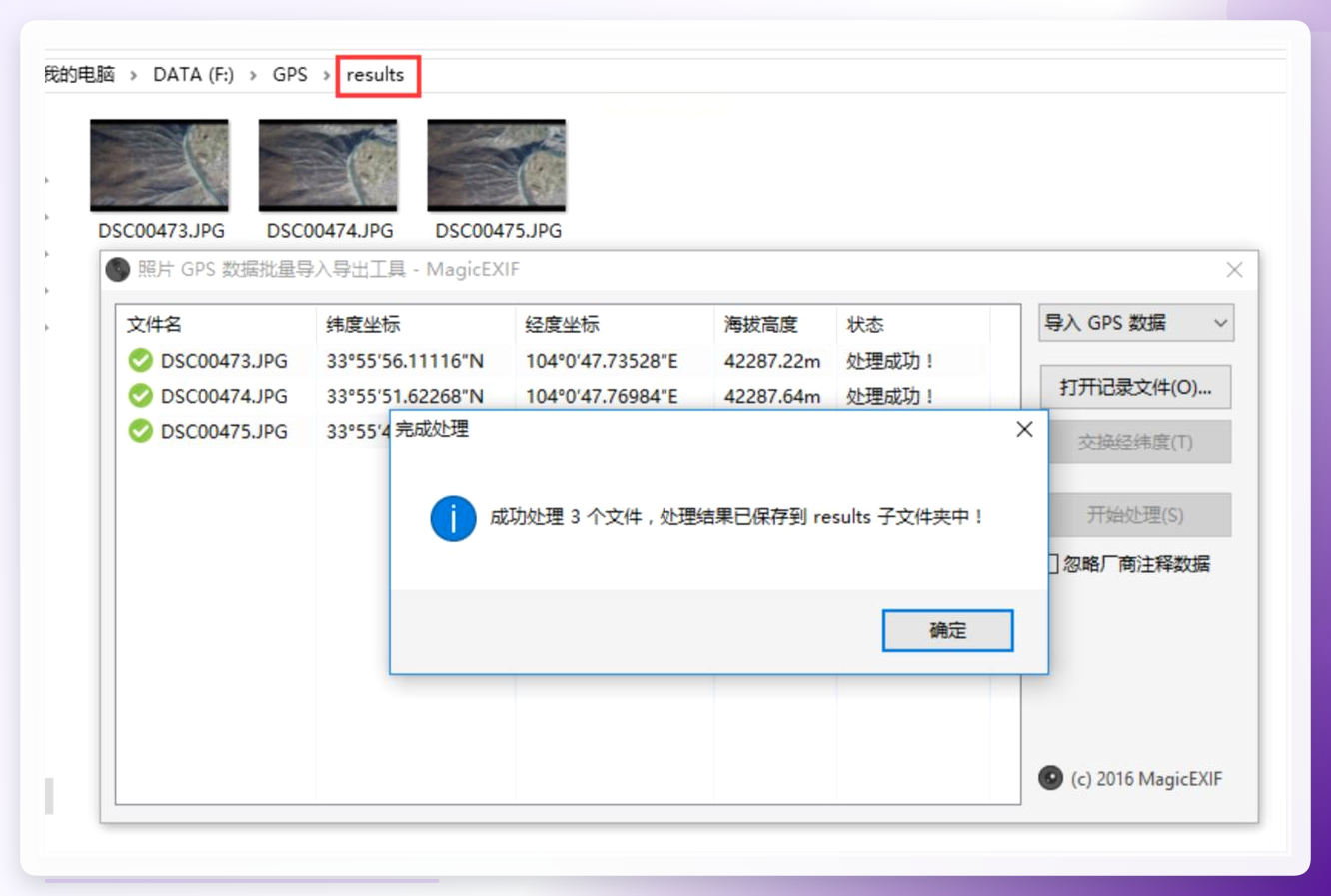
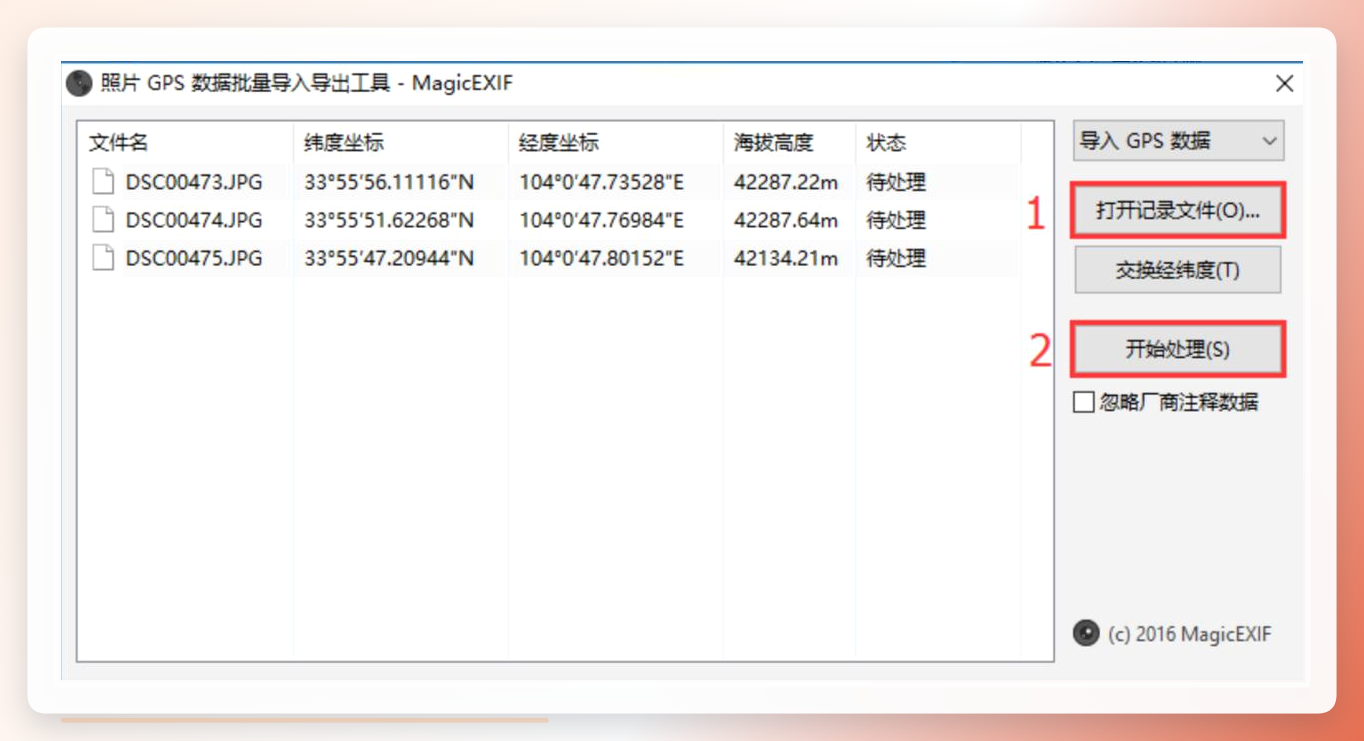 第四步:点“开始处理”,软件在原文件夹建一个results子文件夹,处理好的照片存这里,不覆盖原图。打开一张右键看属性,经纬度就在里面。
 ## 方法五:Windows资源管理器手动填写
不想装任何软件的话,Windows自带的属性面板就能改单张照片的位置信息。
第一步:找到照片文件,右键选“属性”,切到“详细信息”选项卡。
第二步:在列表里往下翻,找到“GPS”分类下的“纬度”和“经度”字段,点数值区域直接输入。
第三步:输入格式用十进制度数,比如纬度31.3246、经度120.6293,填完点“确定”。
这个方法只能一张一张改,而且部分系统版本对GPS字段的写入支持不完整,改完可能不生效——应急用可以,批量就别指望了。
方法六:在线EXIF编辑网站
浏览器里搜“在线EXIF编辑器”,能找到不少免安装的网页工具,适合临时处理一两张图。
第一步:打开在线工具页面,点上传按钮把照片传上去。
第二步:在属性编辑区找到GPS Latitude和GPS Longitude两栏,粘贴坐标数值。
第三步:点保存或下载按钮,把处理后的图片存回本地。
注意在线工具需要把照片上传到服务器,涉及敏感内容的照片慎用——隐私边界得自己把握。
方法七:ExifTool命令行批量写入
熟悉命令行的朋友可以用ExifTool,它支持超过100种文件格式的全字段读写,批量效率高。
第一步:从官网下载ExifTool,解压到任意目录,把照片也放进去。
第二步:在该目录打开终端,执行命令:
exiftool -GPSLatitude="31.3246" -GPSLongitude="120.6293" 图片文件名.jpg
第三步:批量处理整个文件夹时,加上-r参数递归执行。
第四步:执行完用exiftool -GPS:all 图片文件名.jpg验证写入结果。
命令行方案精度高但门槛也高,参数写错容易出问题,新手建议先用单张照片试手。
几个容易踩的误区
误区一:以为手机拍的照片自动带位置。 相机权限里“地理位置”没开的话,拍出来的照片GPS字段是空的。拍之前检查一下设置。
误区二:经纬度填反。 纬度最大90、经度最大180,填的时候看一眼数值范围,超出就是填反了。
误区三:改完不核验。 保存后一定回属性面板确认一下,有些工具显示改了但实际没写入底层。
结尾速记与提醒
要点速记:
- 批量同地点照片→汇帮元数据编辑器「批量保存到所有文件」
- 坐标来源→百度地图坐标拾取系统,复制十进制数值
- 纬度≤90、经度≤180,超出即填反
- 在线工具处理敏感照片前先掂量隐私风险
说到底,给照片补位置信息这事儿,工具选对了就是几分钟的事,选错了能折腾一晚上。先搞清楚你的照片是“以后拍的”还是“已经拍好的”,再决定用哪个方法。
