

每到月底报销的时候,财务催着交电子发票,打开文件夹一看——十几张PDF发票散落各处,命名五花八门,发给对方还得一张张点开确认。pdf发票合并成一个文件如何操作,这个问题困扰过不少职场朋友。其实解决思路并不复杂,关键在于选对适合自己使用场景的方法。今天这篇文章就围绕这个需求,客观梳理几种常见方案的优缺点,并给出详细的操作步骤,希望能帮你找到顺手的方式。
几种常见方案的简单对比
在动手之前,先了解一下目前主流的几种处理方式:
- 在线合并工具:打开网页就能用,无需安装。但上传文件到第三方服务器,涉及发票信息时需要注意隐私风险,且部分平台对文件大小和数量有限制。
- 本地专业软件:功能相对完整,支持批量处理、页面排版调整,文件全程在本地运行,适合经常处理发票或对数据安全有要求的朋友。
- 办公软件自带功能:部分PDF阅读器或办公套件附带合并功能,但往往藏在多层菜单里,操作路径较长,批量处理效率一般。
综合来看,如果只是偶尔合并两三张发票,在线工具可以应急;如果每月都有固定量的发票需要归档,本地软件会更省心。下面重点分享一款本地工具的操作流程。
汇帮PDF转换器:本地合并发票的具体步骤
这款软件功能覆盖比较全面,除了PDF合并,还支持PDF与Word、Excel、PPT、图片等格式的互转,以及加密解密、页面旋转、图片提取等日常操作。下面以合并PDF发票为例,走一遍完整流程。
第一步:获取并安装软件
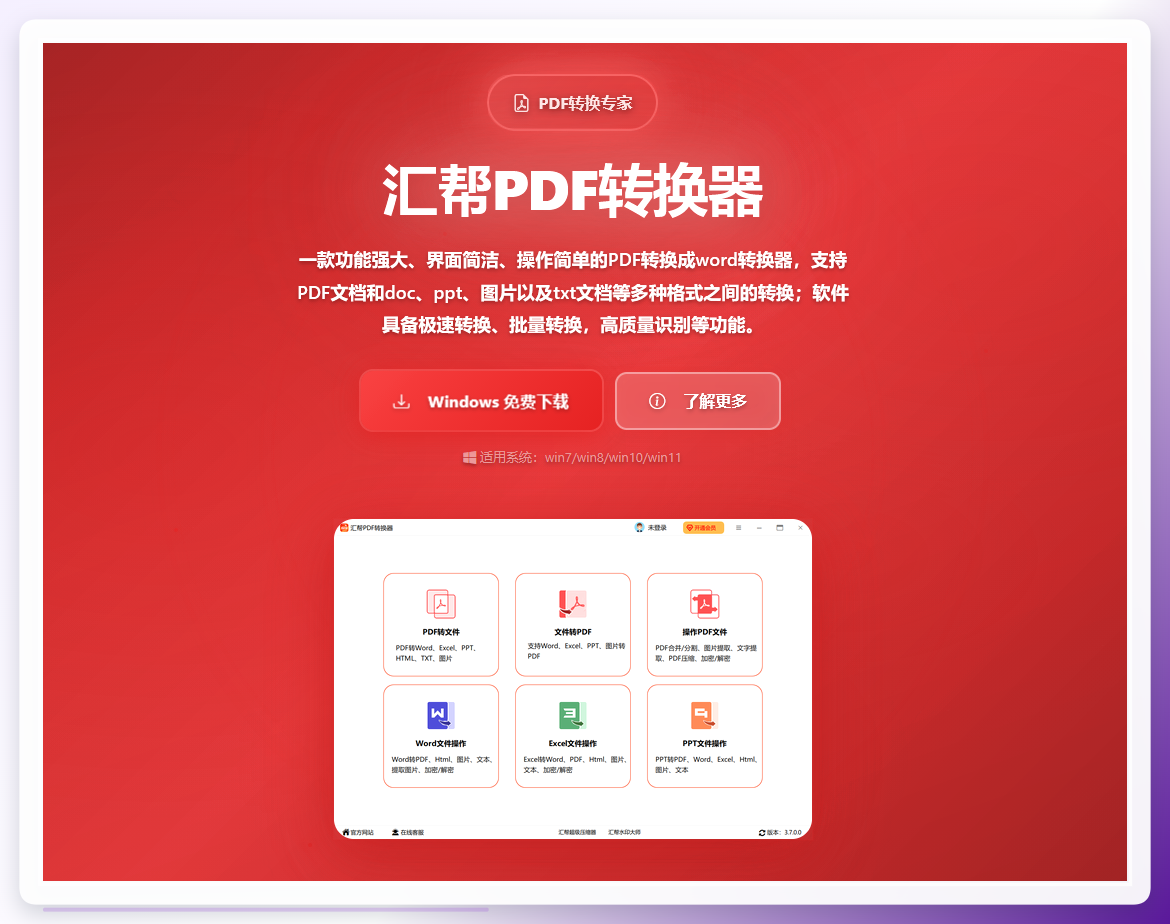
在搜索引擎中查找软件名称,进入官网下载安装包。双击后按照提示点击“下一步”,很快就能完成安装。
 第二步:进入操作PDF文件模块
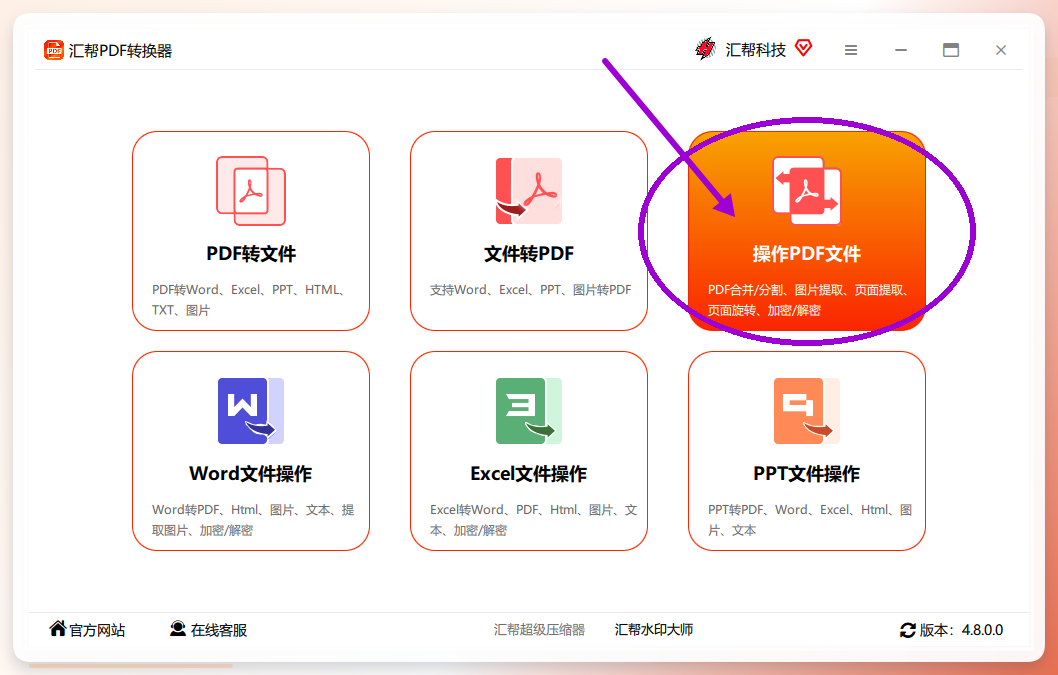
打开软件主界面,点击【操作PDF文件】这个功能入口。
 第三步:选择PDF合并功能
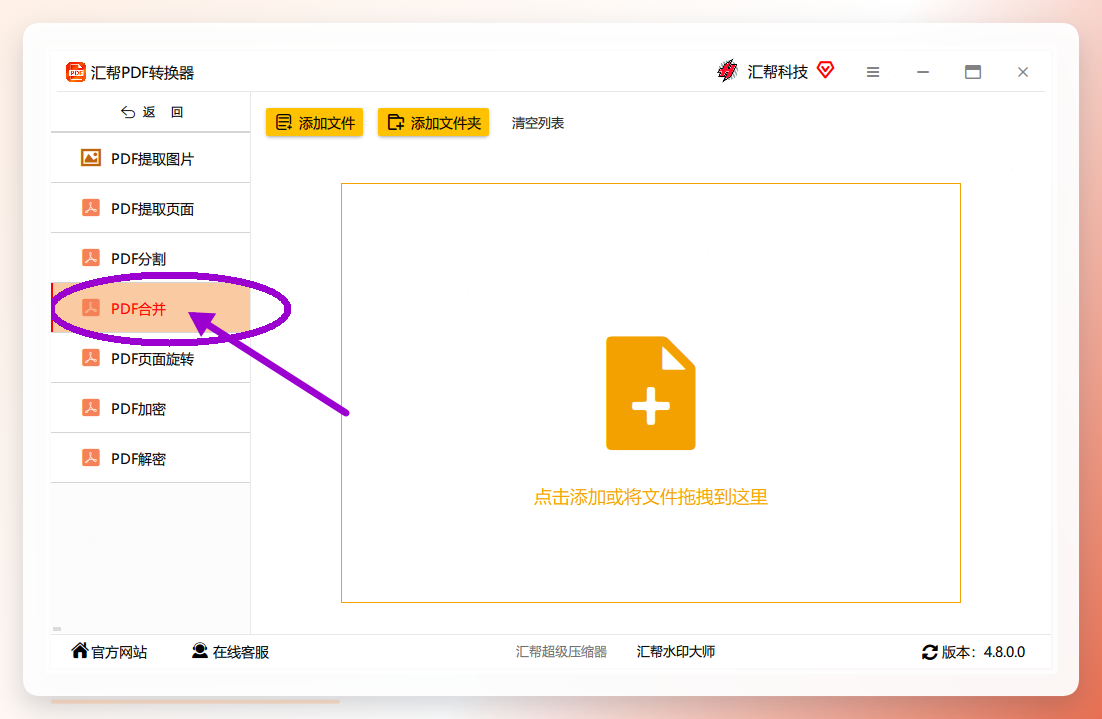
进入后,在左侧菜单栏中找到并点击【PDF合并】。
 第四步:添加发票文件
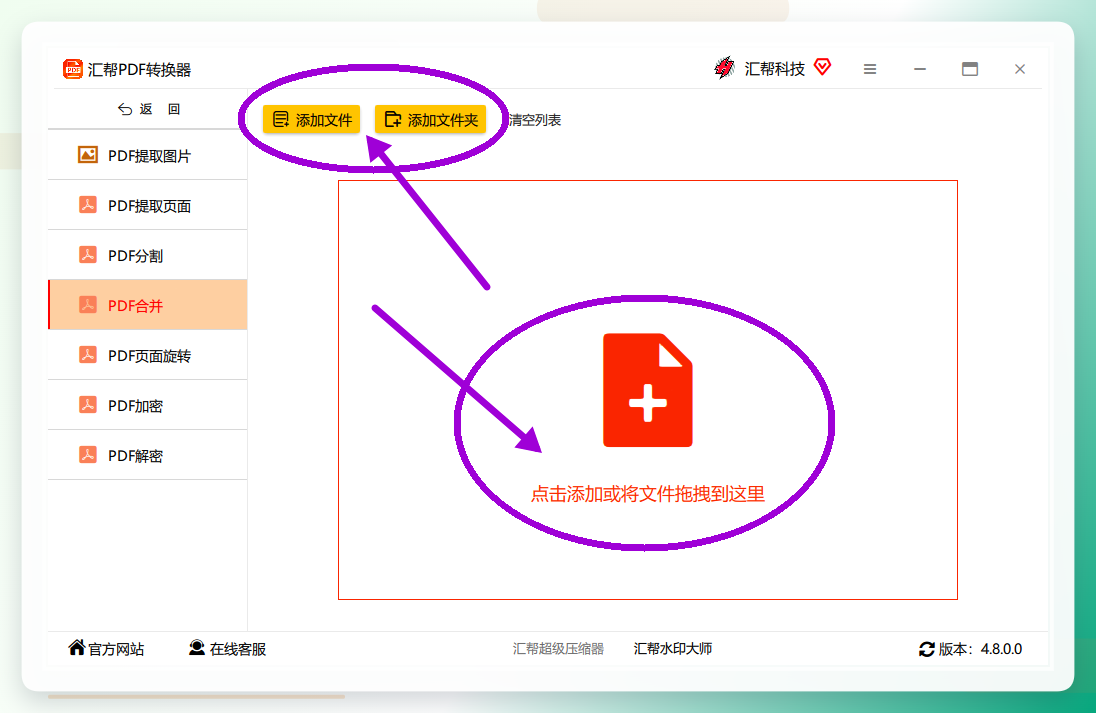
点击【添加文件】或【添加文件夹】按钮,把需要合并的PDF发票导进来。也可以直接把文件拖拽到软件窗口中,拖拽的同时还能顺手调整先后顺序,比较灵活。
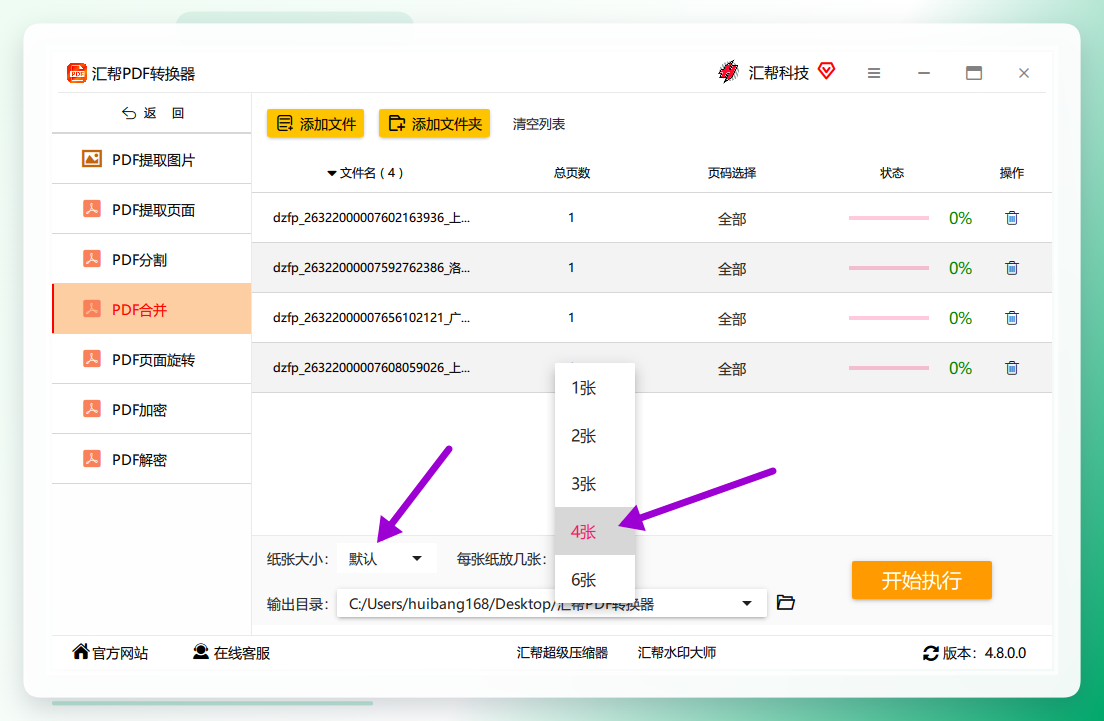
 第五步:设置合并参数
这里有三个选项值得留意:
- 纸张大小:可选默认、A4、A5。默认模式会保持原PDF页面的宽高进行合并。
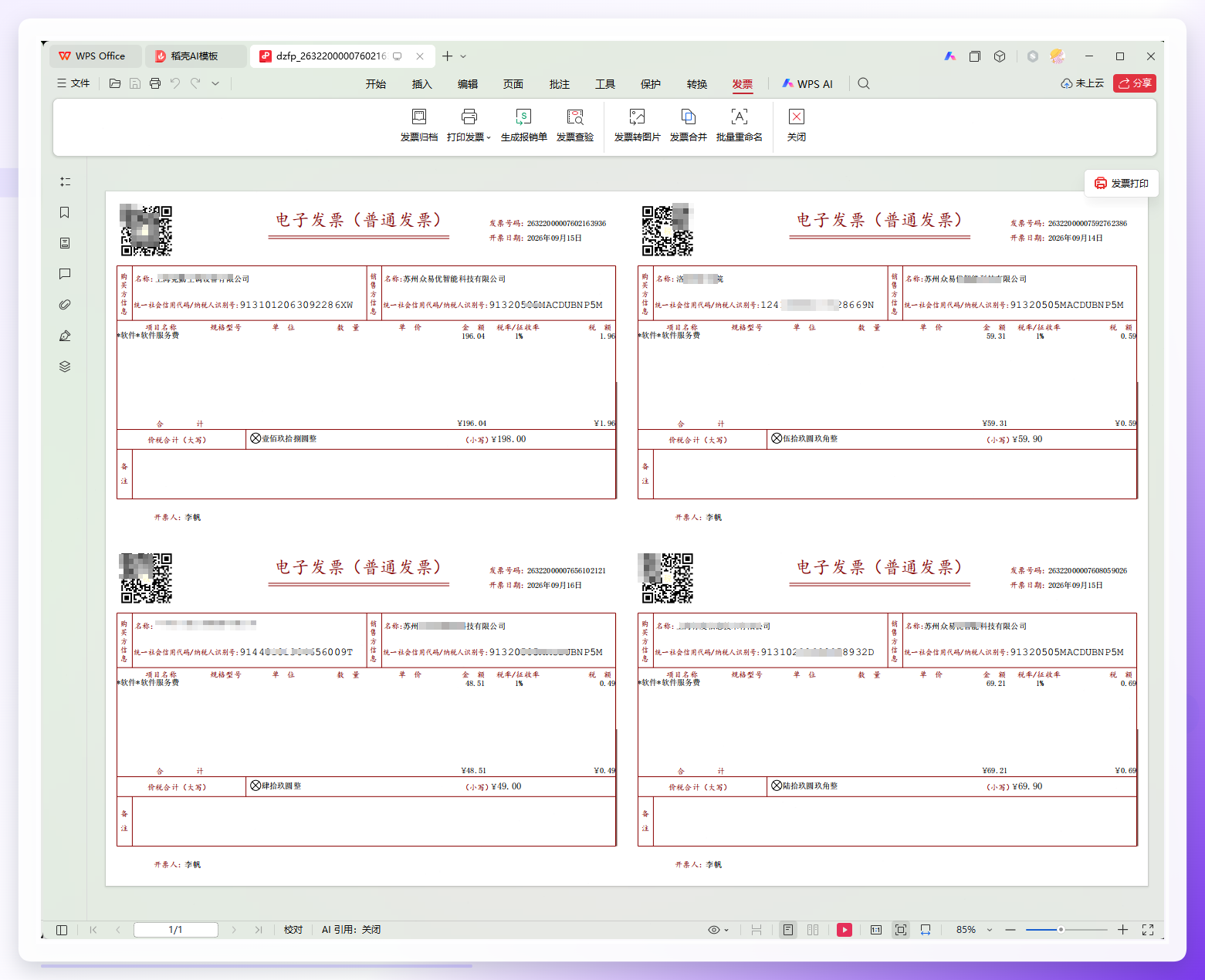
- 每张纸放几张:支持1张、2张、3张、4张、6张。如果想把多张发票排在一页上节省纸张,可以设为4张。
- 输出目录:默认输出到电脑桌面,也可以手动指定其他文件夹。
 第六步:执行合并
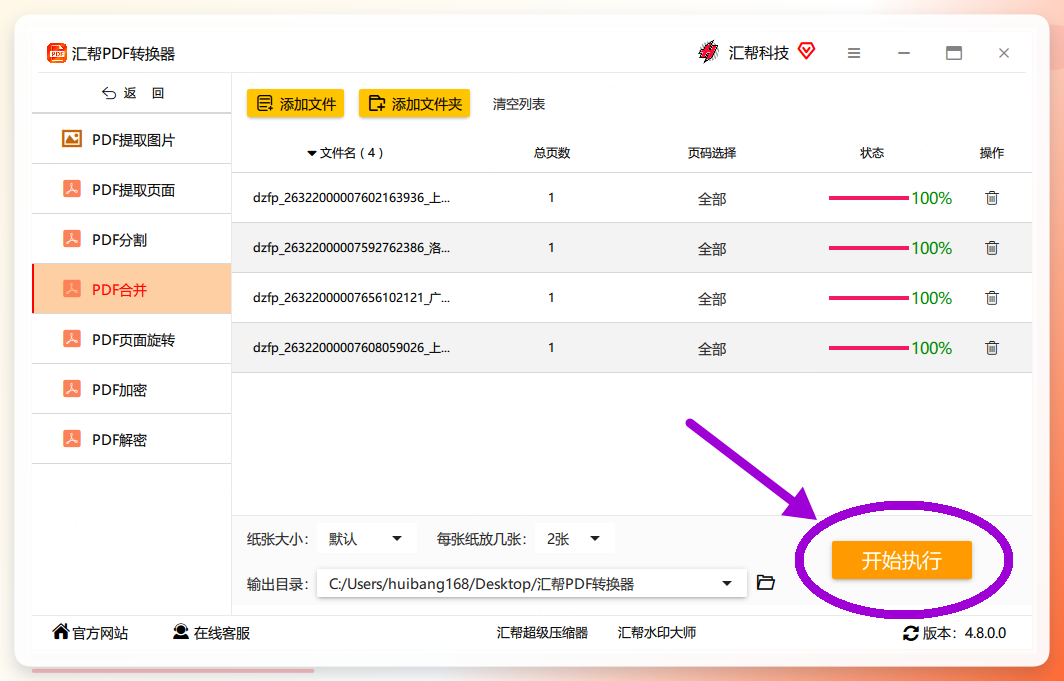
点击右下角的【开始执行】按钮,等待处理完成。
 第七步:查看结果
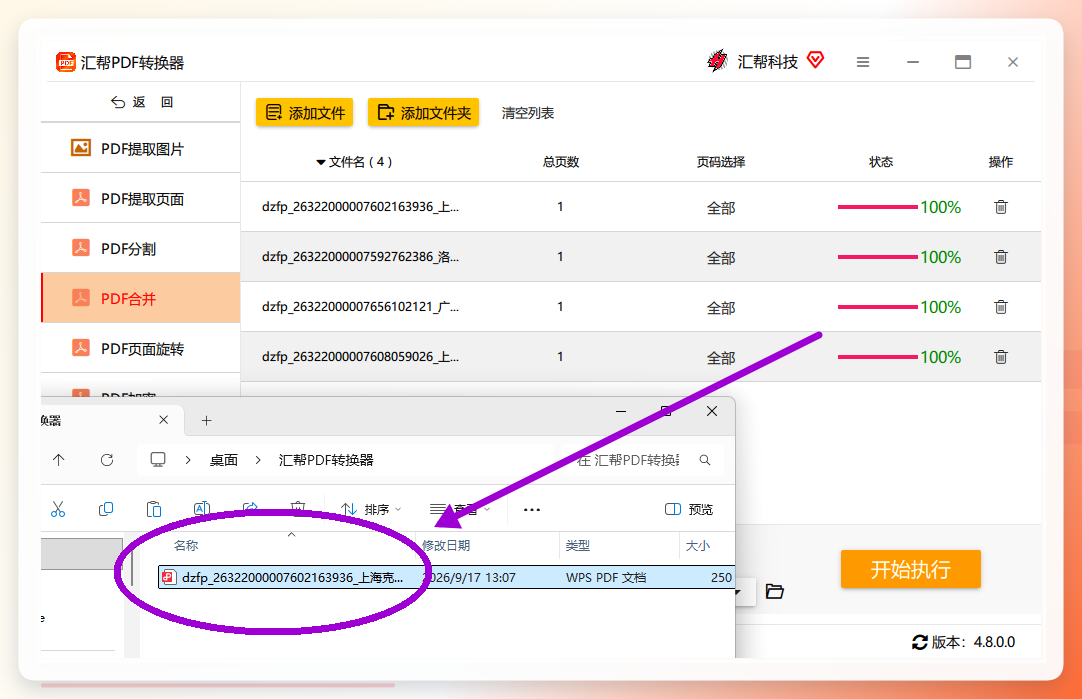
执行结束后软件会自动打开输出目录,合并好的PDF文件就在里面。打开确认一下页面顺序和排版是否符合预期。
 下面是打开后的PDF文件效果:
 ### 操作中的几点提醒
- 合并前建议先检查每张发票的页面方向是否一致,避免合并后出现横竖混排的情况。
- 如果发票数量较多,利用拖拽排序功能提前理好顺序,比合并后再调整要方便。
- 输出目录默认在桌面,处理完成后记得及时归档到指定文件夹,以免和其他文件混在一起。
- 涉及发票号码、金额等敏感信息时,优先选择本地运行的软件处理,减少数据外传的环节。
回到pdf发票合并成一个文件如何操作这个问题,其实没有唯一答案。在线工具胜在即开即用,适合临时应急;本地软件在批量处理、参数调整和数据安全方面更有优势,适合有长期归档需求的朋友。建议根据自己的使用频率和信息敏感程度来选,不必追求功能大而全,够用、顺手就好。希望这篇内容能帮你下次面对一堆发票时,少花几分钟折腾,多留一点时间做正事。
