

咱天天对着电脑,最靠谱的提醒方式当然也得是电脑上的。为了这事儿,我真是踩了不少坑,试了不知道多少方法和软件。今儿个,我这个“过来人”就把私藏的3种超实用方法,手把手教给你。保证你看完就能上手,让你安稳度过每一天,工作效率蹭蹭涨。

方法一:专业玩家首选——“汇帮定时精灵”(强烈推荐)
步骤1:启动软件与界面认识
打开桌面上的【汇帮定时精灵】图标。如果你是第一次使用,需要先安装。安装过程很简单,一路默认就行。打开后,主界面设计得非常清爽,功能分区一目了然。

步骤2:设定任务核心参数
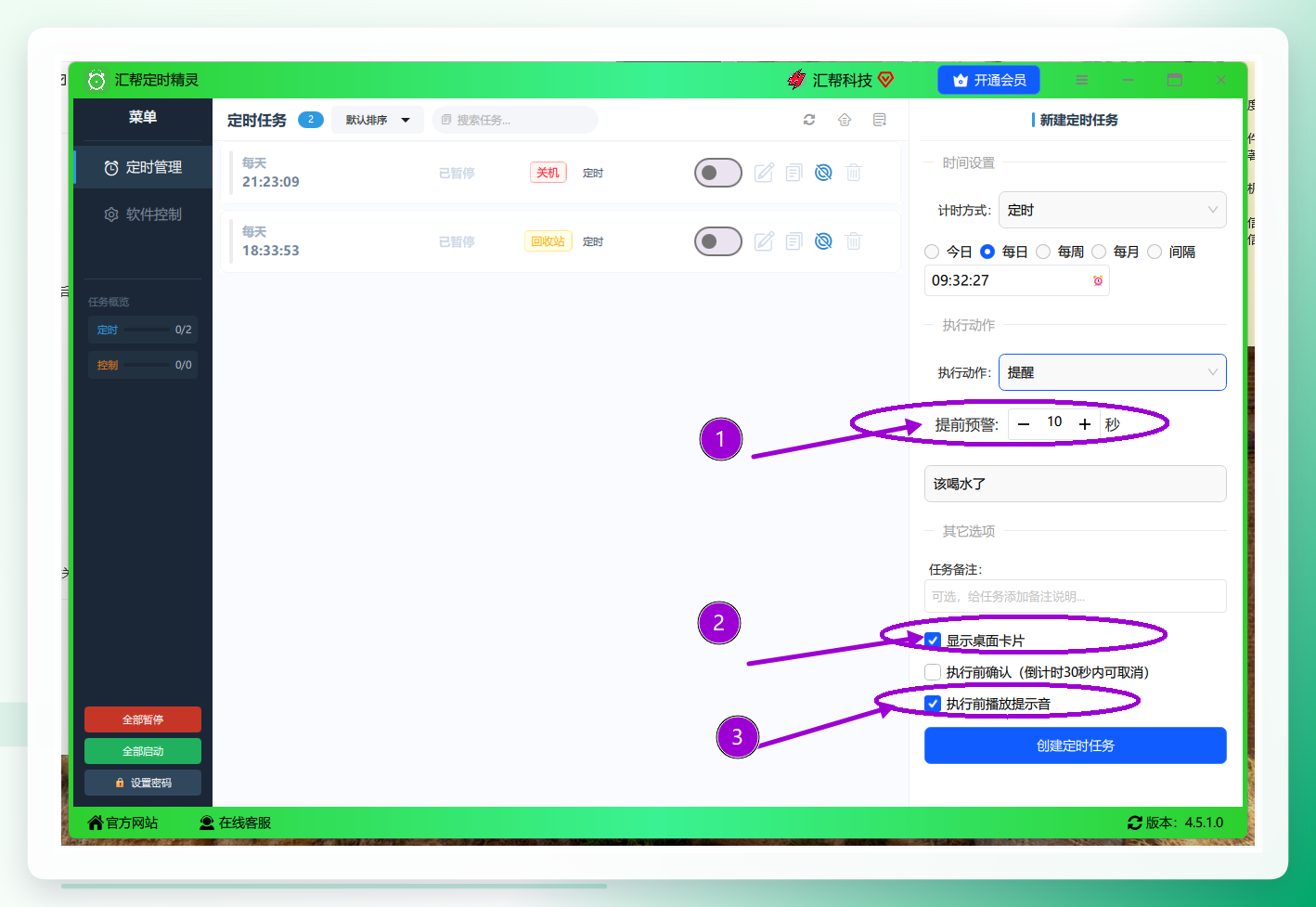
在主界面左上角找到并切换【计时方式】参数,将其设置为【定时】模式。这个模式就是最经典、最实用的“到点就提醒”。
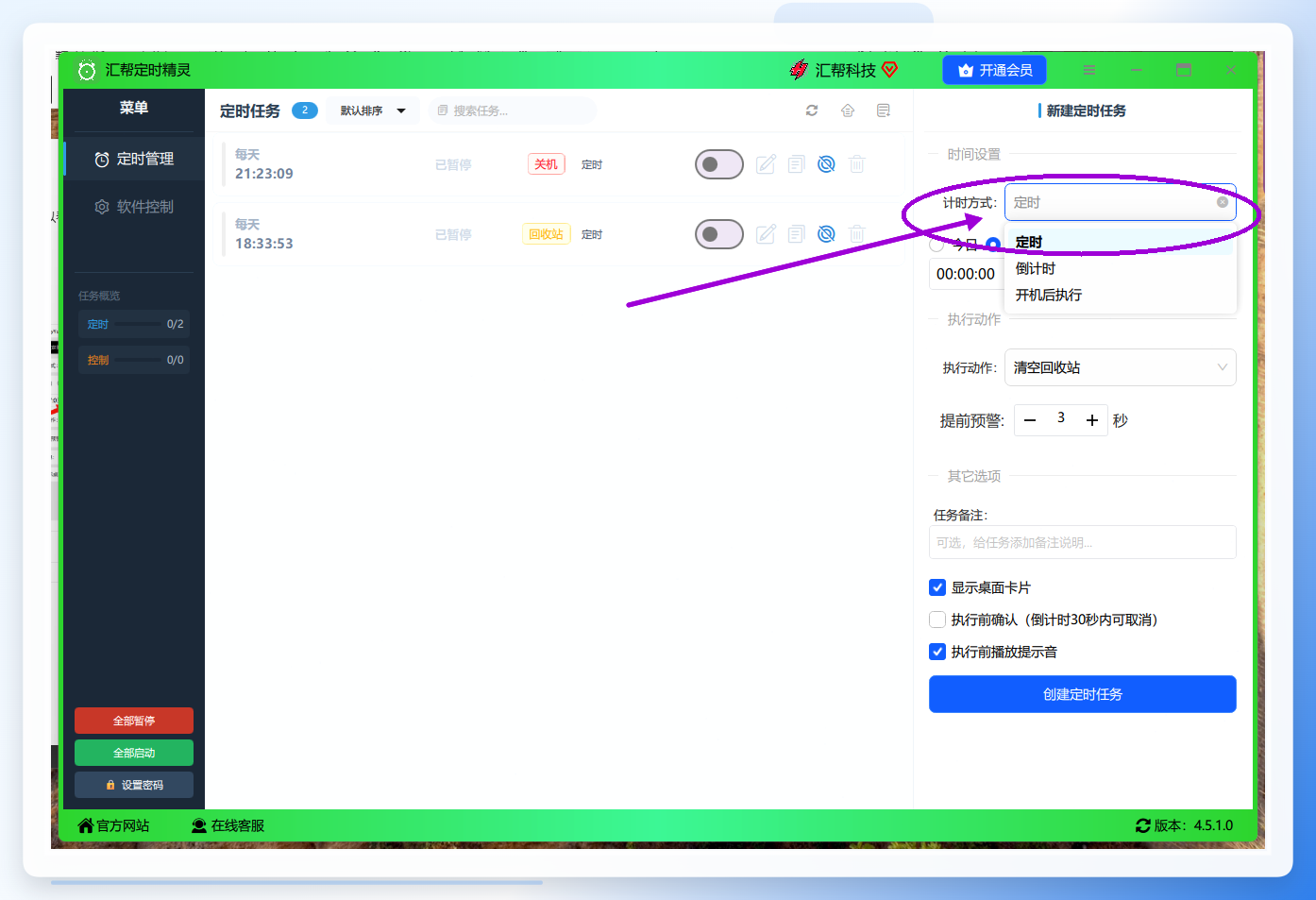
步骤3:配置触发时间
选择【每日】重复模式。点击时间输入框,在弹出的窗口中,根据你的需求设定具体的时间点。比如,我希望每天下午3点提醒自己喝水或活动一下。

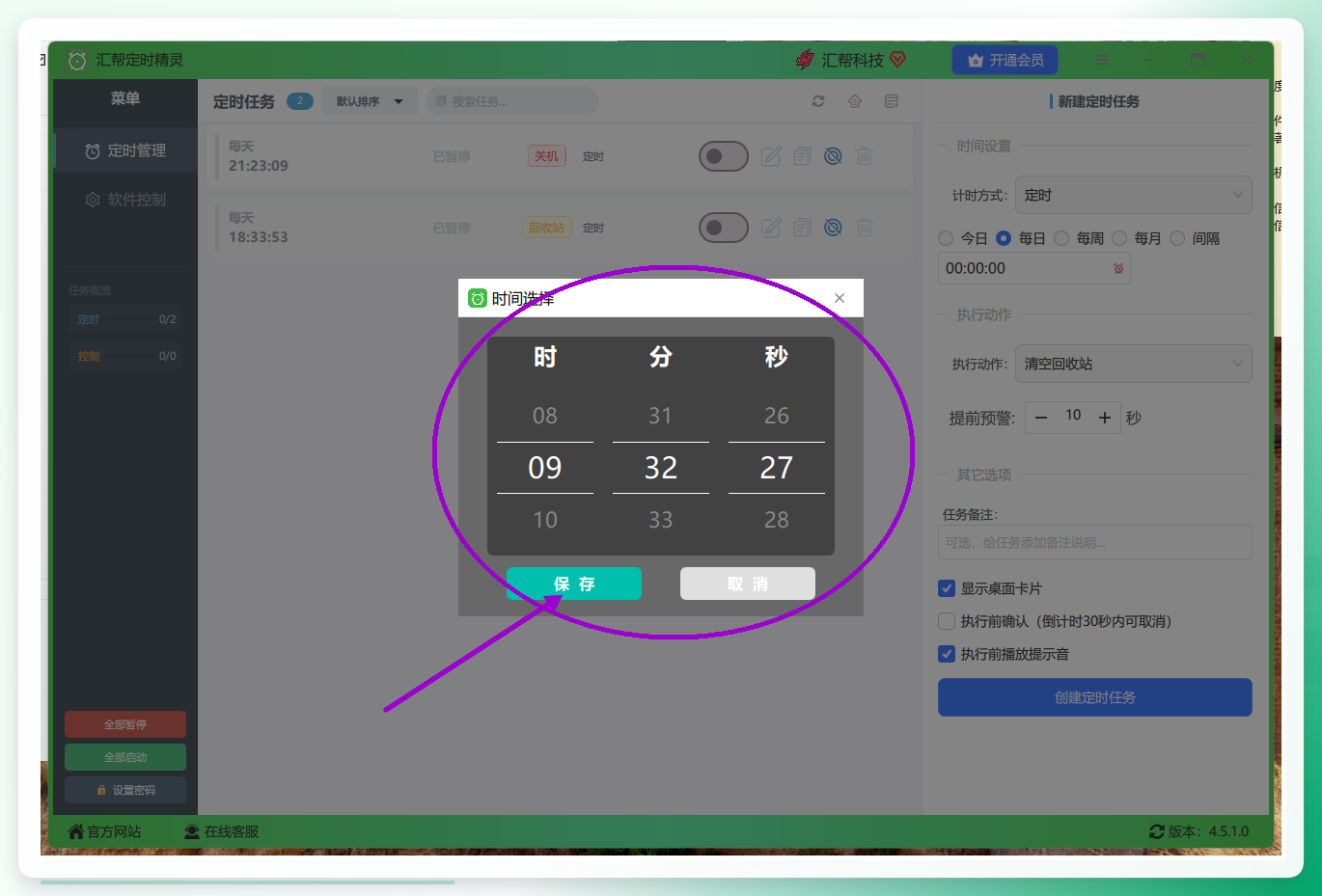
步骤4:执行动作与提醒内容
设置好时间后,最关键的一步来了——设置【执行动作】。选择【提醒】动作。
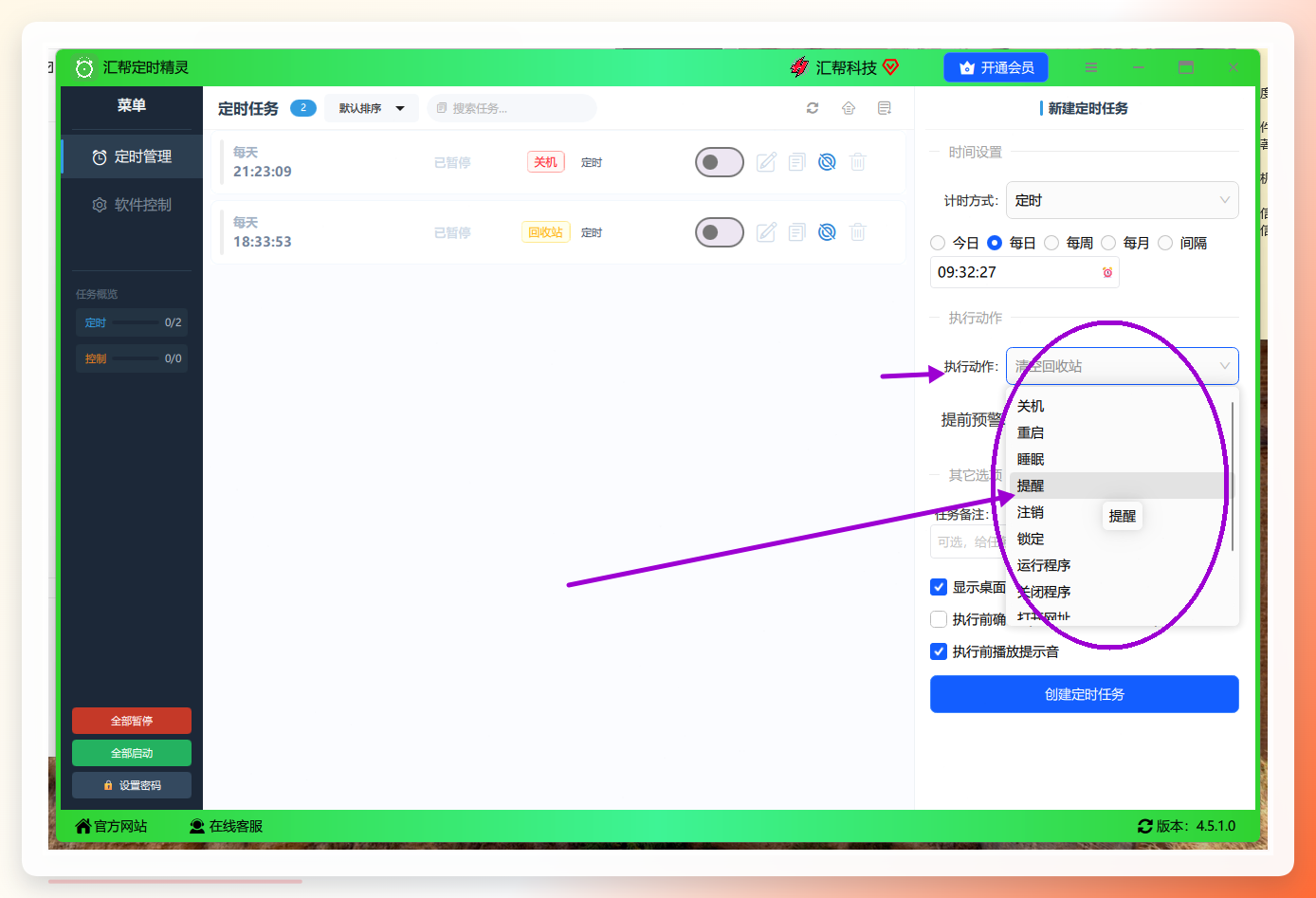
在【提醒信息】输入框里,输入你想对自己说的话。比如“该喝水啦,起来活动活动!”或者“别忘了接孩子放学!”。
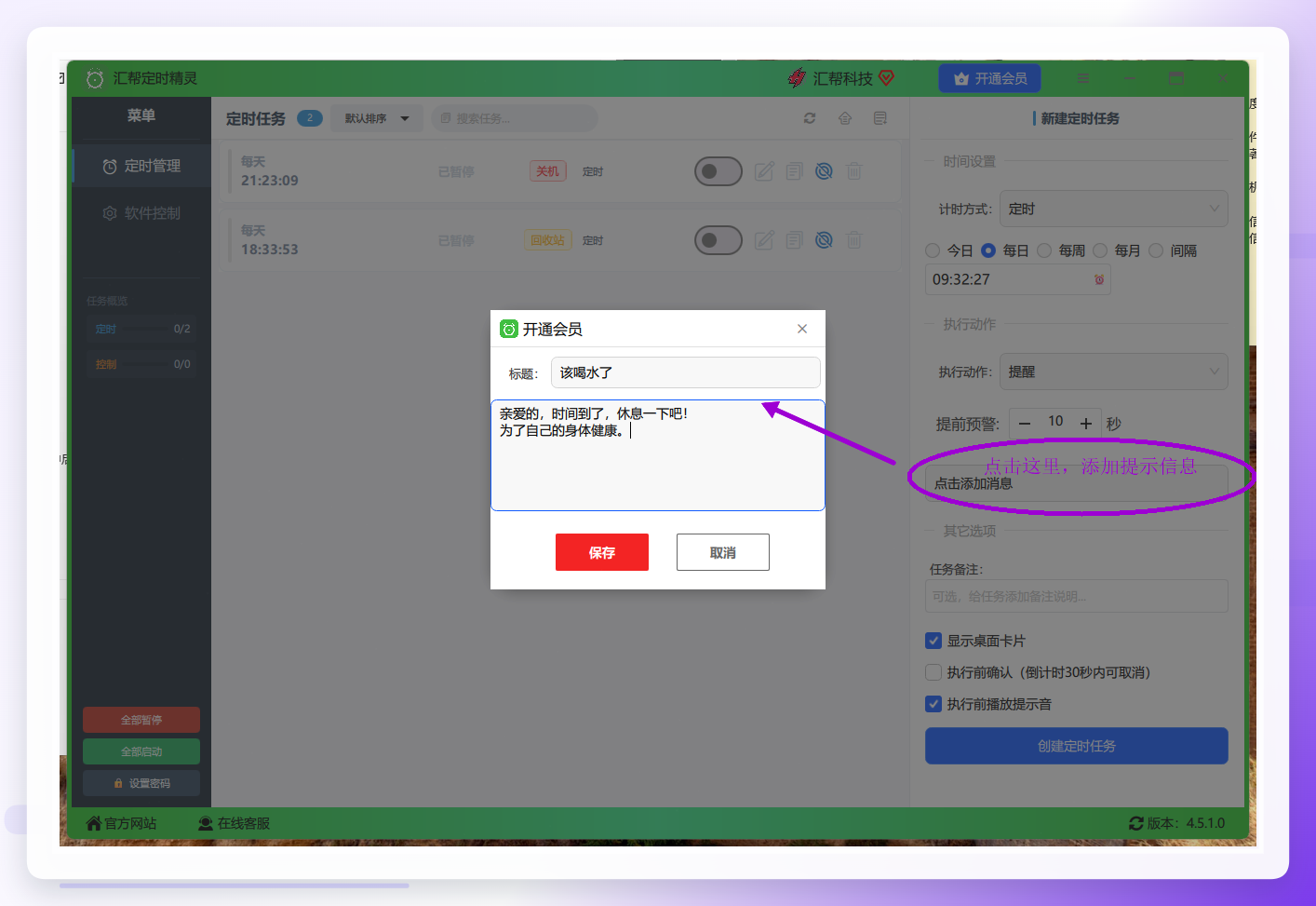
步骤5:进阶功能配置
别急,这里还有几个贴心的扩展功能:
提前预警:设置一个时间,比如提前5分钟在系统托盘里给你个“小预告”。
显示桌面卡片:选中后,屏幕上会浮出一个带有倒计时的卡片,效果非常直观。
执行前播放提示音:勾选这个,等时间到了,电脑会响铃提醒你。
步骤6:创建任务与效果查看
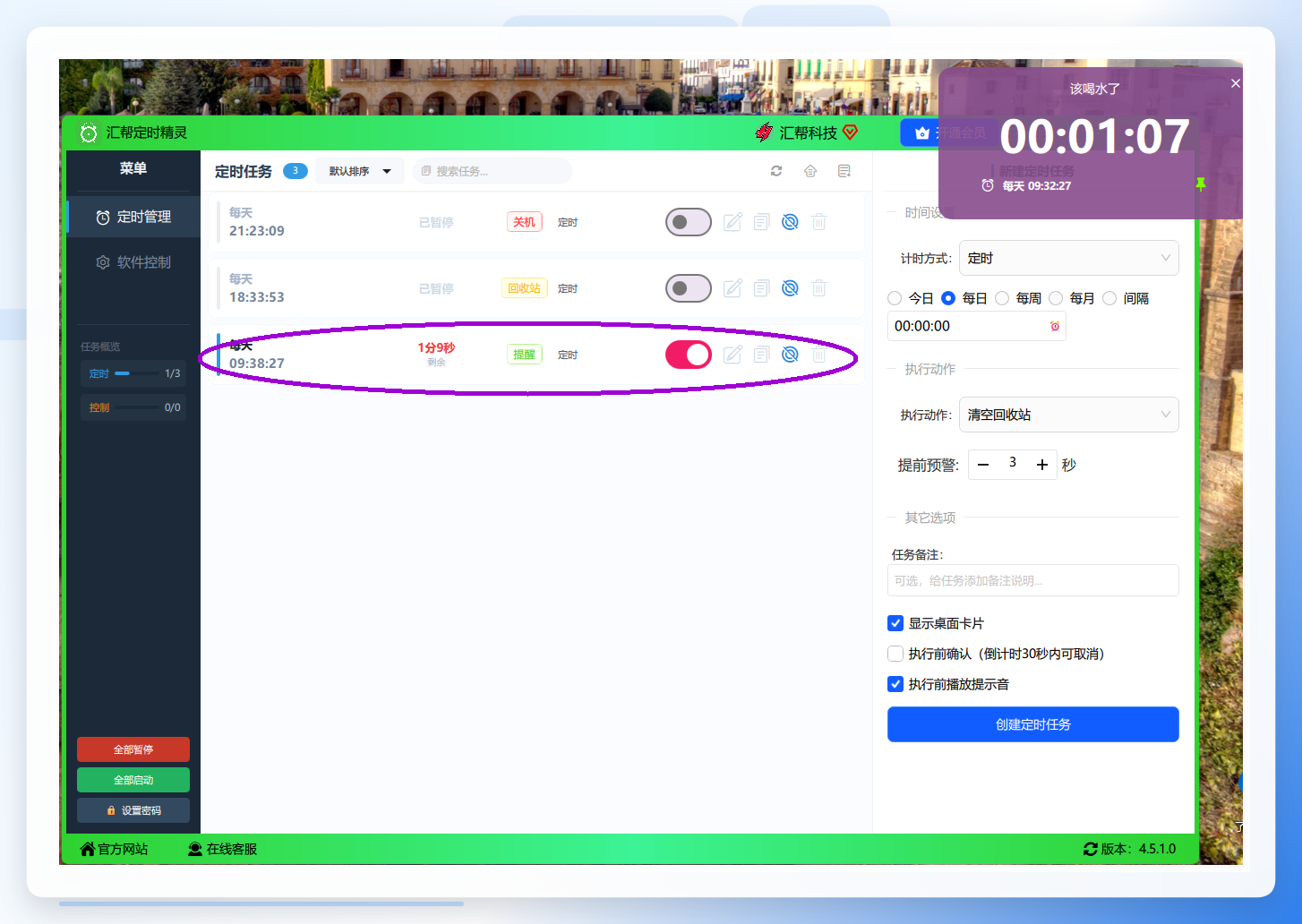
一切设置完毕后,点击右下角的蓝色按钮【创建定时任务】。这时,你的任务就创建成功了!桌面上方会实时显示一个倒计时卡片,左侧任务列表里也会出现这个任务,你可以随时暂停或删除它。
方法二:Win10/11自带“神器”——“闹钟和时钟”
要是你不想额外安装任何软件,那Win10/11系统自带的“闹钟和时钟”功能也绝对够用,尤其是用于简单的单次或每日提醒。
- 找到应用:点击左下角“开始”菜单,输入“闹钟”或者“时钟”,就能看到【闹钟和时钟】应用。
- 添加闹钟:点击下方的【闹钟】标签,再点击右下角的“+”号。
- 设置时间与名称:在这里,你可以设置具体的时间、选择重复的日期(比如只周一至周五),还能给你的闹钟取个名字,比如“开会了”、“活动一下”。最后点右下角的【保存】计划,就搞定了。
方法三:工作流必备——“敬业签”(云同步多端提醒)
如果你有多个设备(比如电脑和手机),需要一个能在各平台间同步提醒的工具,那“敬业签”绝对是个好选择。
-
下载与登录:从官网下载Windows版并安装。登录或注册一个账号。
-
新增便签与提醒:在主界面点击“+”,在新增文本框中输入提醒内容,比如“下午3点给客户回电话”。
-
设置提醒:点击输入框下方的“时钟”图标。在弹出的窗口里,你可以设置成单次提醒、每日重复甚至每周/每月的定期提醒。时间设置好后,点击“确定”。
4. 查看:任务列表里就会出现这个待办项,到点后电脑右下角会弹出窗口提醒。同时,你的手机上如果也安装了相同账号的敬业签App,也会同步收到通知。 这个方法的优势在于“跨平台同步”,对于需要在办公室和家里或手机上无缝衔接提醒的上班族来说非常实用。
注意事项 1. 关于“汇帮定时精灵”:这个软件的优点是对电脑性能几乎没有影响,后台运行非常稳定。唯一的“缺点”可能就是功能太强大,你得花30秒时间好好想想怎么用。但一旦设定好,真的是“一劳永逸”。 2. 关于“闹钟和时钟”:它只能响铃,如果你想在固定时间打开某个软件或者网页,它是做不到的。 3. 关于“敬业签”:因为它需要云同步,所以要求你的电脑和手机都得保持网络连接。如果没网,提醒功能会失效。
好了,方法都在这儿了,别再让自己的身体和大脑“超负荷”运转了。赶紧去设置一个提醒,对自己好一点吧!如果觉得今天的内容对你有帮助,别忘了给我点个赞,分享给身边的“电脑前”的朋友哦!咱们下期见!
