

公司让把合同扫描件、证件照片存成规范格式,结果发过去的图片不是被放大变形,就是清晰度差得没法看?或者存完的文件被同事误改了内容,事后才发现?其实这种时候只要把图片转成OFD格式就可以了!今天就教你三个超简单的方法,从电脑软件到在线工具,小白也能轻松上手,看完马上就能用!
怎么把图片变成OFD格式?简单操作教程来啦
方法一:用「汇帮OFD转换器」实现批量把图片转换成ofd格式
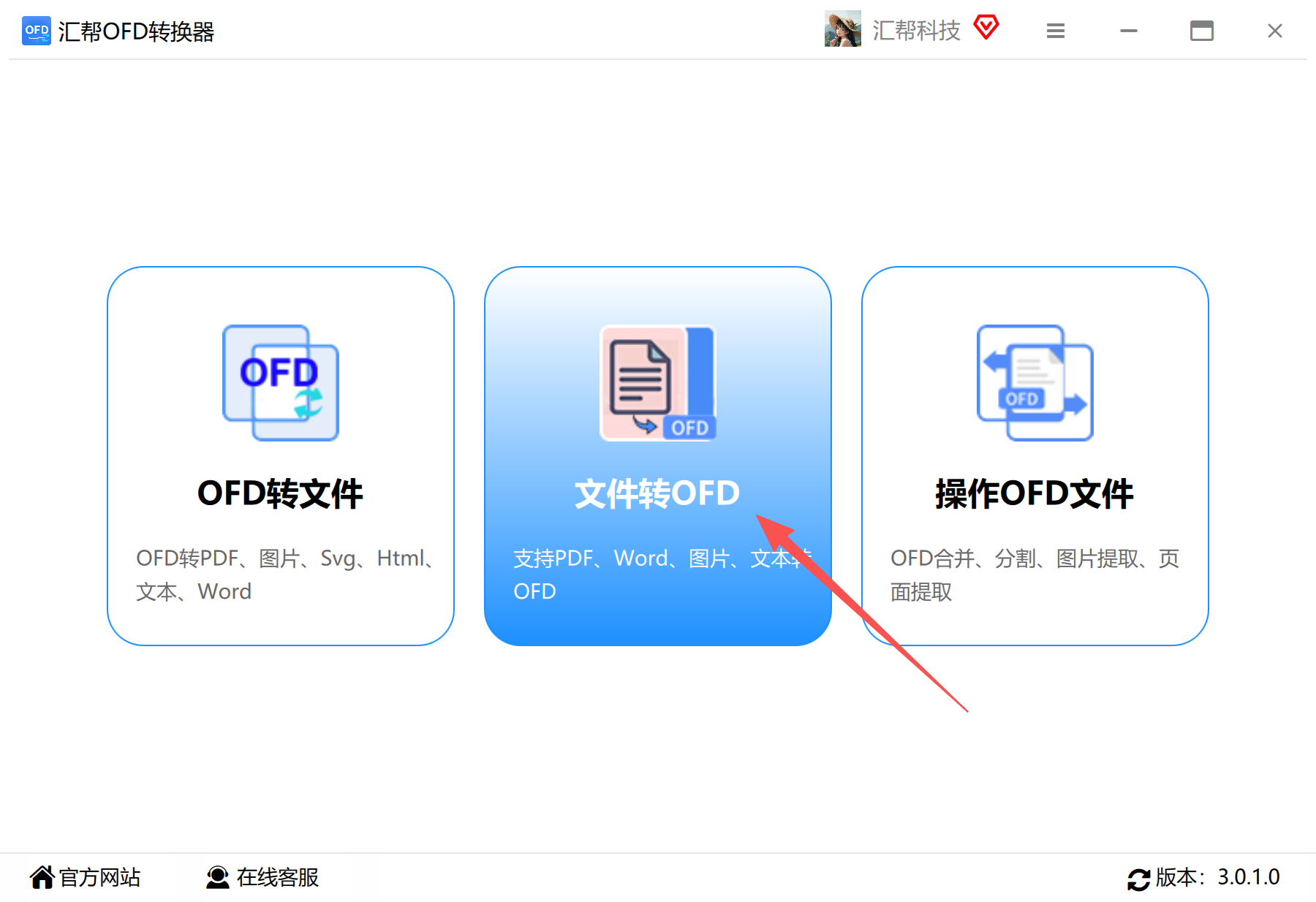
1. 打开软件,选“文件转OFD”
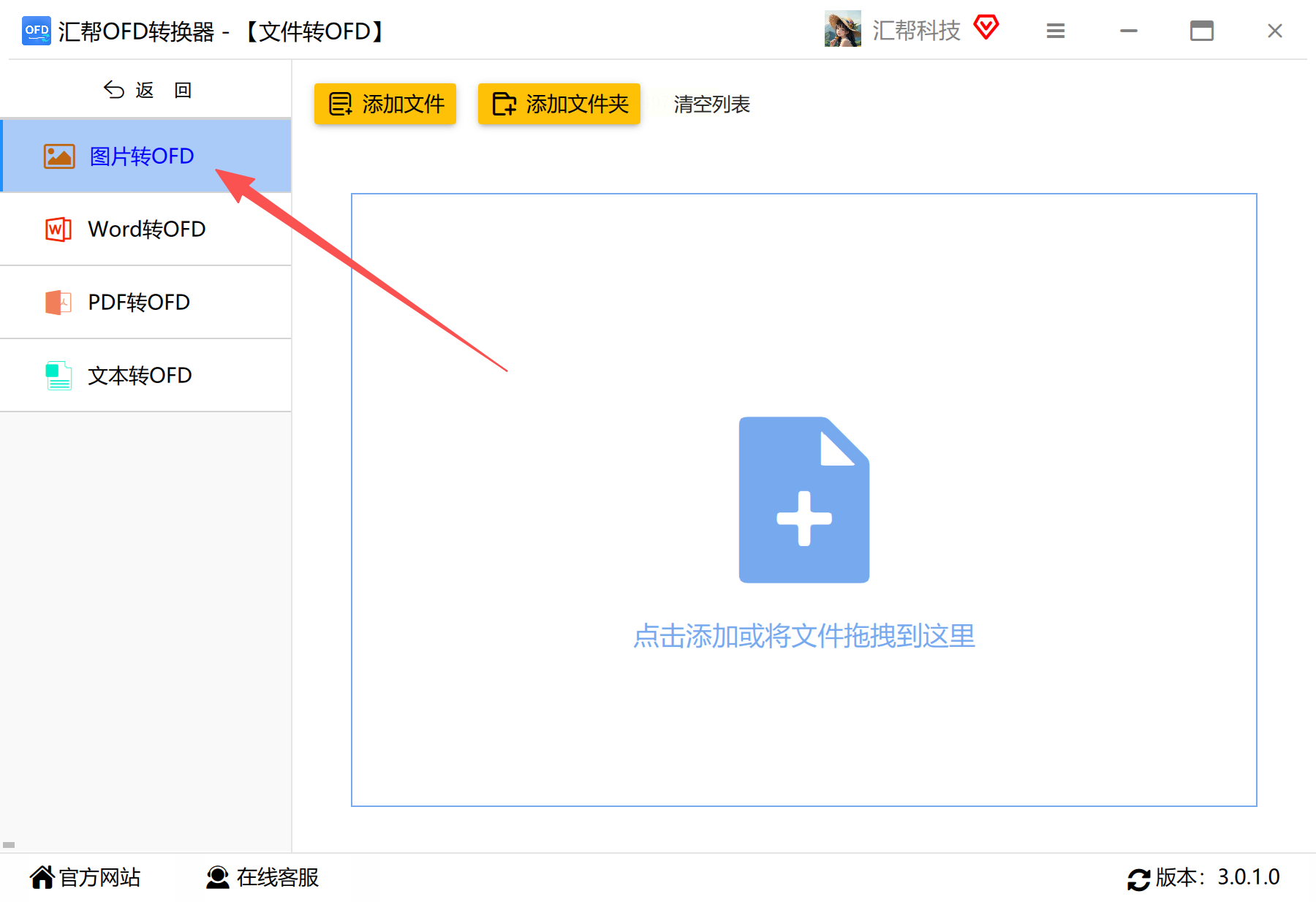
点开汇帮OFD转换器,主界面上有个“文件转OFD”的大按钮,点进去之后,左边会出现几个选项,找到“图片转OFD”这一项,用鼠标点一下。
2. 添加图片,格式随便选
界面中间有“添加文件”和“添加文件夹”两个选择:
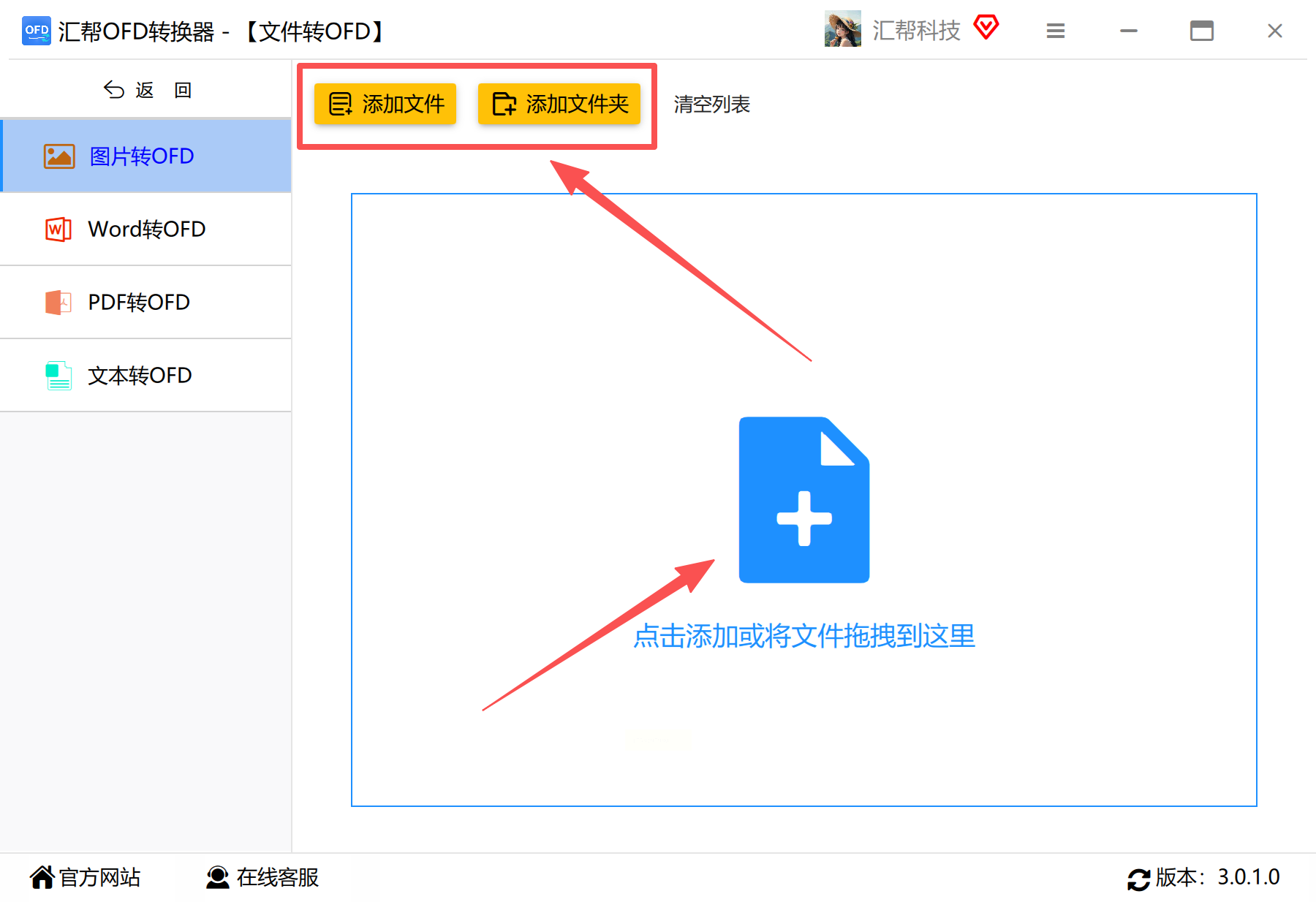
- 要转单张图片?点“添加文件”,在电脑里找图片文件;
- 要转一整个文件夹的图片?点“添加文件夹”,直接把整个文件夹拖进来。
它支持JPG、PNG、WebP这些常见格式,手机拍的照片也能转哦!
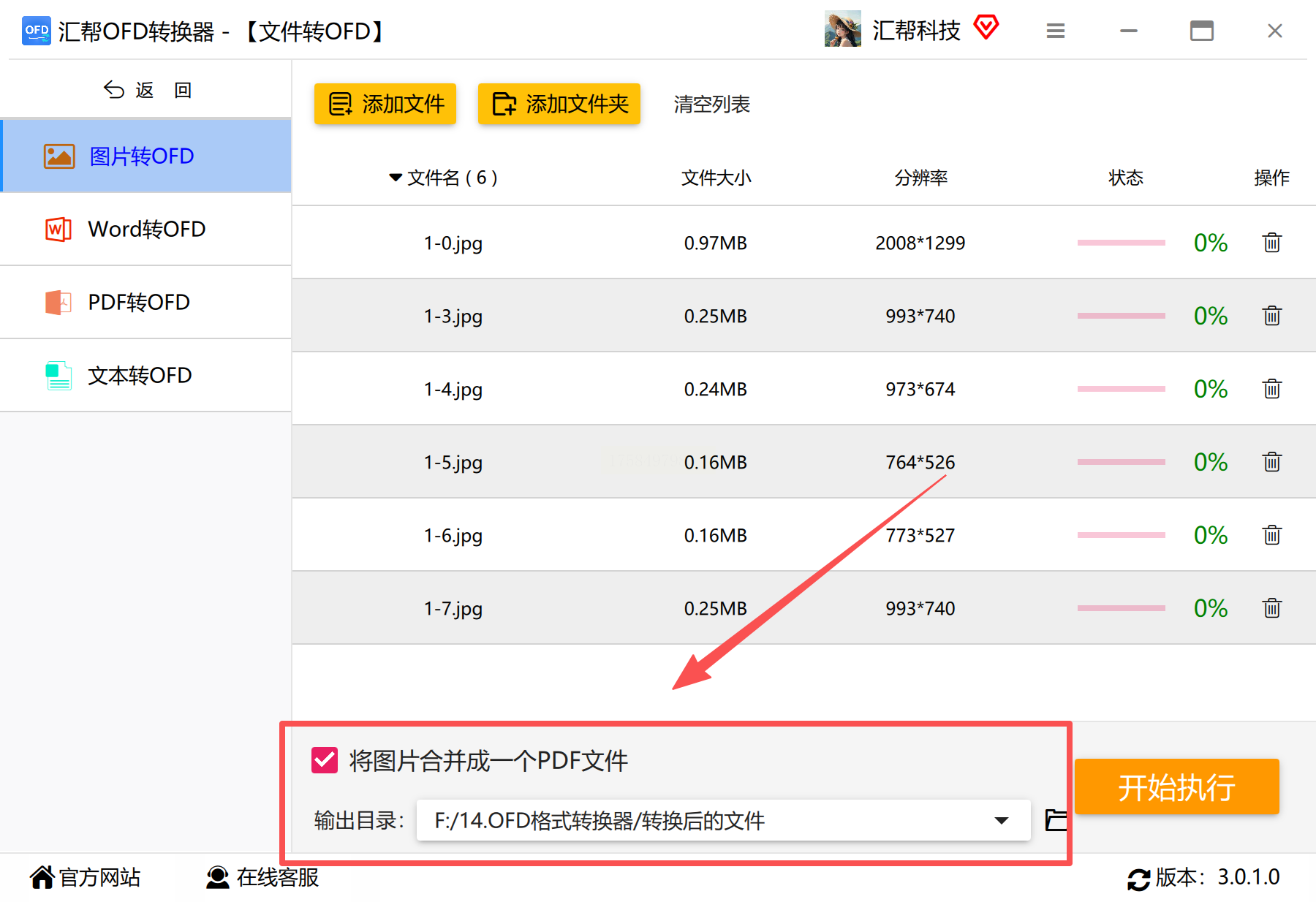
3. 设置输出选项,存到指定位置
在软件底部,你可以选“单张OFD”还是“多张OFD”(如果选“单张”,每张图片会生成一个OFD文件;选“多张”,所有图片会合并成一个文件)。然后在“输出目录”那里点“浏览”,选一个你容易找到的文件夹,比如“桌面/OFD文件”,免得以后找不到转换后的文件。
4. 点击开始,等转换完成
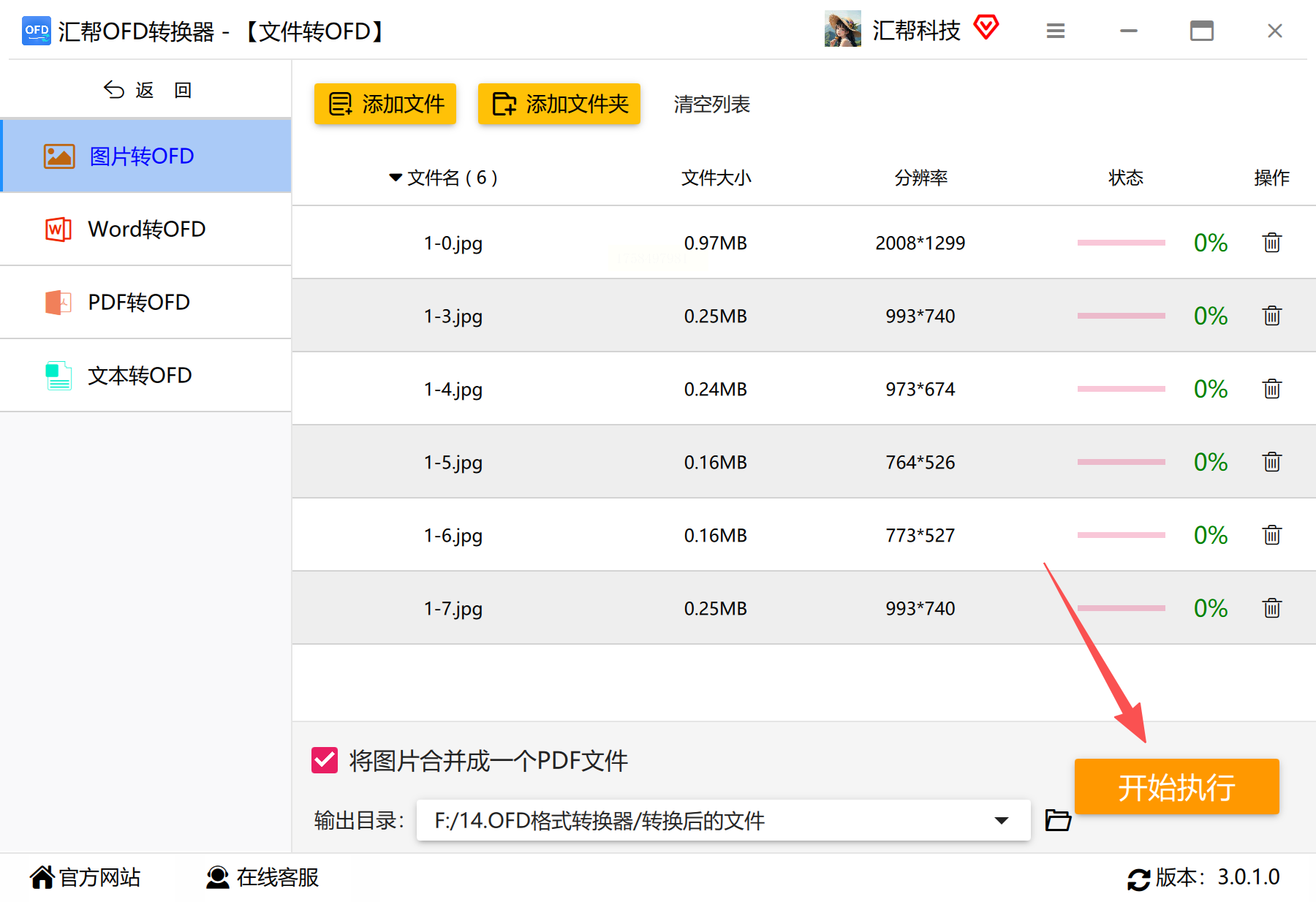
一切设置好后,点右下角的【开始执行】,软件就会默默工作啦。转换速度很快,一般几秒钟就能好,这时候你可以泡杯茶等一会儿,或者去倒杯水,回来就有结果了~
5. 找到文件,打开检查
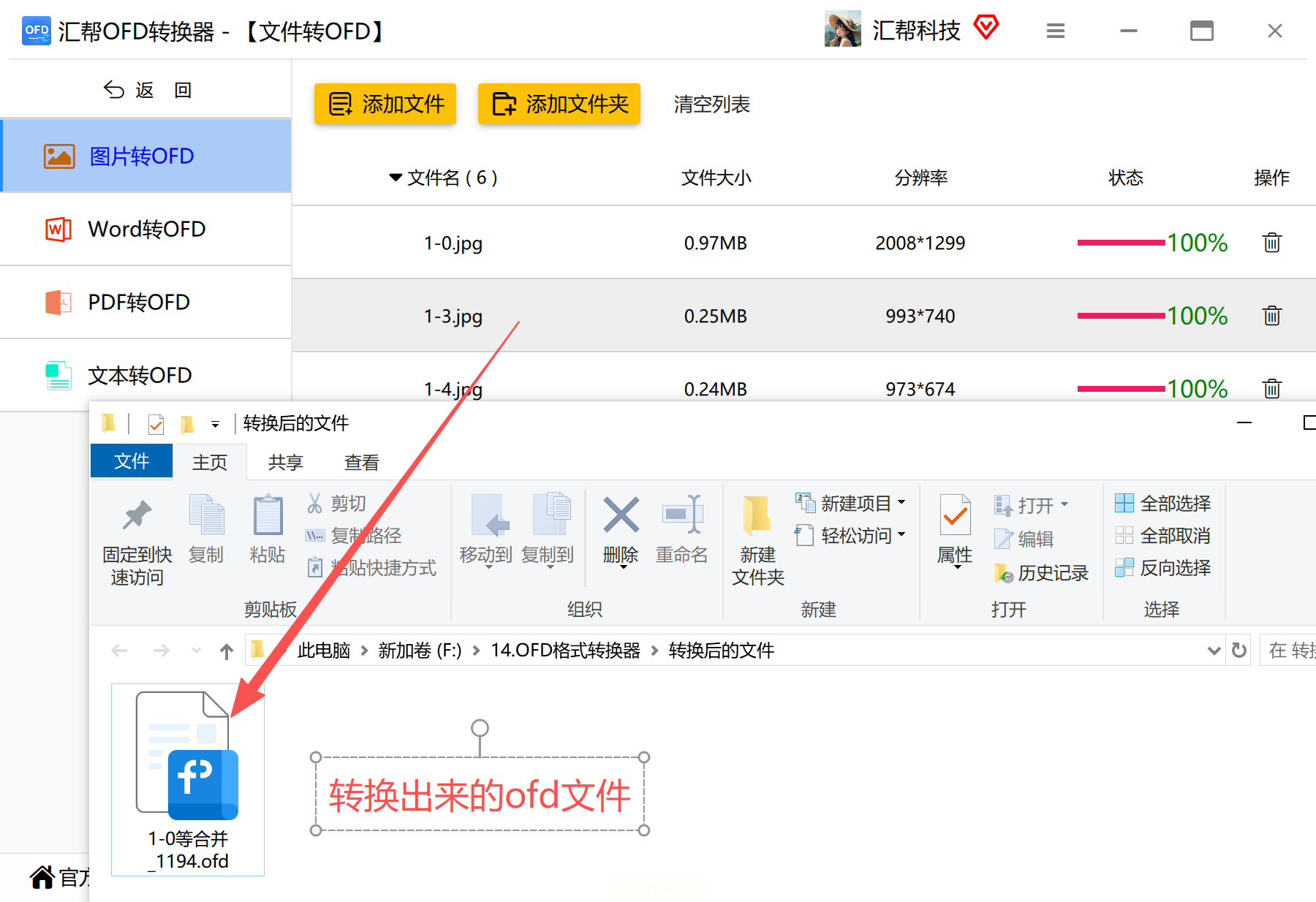
转换完成后,到你刚才选的输出文件夹里找OFD文件,双击打开就能看到图片了
方法二:用「小舟OFD转换器」,电脑端高效批量转换(适合大量图片)
1. 打开软件,选功能
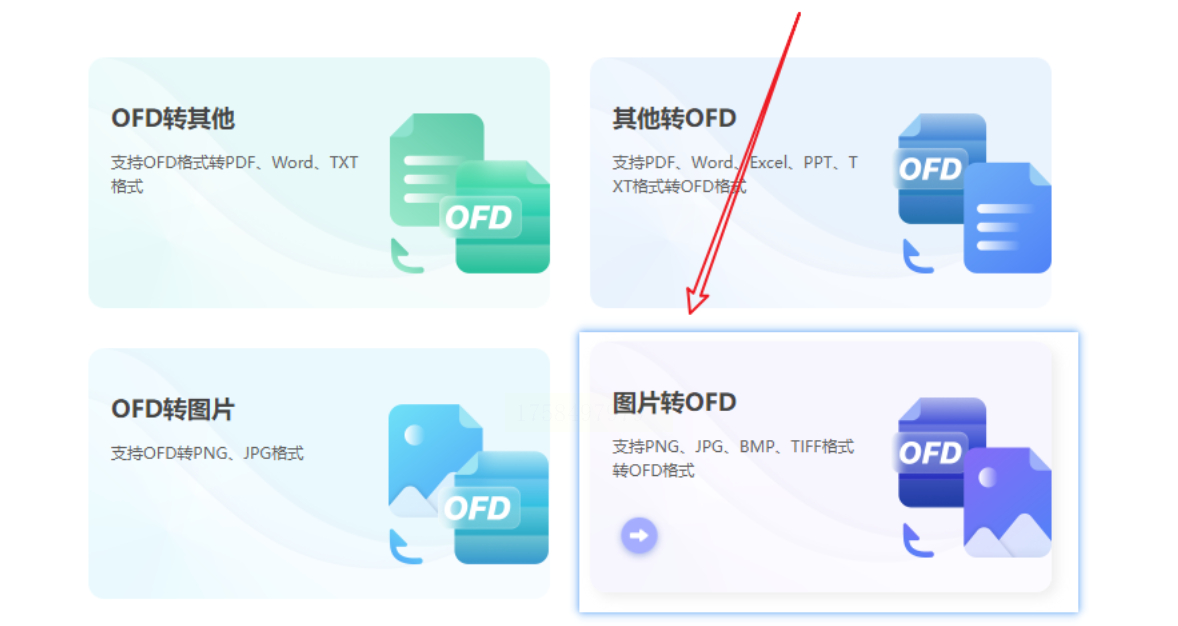
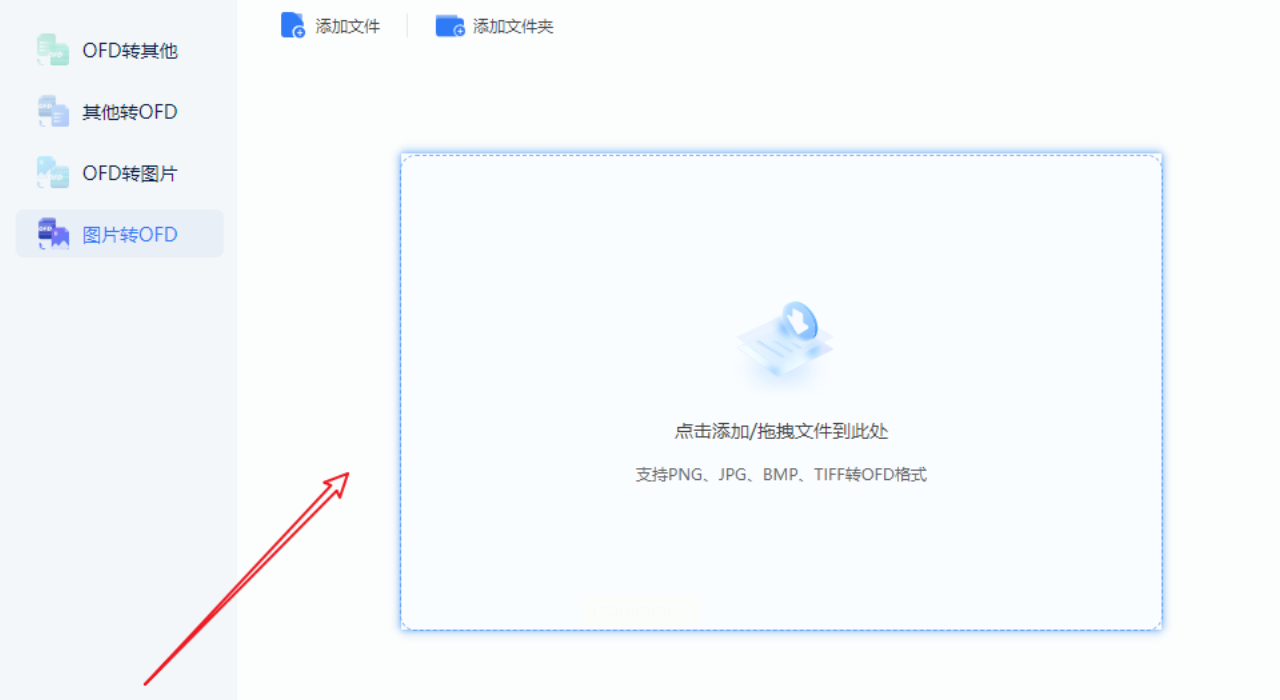
双击桌面上的小舟OFD转换器图标(第一次用的话先安装哈),进入界面后,你会看到一排功能按钮,找到【图片转OFD】点一下,这时候会弹出一个新窗口,里面就是专门处理图片转OFD的界面啦。
2. 拖放图片,秒速添加
在窗口中间有个虚线框,你直接把要转换的图片文件(比如合同扫描件、身份证照片)从文件夹里拖进去,或者点左上角的“添加文件”按钮也行。图片会自动显示在列表里,支持一次拖多个,超方便!
3. 合并文件,按需勾选
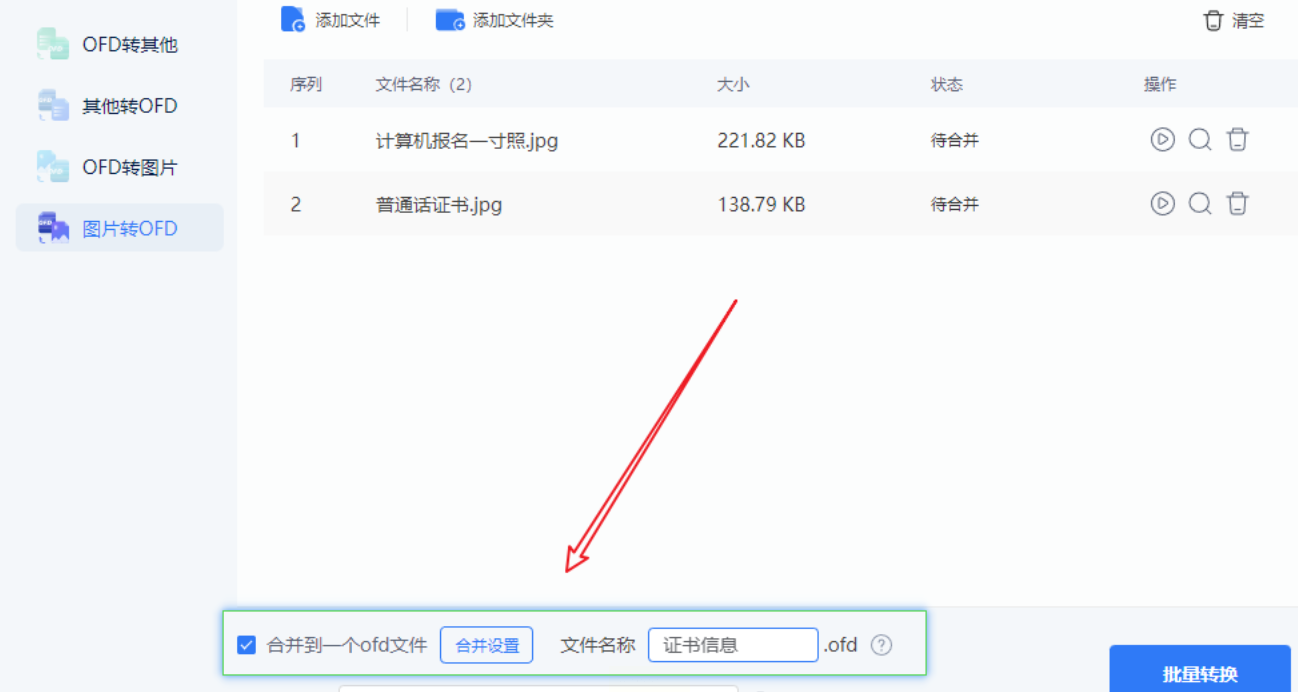
如果想把所有图片合并成一个OFD文件(比如把多张证件照片放一起存档),就勾选“合并所有图片到一个OFD文件”,然后在下面填好新文件的名字,比如“2024年合同存档”,省得以后找文件翻半天。
4. 一键转换,等3秒搞定
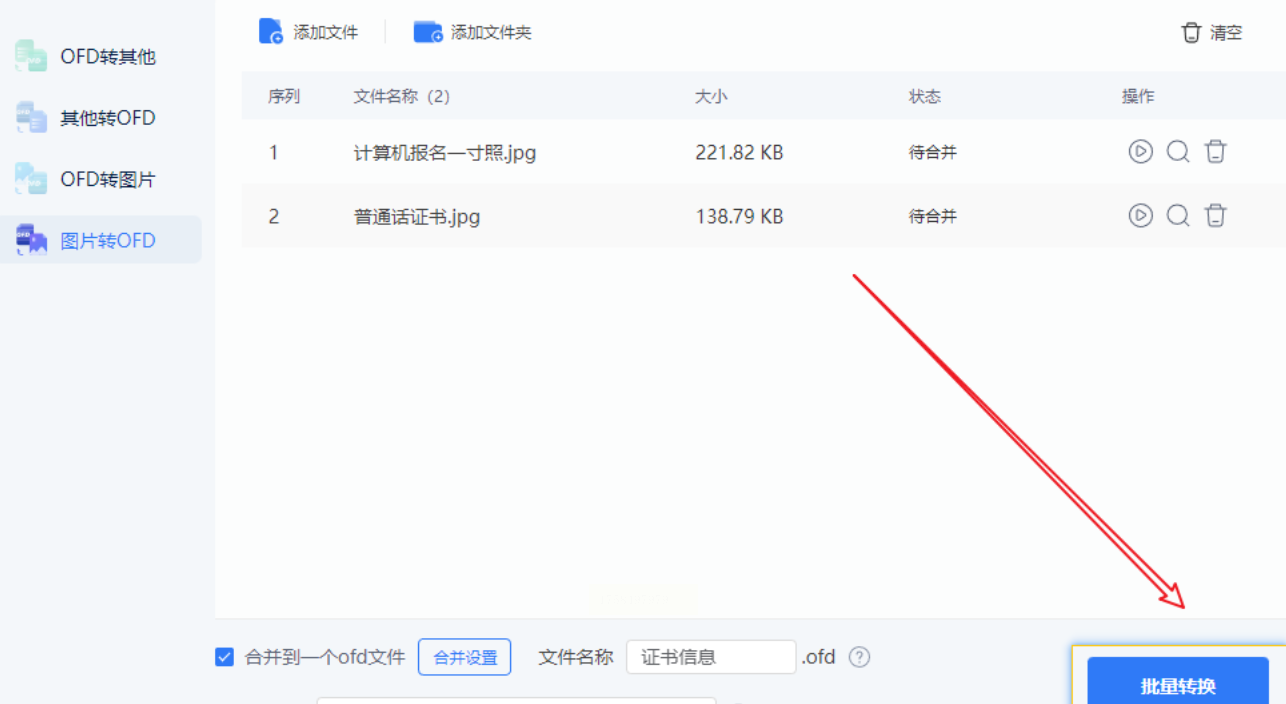
确认好文件名和合并选项后,点右下角的【批量转换】按钮,这时候软件会开始处理图片,进度条走完就完成啦!
5. 导出查看,检查无误
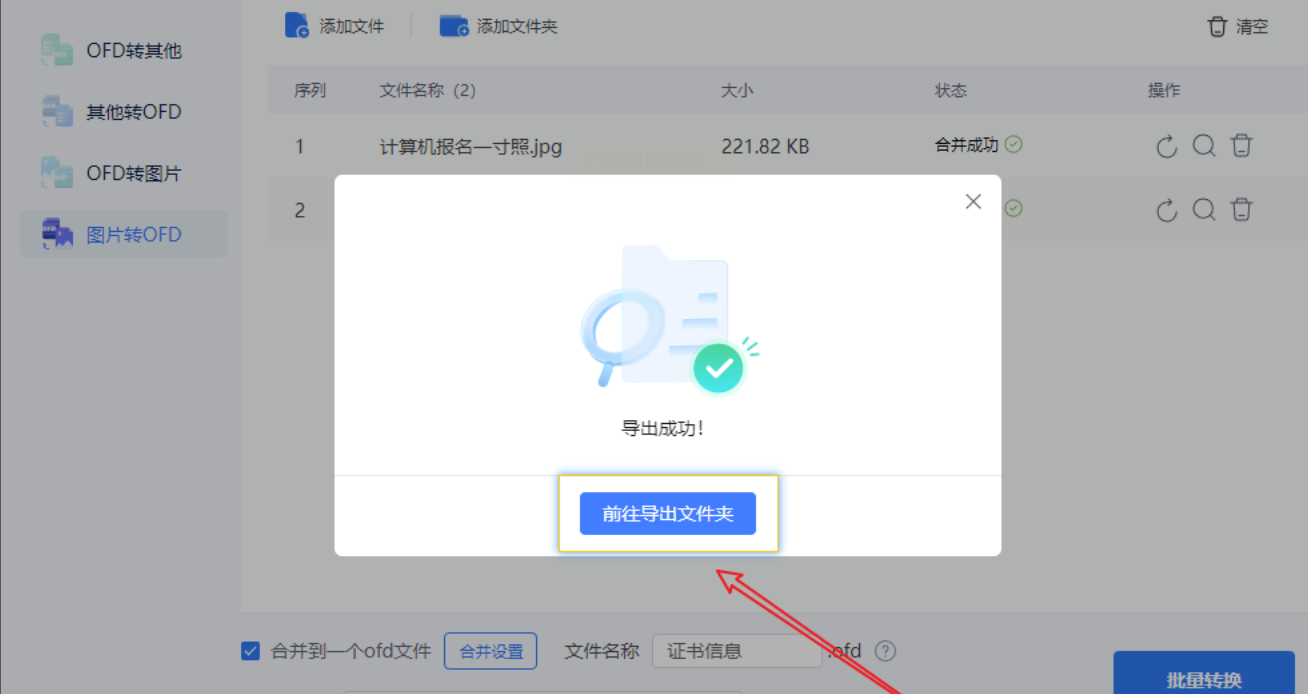
转换完会弹出提示“转换成功”,点【前往导出文件夹】就能看到生成的OFD文件。直接双击打开,和原图对比一下,清晰度、排版都对不对?没问题的话就可以放心发走啦!
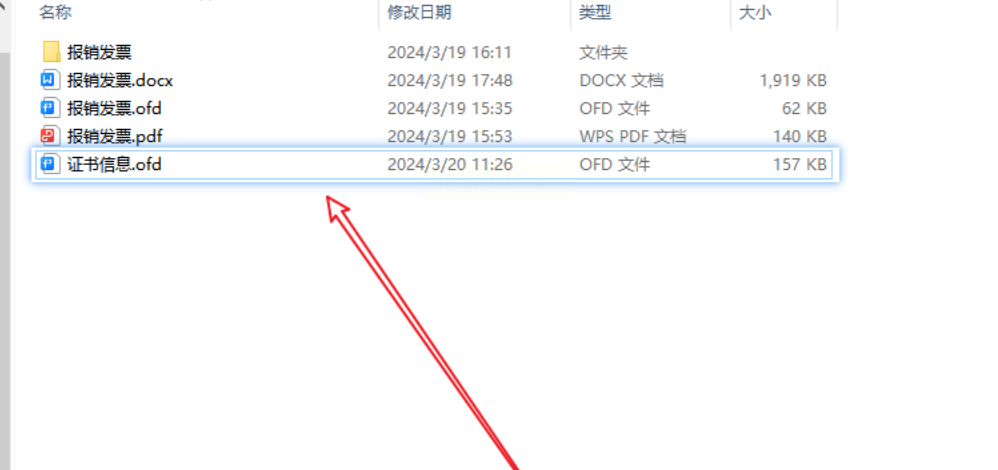
方法三:用「CNOFD在线转换工具」,不用安装软件(适合临时少量转换)
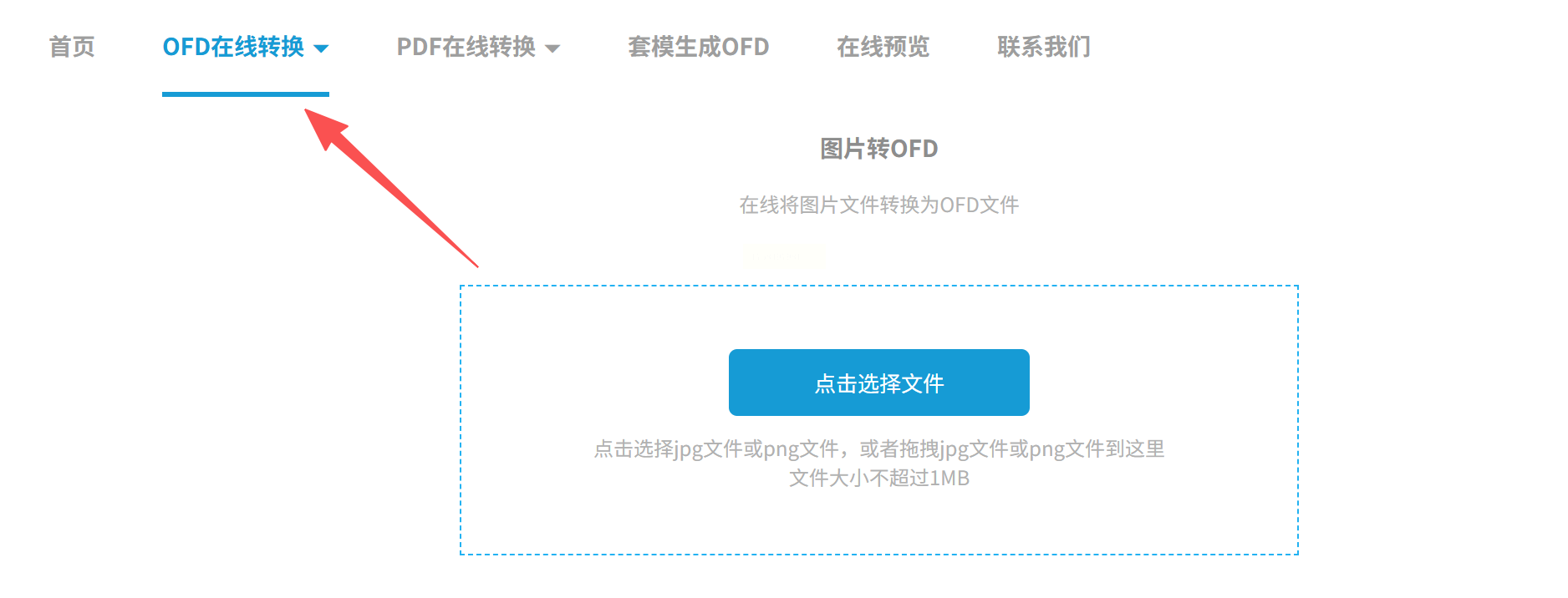
1. 打开网页,选“图片转OFD”
用浏览器打开CNOFD的在线转换页面,找到“图片转OFD”的功能入口,点进去之后会看到一个上传区域,上面写着“选择文件”。
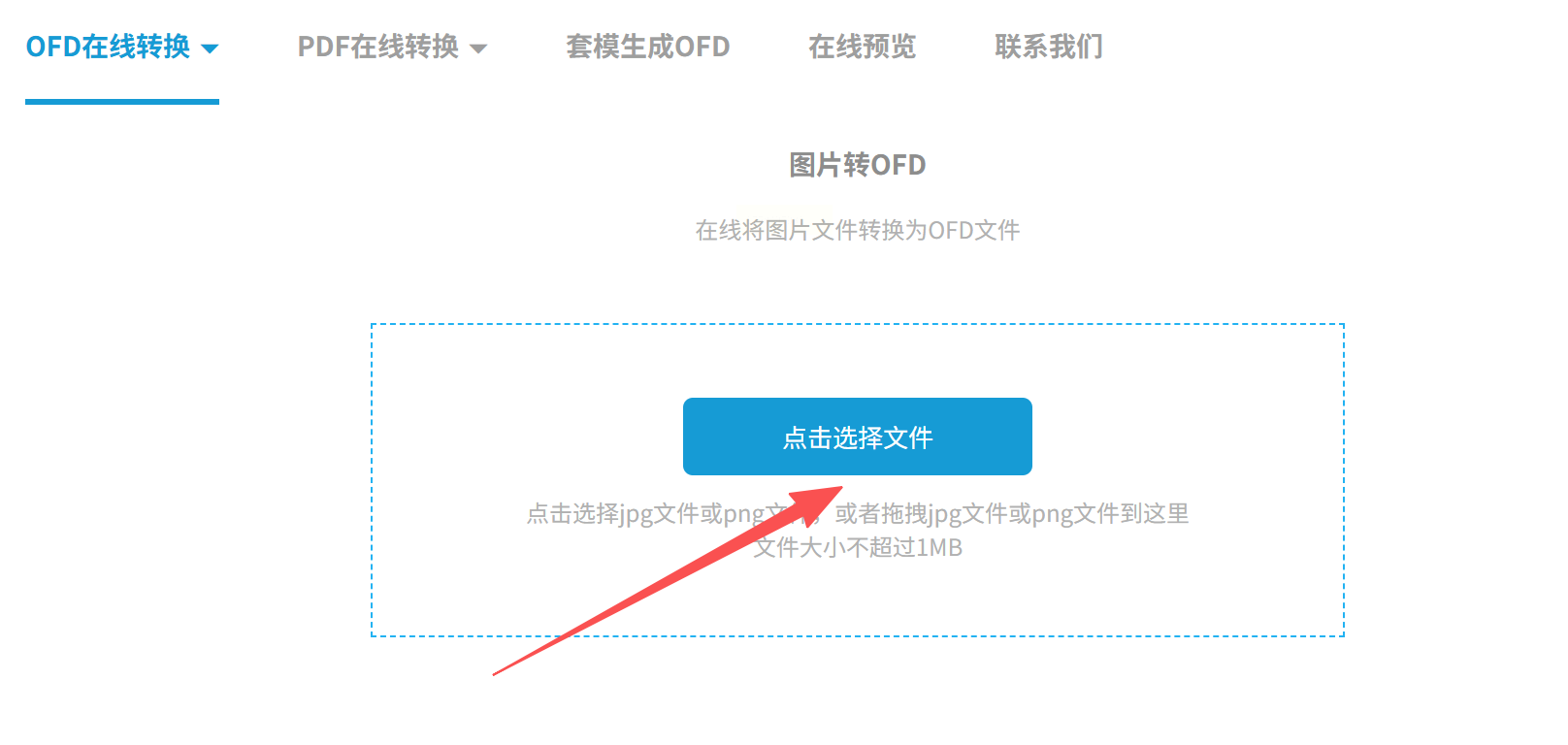
2. 上传图片,支持直接拖放
你可以直接点“选择文件”按钮,从电脑里找图片;或者更方便的是,把图片直接从文件夹里拖到那个上传框里,就像拖文件到微信对话框一样简单。系统会自动显示已上传的图片数量,比如“1张图片”。
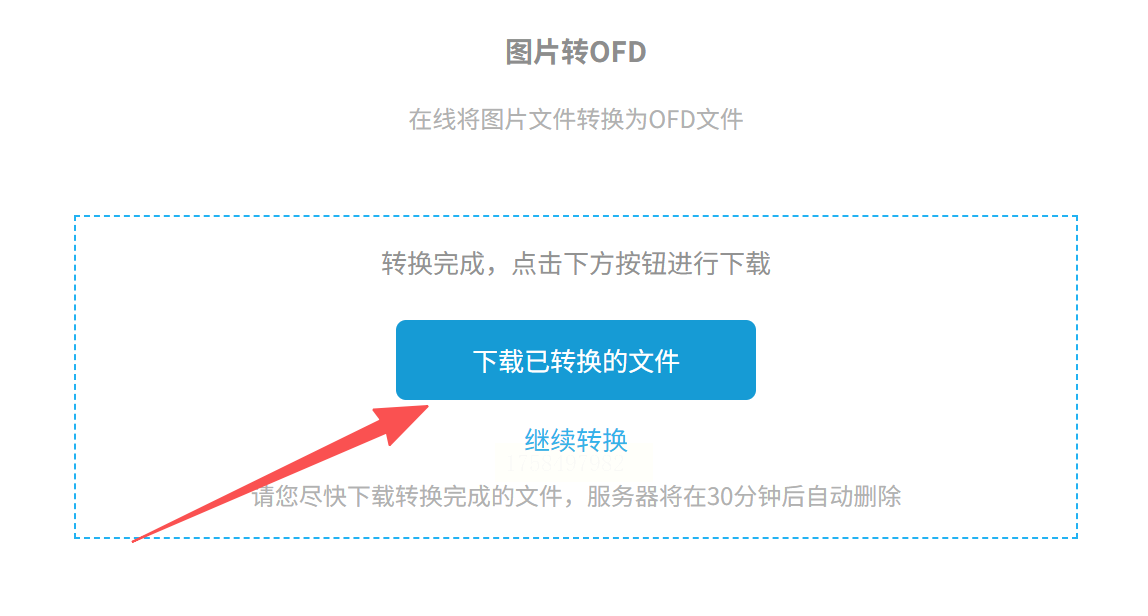
3. 自动转换,等待进度条
上传完图片后,页面会自动开始转换,你只需要等一会儿。进度条走完后,页面会提示“转换成功”,然后出现“下载”按钮,点一下就能把OFD文件保存到电脑里啦!
4. 检查文件,确认无误
下载完成后,双击OFD文件,用阅读器打开看看图片有没有模糊、文字有没有错位,没问题就可以了!
其实OFD转换没那么难,只要选对工具,很快就能搞定一张图片!现在就试试吧,下次再遇到图片存档的问题,再也不用愁啦~如果觉得有用,记得分享给身边需要的朋友哦!
