

现在大家接收的电子发票、政务回执、电子合同,甚至一些带红头文件和电子签章的公文,基本都是OFD格式。这个格式安全性确实不错,但一到需要编辑、修改、复制里面文字的时候,问题就来了——复制粘贴出来全是乱码,要么排版直接稀碎。
记得有一次,财务部门的小张发给我一份OFD格式的报销单,想让我帮忙核对下明细。我打开一看,想复制一段摘要,结果全是乱码,手动录入又怕出错,愣是浪费了大半个小时。那一刻真的是“头秃到凌晨”。朋友,你是否也遇到过这种尴尬?明明文件就在眼前,却不能像Word一样直接改,难道真的要对着屏幕一个字一个字地敲进去吗?答案当然是否定的。
其实,把OFD转换成Word文档,根本没有想象中那么难,只要找对方法,哪怕你是电脑小白,也能三两分钟轻松搞定。本文将结合我的亲身体验,为你带来5种实用且简单的转换方案,尤其是第一款软件,操作之简单、效果之好,绝对让你眼前一亮。
ofd转word最简单方法是什么?实测四种好用方法分享
 #### 方法一:使用“汇帮OFD转换器”把OFD文件转换成Word文件
既然标题说的是“最简单方法”,那必须把压箱底的汇帮OFD转换器放在第一个推荐。这款软件是我现在处理OFD文件的第一选择,它的界面干净清爽,没有任何弹窗广告,操作逻辑也符合直觉。它最大的优势在于转换速度极快,且能高度保留原文档的排版样式,注音注释、印章位置、文字色彩还原度都令人满意。 像我之前处理的那份几十页的OFD合同,在它面前也就几秒钟的事儿。
下面是我整理的详细操作步骤,跟着走一遍你就会发现,这真的是ofd转word最简单方法。
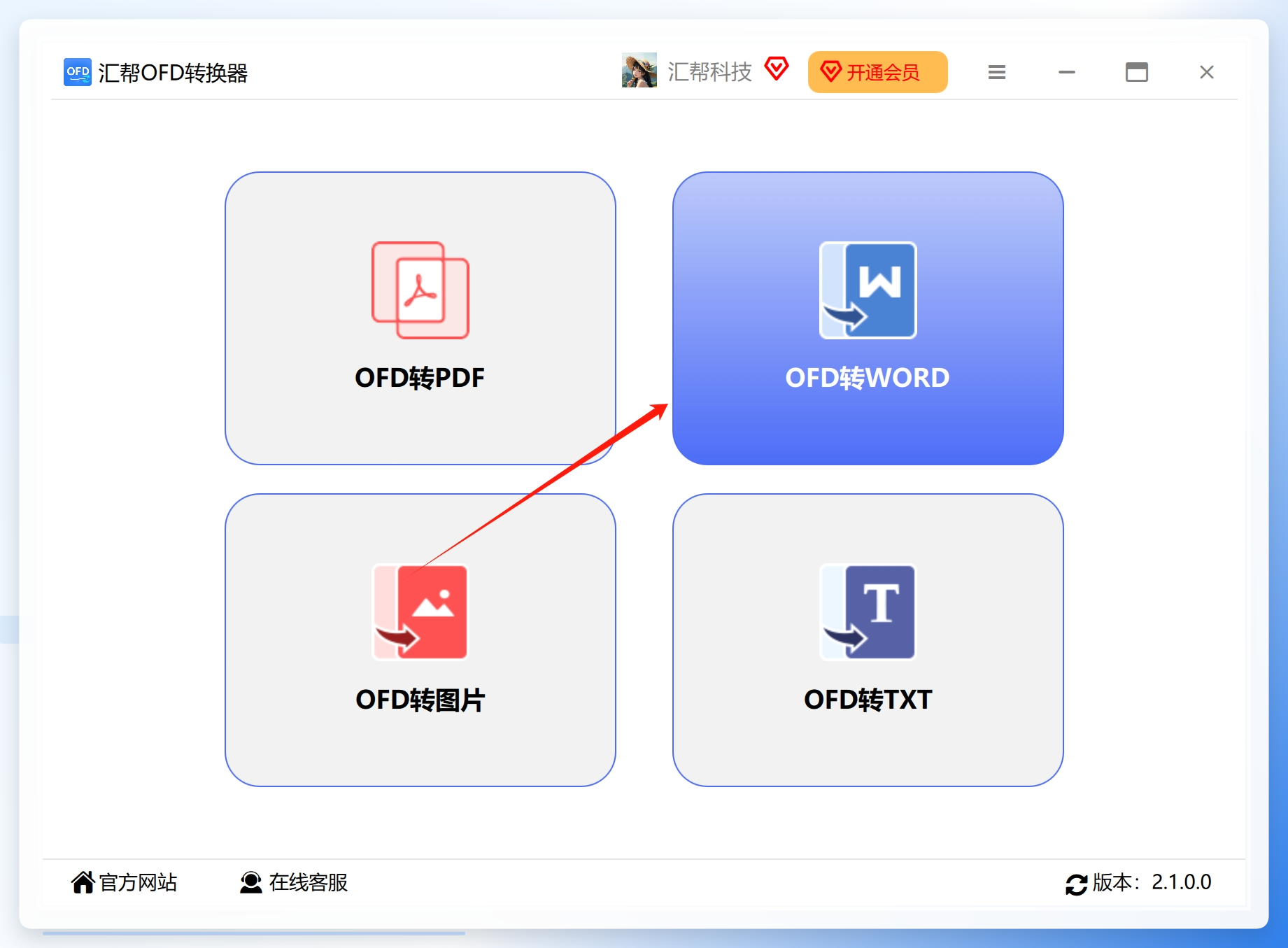
步骤1: 在电脑上启动已经安装好的“汇帮OFD转换器”,进入主界面后,您会看到多个功能图标。此时,请用鼠标单击界面上的 “OFD转Word” 选项,进入对应的功能页面。
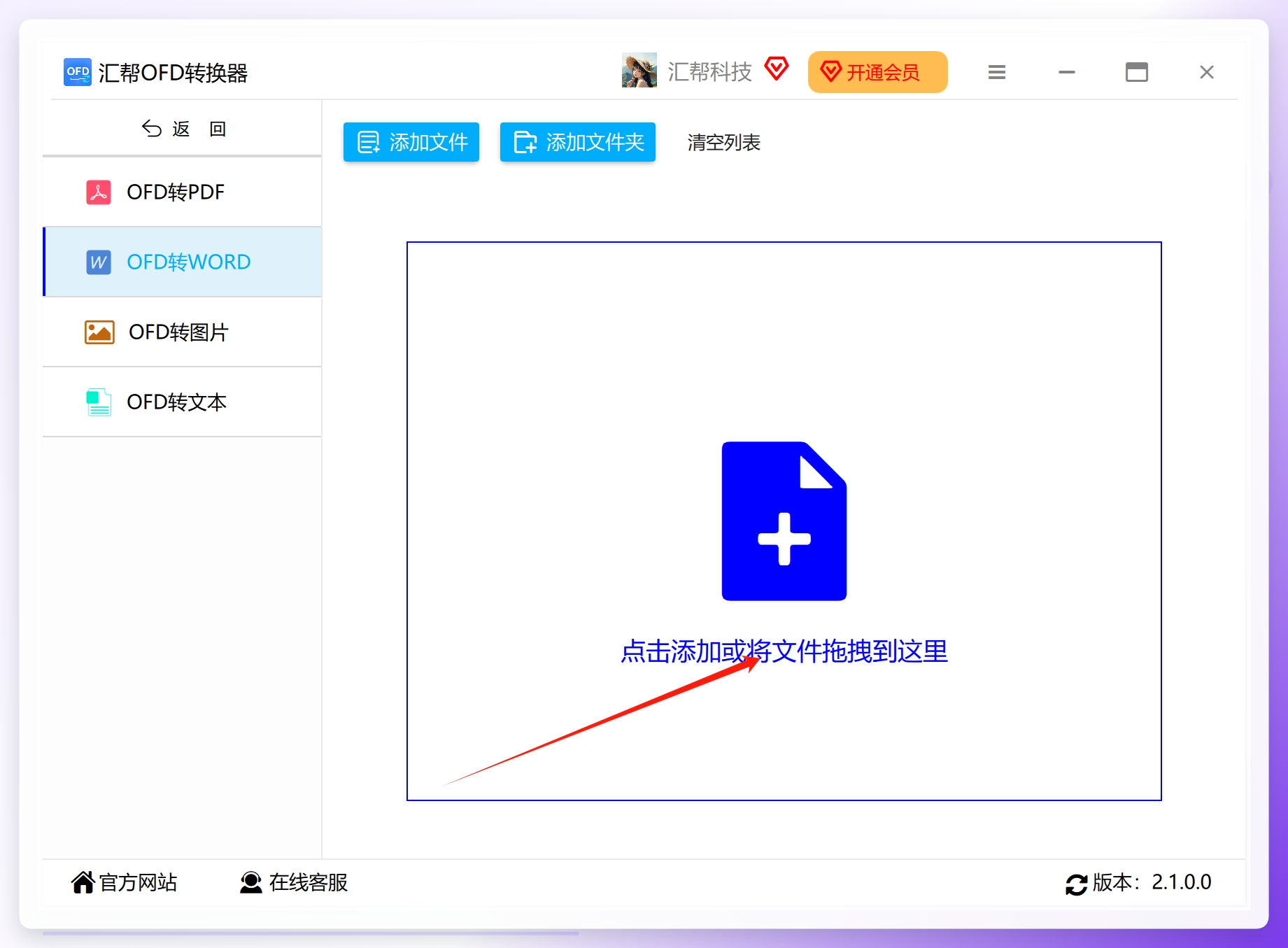
 步骤2: 进入功能页面后,点击界面中的 “添加文件” 按钮,在弹出的系统窗口中选择你需要转换的OFD文件即可。值得一提的是,这款软件对文件的数量和内存大小没有限制,如果你有几十份OFD文件要转,勾选全部文件一次性导入也完全没问题,非常省心。
 步骤3: 将OFD文件成功导入列表后,请您将目光移到软件底部,找到一个叫 “输出目录” 的选项。点击后面的“浏览”按钮,在弹出的文件夹选择框中,预先设置好一个用于存放转换后Word文件的文件夹,避免转换成功后满电脑找文件。
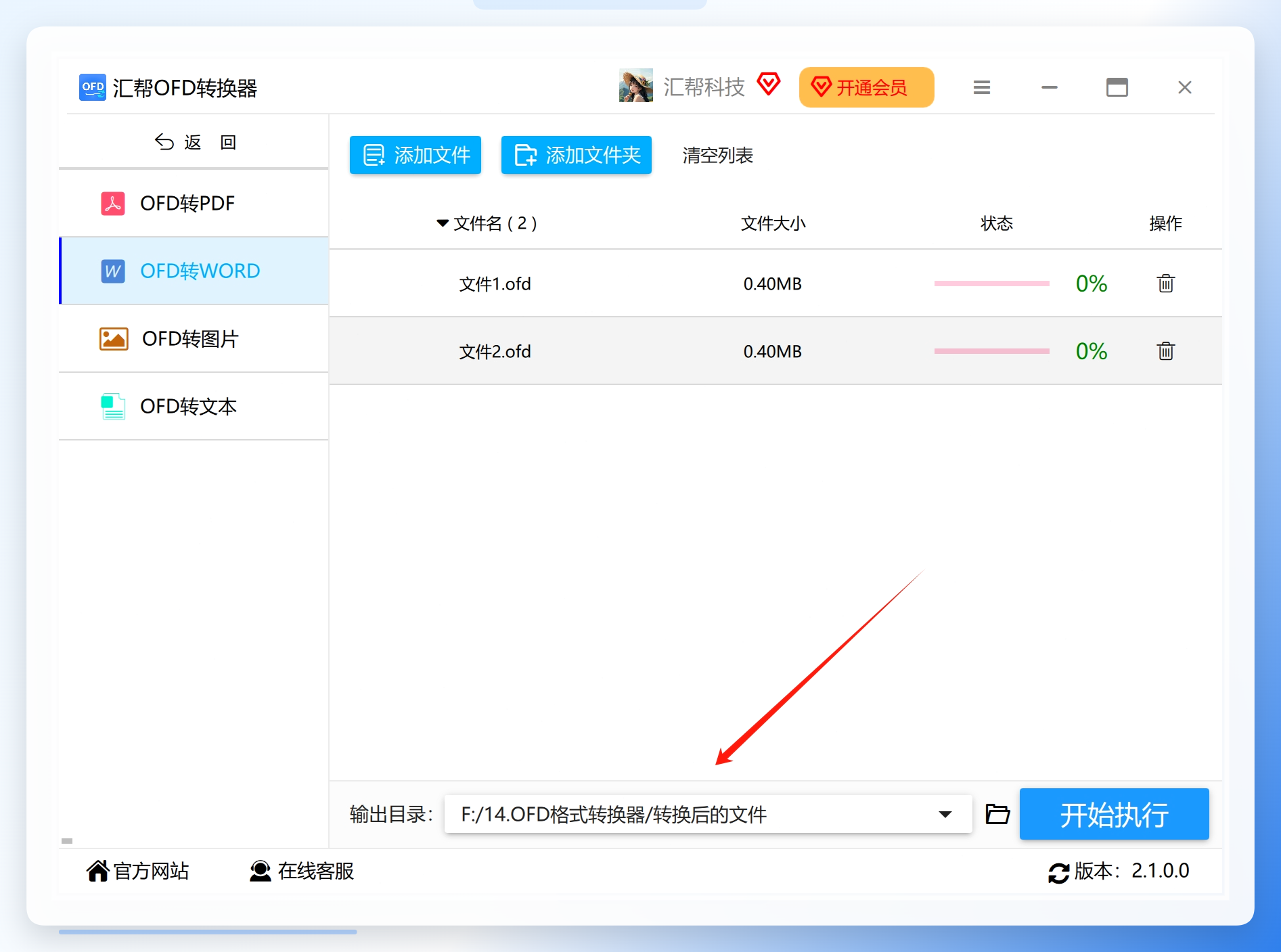 步骤4: 确认文件列表和输出目录都无误后,点击软件右下角的 “开始执行” 按钮,此时软件便会启动高速转换引擎,对文件进行快速处理。整个转换过程非常迅速,你几乎不需要等待太长时间。
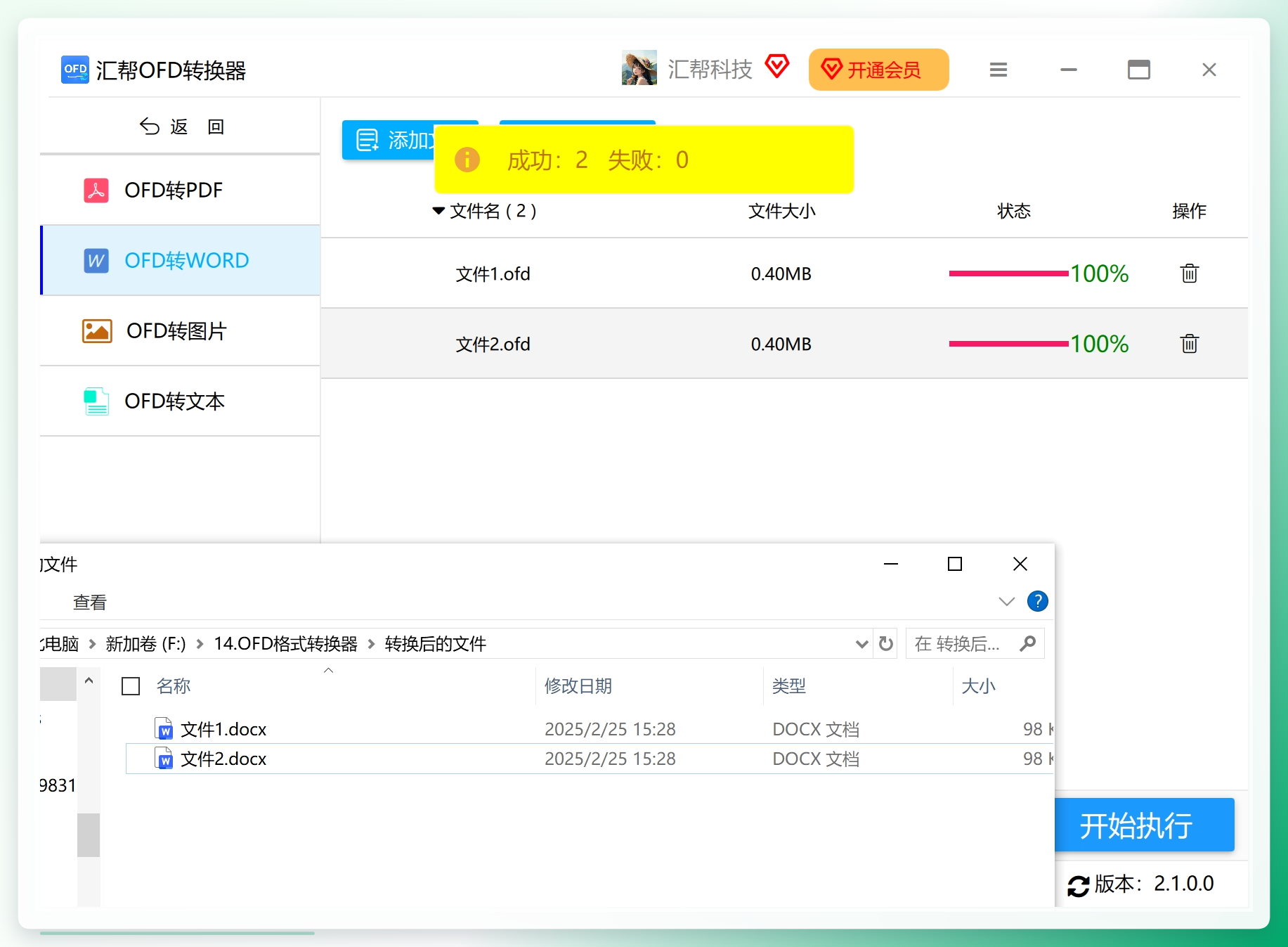
 步骤5: 待进度条跑完,在弹出“转换成功”的提示后,我们点击下方的“打开文件”或直接前往之前设定的输出目录,就能看到被成功导出的Word文档了。打开后检查一下,排版整齐,文字可编辑,工作就这么轻松搞定了!
 #### 四、方法二:使用“CNOFD”在线转换工具把OFD转换成Word文件
如果工作的电脑不方便安装软件,或者需要转换的文件不多,使用在线工具也是一个不错的选择。CNOFD是一个免费的在线OFD处理平台,无需注册登录,打开网页就能用。不过需要留意的是,这个工具目前没有直接的“OFD转Word”选项,需要以OFD转PDF作为中转,具体步骤如下:
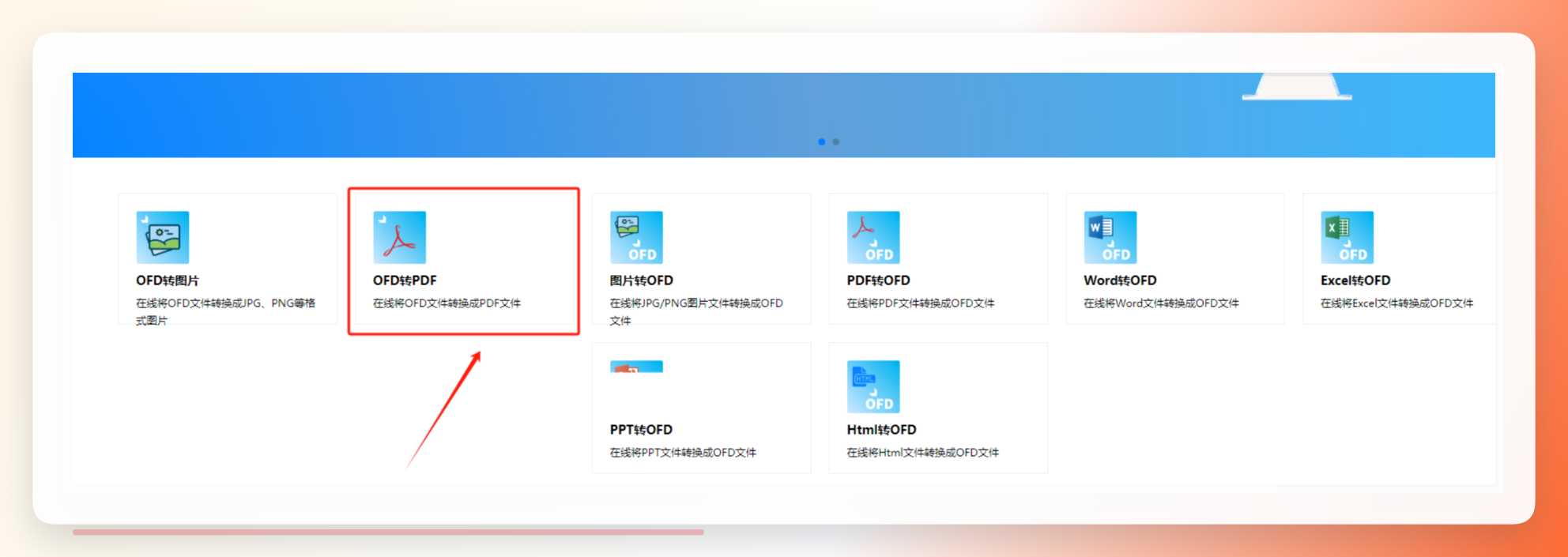
步骤1: 在浏览器中打开CNOFD工具首页,在众多功能选项中找到并点击 【OFD转PDF】 选项,进入对应的转换操作界面。
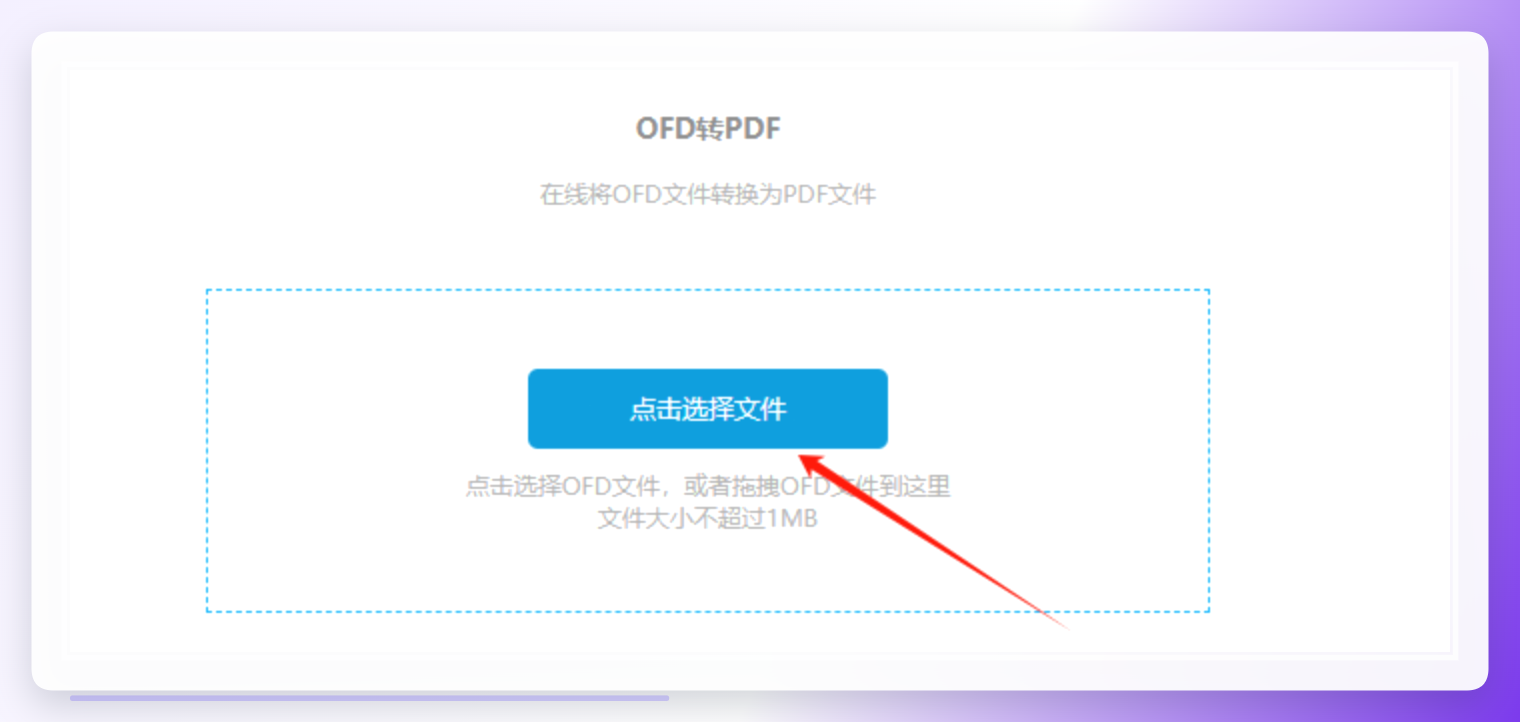
 步骤2: 在转换页面,点击 【选择文件】 按钮,在弹出的电脑文件窗口中,选中需要转换的OFD文档并确认添加。如果有多个文件,可以重复该操作,以便后续统一转换。
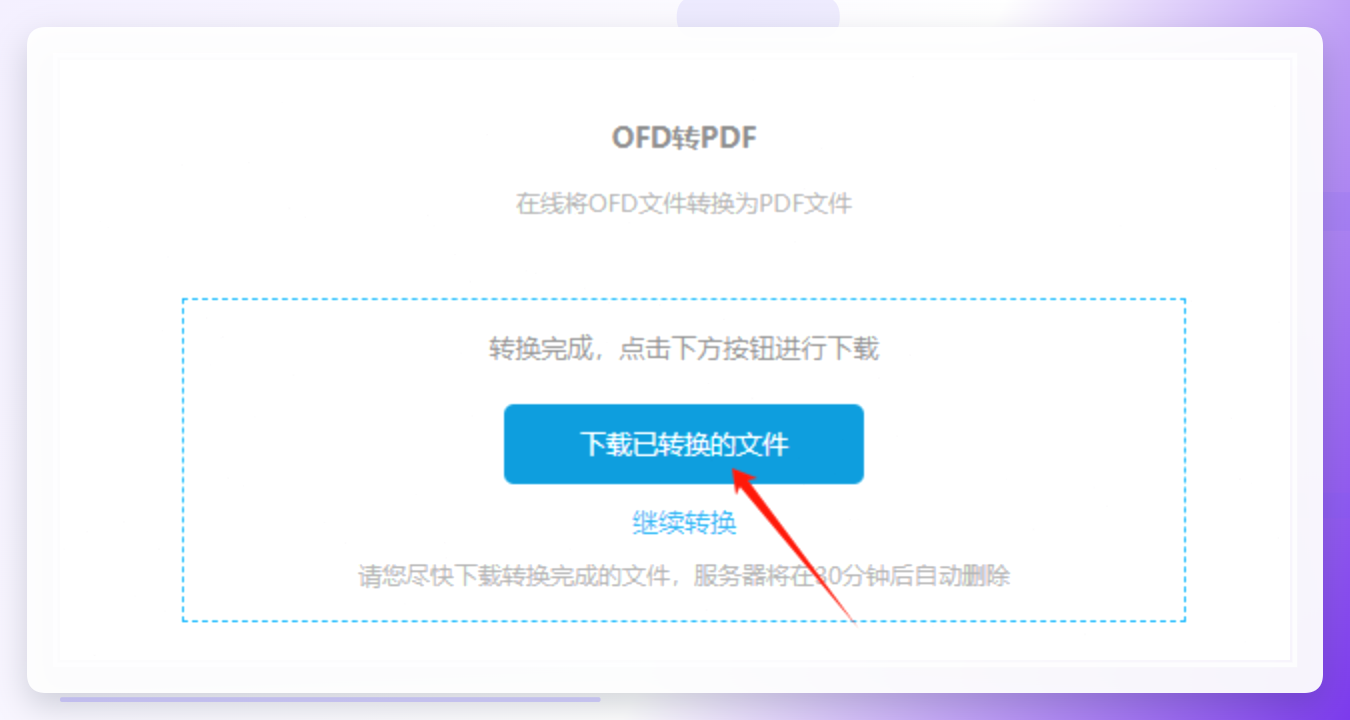
 步骤3: OFD文件上传成功后,工具会自动启动转换流程,无需额外点击开始按钮。稍等片刻,待转换完成后,页面会出现 “下载” 按钮,点击它即可将生成的PDF文件保存至电脑。之后,你就可以用Word直接打开该PDF文档进行编辑了(新版Word支持直接编辑PDF,或者再将PDF转成Word也可)。
 #### 方法三:使用小舟OFD转换器对文件进行转换
小舟OFD转换器也是一款功能很全的本地转换工具,特别适合需要批量处理OFD文件的办公用户。它的文件导入方式灵活,转换速度也尚可。这里给大家简单演示下操作流程:
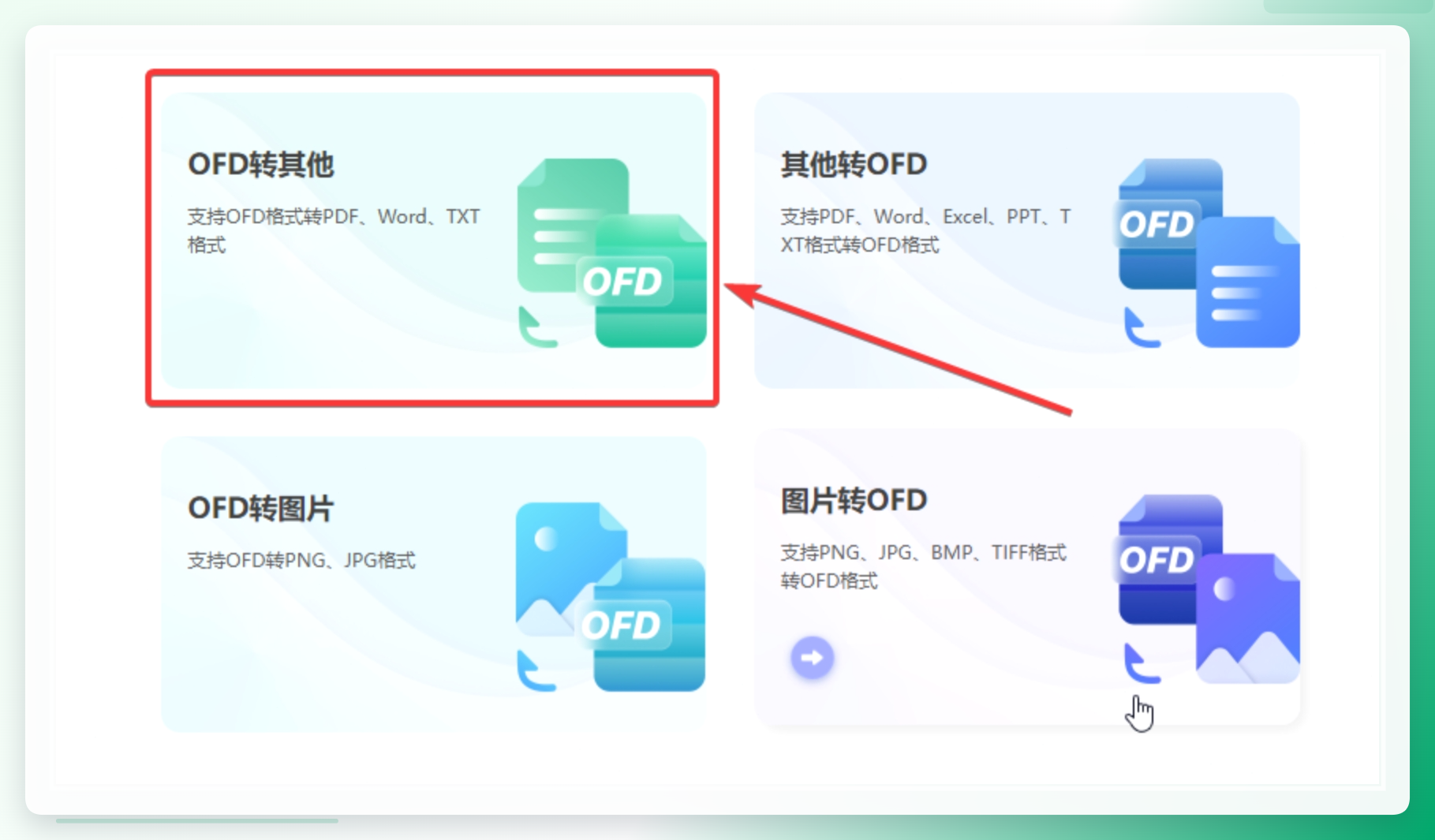
第一步: 在电脑中完成小舟OFD转换器的下载与安装。安装完成后,双击桌面图标启动软件,在主界面中找到并点击 【OFD转其他】 功能按钮,进入格式转换页面。
 第二步: 进入功能页面后,你可以点击 【添加文件/文件夹】 按钮,也可以直接将OFD文件从电脑文件夹中拖拽至软件指定区域,这一步非常方便。添加好文件后,在下方输出格式设置区,将格式明确选择为 【Word】,确保输出文件符合要求。
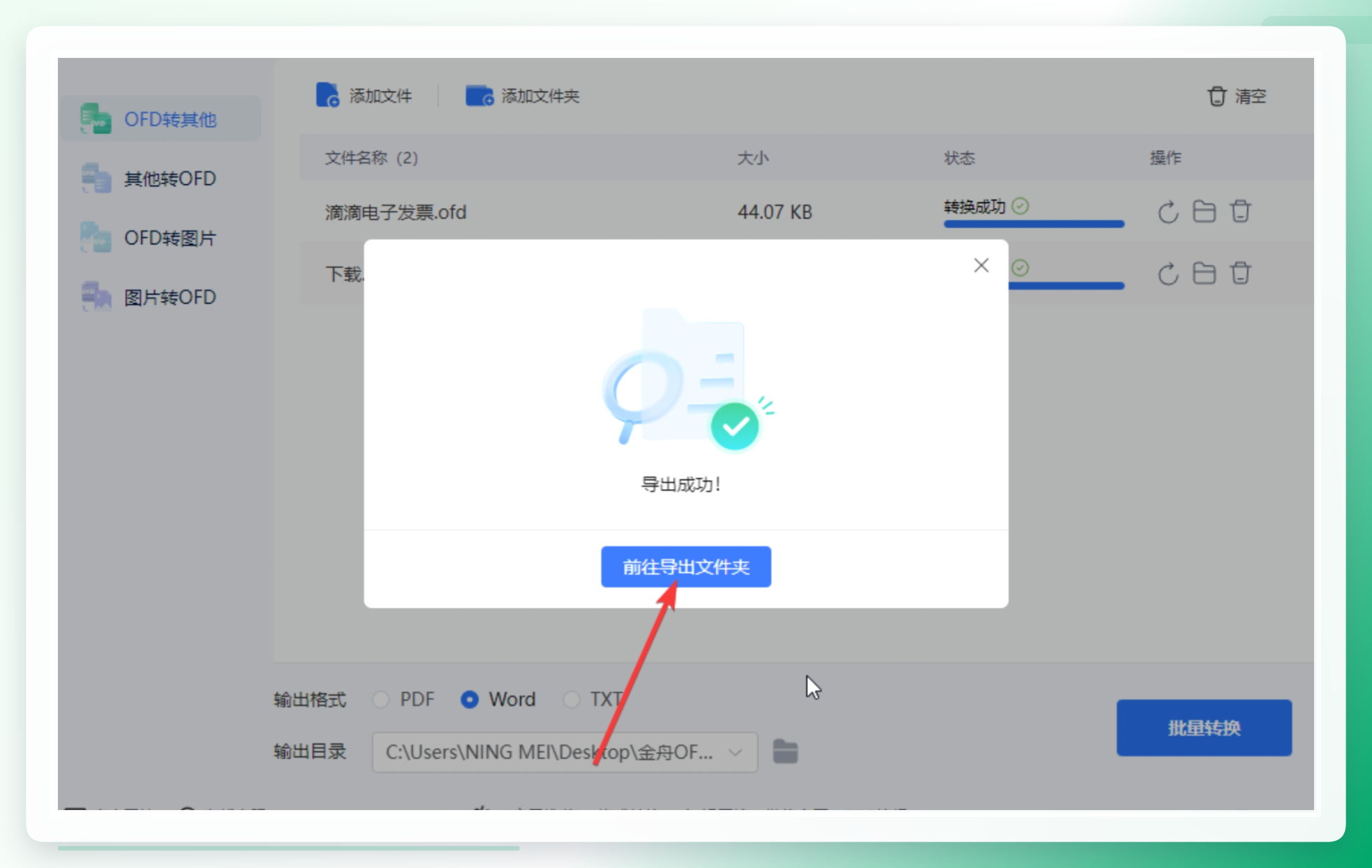
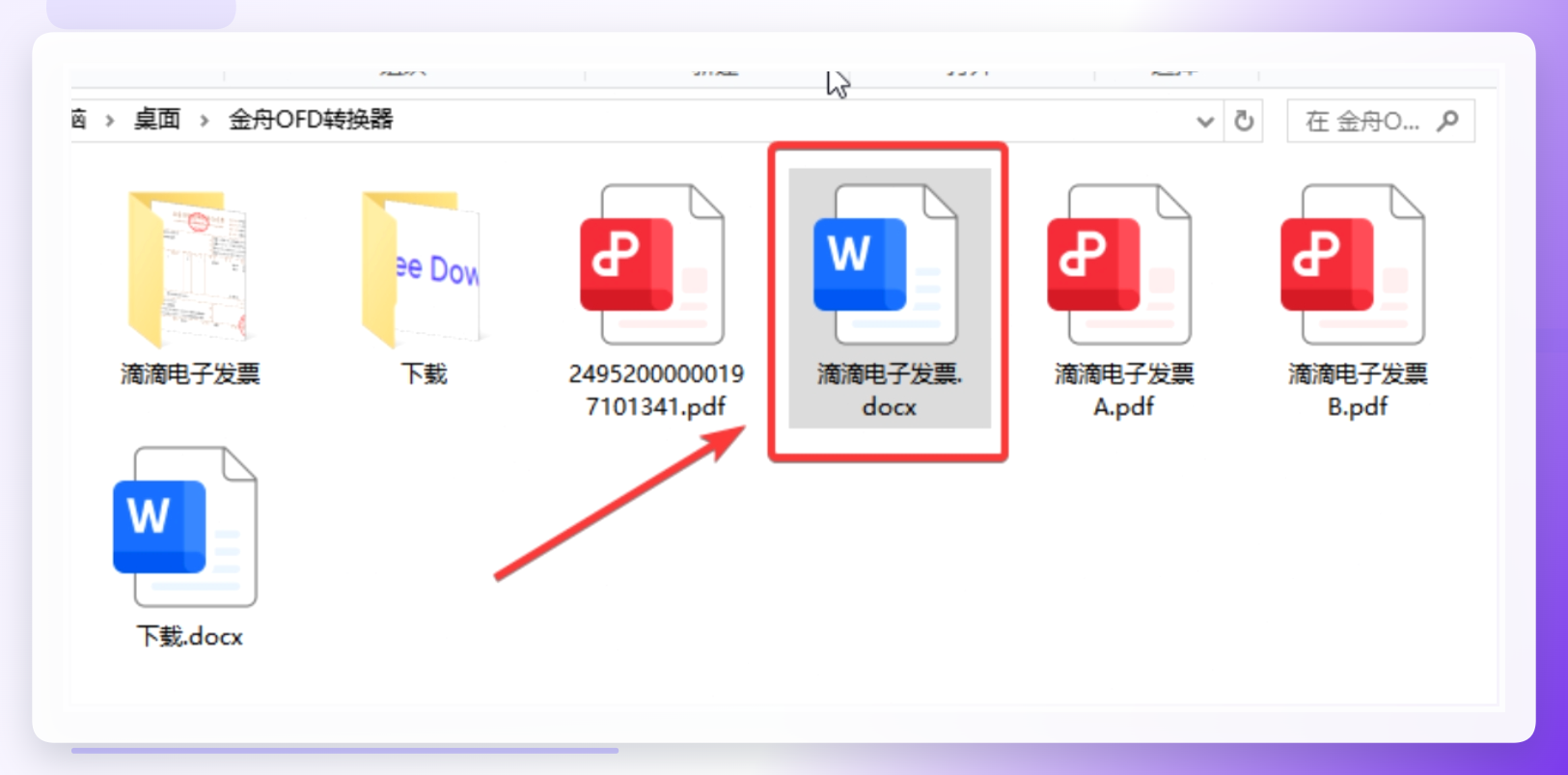
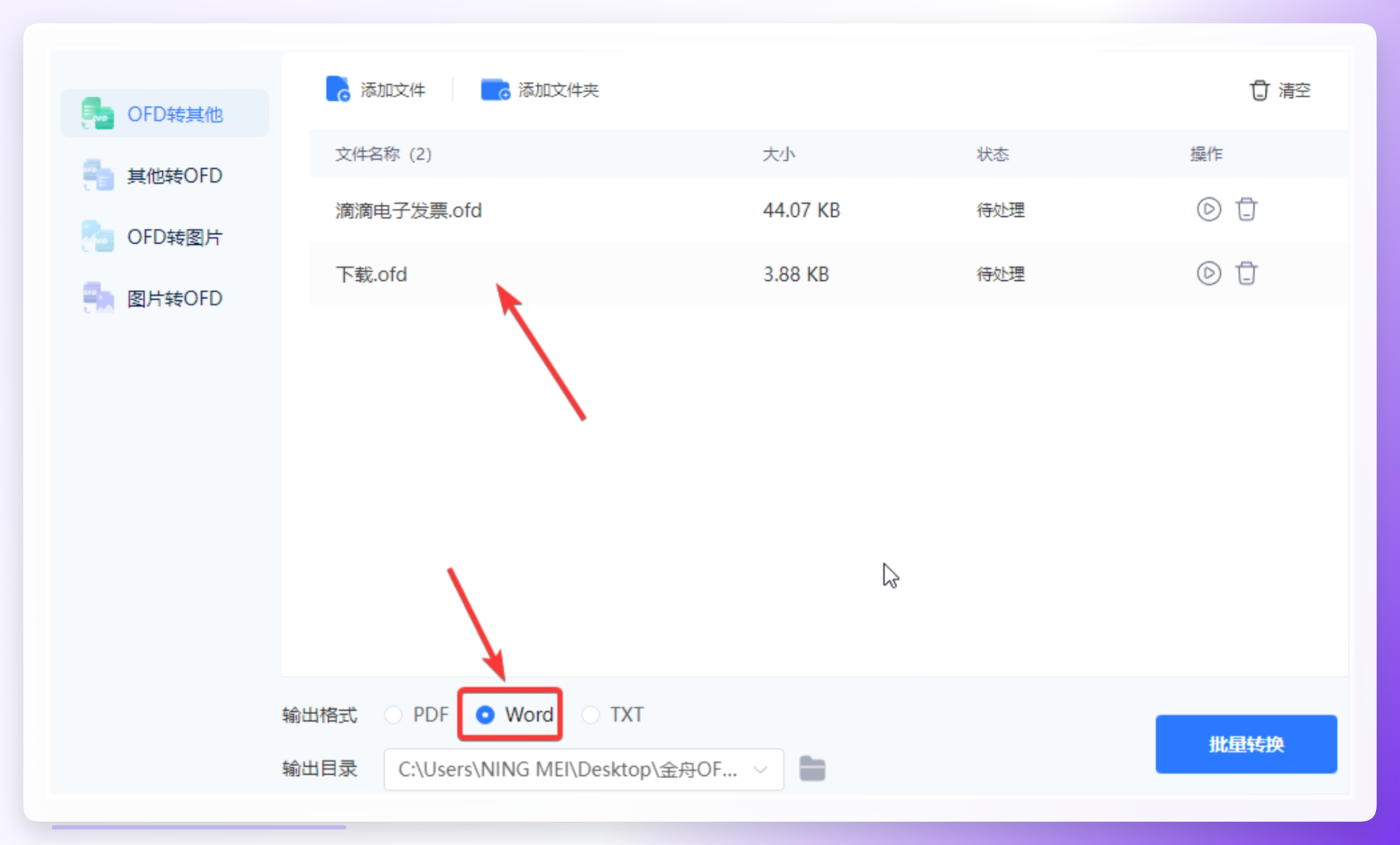 第三步: 等待文件列表确认无误后,点击页面上的 【批量转换】 按钮,软件便会按照设定对导入的多个OFD文件进行批量格式转换。转换完成后,点击界面上的 “前往导出文件夹”,就能看到被转换出来的Word文档了。
注意: 如果有文件未成功转换,可以检查一下原始OFD文件是否被加密或添加了数字证书保护,部分特殊文件需要先解除权限锁定才能编辑。
 #### 方法四:使用speedPDF进行OFD转PDF的操作
SpeedPDF是一款主打轻快、流畅的PDF处理软件,其中也内置了OFD转PDF的功能。如果你手头需要快速将OFD转换为PDF用来打印或预览,这会是个非常顺手的小工具:
第一步: 打开SpeedPDF软件,在首页功能列表中,仔细查找并精准点击 “OFD转PDF” 选项,进入专属的转换功能区。
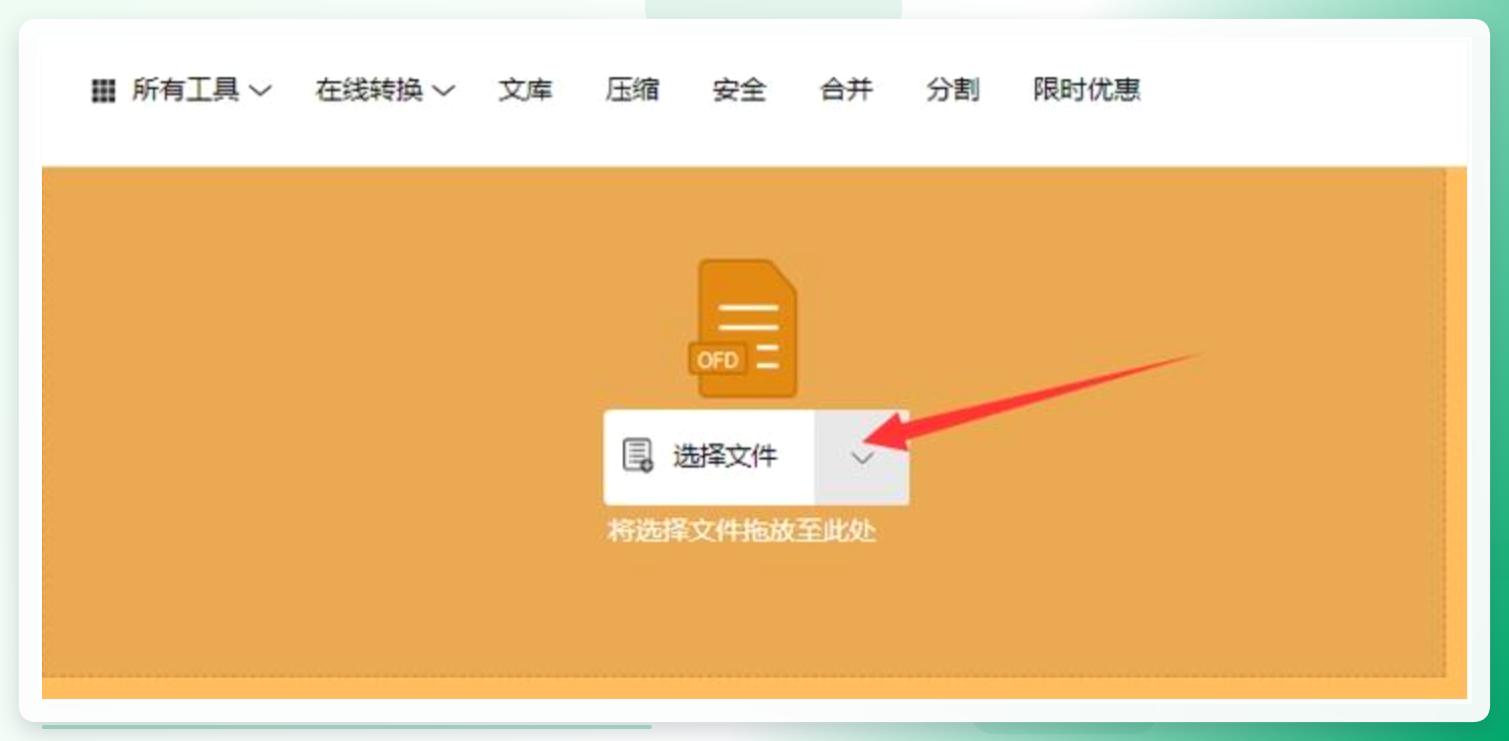
 第二步: 点击页面中的 “选择文件” 按钮。在弹出的系统窗口里,找到并勾选所有需要转换的OFD文件。如果这些文件在一个文件夹内,你也可以直接用快捷键(如Ctrl+A)快速全选文件,实现高效的批量添加,省去一个个选择的麻烦。
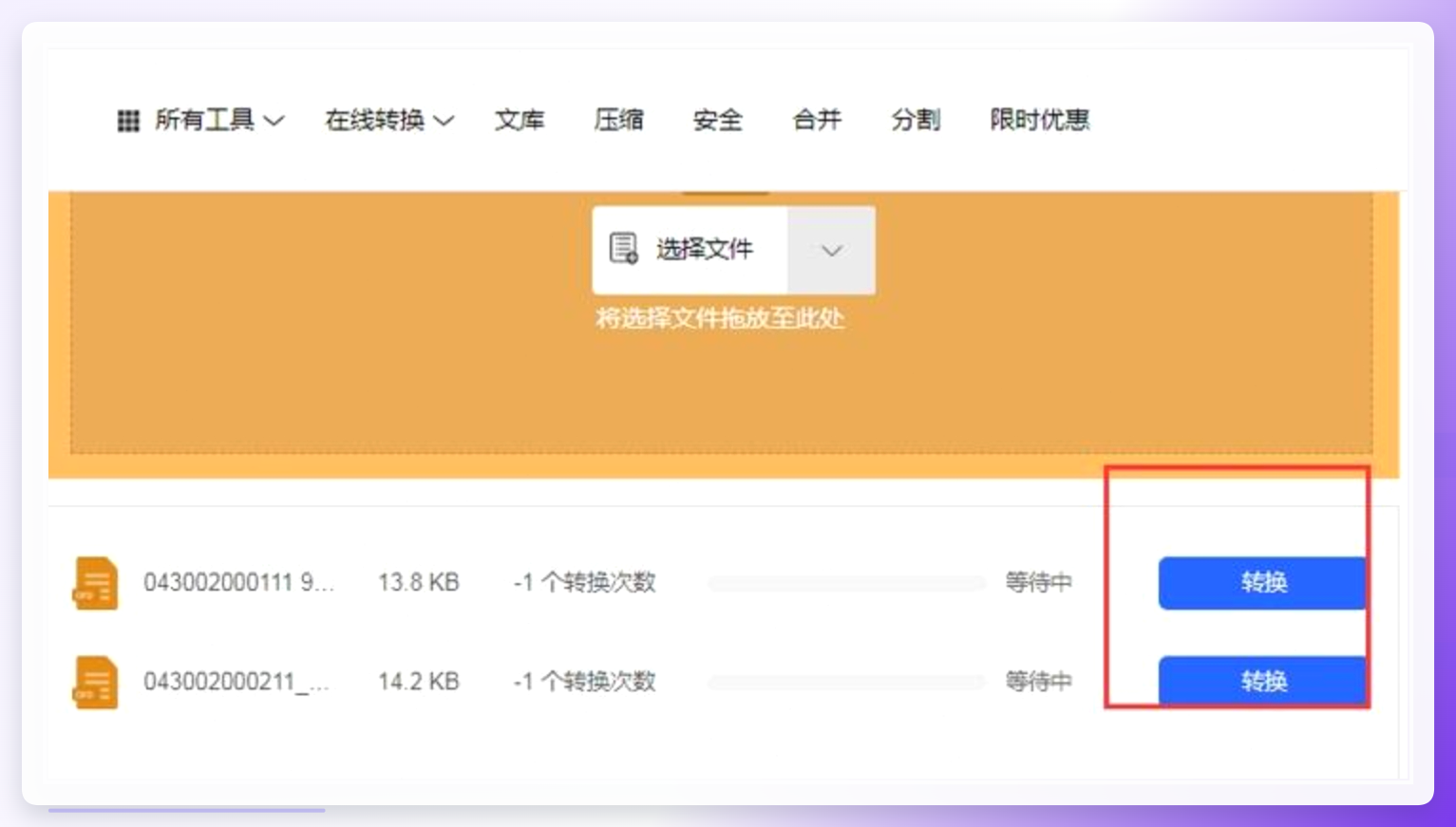
 第三步: 添加完所有OFD文件后,在进度条后方,找到并点击 “转换” 按钮。SpeedPDF便会迅速运转,按照既定程序将选定的OFD文件转换为PDF格式。稍等片刻,点击“打开文件”即可预览或使用转换出的PDF文档。
 各位在实际操作中如果想用最快捷的方式搞定文档编辑,我个人最推荐的还是排在首位的汇帮OFD转换器。它最懂国内用户的需求,能把复杂的转换过程简化到“添加文件—开始执行”两步走。从今天起,再遇到OFD格式的发票、合同和公文,不妨直接打开这篇文章,用上面的方法试一下,彻底告别手动录错字的烦恼,把节省下来的时间花在更有价值的事情上。希望这篇分享能帮到屏幕前还在为OFD文件发愁的你!
