

前两天还有朋友跟我吐槽,说单位发了个OFD格式的文件,想改成Word调一下排版,结果瞎折腾了一下午,下载了好几个软件不是要会员就是转出来乱码,气得够呛。其实这事儿我也遇到过,以前一看到OFD这个格式就头疼,用普通办公软件根本打不开,更别说编辑了。后来摸索久了才发现,把OFD文件转化为Word文件真没想象中那么麻烦,关键是找对路子。

方法一:汇帮OFD转换器(专业省心)
操作方法一点都不复杂,分四步走:
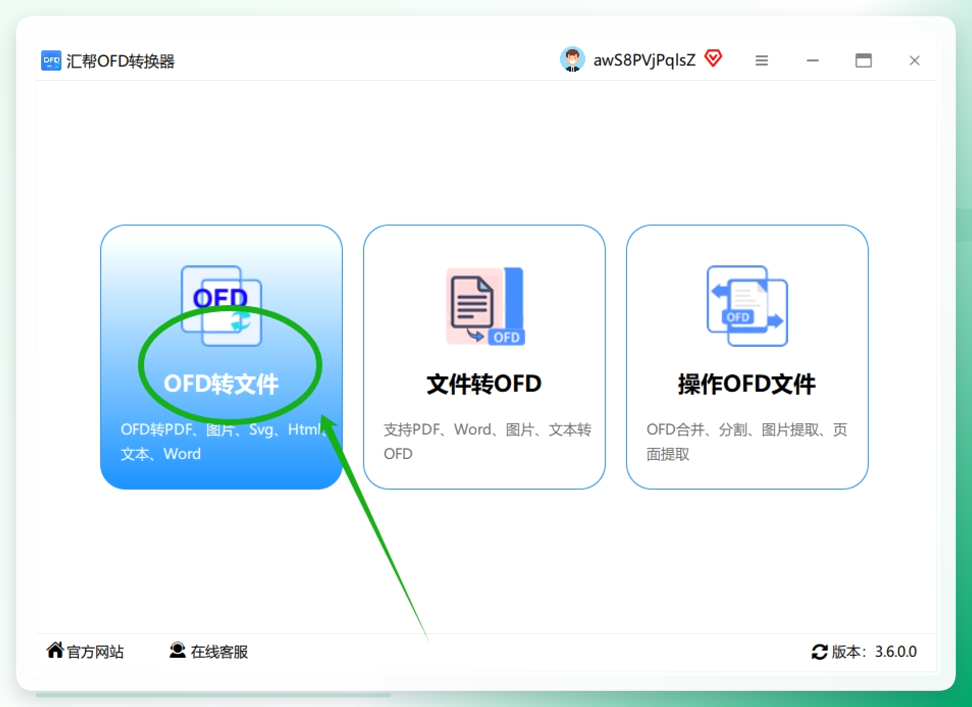
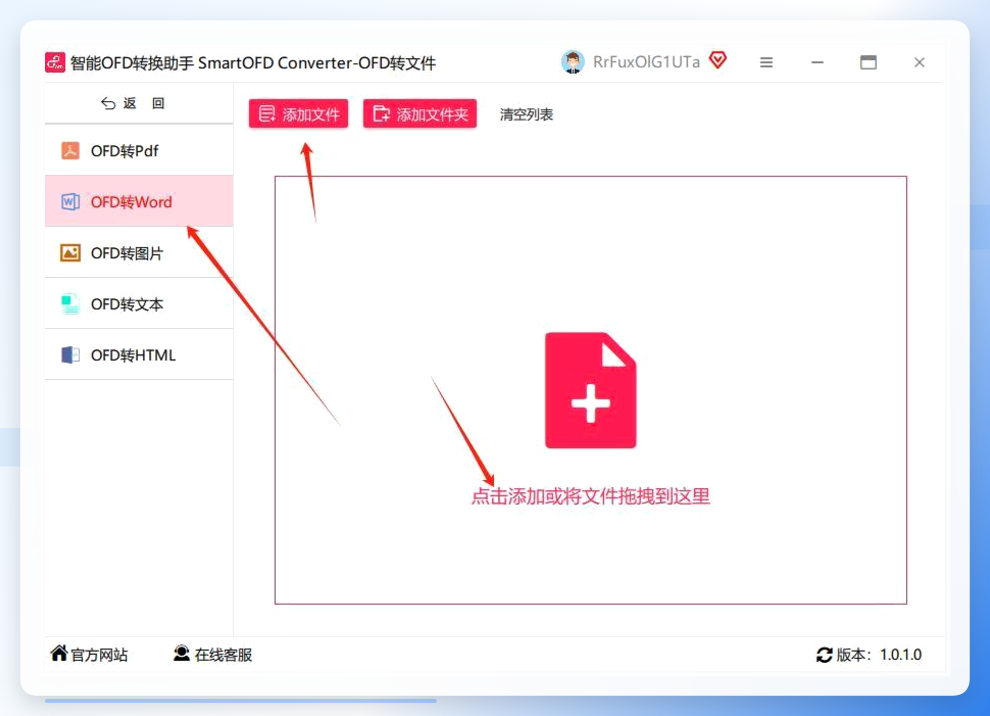
第一步,启动软件,选中“OFD转文件”功能。软件打开之后,主界面功能分区很直观,左边那一列就是各种转换模块。咱们要转Word的话,直接点击“OFD转文件”那一栏,就会进入对应的操作面板了。
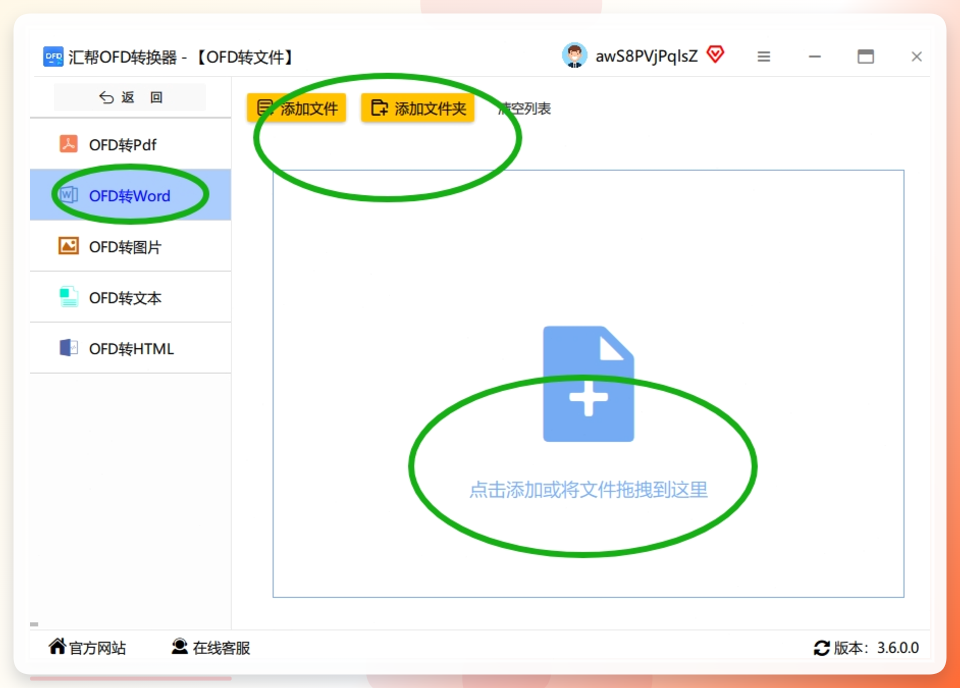
 第二步,上传OFD文件并确认输出格式。进去之后就能看到文件上传区域,你可以点“添加文件”按钮从文件夹里选,也可以像我一样直接把文件拖拽进窗口,挺省事的。文件加载成功后,在左侧操作区找到“OFD转Word”这个选项,记得勾选上。
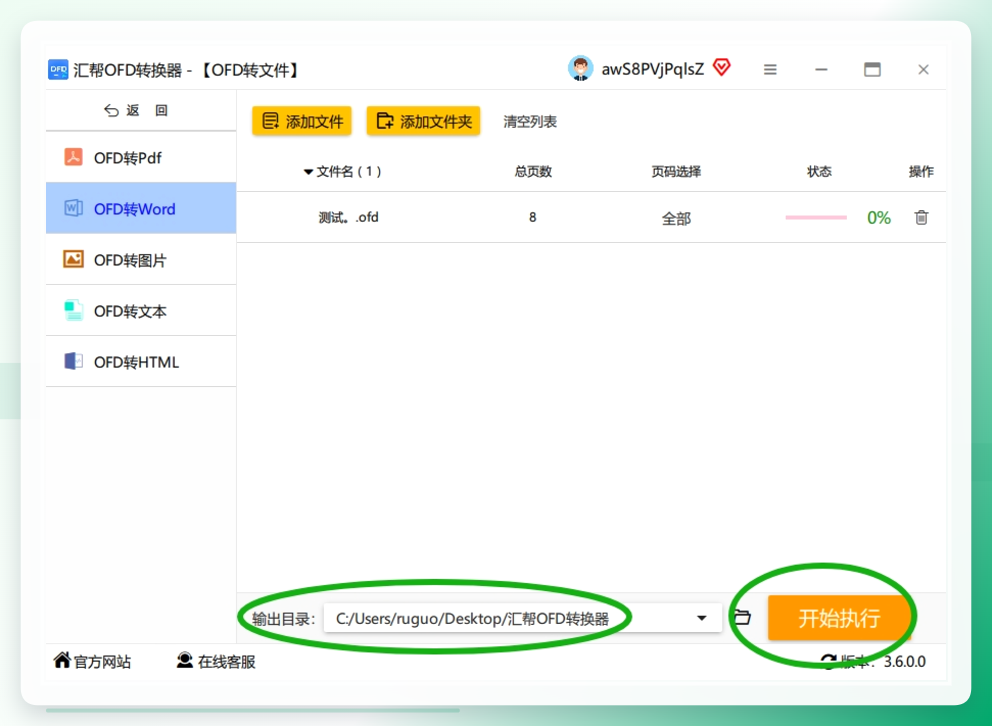
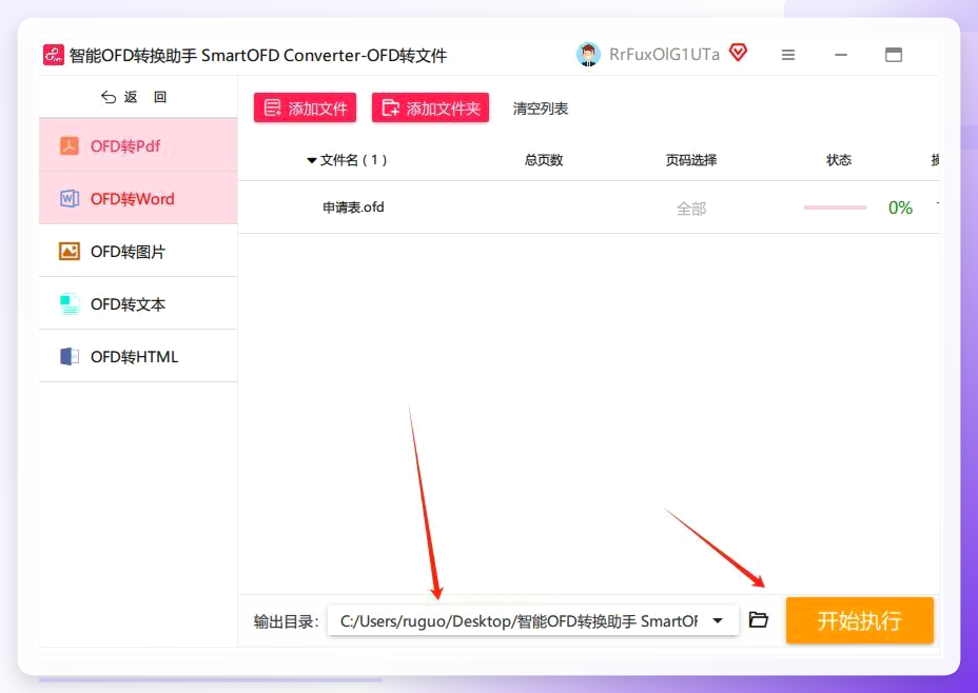
 第三步,设置保存目录,点击“开始执行”。在界面底部或者右侧找到输出路径的设置项,选一个你容易找到的文件夹,比如桌面或者“我的文档”。然后直接点那个大大的“开始执行”按钮,软件就会自动解析OFD文档的内部结构,重新编排文字和版式。
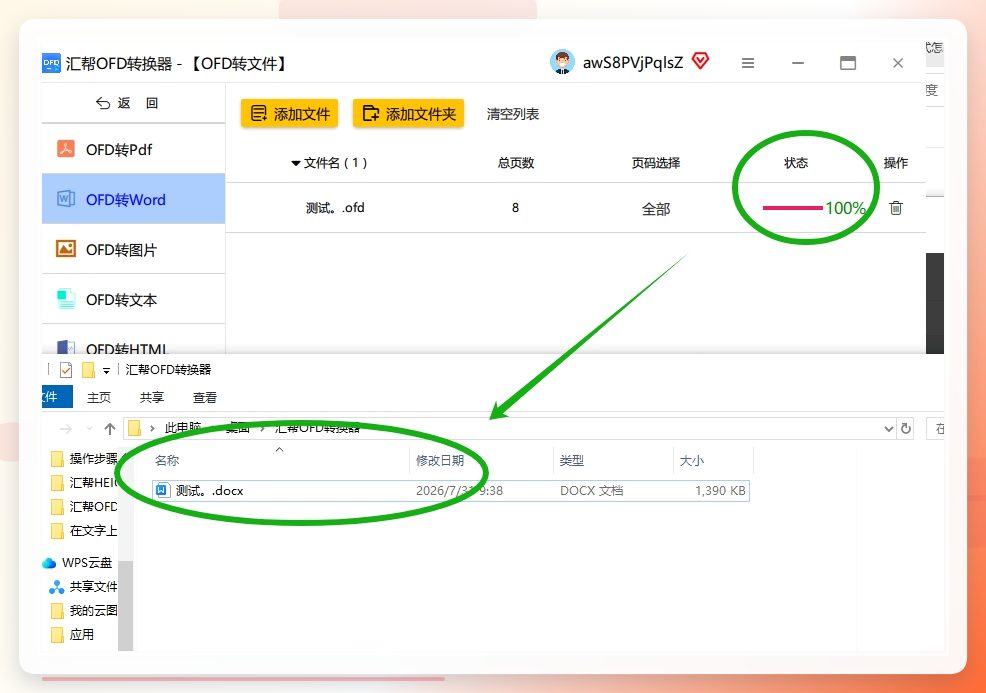
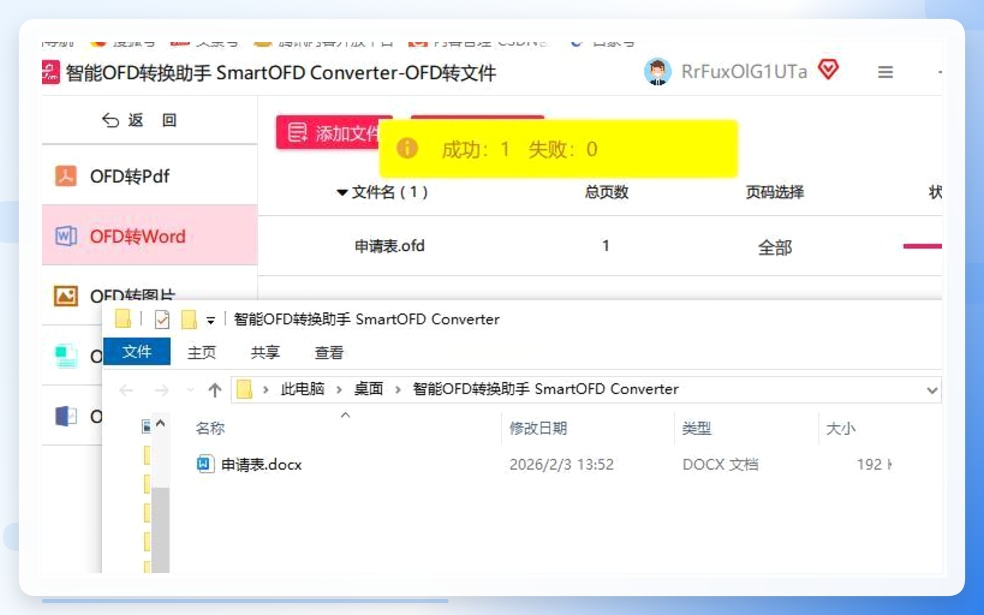
 第四步,检查输出结果。转换完成后,软件界面会弹出提示。这时候咱们打开之前设置的保存目录,就能看到生成的Word文件了,和源文件放在同一个位置或者指定文件夹里。
方法二:LibreOffice
操作流程很简单:
打开LibreOffice,在顶部菜单栏点“文件”再选“打开”,找到那个OFD文件;打开之后别急着编辑,再次点击“文件”菜单,选择“另存为”;在弹出的窗口里,把“保存类型”下拉菜单展开,选“Microsoft Word 2007-2019 (.docx)”格式;最后设置好文件名和保存位置,点“保存”就完成了。转出来的docx文件直接用Word打开就能编辑。

方法三:智能OFD转换助手
给大家捋一下步骤:
打开软件后,先点“OFD转Word”模块,然后在左边功能栏选“批量导入”,把所有需要转换的文件一次性全选进去;
 接着设置输出路径,这里有个小建议,可以按“项目名称+日期”建个文件夹,比如“202405-合同转换”,这样转完的文件好找。
设置完点“开始转换”,状态栏会显示实时进度。
 转换完成后系统会生成一个报告,有格式问题的文件会标出来,重点检查表格里的合并单元格、斜线表头这些容易乱的地方,手动微调一下就行。
方法四:OFD文件转换器
这个工具也顺带提一嘴吧。操作思路跟前面几个大同小异:
先切换到“Office转换”模式,里面选择“OFD转Word”;
然后把文件拖拽进软件界面,单个文件也可以点“添加文档”按钮;
左下角有输出路径设置,改成自己常用的目录,免得转完找半天;
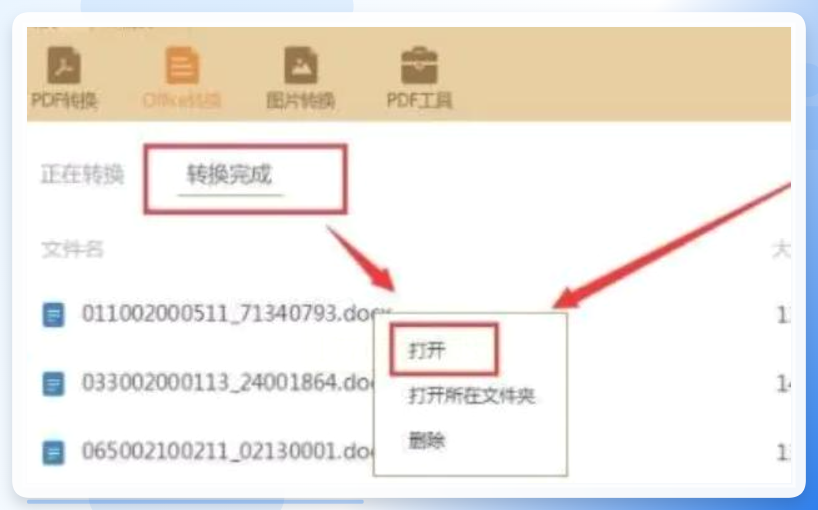
最后点开始转换,等进度条走完,在右下角的转换记录里右键就能打开文件所在位置了。
 弄完基本就成了。反正我现在遇到OFD文件,首选就是汇帮OFD转换器,其他几个当备用方案。要是还有哪儿没看明白,评论区喊我一声就行。
