

日常办公中,关于 ofd转pdf的几种方法,很多人的第一反应是手动复制粘贴,或是截屏保存。但面对十几页的电子发票、电子档案,这种方式不仅耗时,还容易出现排版错乱、文字无法复制等问题。ofd转pdf的几种方法 看似简单,实际操作却往往让人头疼。本期内容就系统性地梳理当前主流的转换路径,重点演示汇帮OFD转换器的完整操作流程,再补充几款在线工具和办公软件作为备选方案。
 ### 为什么OFD格式在办公中让人又爱又恨
OFD(Open Fixed-layout Document)是我国自主制定的版式文档格式标准,特点在于排版固定、内容不跑偏,因此被广泛用于电子发票、电子证照、公文档案等正式场景。然而也正因为它的版式封闭性,很多普通阅读器和编辑器无法直接打开或编辑。在跨部门协作、向上级汇报、向客户发送材料时,往往需要先把OFD转成更通用的PDF或Word格式,才能顺利推进流程。
ofd转pdf的几种方法 中,使用专业转换工具无疑是最稳妥的选择。下面就从汇帮OFD转换器开始,介绍一套完整的自动化操作路径。
汇帮OFD转换器:最稳定的批量转换方案
汇帮OFD转换器是一款专注于OFD格式处理的桌面软件,支持OFD转PDF、OFD转Word、OFD转图片等多种输出方向。相比在线工具,它不依赖网络、不受文件大小限制、支持批量处理,适合企业财务、档案管理和经常处理电子发票的办公人群。
操作步骤:
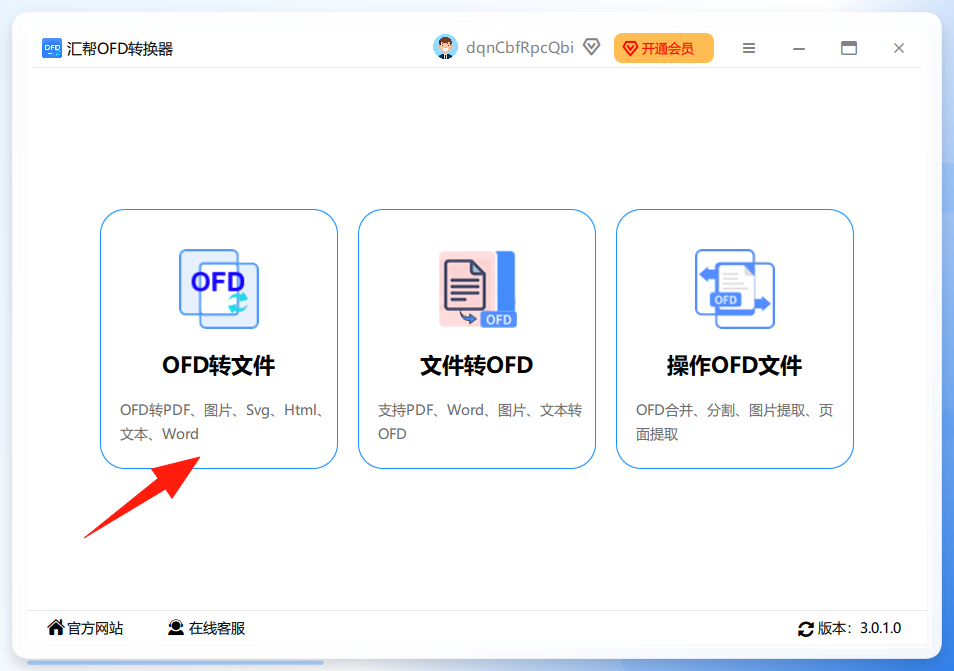
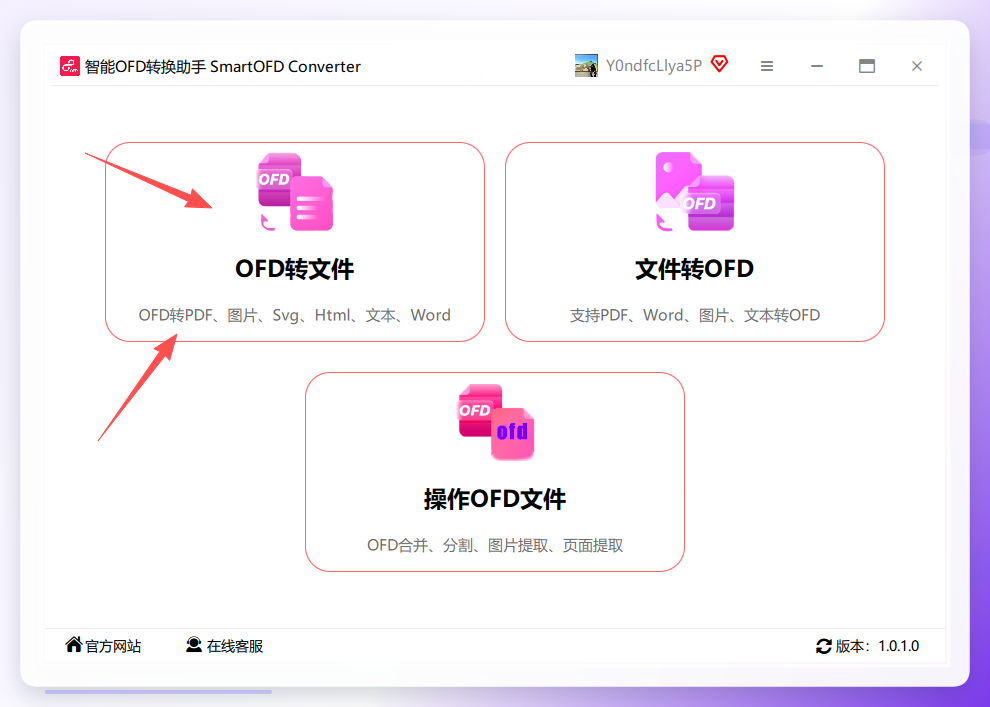
步骤1. 打开汇帮OFD转换器,在主界面选择“OFD转文件”功能进入转换模块。
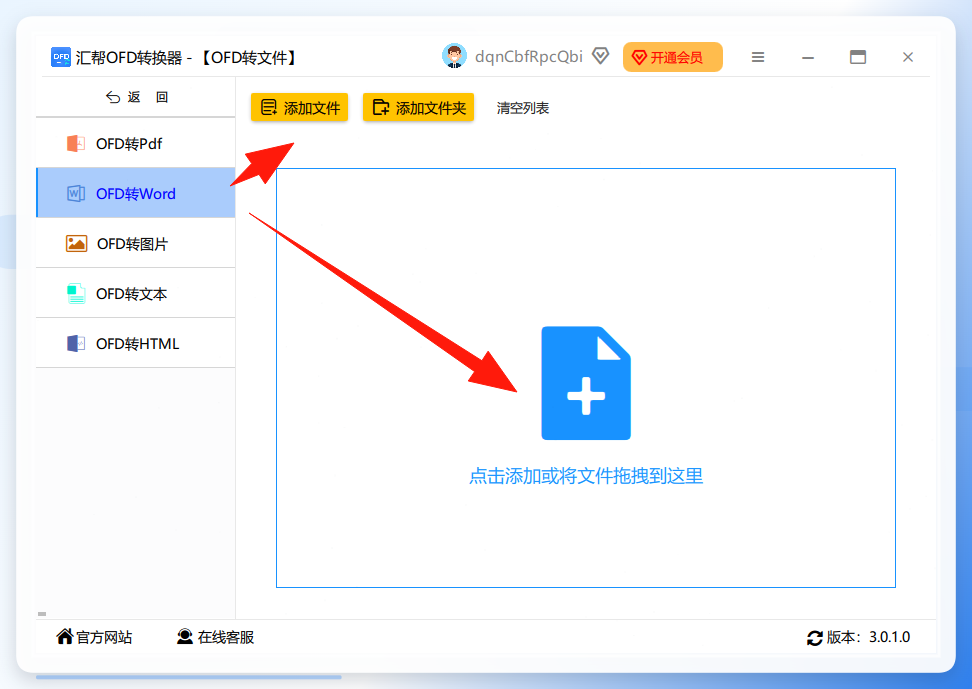
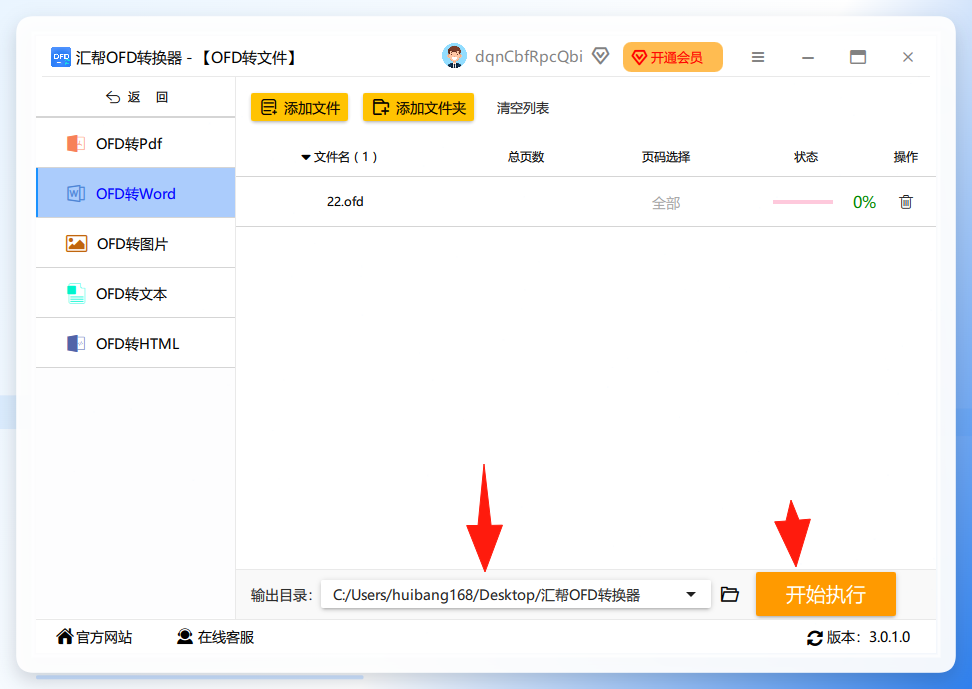
 步骤2. 进入后,左侧菜单选择 “OFD转PDF” 或 “OFD转Word”(根据实际需求自行切换),右侧点击 “添加文件” 或 “添加文件夹” 导入OFD文档,也可直接将文件拖拽到窗口中完成上传。
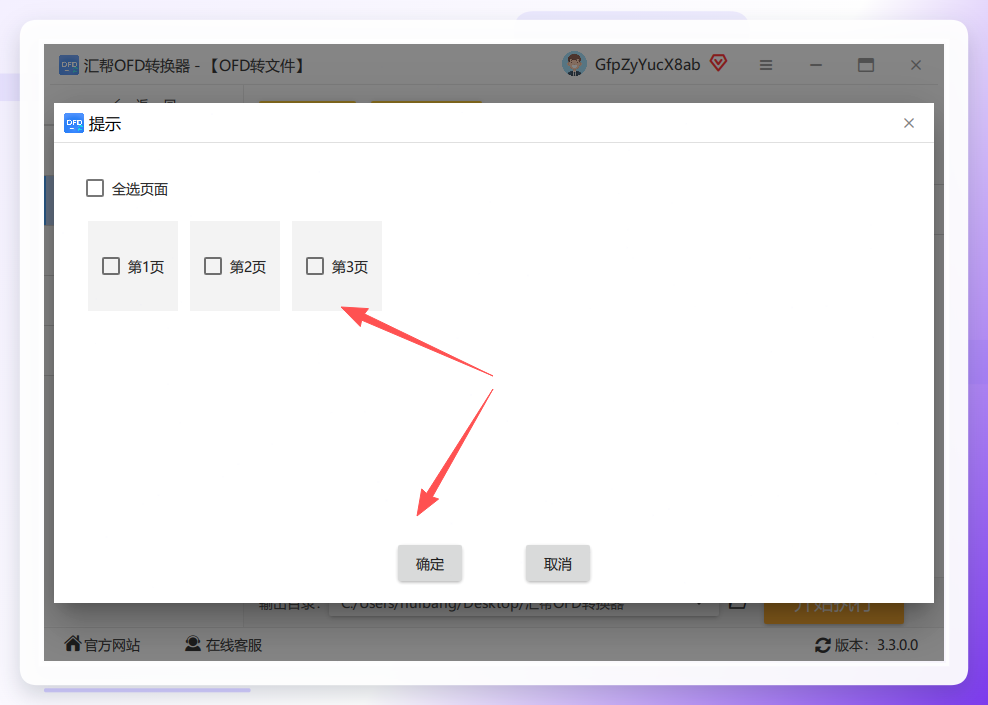
 步骤3. 文件加载后,点击 “页码选择” 进入页面范围设置界面。若只需要转换某几页,可在此处精准勾选,避免处理多余页面。
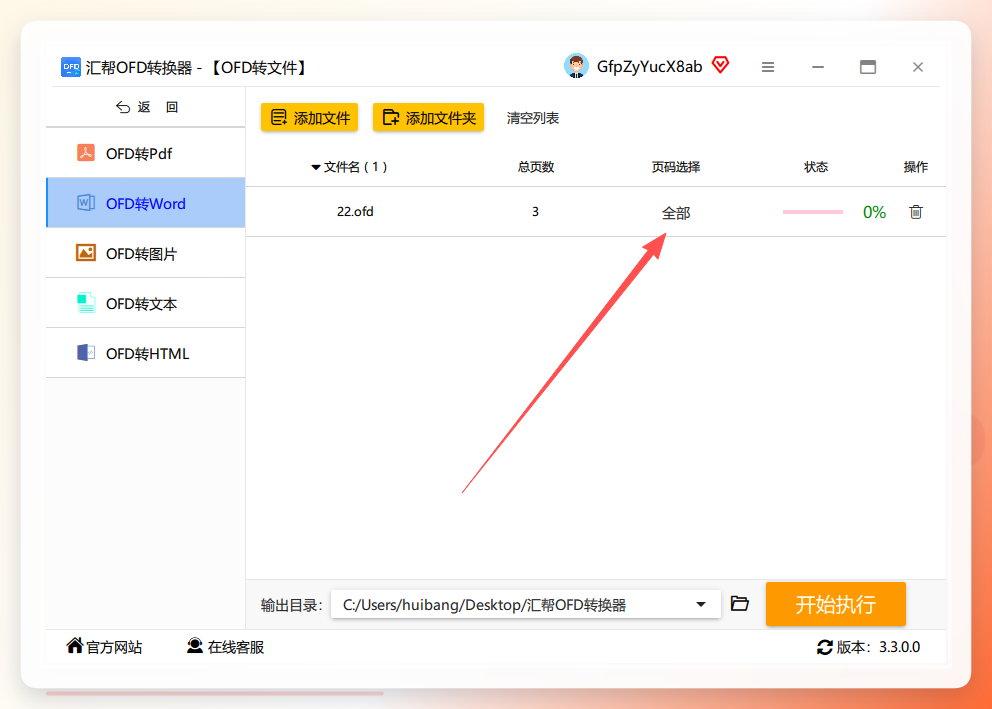 步骤4. 选定所需页码后,点击 “确定” 返回主界面。
 步骤5. 在 “输出目录” 中设置保存位置(默认是桌面),最后点击右下角黄色按钮 “开始执行”,软件会自动完成转换。
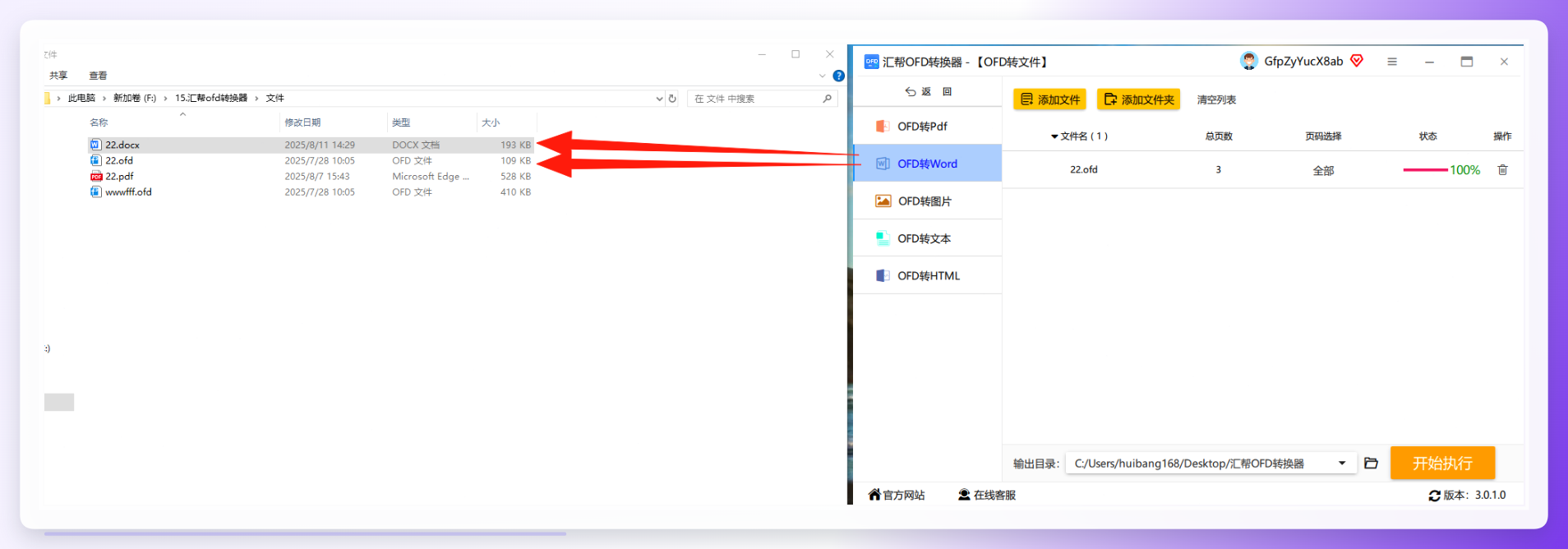
 步骤6. 转换完成后,前往输出目录即可查看生成的PDF或Word文档,排版与原始OFD文件保持一致,文字、表格、图片均完整保留。
 整套流程下来,耗时基本在几秒到几十秒之间。ofd转pdf的几种方法 中,这种方式在批量场景下的优势尤为明显——一次性添加几十个文件,软件自动排队处理,无需人工干预。
智能OFD转换助手:界面简洁的备用选择
除了汇帮OFD转换器,智能OFD转换助手也是一款功能类似的桌面端工具,操作逻辑相似,适合习惯另一种界面风格的用户。
步骤1. 打开智能OFD转换助手,点击 “OFD转文件” 进入转换界面。
 步骤2. 左侧选择 “OFD转PDF” 或 “OFD转Word”,右侧通过 “上传文件” 或 “拖拽添加” 导入OFD文档。
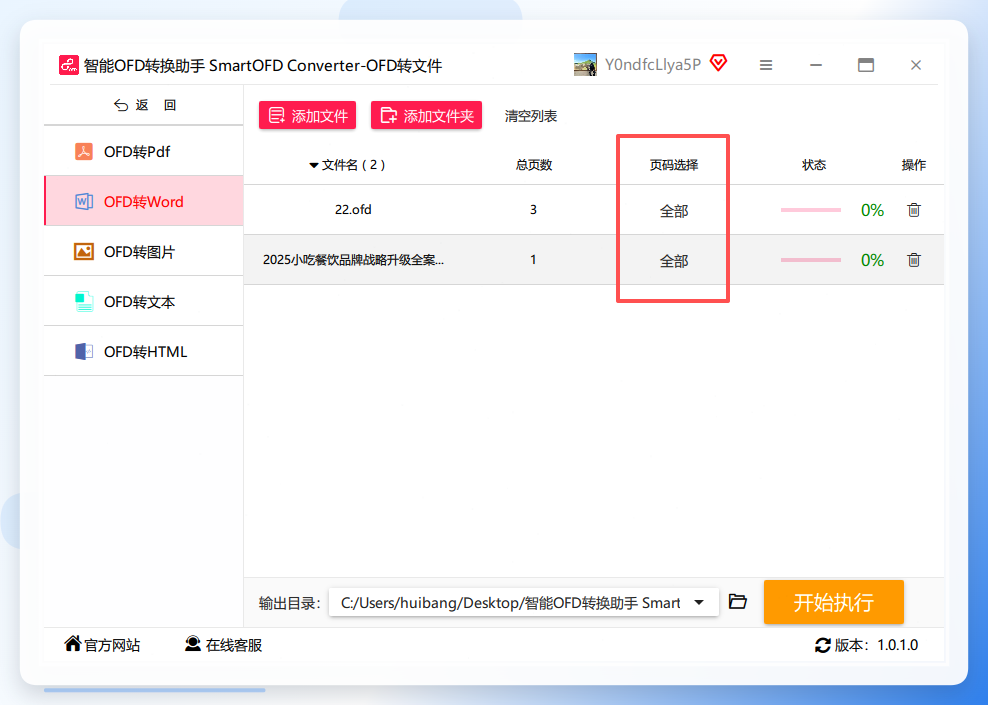
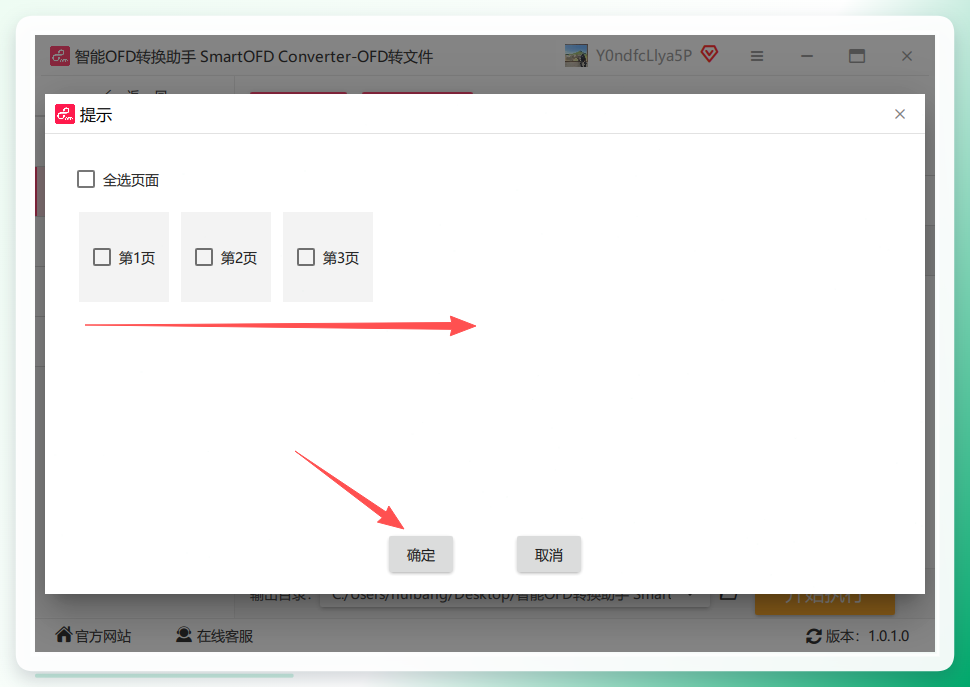
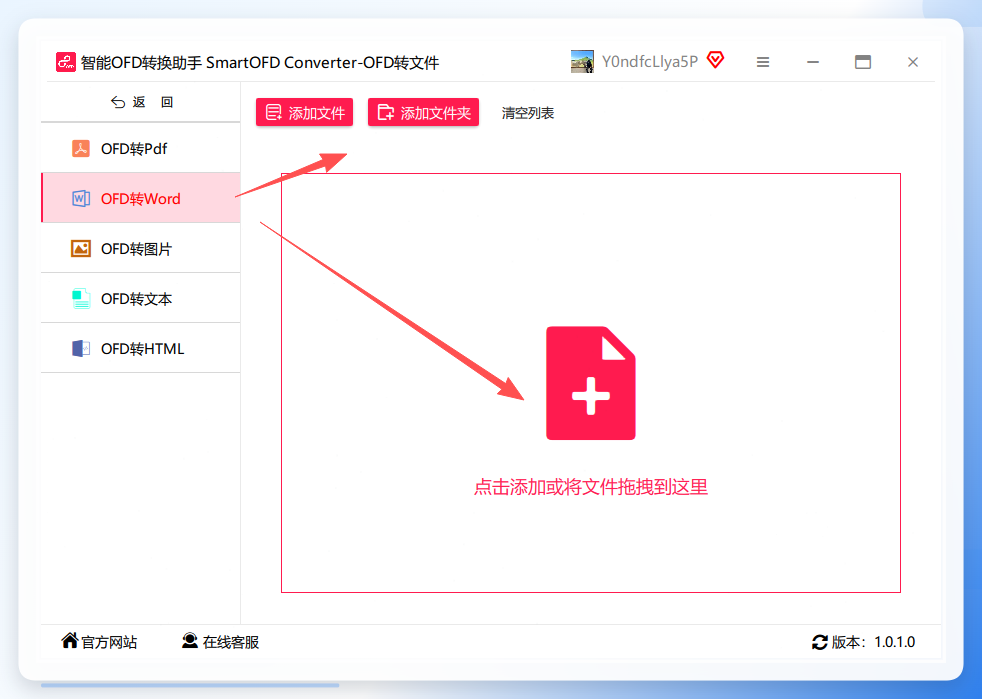 步骤3. 点击 “页码选择”,按需勾选要转换的页面范围。
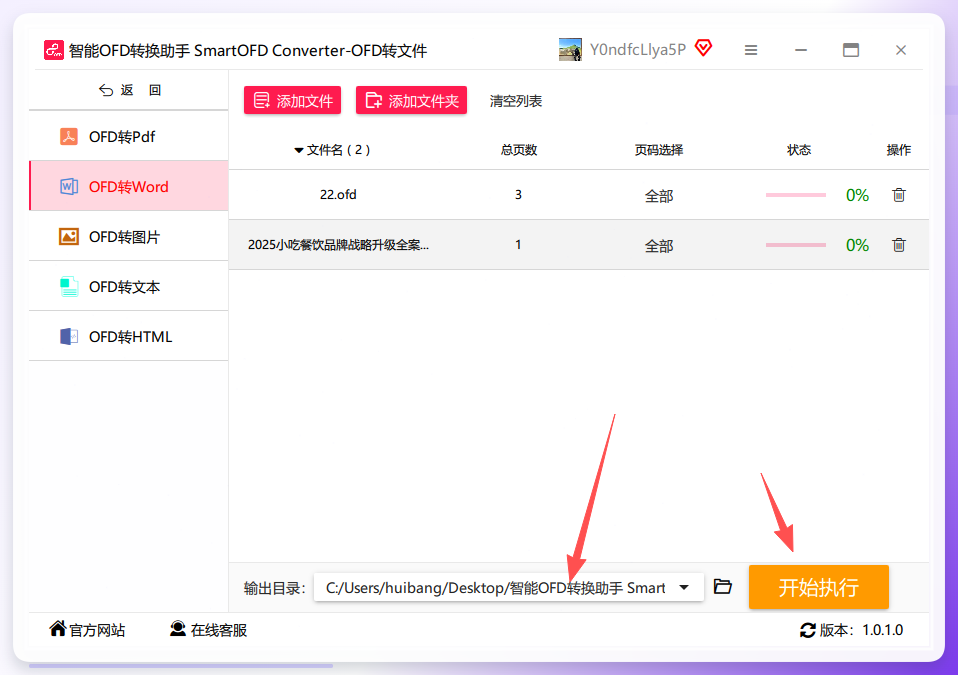
 步骤4. 确认页码后点击 “确定”,设置输出目录并点击 “开始执行”。
 步骤5. 转换结束后,新的文档会出现在指定目录中,同时源文件自动备份在软件默认备份路径下,方便追溯。
 同样是桌面端软件,智能OFD转换助手在步骤上与汇帮基本对齐,区别仅在于界面细节和默认设置。如果你在汇帮OFD转换器上遇到文件兼容性问题,这款工具可以作为备选方案。
在线转换工具:零安装的轻量方案
当手头没有安装任何专业软件,且文件不那么敏感时,可以试试下面几款在线转换工具。它们无需下载安装,打开网页即用。
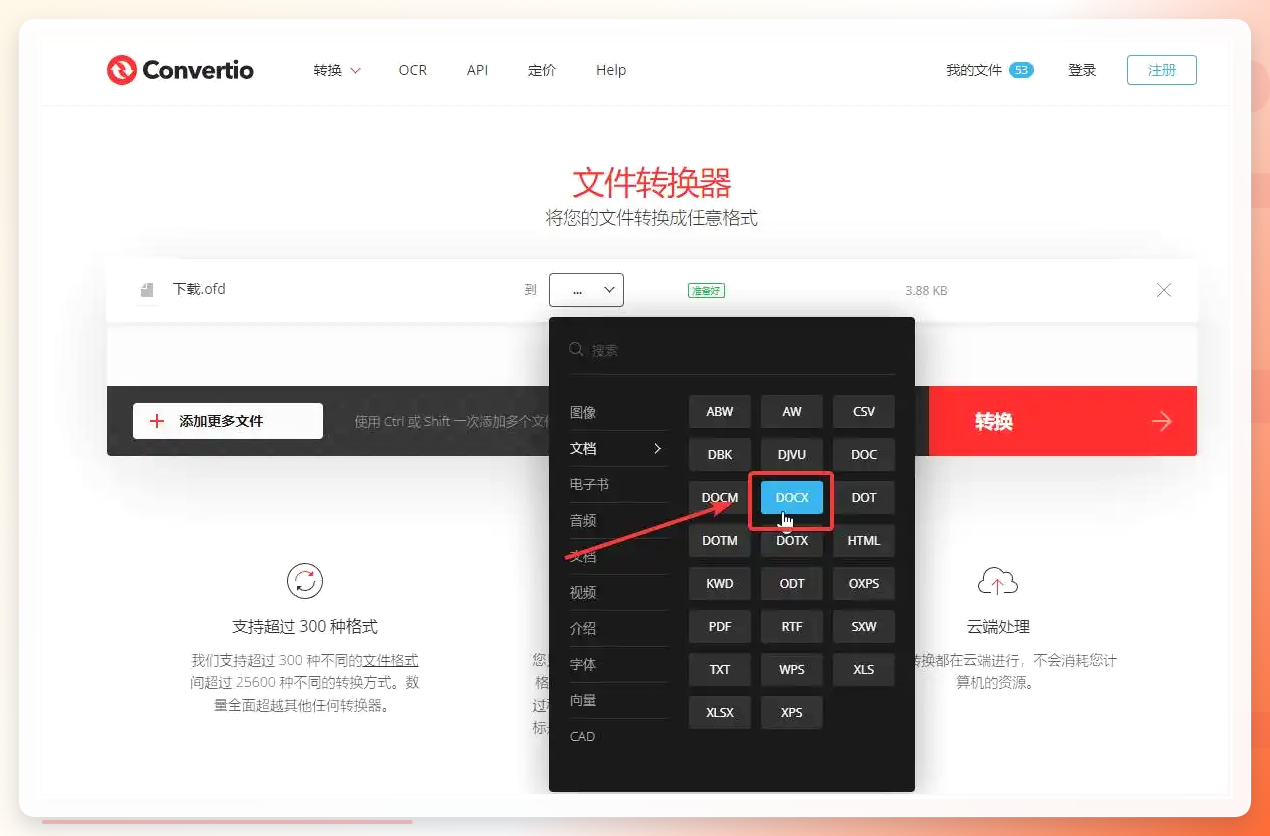
Convertio
Convertio支持上百种文档格式转换,其中就包括OFD转PDF、OFD转Word。操作方式很简单:将文件拖入页面,选择目标格式,点击转换按钮即可。免费用户有文件大小限制,但也有一定的转换次数,适合处理零散的小文件。
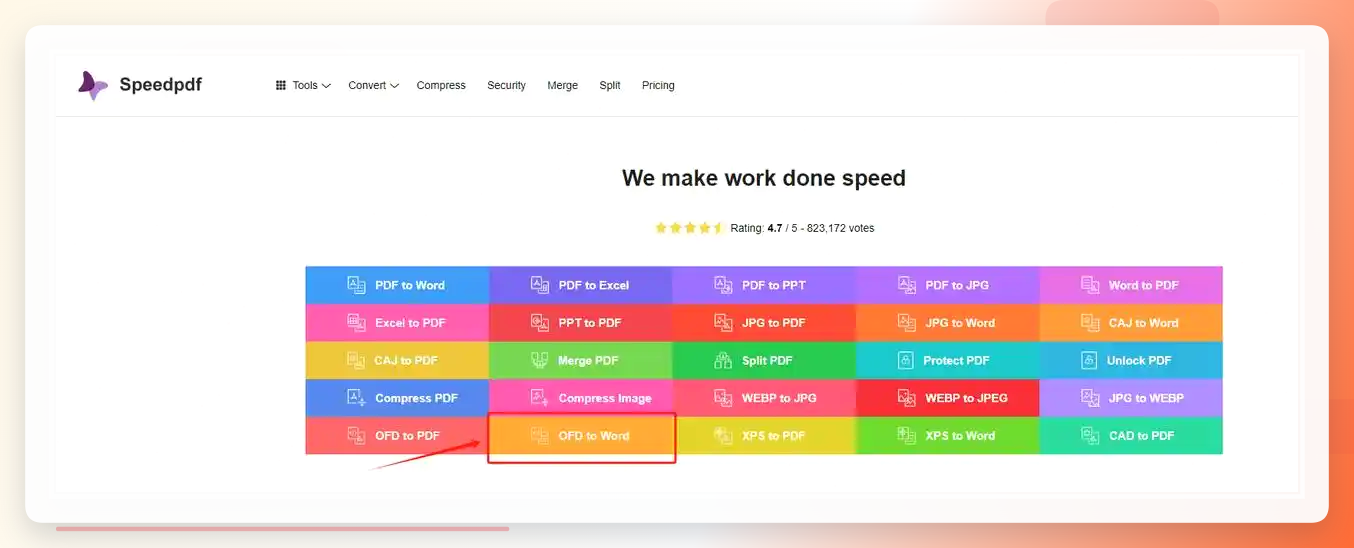
 Speedpdf
Speedpdf除支持OFD转换外,还提供PDF压缩、合并、拆分等功能。它的OFD转PDF操作同样简单,适合临时需要快速处理文件的场景。不过在线工具的通病在于:上传下载依赖网络速度,且文件传输过程中存在一定隐私风险。
 CNOFD
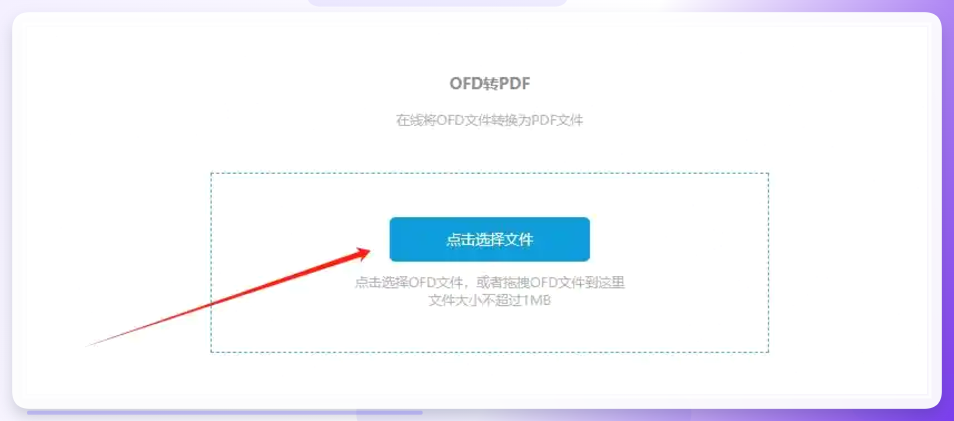
CNOFD
CNOFD是专门面向OFD格式的在线转换站,支持OFD转PDF、OFD转Word。它最大的局限是单文件大小不可超过1M,只适合转换内容很少的文档。使用方法也是选择文件后自动上传转换,稍等片刻即可下载结果。
 ### WPS Office:借助二次转换曲线救国
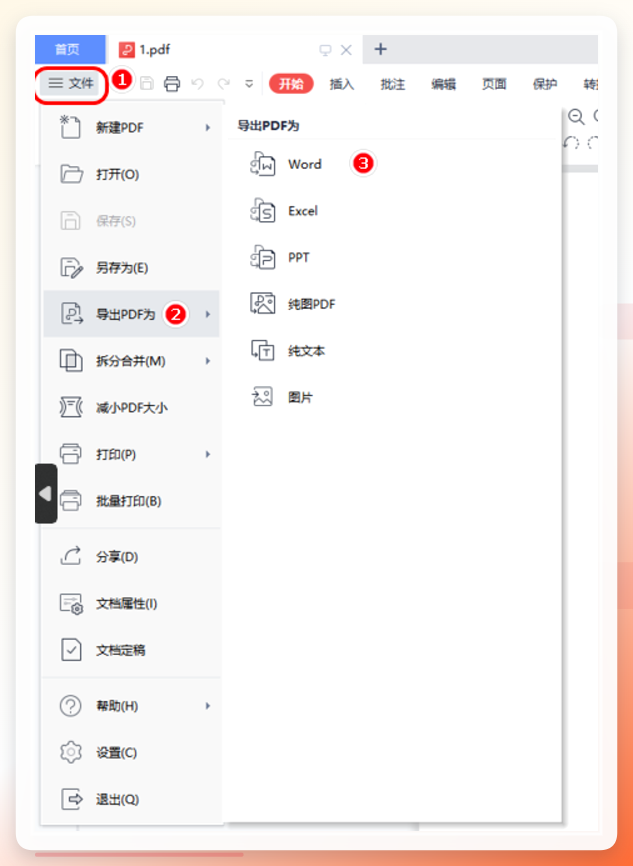
WPS内置的PDF工具包也提供格式转换能力,但OFD的转换路径稍微曲折一些,而且部分转换功能需要开通会员才能使用。
操作路径:
步骤1. 用WPS打开OFD文件,点击 “导出为PDF”,先将文档转为PDF格式。
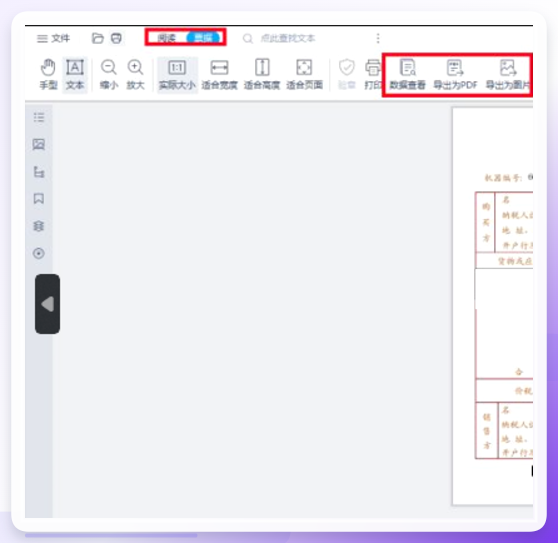 步骤2. 打开刚才生成的PDF文件,依次点击 “文件—导出PDF为—Word”,完成二次转换,最终得到Word文档。
 - 优点:WPS装机率高,不需要额外安装其他软件。
- 缺点:需要经历两次转换,页面越多,格式丢失的风险越大;部分功能受会员权限限制。
手动VS自动:效率差距有多大
如果你是财务人员,每个月需要处理大量电子发票;或是行政人员,经常接触各类电子证照和公文——选择一款专业的桌面转换工具,把重复性劳动交给软件,省下的时间可以投入到更有价值的工作中。
关于 ofd转pdf的几种方法,最后几点建议
回到 ofd转pdf的几种方法 这个话题,最终结论是:没有绝对最好的工具,只有最适合当前场景的选择。桌面软件适合高频、批量、敏感文件处理;在线工具适合偶尔一次的轻量需求;WPS适合实在不想安装任何新软件的应急场景。ofd转pdf的几种方法2026最新 的核心思路,依然是“先明确实际需求,再匹配合适的工具”,在此基础上再追求批量化和自动化,才能真正提升办公效率。
