

昨天下班前还有个粉丝私信我,说财务那边催着报销,结果一堆OFD格式的电子发票打不开,问我有没有什么好办法。这事儿我可太有经验了,搞不好就得一张张找人帮忙转,费时费力还容易出错。今天干脆把我自己平时用的几个方法整理出来,大家按需自取,后面还有详细的步骤截图,包教包会。
 先解决核心需求:用“汇帮OFD转换器”实现电脑端批量转换
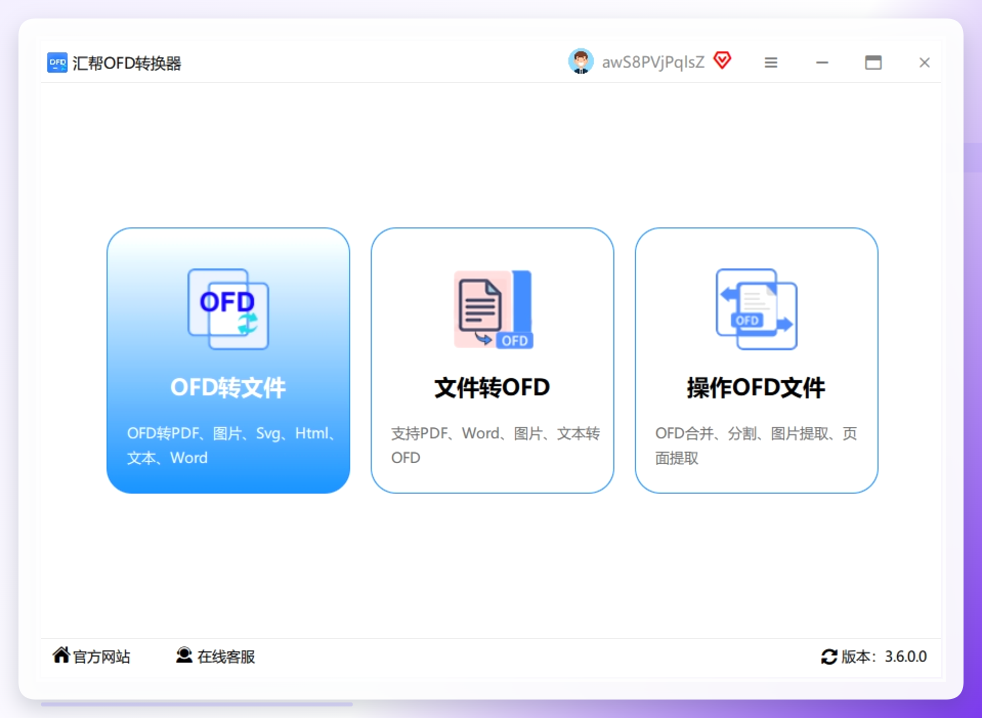
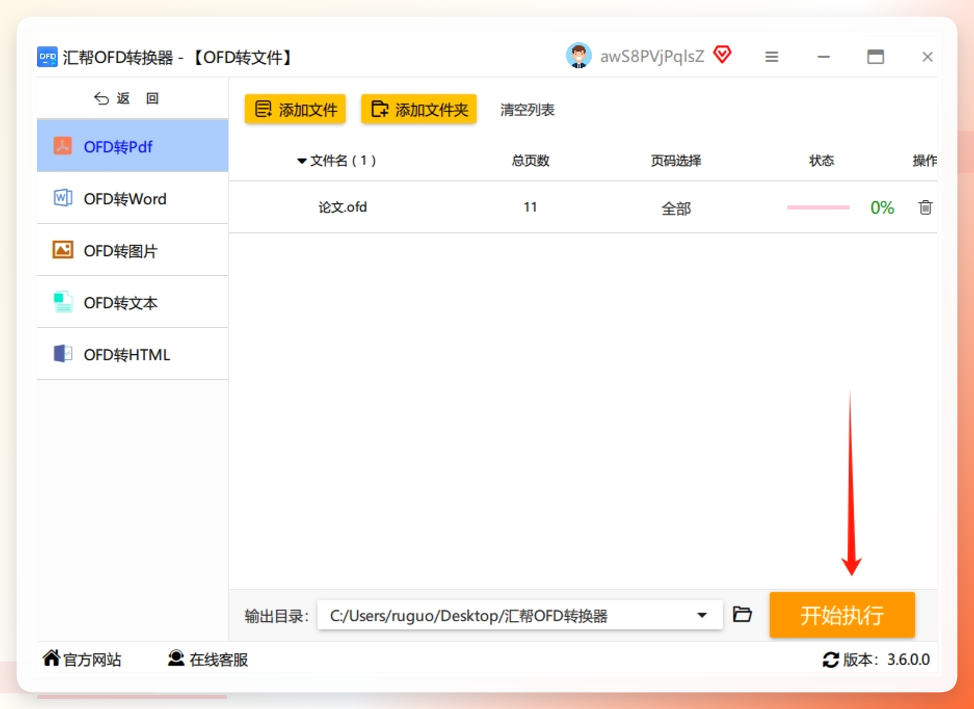
打开你安装好的软件。主界面干干净净,逻辑很清楚,咱们直接选择“OFD转文件”这个功能模块,点击进入详细操作页面。
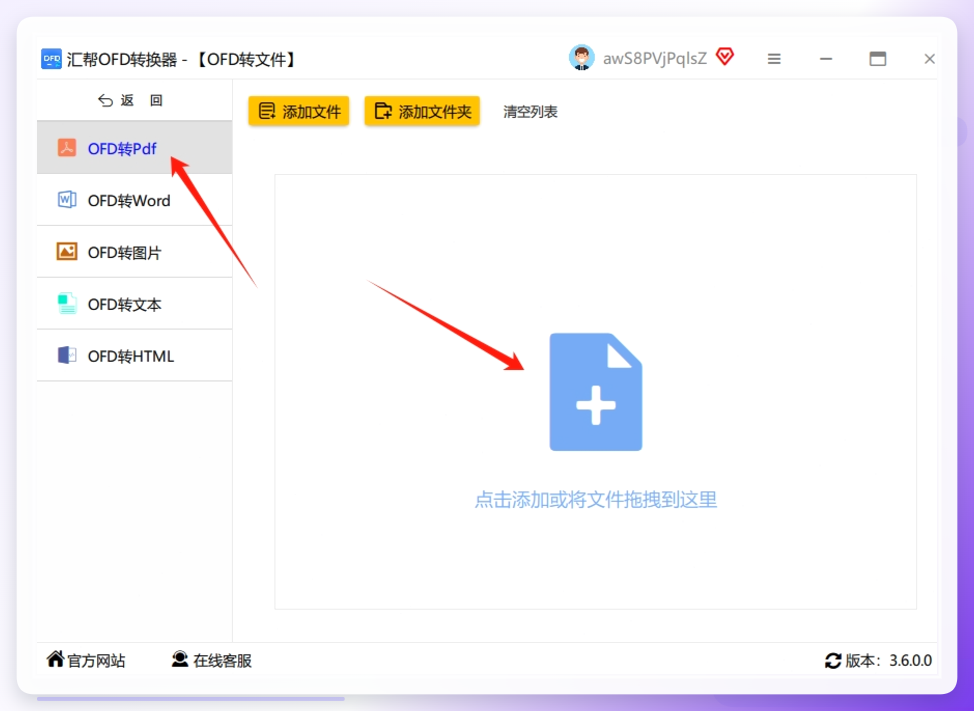
 到了详情页之后,看左边那一列。你可以点击“添加文件”,一个个选择OFD文件;但如果你跟我一样,一个文件夹里全塞满了发票文件,那就更省事了,直接点“添加文件夹”,选择存放OFD的目录,软件就会自动识别并加载里面所有支持的文档,一键全导入。这个功能对整天跟发票打交道的人来说,真是救命稻草一样的存在。
 文件加载进来以后,看一下软件底部,有个“输出目录”的设置,点一下“浏览”,选一个你容易找到的文件夹,专门用来存放转换好的PDF。
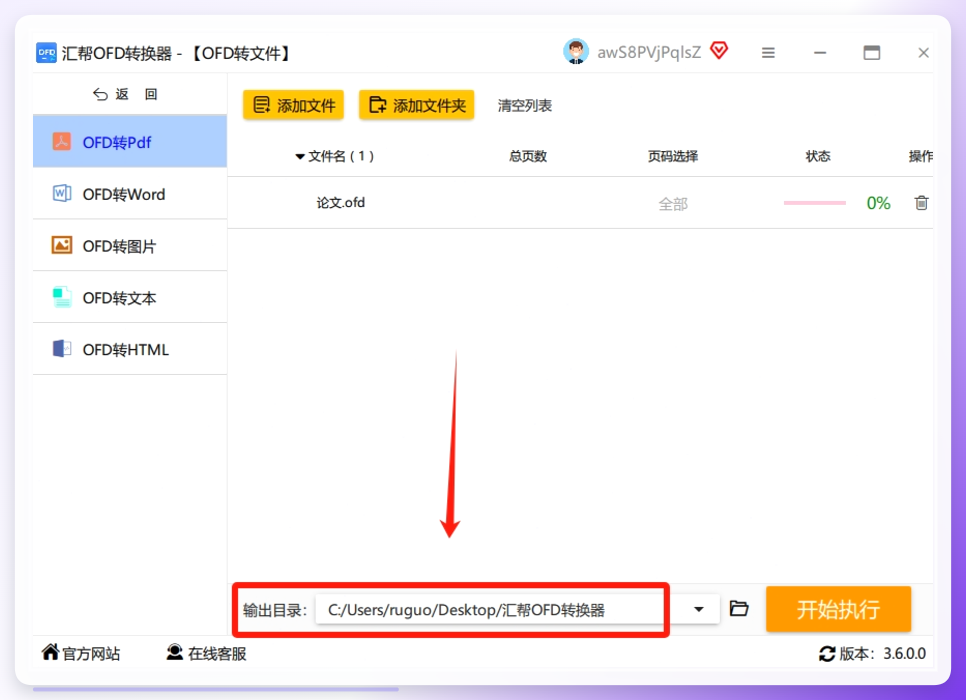 最后,咱们确认一下文件都添加好了,保存位置也没问题,就点击右下角那个醒目的“开始执行”按钮。这时候软件就会按照咱们的设置,对列表中的文件进行格式转换处理。
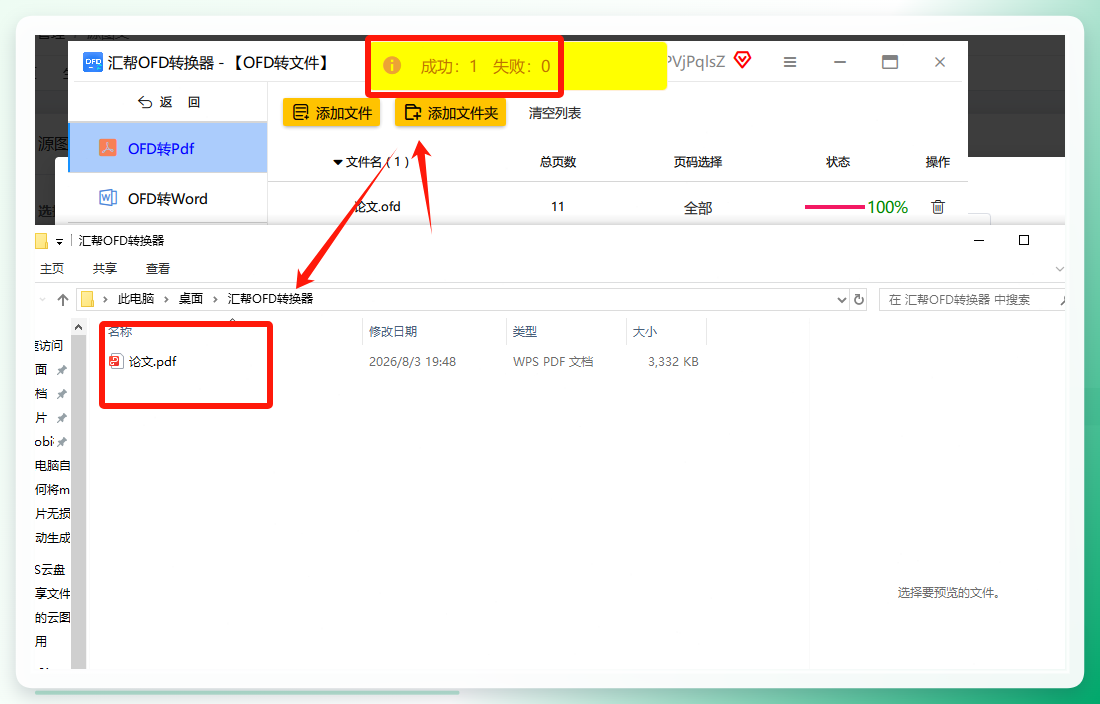
 好了,现在你可以去倒杯水或者伸个懒腰休息一下。转换完成后,软件通常会自动打开你设置的那个输出文件夹,转换好的PDF文件已经全部在里面了,直接就能用。整个过程都是全自动处理的,肉眼可见的省心。
 在线网站辅助:Convertio
如果你手头就那么一两张OFD文件,又不想为了这点事儿单独下载一个软件,那用网页版的转换工具也行。
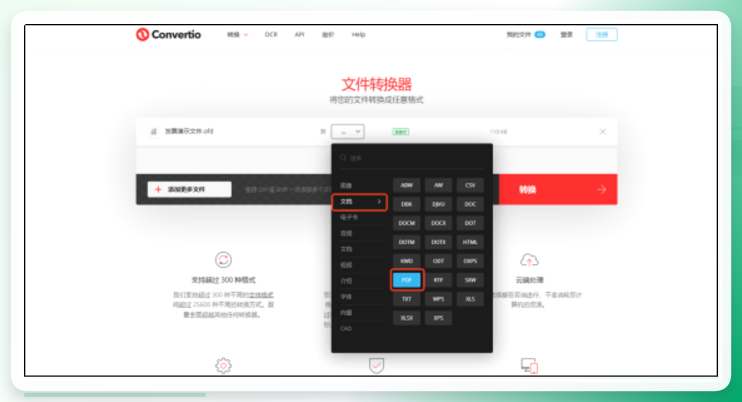
拿Convertio举例,打开它的网站,点击【选择文件】上传OFD文档;然后在下方的输出格式选择里,找到【文档】类别下的【PDF】;最后点击转换按钮,等它处理完,直接下载下来就行。
 办公软件巧用:WPS Office
我发现很多人的电脑里其实都装了WPS Office,但压根不知道它还能直接干这活儿。如果你日常就用WPS办公,其实真不用额外再装工具了。
打开WPS Office,点击“打开文件”,选那个OFD文件。打开之后,在“文件”菜单或者工具栏里找到“输出为PDF”这个按钮,点一下就会弹出设置窗口。根据你的需求设置好页面范围、加密选项等参数,最后点“确定”,WPS就会自动给你转换并保存好了。
另一个批量工具:发票转换器
还有个叫“发票转换器”的软件,也挺有意思的。打开软件后,直接选择“OFD转PDF”功能,然后你可以批量拖拽需要转换的OFD发票文件或文件夹到软件界面,它就能自动识别。
 操作逻辑跟前面介绍的汇帮那个有点类似,也是选好保存路径,点击“开始转换”,进度很快,转换完成后点一下“前往输出位置”,就能看到转换好的PDF了。
 说到底,批量把OFD发票转PDF发票这事儿,只要找对工具,真不是什么大问题。弄完这个基本就成了,要是还有哪儿不懂,评论区喊我一声就行。
