

在数字化办公场景中,OFD格式作为国产版式文档标准,正广泛应用于电子发票、政务公文等对文件原貌要求极高的领域。然而,这类"数字纸"文档虽然能精准锁定内容,却为日常编辑设置了障碍。当财务同事发来加密的电子票据,或政务系统下载的红头文件需要二次加工时,如何安全高效地将OFD格式转换为可自由编辑的Word文档,成为提升办公效率的关键。本文将系统拆解主流转换工具的实操流程,帮助不同技术水平的用户快速掌握转换技巧。

工具1:SpeedPDF在线转换(轻量级需求)
适用场景:单文件临时转换,对格式精度要求不高的场景
操作步骤:
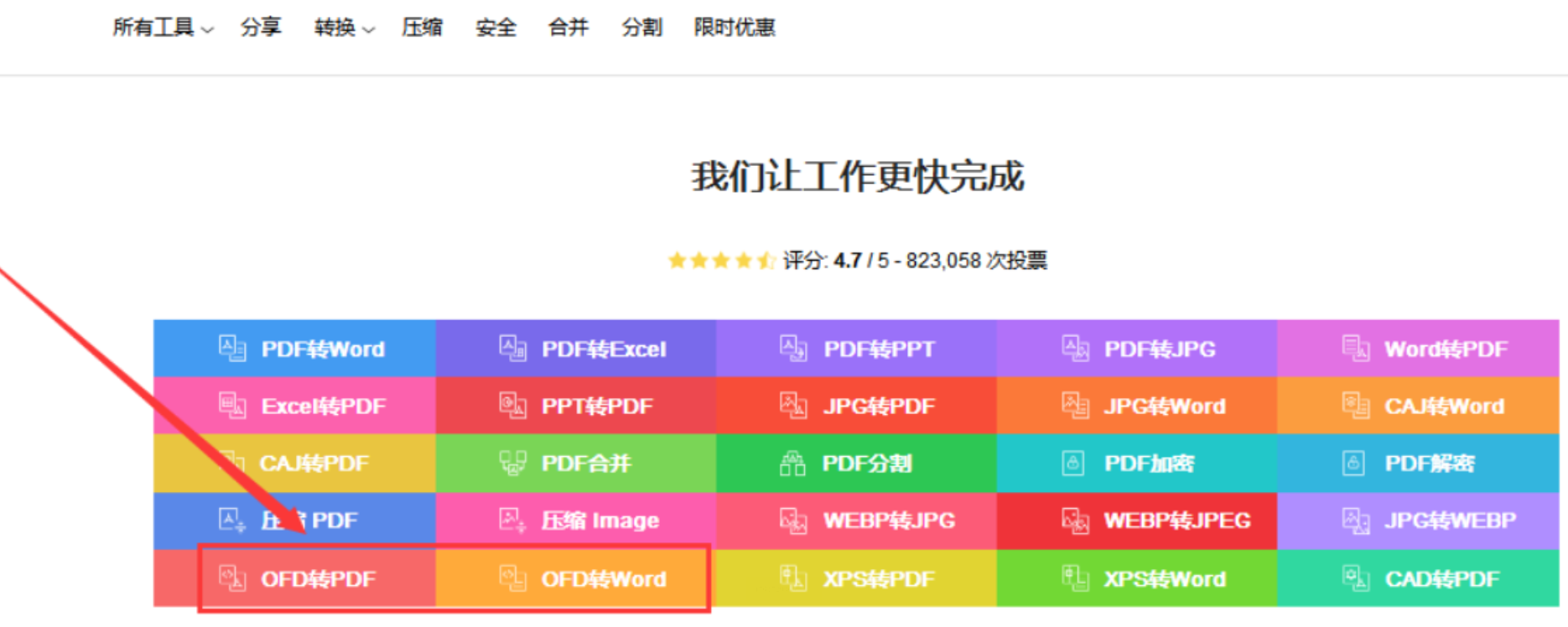
1. 打开浏览器搜索"SpeedPDF"进入官网,在功能区选择"OFD转Word"选项
2. 点击"选择文件"按钮,支持直接拖放OFD文件至上传区域(拖放操作更便捷)
3. 确认格式为"Word(.docx)",点击"开始转换"(未登录状态也可免费转换)
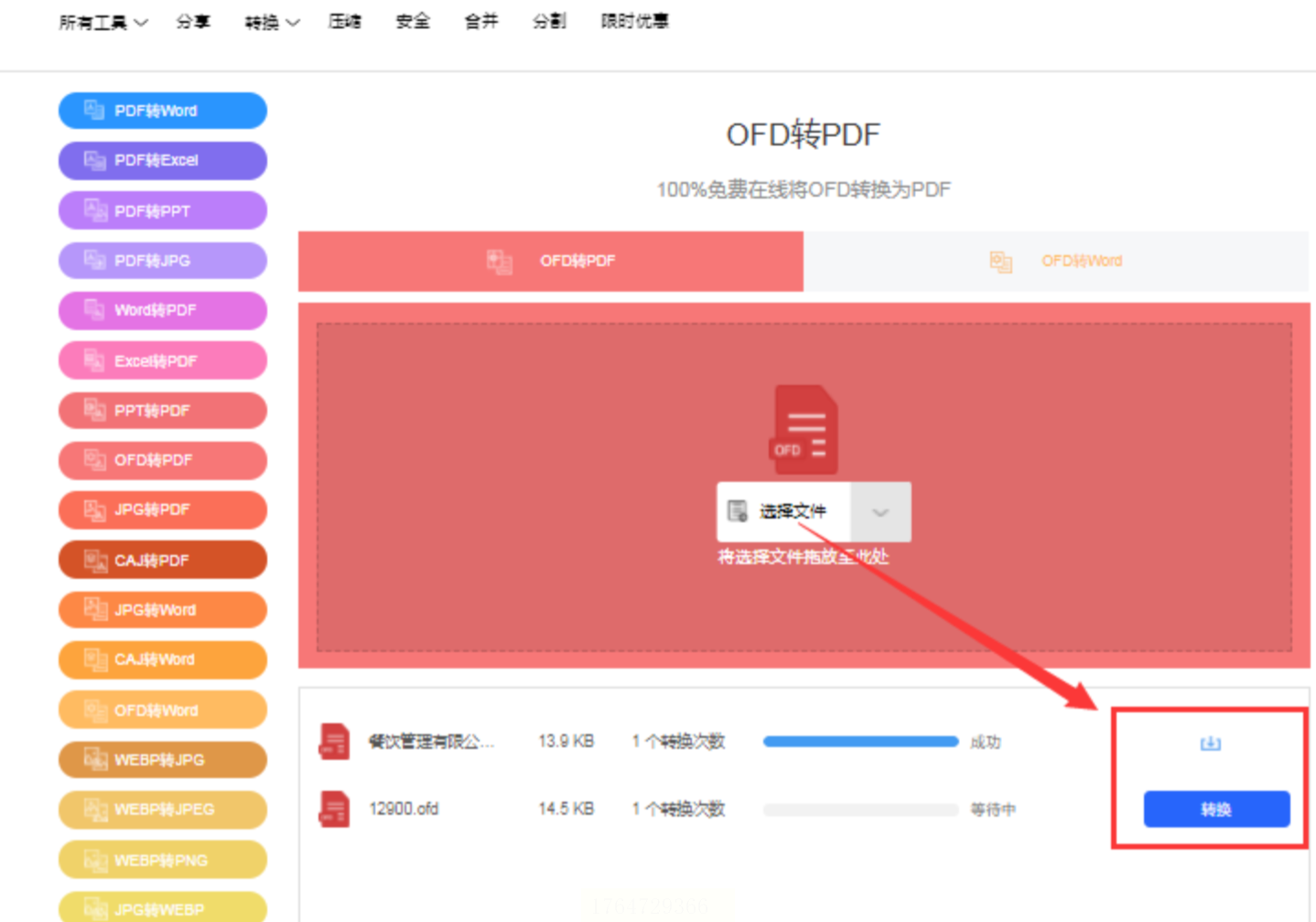
4. 转换完成后系统自动弹出下载按钮,点击即可获取转换后的文档
5. 若需查看历史记录,登录后可在"个人中心-转换记录"中找到之前的文件

优势:无需安装软件,3步完成转换;注意:免费版转换速度较慢,大文件可能卡顿
工具2:汇帮OFD转换器(专业级需求)
软件名称:汇帮OFD转换器
下载地址:https://www.huibang168.com/download/ajK6CJnqFGE5
适用场景:企业批量转换、复杂版式文件处理、对格式还原度要求高的场景
操作步骤:
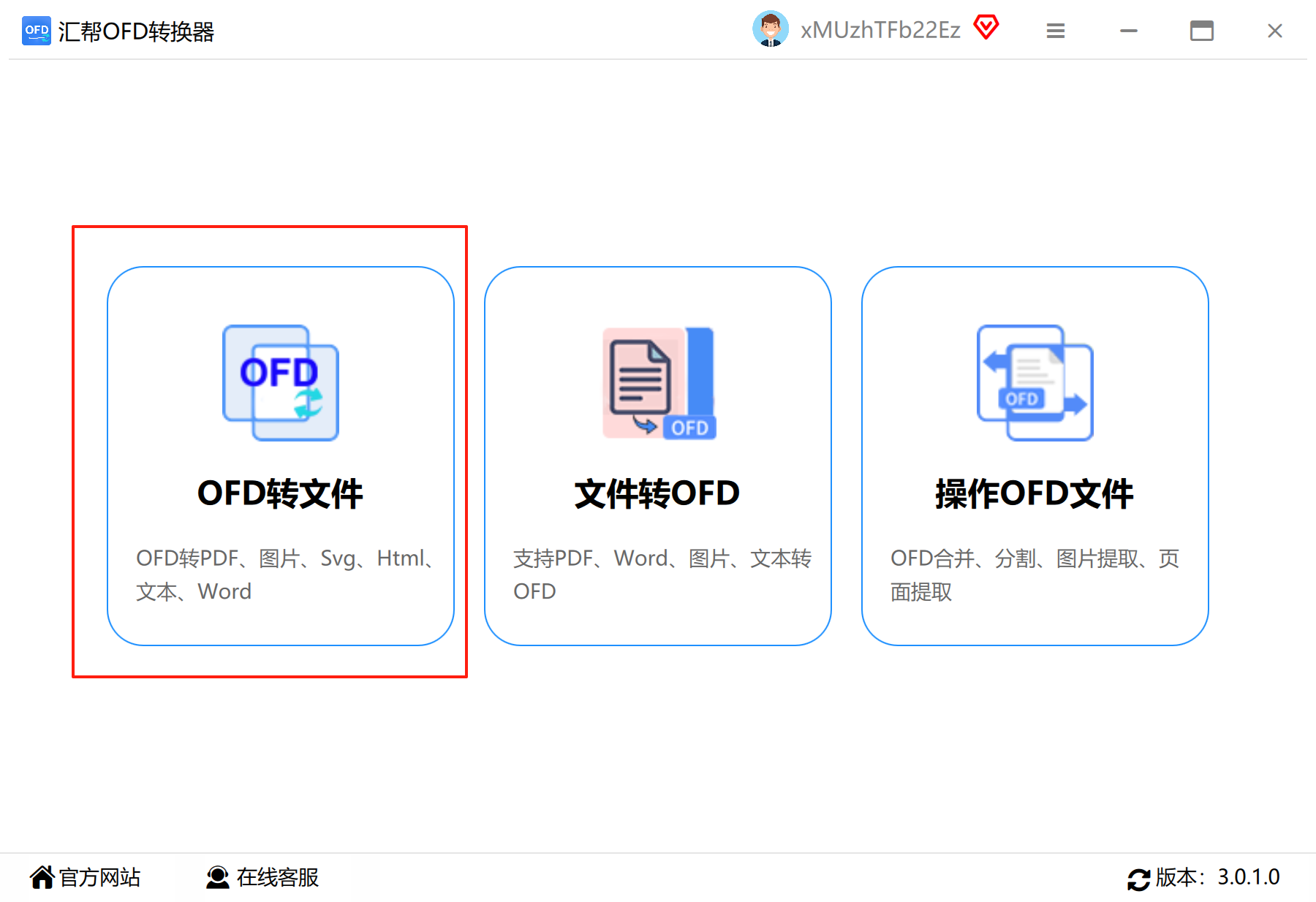
1. 启动软件:双击桌面图标进入主界面,选择"OFD转文件"功能模块
2. 格式选择:在左侧功能区勾选"OFD转Word"(未勾选将默认转换为PDF格式)

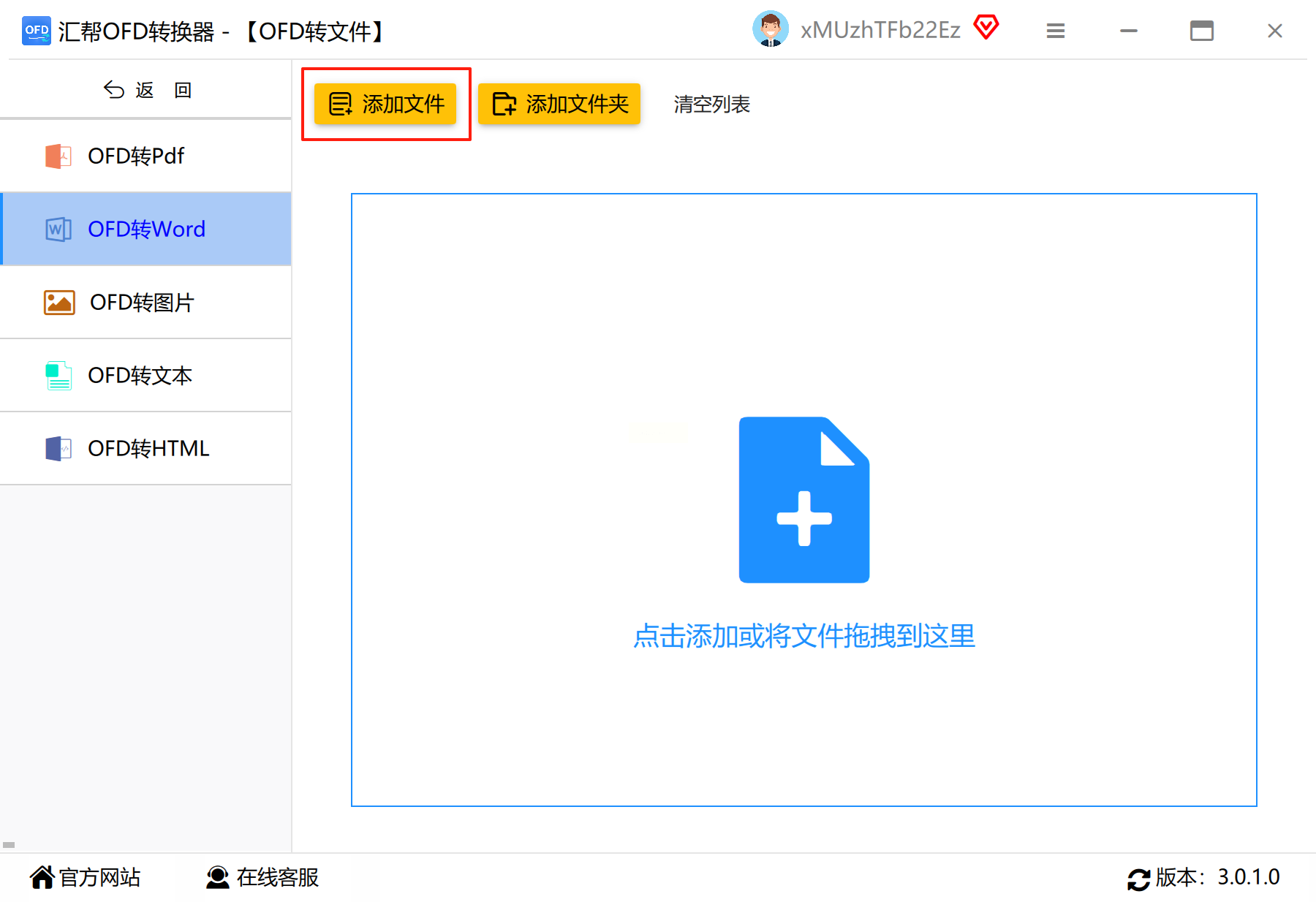
3. 文件导入:点击"添加文件"按钮,支持单个文件或文件夹批量导入,也可直接拖拽文件至操作区
4. 路径设置:在右下角"输出设置"中自定义保存路径,建议选择独立文件夹分类管理

5. 执行转换:点击"开始转换",状态栏会显示实时进度条,完成后自动弹出结果文件夹
6. 质量校验:打开转换后的Word文档,重点检查表格边框、字体格式、图片清晰度是否完整保留
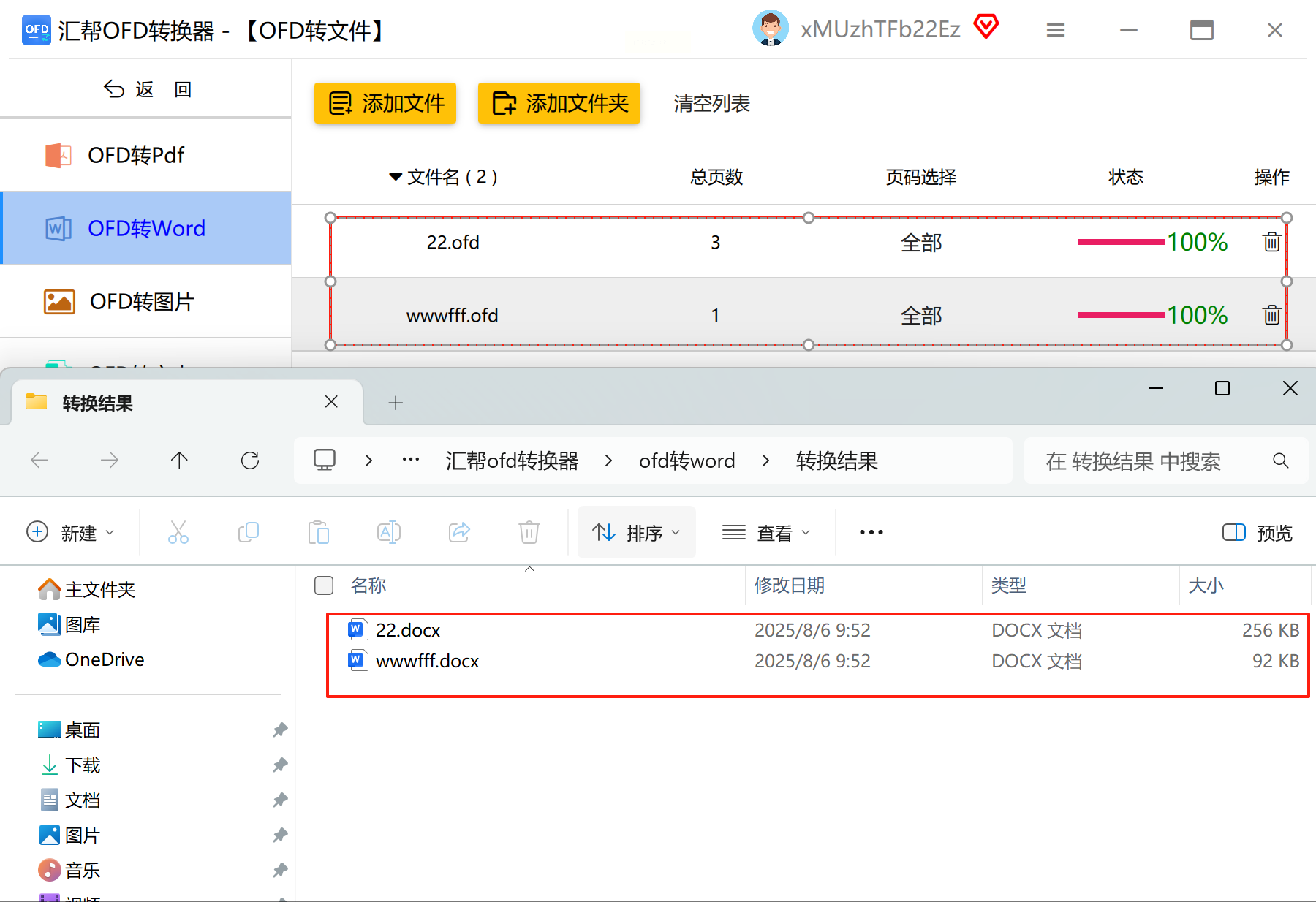
特色功能:支持加密文件转换(需提前输入密码)、转换任务断点续传、多线程处理提升速度
工具3:金山WPS Office(生态整合型需求)
适用场景:已安装WPS的用户,需要与PDF、Word无缝衔接的场景
操作步骤:
1. 打开文件:启动WPS Office,点击"打开"选择OFD文件(首次打开需安装OFD阅读器插件)
2. 格式转换:点击顶部菜单栏"文件"→"输出为PDF",生成中间格式PDF
3. 二次转换:打开生成的PDF文件,再次点击"文件"→"另存为"→选择"Word文档"(.docx)
4. 格式修复:转换后检查表格是否错位,对复杂版式可使用"表格工具"→"自动调整"优化
5. 批量处理:通过"批量转换"功能可一次性处理多个OFD文件,生成压缩包输出
优势:与WPS生态深度整合,支持批注、修订等协作功能;注意:转换过程可能需要3-5秒,需耐心等待状态栏提示

工具4:WPS PDF工具(轻量级专业工具)
适用场景:需要OFD与PDF双向转换的场景,适合已有WPS会员的用户
操作步骤:
1. 打开WPS PDF工具,点击左侧"OFD转换"功能区
2. 点击"添加文件"导入单个或多个OFD文件(支持文件夹批量导入)
3. 在右侧参数面板设置:
- 转换格式选择"Word(.docx)"
- 勾选"保留图片质量"确保图表清晰
- 设置"输出目录"避免文件混乱
4. 点击"开始转换",状态栏显示各文件转换进度
5. 转换完成后自动生成Word文档,可直接编辑或导出为其他格式
特色功能:支持OFD文件中的公式、批注等元素的智能识别
OFD转Word的转换需求,本质是办公场景中"安全展示"与"灵活编辑"的平衡,掌握这些转换技巧,不仅能打通OFD格式的编辑壁垒,更能将原本繁琐的格式处理工作转化为提升团队协作效率的利器。
