

在日常工作和学习中,我们经常会接触到OFD格式的文件。这种格式在国内的电子公文、合同、票据等领域应用得非常广泛。有时候,出于版权保护、身份标识或者防扩散的目的,我们需要给这些文件加上水印。水印可以是公司的Logo、一句警示语,或者简单的“草稿”字样,它像一张透明的标签,既能传达信息,又不会过度干扰文件的阅读和使用。
给文件加水印听起来可能有点技术性,但其实过程并不复杂。市面上有不少工具都能完成这个任务,它们各有特点,有的免费开源,有的集成在常用的办公软件里,还有的专门为OFD格式设计,操作上更加精准便捷。选择哪一款,完全取决于你的具体需求,比如处理的文件数量、对水印样式的要求,以及是否在意软件的易用性。
接下来,我会为你介绍几种给OFD文件添加水印的方法。我们会从操作步骤、适用场景等角度,逐一看看它们是怎么工作的。你可以根据自己的情况,挑选最顺手的那一个。整个过程很直观,跟着步骤走,很快就能让你手里的文件穿上“防护衣”。
方案一:使用 LibreOffice Draw
这是一个免费的开源办公套件中的一个组件。它本身是一个绘图工具,但我们可以利用它来间接地为OFD文件添加水印。这个方法适合那些希望使用完全免费工具的用户。
它的原理是,将OFD文件作为背景导入到绘图页面,然后在页面上方绘制或插入你想要的水印内容(文字或图片),最后再导出为OFD格式。这个过程需要一些手动调整,比如对齐位置、设置透明度,对于不熟悉软件的人来说,可能需要一点学习成本。但好处是,完全免费,并且开源软件在安全性上通常有社区保障。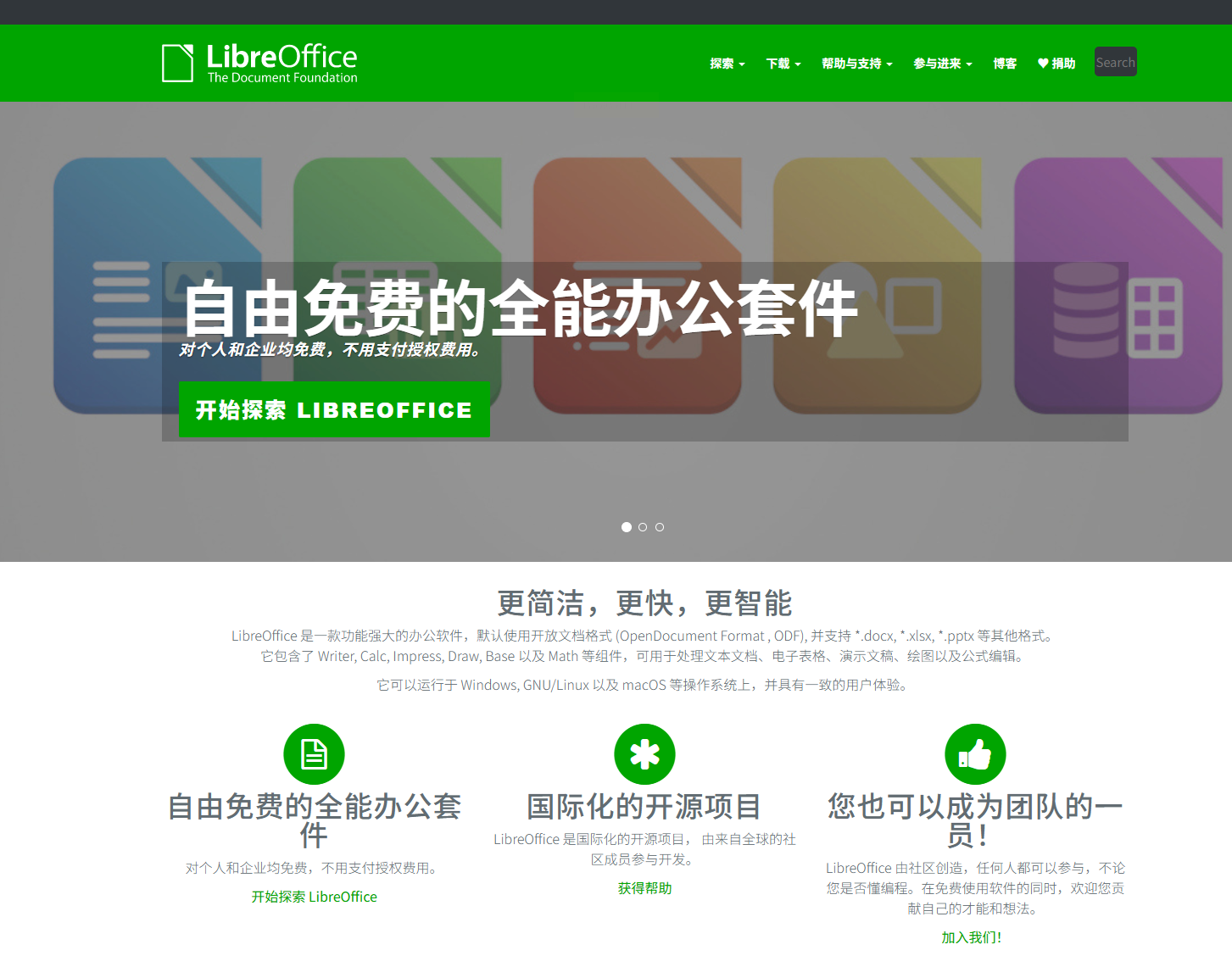
方案二:使用汇帮OFD转换器
软件名称:汇帮OFD转换器
下载地址:https://www.huibang168.com/download/ajK6CJnqFGE5
这是一款专门处理OFD格式文件的工具,功能比较集中。如果你需要下载它,可以访问其官方网站获取安装程序。
它的操作流程设计得比较直接,下面我们一步步来看。
步骤一: 下载并安装好软件后,打开它。在主界面,你会看到“操作OFD文件”这个选项,点击它进入核心功能模块。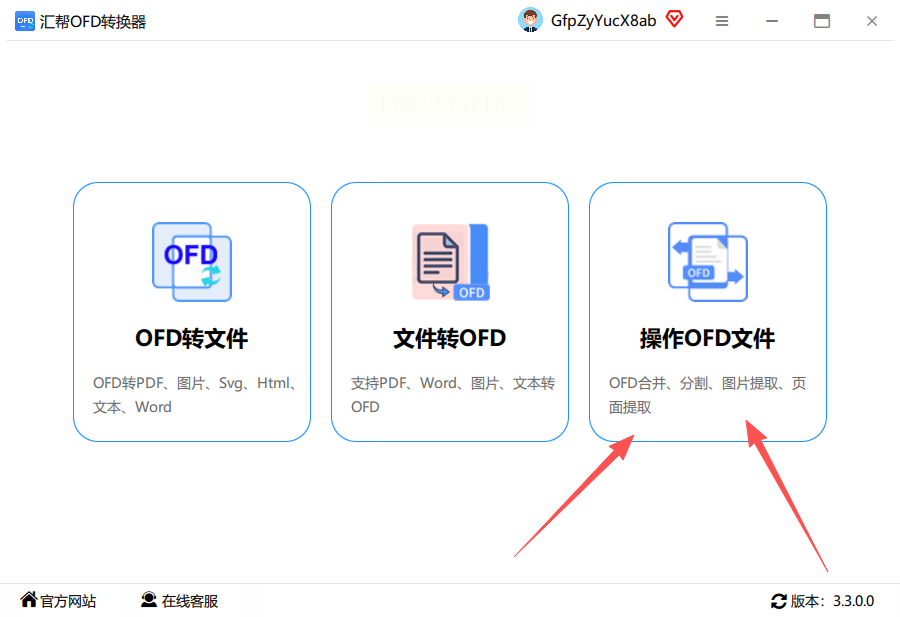
步骤二: 进入操作界面后,布局很清晰。左侧是一个功能列表,你需要在这里选择“添加水印”这个操作。右侧是文件上传区域,点击“添加文件”或者直接把OFD文件拖进去都行。它支持一次性上传多个文件进行批量处理,这点挺省时间的。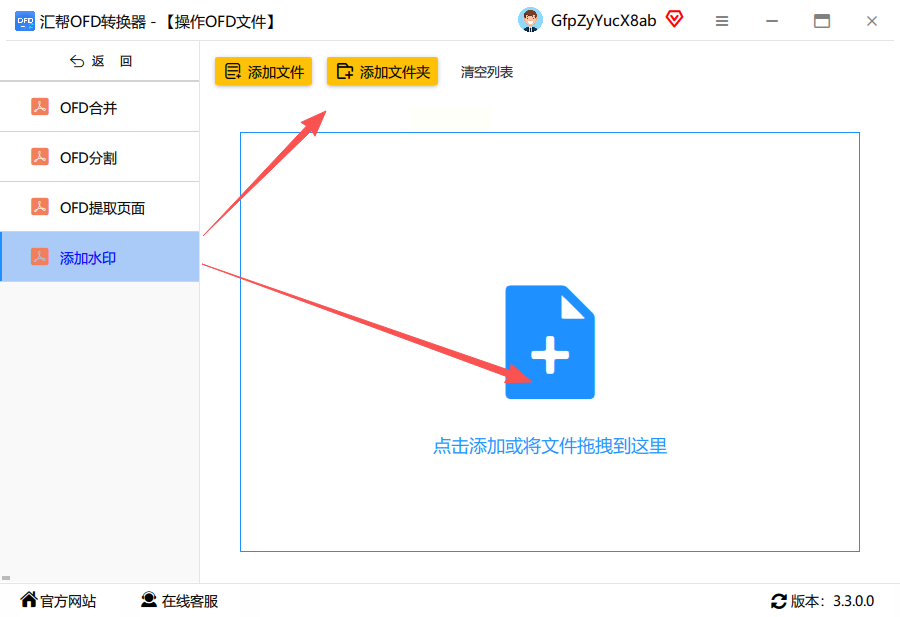
步骤三: 文件上传成功后,界面下方会展开水印的设置区域。你需要在这里编辑水印的具体内容。如果是文字水印,就输入文字,并可以调整字体、大小、颜色。如果是图片水印,就上传你的图片文件。接着,你可以调整水印的旋转角度、透明度,以及它在页面上的位置。这些设置都有直观的滑块或输入框,调到自己满意的样子就行。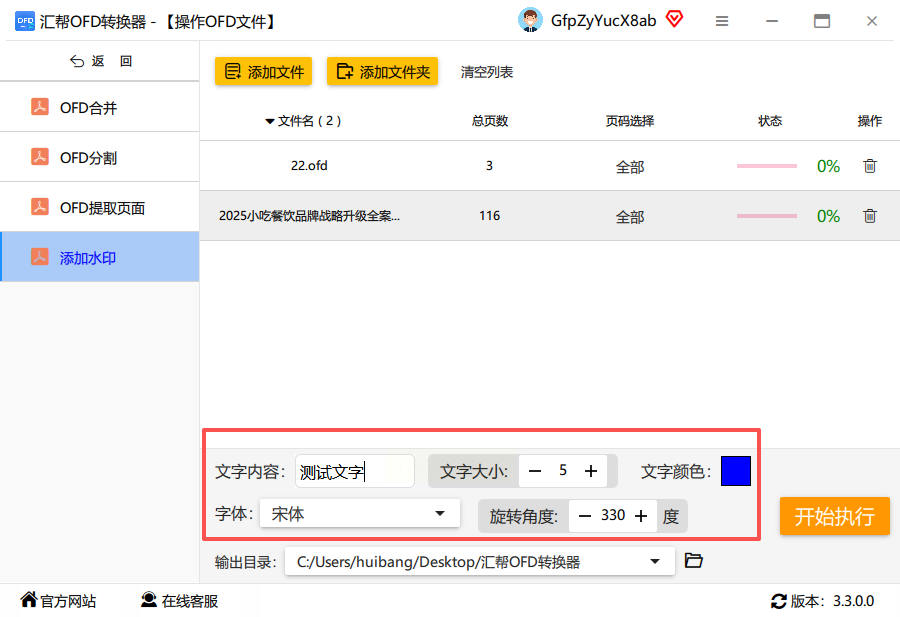
步骤四: 水印设置好后,在界面底部选择一个文件夹,作为处理完成后新文件的保存位置。确认一切无误,点击那个醒目的“开始转换”或“执行”按钮。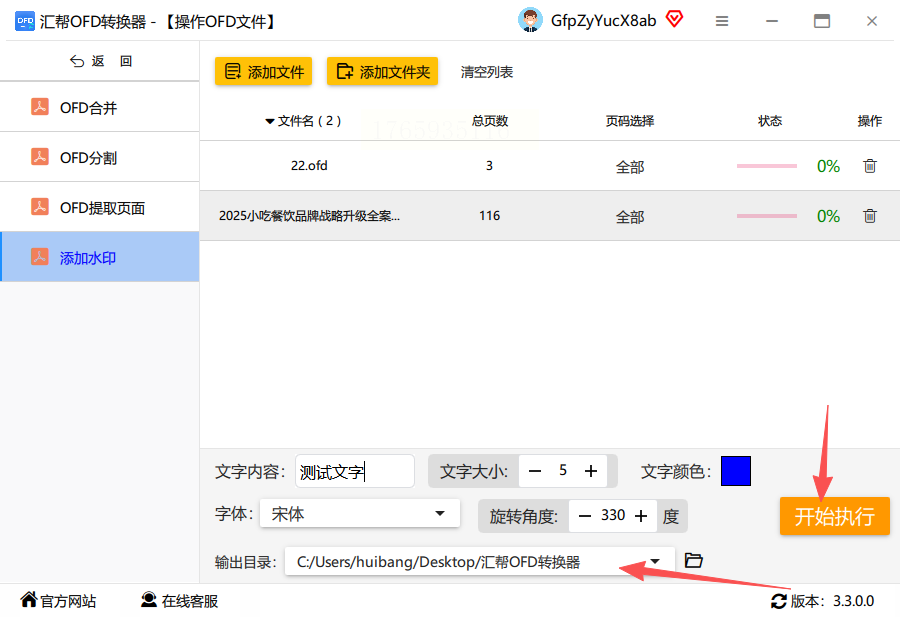
步骤五: 软件开始工作,通常速度很快。处理完成后,它会提示你。你到刚才设置的输出文件夹里,就能找到已经添加好水印的新OFD文件了。值得一提的是,软件在转换前会自动为你原始的文件创建一个备份,这个细节考虑得比较周到,避免了误操作覆盖原文件的风险。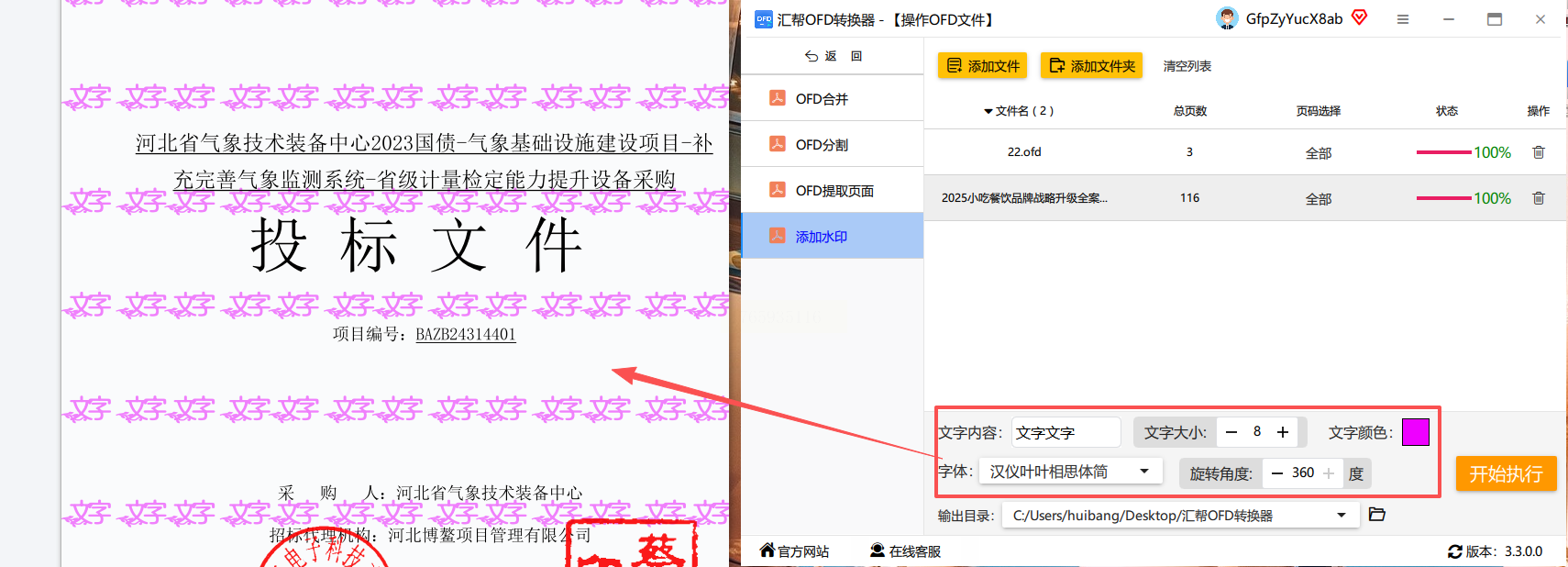
关于安全性,像汇帮OFD转换器这类在本地运行的桌面软件,你的文件数据是在自己的电脑上完成处理的,不会上传到远程服务器。这意味着,只要你的电脑环境是安全的,就不用担心文件内容在转换过程中发生泄露,可靠性比较高。
方案三:使用迅捷OFD编辑器
看名字就知道,这款软件是专门编辑OFD文件的。它在加水印的功能上做得比较轻量化,界面简洁,操作逻辑也很直白。上传文件,设置水印样式,然后输出,几步就能完成。对于刚刚接触这类操作的新手来说,它很容易上手,学习负担小。批量处理的速度也优化得不错,适合需要快速处理大量文件的情况。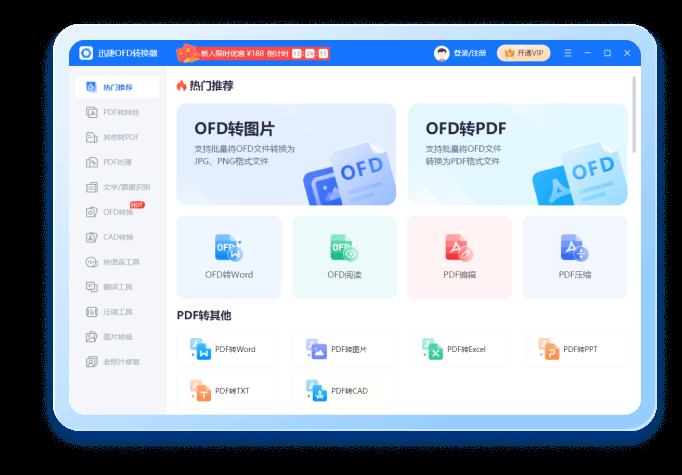
方案四:使用WPS Office
WPS是很多人电脑里都有的办公软件。它的优势在于集成度高。如果你平时就用WPS打开和编辑OFD文件,那么直接在里面找“插入水印”的功能会非常方便,不需要切换软件。它的水印功能通常位于“插入”或“页面布局”菜单下,支持添加文字水印,也可以将图片设置为水印。对于需要批量添加相同水印的场景,WPS也能胜任,实现了办公场景下的无缝操作。
方案五:使用PDF-XChange Editor
这款软件的主要功能是处理PDF,但它有一个很好的特性:支持导入包括OFD在内的多种格式文件。导入后,你就可以使用它非常丰富的水印工具了。它可以添加文本和图像水印,并且能精细控制每一页的应用范围、外观和排版。如果你平时就需要处理PDF、OFD等多种格式,并且对水印的样式有复杂的要求(比如不同的页面使用不同的水印),那么这款软件的多格式支持和强大设置会很有用。
常见问题解答
问:这些方法添加水印后,会影响原文件里的电子签章或批注吗?
答:这取决于软件的处理方式。一般来说,专业工具如汇帮OFD转换器、迅捷OFD编辑器在处理时,是以图层或背景形式添加水印,不会破坏文件原有的签章数据和批注内容。而像通过LibreOffice Draw重新导出这种方式,理论上属于“重建”文件,存在极小的概率影响元数据,操作前最好备份原文件。WPS和PDF-XChange Editor在处理时通常也会尽力保持原内容完整。
问:添加的水印容易被去除吗?
答:这里要分情况。大部分软件添加的是“视觉水印”,它们作为一层图像或文字覆盖在页面上,虽然不影响阅读,但使用专业的编辑软件或通过一些技术手段,理论上是有可能被移除或遮盖的。它的主要作用是声明版权、标识状态和增加恶意扩散的难度,并非绝对不可破解的加密。如果对安全性要求极高,可能需要结合文件加密、权限控制等其他手段。
问:为什么我添加的图片水印看起来不清晰?
答:可能是两个原因。一是你导入的原始图片分辨率本身较低,被放大到页面尺寸后自然变模糊了。建议使用尺寸足够大、分辨率高的图片(如PNG格式带透明背景的Logo)。二是软件在转换压缩过程中可能损失了部分画质,可以尝试在软件设置中调整输出质量,选择“高质量”或“无损”选项试试看。
好了,以上就是为OFD文件添加水印的几种常见方法。我们从免费开源的方案,谈到专门化的工具,再聊到集成在办公套件里的功能,以及能处理多格式的编辑器。每种工具都有它适合的场合和人群。
希望这篇介绍能帮你理清思路,找到那个用起来最得心应手的工具。在实际操作中如果遇到其他小问题,不妨多看看软件的帮助文档,或者调整一下设置选项,大部分问题都能迎刃而解。祝你操作顺利,轻松管理好自己的电子文档。
