

家人们谁懂啊!😭 每次收到OFD格式的电子发票、合同或者公文,想改点内容却发现只能看不能动,复制粘贴全是乱码,手动重打又要熬大半夜加班…明明就差最后一步编辑,结果被格式死死困住!别慌!今天我就掏心窝子给你们分享5个超实用的OFD转Word方法,不管你是小白还是老办公族,看完立马能上手,让你从此和OFD格式说拜拜,把时间省出来刷剧它不香吗?

方法1:汇帮OFD转换器批量把ofd转换成word文件
软件名称:汇帮OFD转换器
下载地址:https://www.huibang168.com/download/ajK6CJnqFGE5
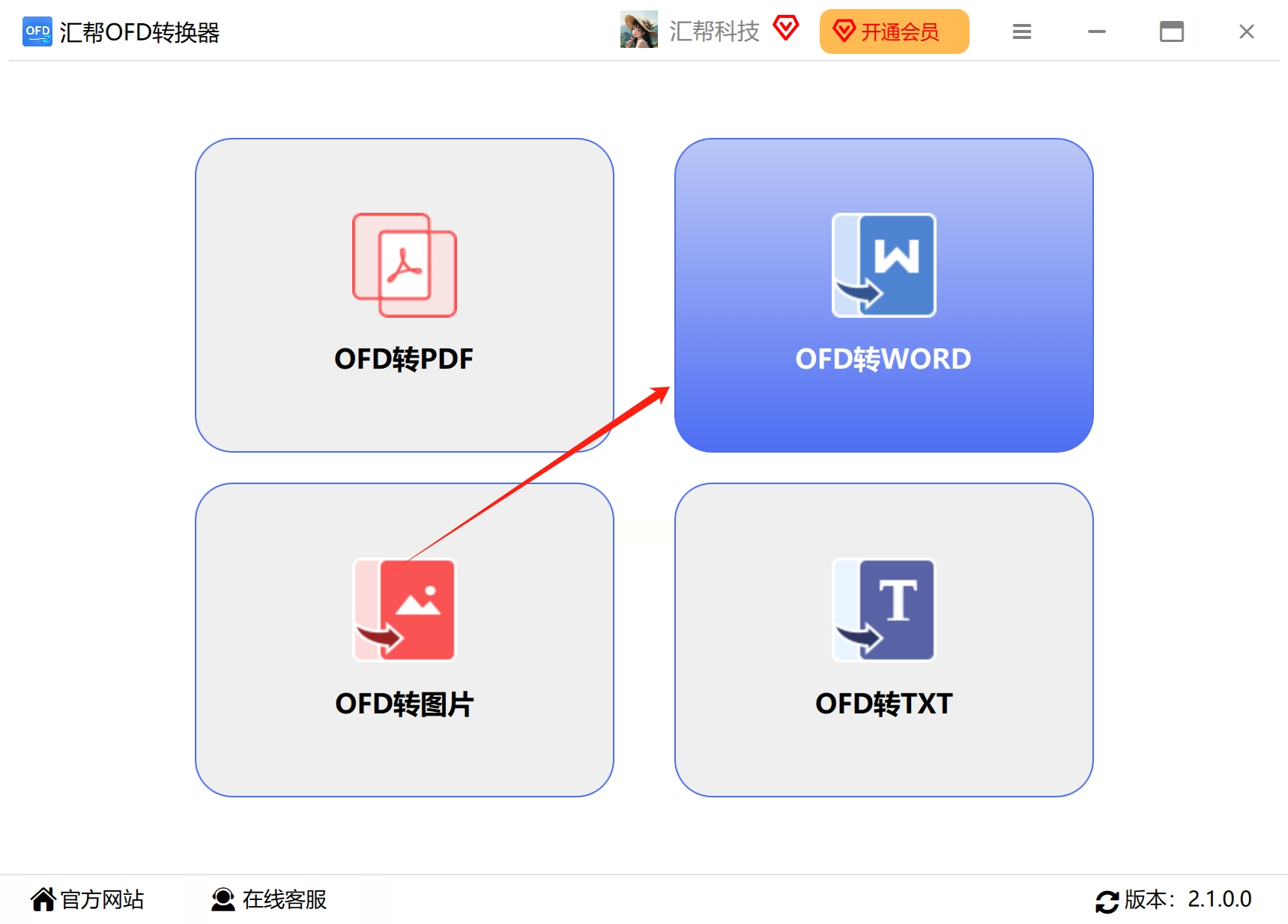
步骤1:打开软件,找到"OFD转Word"
打开汇帮转换器后,主界面上"OFD转Word"的选项特别显眼,点进去就进入转换页面。它家支持批量转换,不管你是10个文件还是100个文件,都能一次性搞定。
步骤2:文件任性加,大小不限量
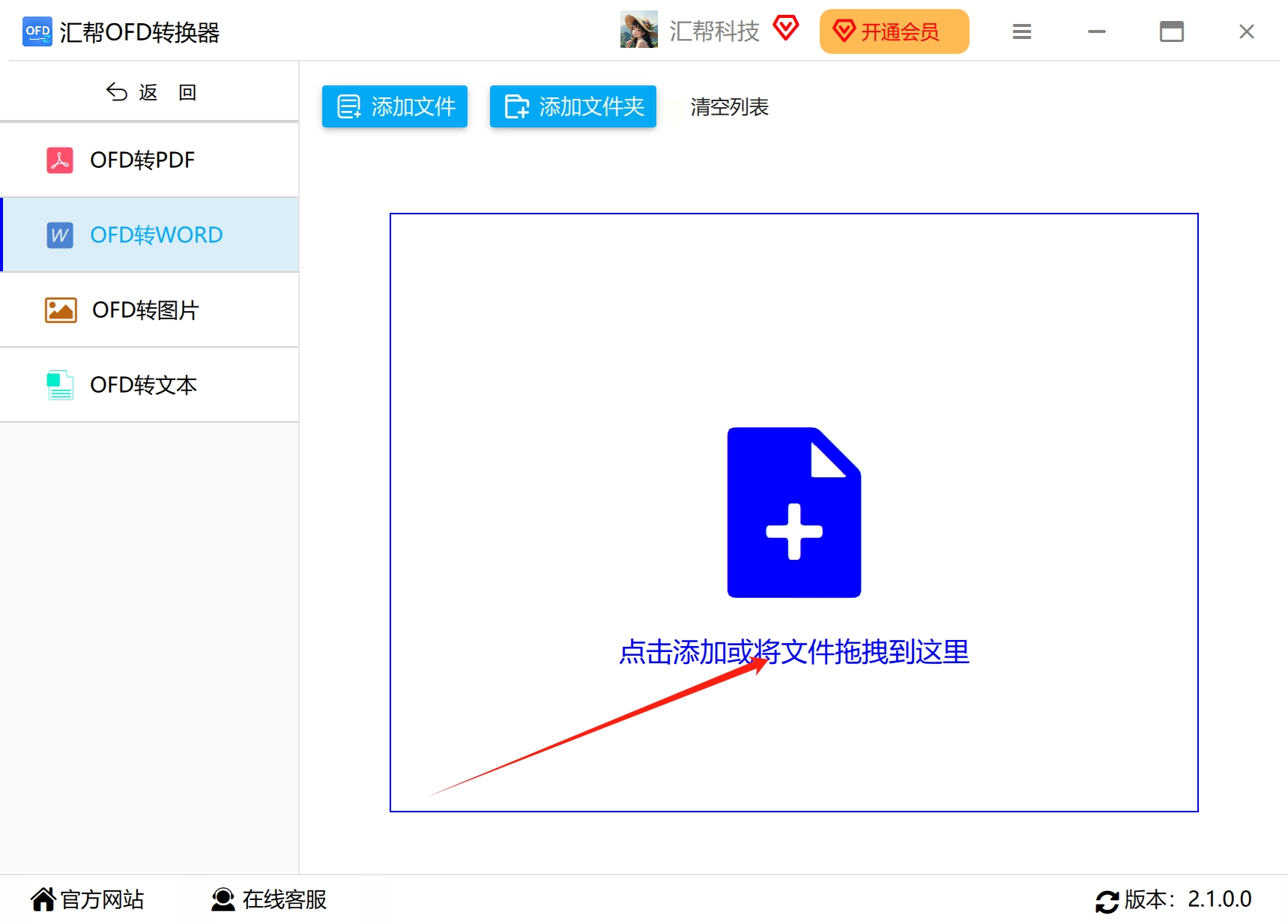
点击"添加文件"按钮,想加几个加几个,它不挑文件大小和数量,你就放心把文件都拖进去吧。拖完之后,记得在下面选个文件夹存转换后的Word,免得文件乱成一锅粥。
步骤3:一键开始,转换结果秒到账
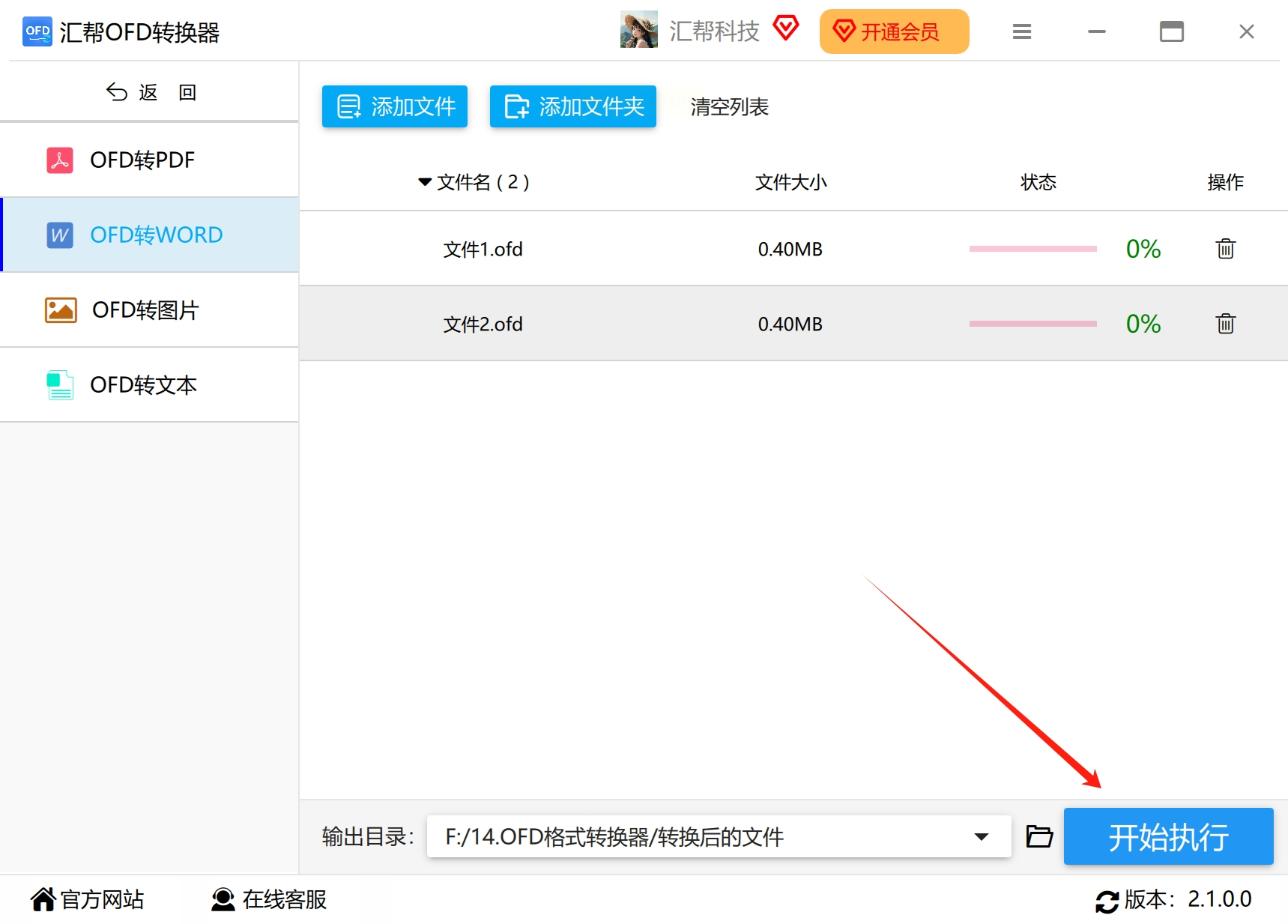
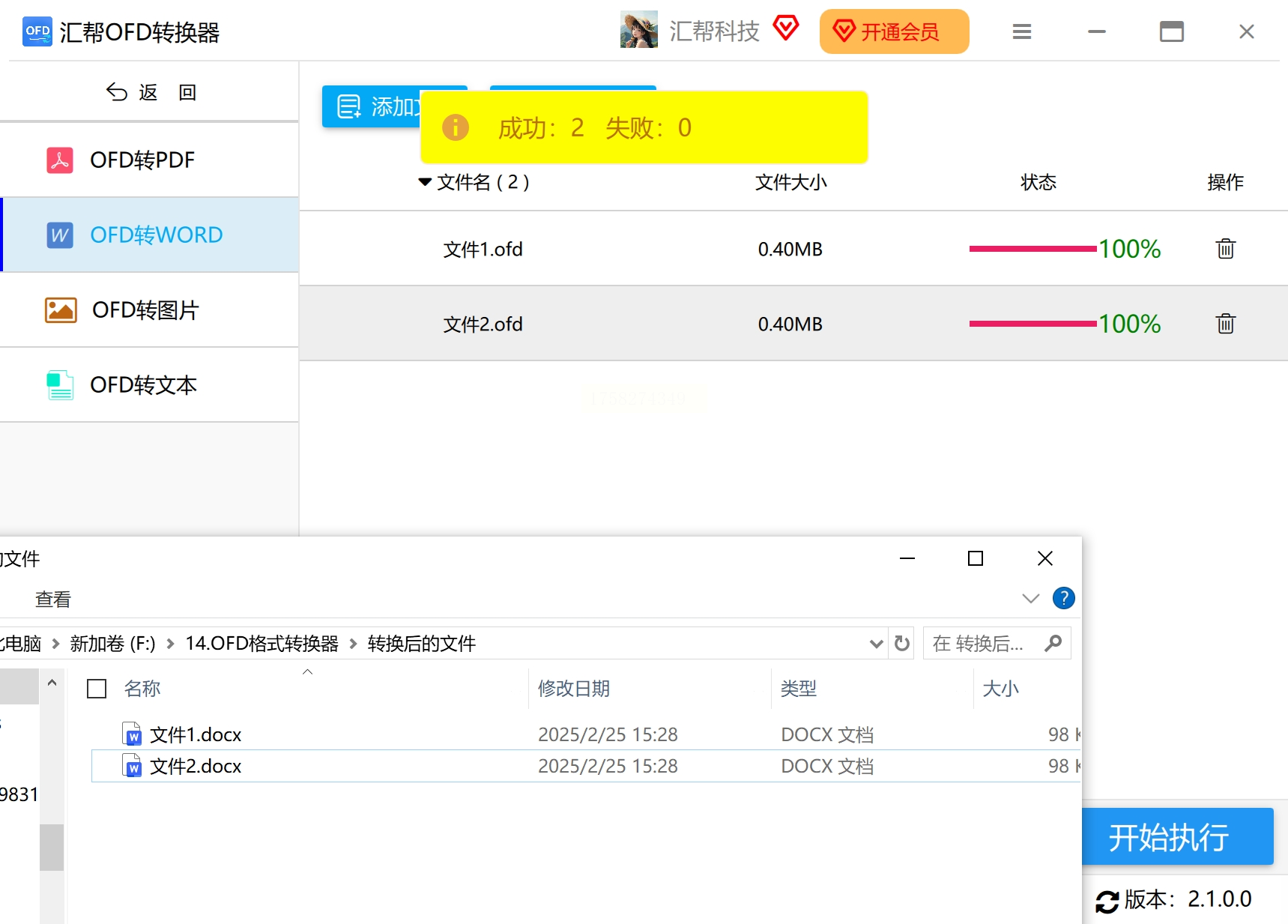
点右下角的"开始执行",软件就开始工作了。这时候你可以泡杯茶,刷刷手机,等它转完就行。转完后直接去你选的文件夹里找,文件名字和原OFD文件一模一样,打开后编辑超顺滑~
方法2:用小舟OFD转换器(小白首选,3步搞定)
步骤1:安装软件就像装微信一样简单
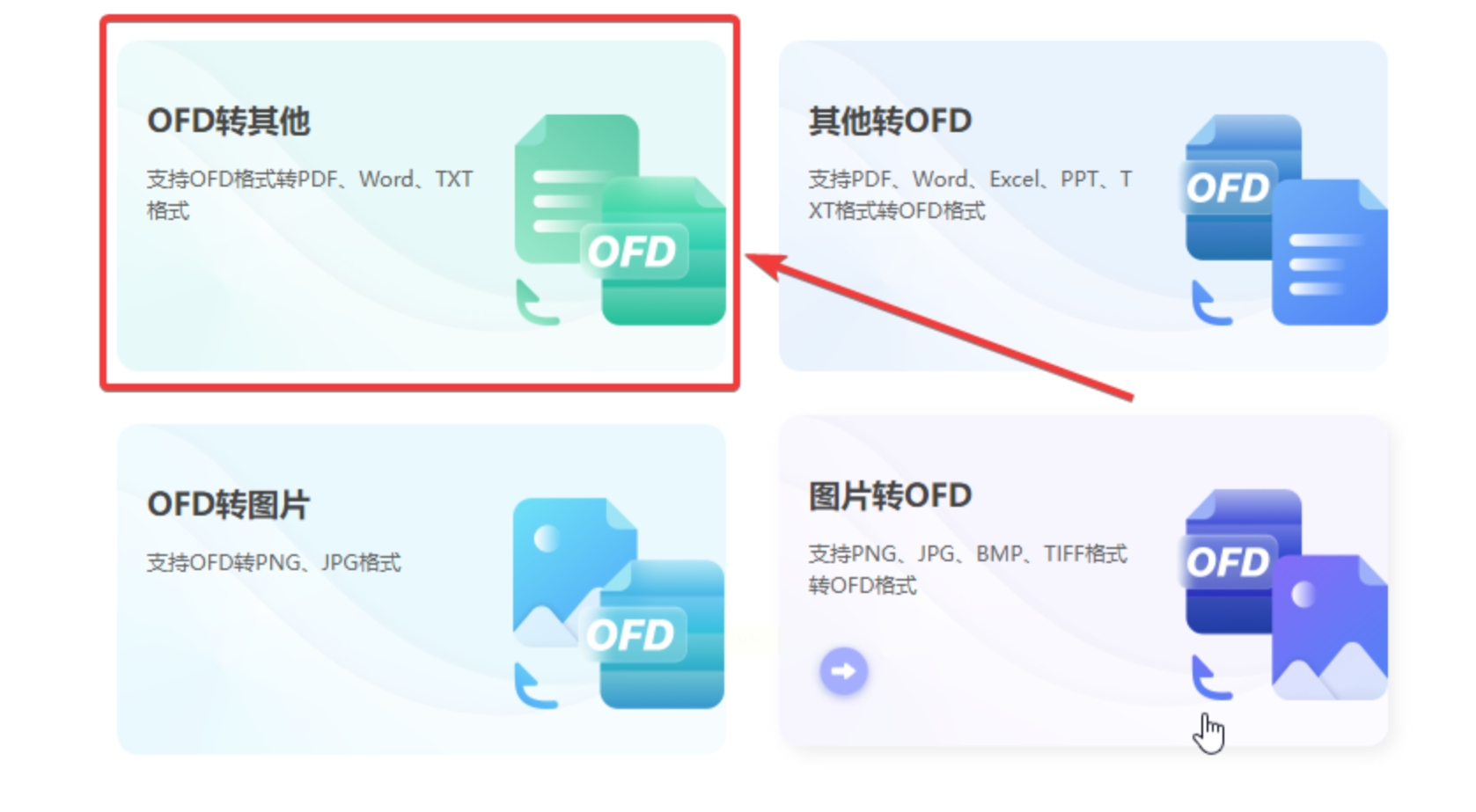
先在电脑上找到小舟OFD转换器,下载完直接双击安装包,跟着提示点"下一步"就行。装完后桌面会有个小图标,双击打开它,界面超清爽,一眼就能看到【OFD转其他】这个按钮,点进去就对了~
步骤2:文件添加就像拖快递一样方便
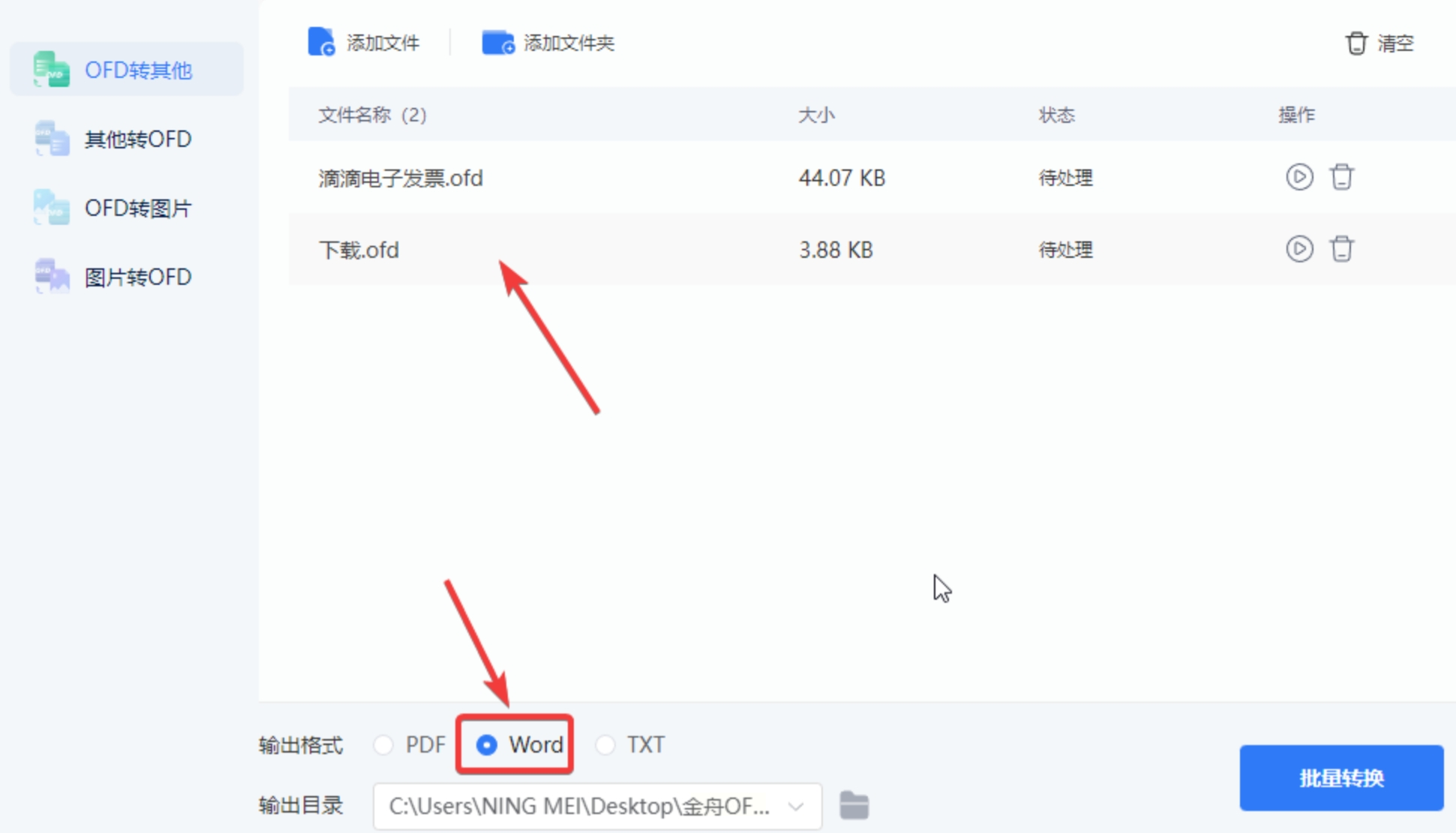
进入功能界面后,你会看到中间有个大大的"添加文件/文件夹"按钮。要是单个文件,直接点这个按钮,在弹出的文件夹里找到你的OFD文件选中就行;要是一堆文件在一个文件夹里,直接点"添加文件夹"更省事。最绝的是,你可以从文件夹里直接把OFD文件拖到软件里,咻地一下就加进去了!
步骤3:一键转换,喝口水的功夫就搞定
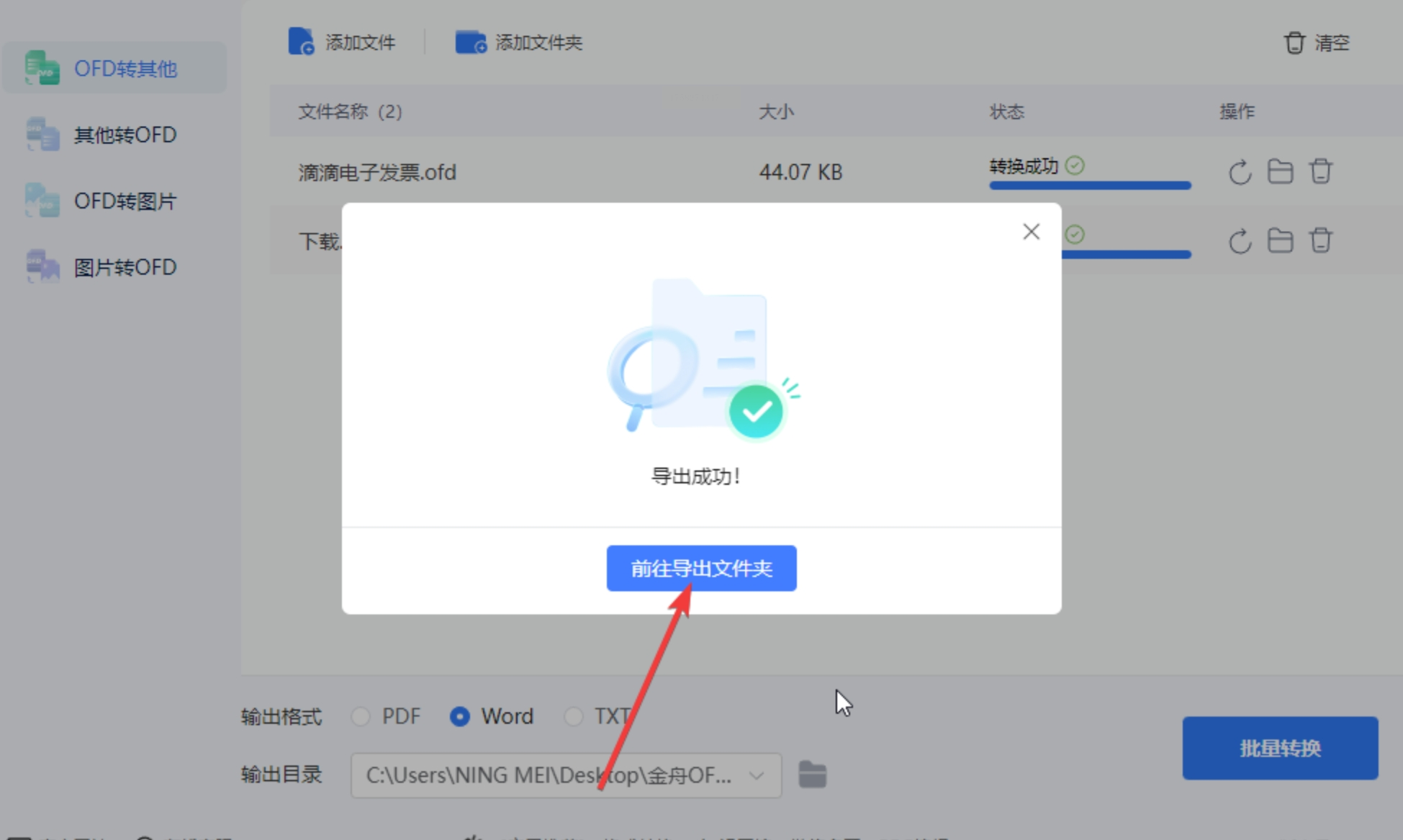
文件选好后,在右边格式栏里选【Word】,然后点【批量转换】。进度条走完,你就点"前往导出文件夹",转换好的Word文档就在里面啦!里面的文字、图片、表格都能直接编辑,亲测排版和原图一模一样,比手动重打快10倍!
方法3:SpeedPDF(先转PDF再转Word,兼容性超强)
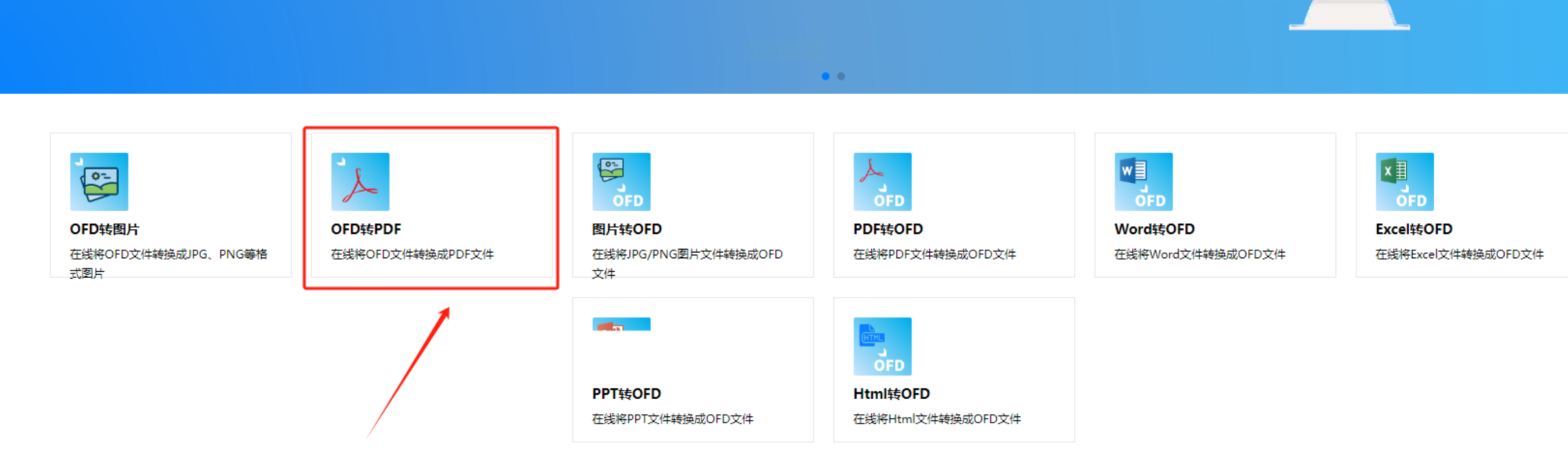
步骤1:找到"OFD转PDF"按钮
打开SpeedPDF官网(注意是官方渠道,别点错了),首页就能看到"OFD转PDF"的选项,点进去。这个方法虽然要两步,但兼容性最好,不管是复杂表格还是电子签章,都能完整保留。
步骤2:批量选文件,比选菜还轻松
点"选择文件"后,会弹出文件浏览窗口,你可以按住Ctrl键一个个选,也可以直接点文件夹里的"全选",然后点打开。要是文件多,还能直接拖文件夹到软件里,超方便。
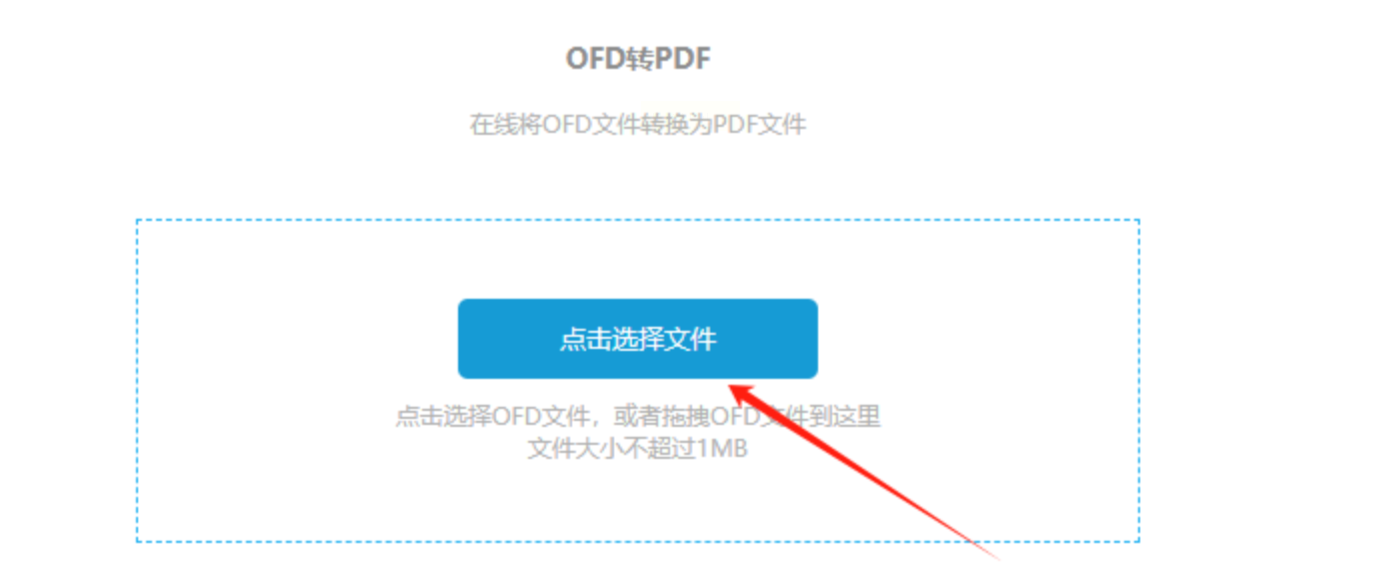
步骤3:转换PDF,再用Word打开
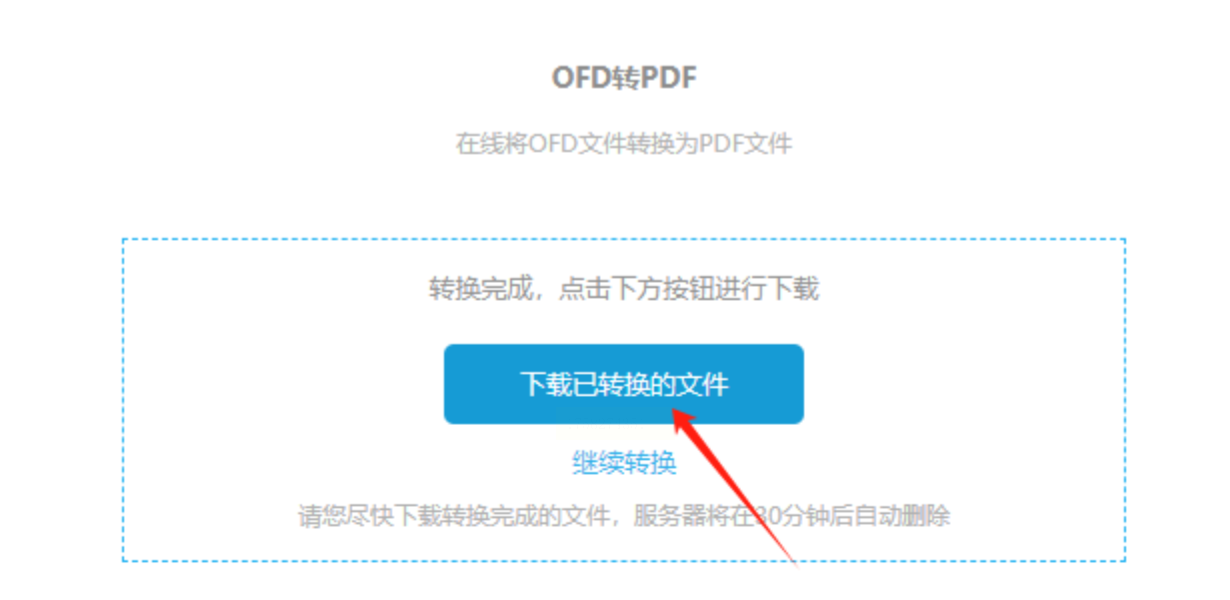
等进度条走完,点击"下载"把PDF文件存到本地。然后用Microsoft Word打开这个PDF文件,Word会自动识别内容,稍作调整格式就大功告成啦!这种方法适合需要对排版特别讲究的文件,比如合同、发票这些。
方法4:小捷OFD转换器(免费无广告,学生党狂喜)
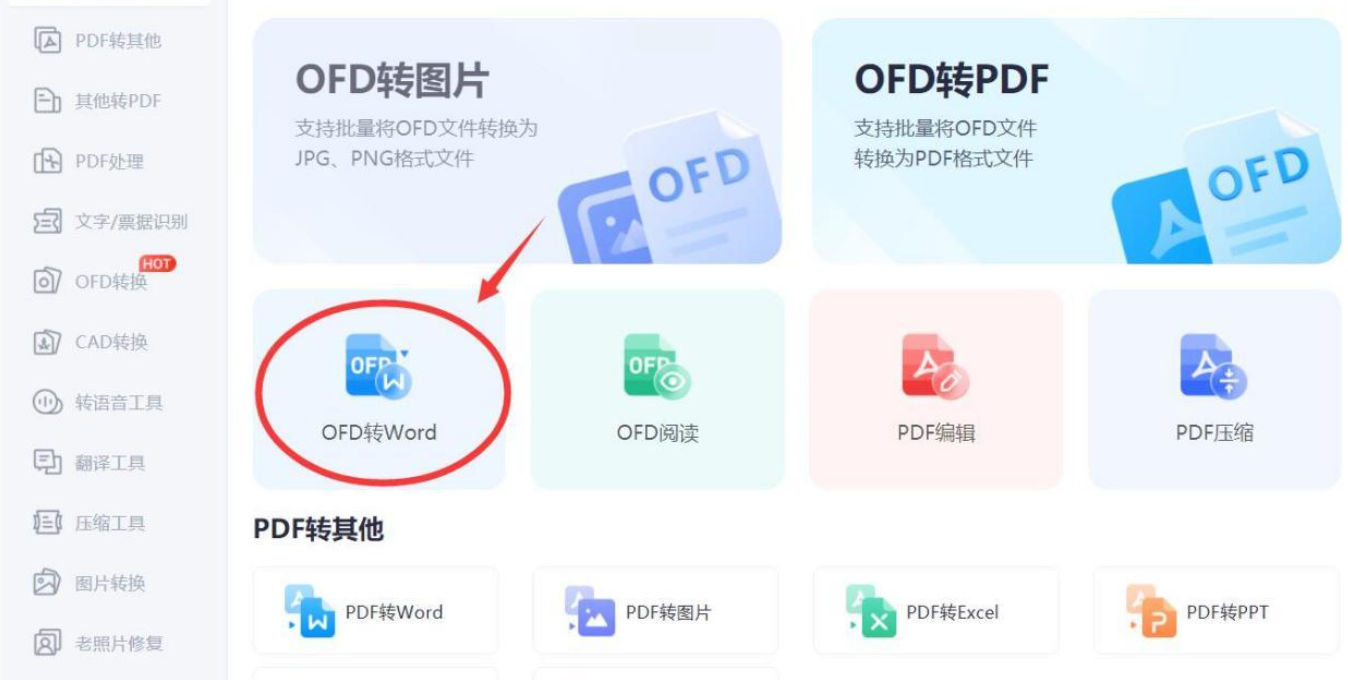
步骤1:打开软件,选"OFD转Word"
小捷转换器的界面特别干净,没有乱七八糟的弹窗。直接点【OFD转Word】,这一步就像开门一样简单,不用复杂设置。
步骤2:拖文件就像丢进快递柜
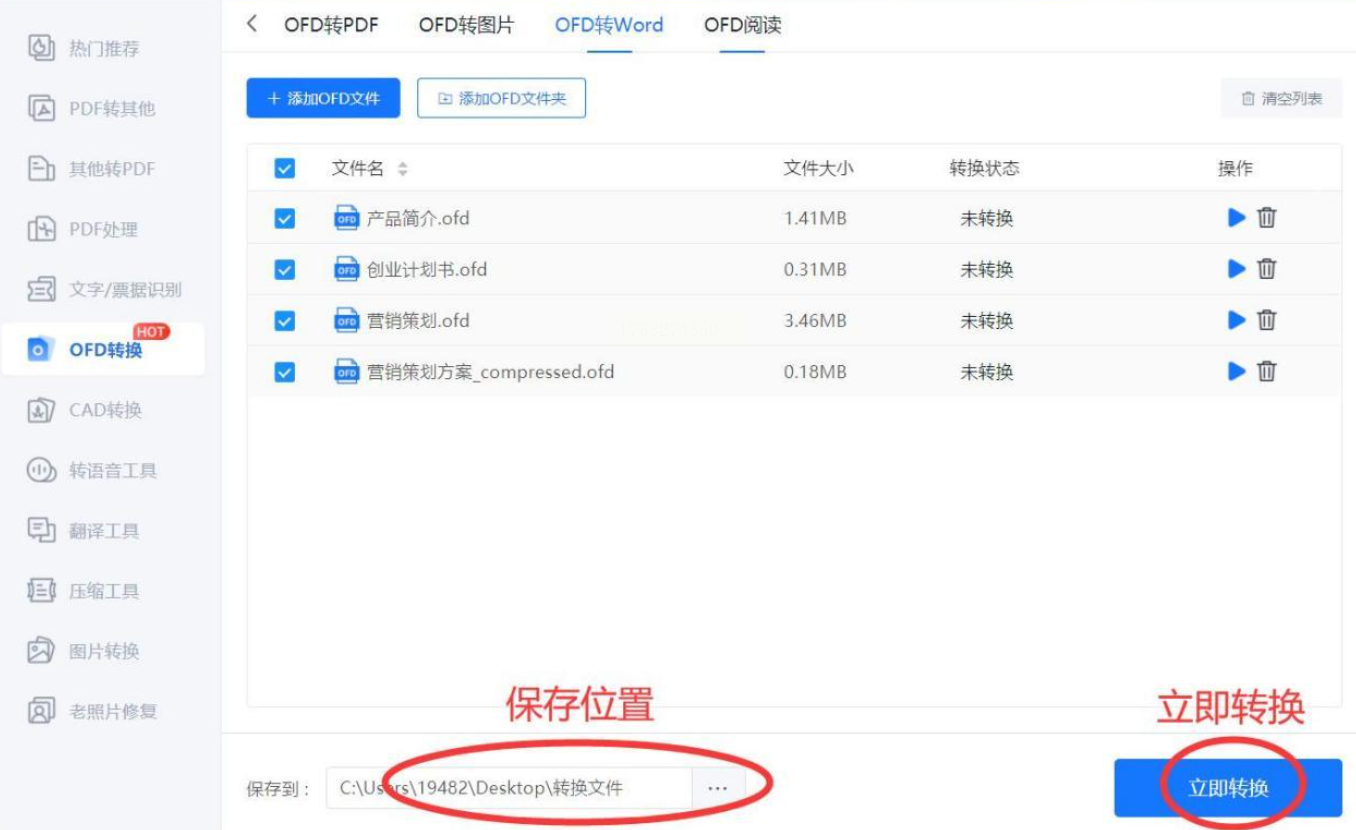
中间有个大大的空白区域,你直接把OFD文件从文件夹里拖进去就行,也可以点"添加文件"手动选。它支持单个文件和文件夹批量导入,拖完文件后,记得选个保存路径,别让转换后的文件"迷路"。
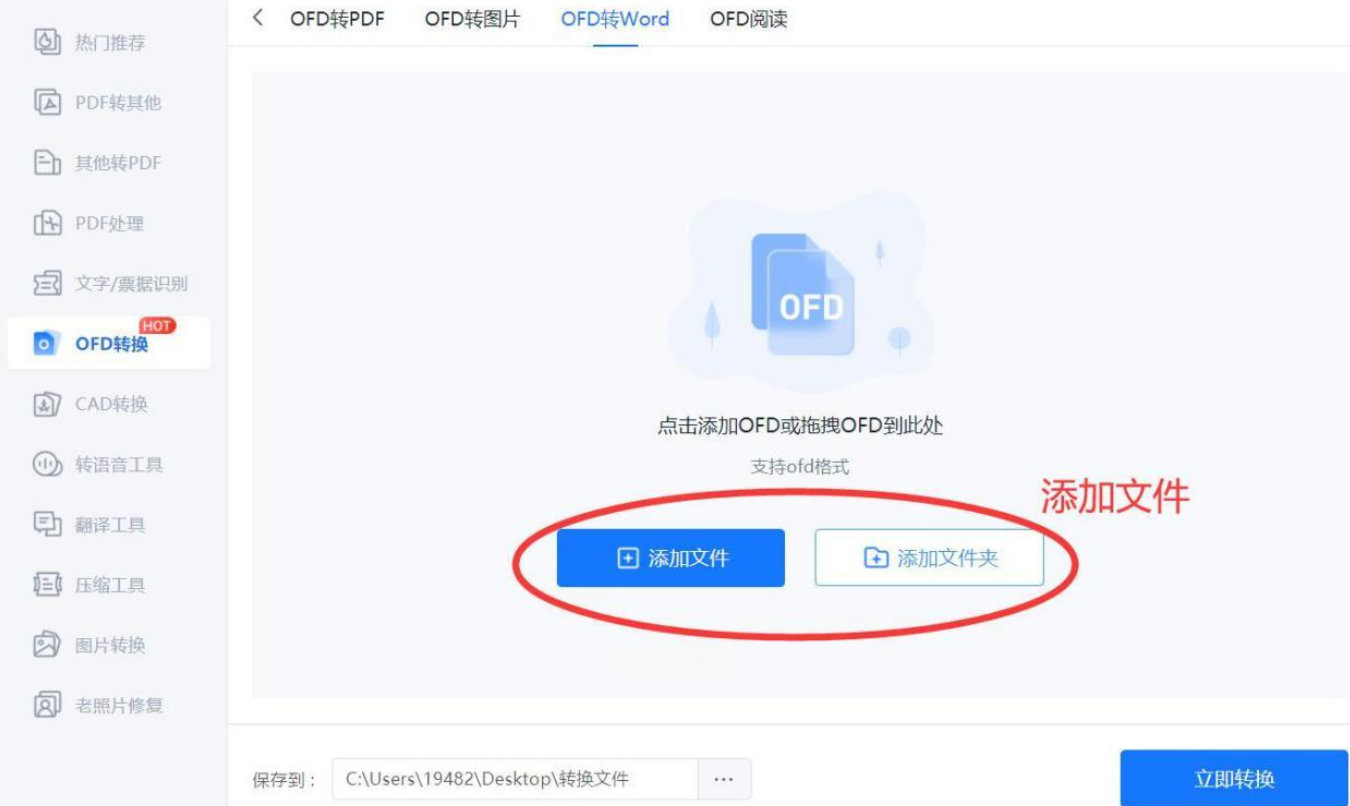
步骤3:点击转换,等个小会儿就搞定
点右下角的"立即转换",软件就开始默默工作了。转换速度很快,一般一个文件也就几秒,转换完会提示"转换成功",你去指定的文件夹里就能找到Word文档,直接打开编辑,爽歪歪~
方法5:CNOFD在线转换(没安装软件?用网页版救急)
步骤1:打开网页,找到"OFD转PDF"
要是你不想装软件,就用CNOFD的在线工具。直接在浏览器输入网址(注意别点错山寨网站,认准官方标识),进入后点【OFD转PDF】。在线转换不需要安装任何东西,适合临时救急。
步骤2:上传文件,就像发朋友圈传照片
点"选择文件",在电脑里找到OFD文件,选中后点"打开"。它会自动上传,要是文件大可能要等一会儿,耐心点,别着急刷新页面。
步骤3:转换完下载PDF,再用Word打开
文件上传完后,系统会自动转换,等进度条走完,点"下载"按钮把PDF文件存到本地。然后用Word打开这个PDF,就能像编辑Word文档一样修改内容了。这种方法适合偶尔用一次的情况,不用安装软件,随时想用随时用~
三、常见问题大解答
Q1:转换后的Word格式乱了怎么办?
A:如果是图片格式的内容,可能是因为OFD里有电子签章或图片导致的。这时候用SpeedPDF先转PDF再用Word打开,或者用小舟转换器的"保留格式"选项,一般就能解决排版问题啦~
Q2:转换文件太大怎么办?
A:单个文件超过100MB时,最好分批次转换,或者用CNOFD在线工具(支持大文件分段处理)。软件版的话,小舟和汇帮都能批量转换,你可以分几次处理。
Q3:转换后的文字有重复或缺失?
A:先检查OFD文件本身有没有损坏,比如是不是加密了。如果加密了,先解密再转换;如果没加密,试试换个转换工具,比如小捷和小舟的识别率都很高,换一个试试~
注意事项
1. 安全第一:转换时别随便点不明链接,认准官方渠道的软件和网站,避免电脑中毒。
2. 文件备份:转换前最好备份原OFD文件,防止意外丢失。
3. 版本兼容:OFD文件如果是旧版本,转换前可以用Adobe Acrobat打开升级一下格式。
家人们!OFD转Word真的没那么难,只要选对方法,5分钟就能搞定。不管你是财务小伙伴天天和电子发票打交道,还是学生党需要处理作业里的OFD文件,这5个方法总有一个适合你!记住别再对着乱码文件干瞪眼了,赶紧收藏起来,下次需要时直接打开看,保准让你同事惊掉下巴:"你咋连OFD都能随便改?!" 要是觉得这篇文章有用,别忘了给我点个赞哦~你的支持就是我熬夜整理教程的动力!😘
