

在数字化办公日益普及的今天,文档格式转换成了日常工作中频繁遇到的需求。特别是在政务、金融等领域,OFD格式凭借其安全性和规范性,逐渐成为文档流转的主流格式。将Word文件转换为OFD格式,不仅能保留原始排版效果,还便于电子归档和数字签名操作。本文将详细介绍如何完成这一转换,同时也会简要提及其他几种常见转换工具的操作方法,帮助你根据实际需求选择合适的工具。
汇帮OFD转换器使用指南
软件名称:汇帮OFD转换器
下载地址:https://www.huibang168.com/download/ajK6CJnqFGE5
1. 下载安装
首先,请前往汇帮OFD转换器的官方网站下载最新版本的软件。安装过程简单直观,按照提示完成即可。安装完成后,双击桌面图标启动软件。
2. 基础操作步骤
步骤一:选择转换功能
打开软件后,在主界面左侧功能栏中找到“文件转OFD”选项并点击。这是专门用于将其他格式文件转换为OFD的核心功能区。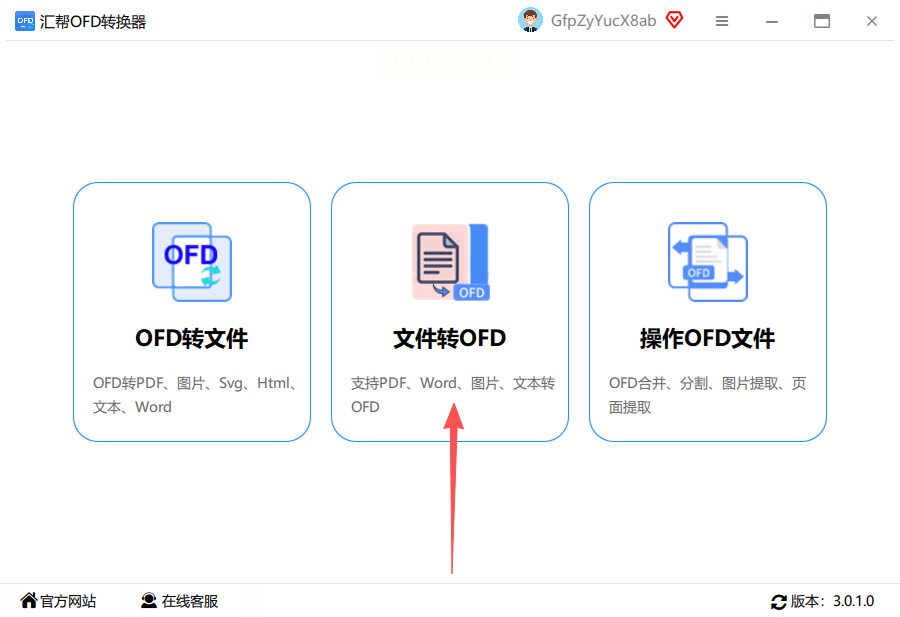
步骤二:上传文件
进入转换界面后,左侧会显示操作选项,右侧则是文件上传区域。你可以直接将Word文件拖拽到右侧的上传框,也可以点击上传按钮选择本地文件。该软件支持批量上传,一次可处理多个文件,大大提高工作效率。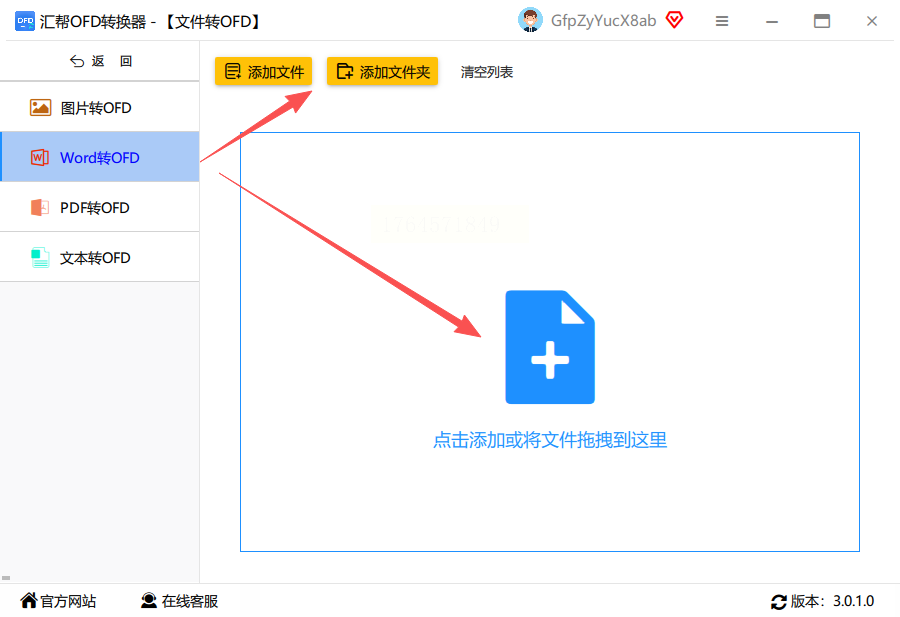
步骤三:设置输出路径
文件导入后,界面下方会自动显示默认输出目录。如果你需要修改保存位置,可以点击输出目录后的“浏览”按钮,选择新的文件夹。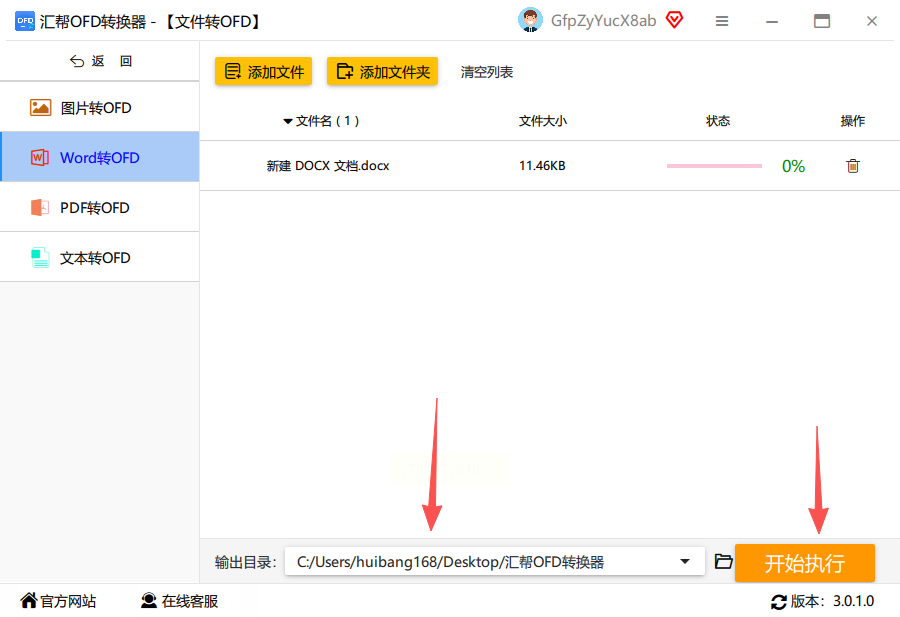
步骤四:执行转换
确认文件和路径无误后,点击“开始执行”按钮。软件会自动开始转换过程,进度条会实时显示转换状态。转换完成后,会自动弹出提示框,告诉你转换成功,并提示是否自动备份原文件——这里建议开启备份功能,防止原文件丢失。
步骤五:查看结果
转换完成后,新生成的OFD文件会保存在你设置的输出目录中。你可以直接在软件中点击“打开文件”查看转换效果,也可以到指定文件夹中找到转换后的文件。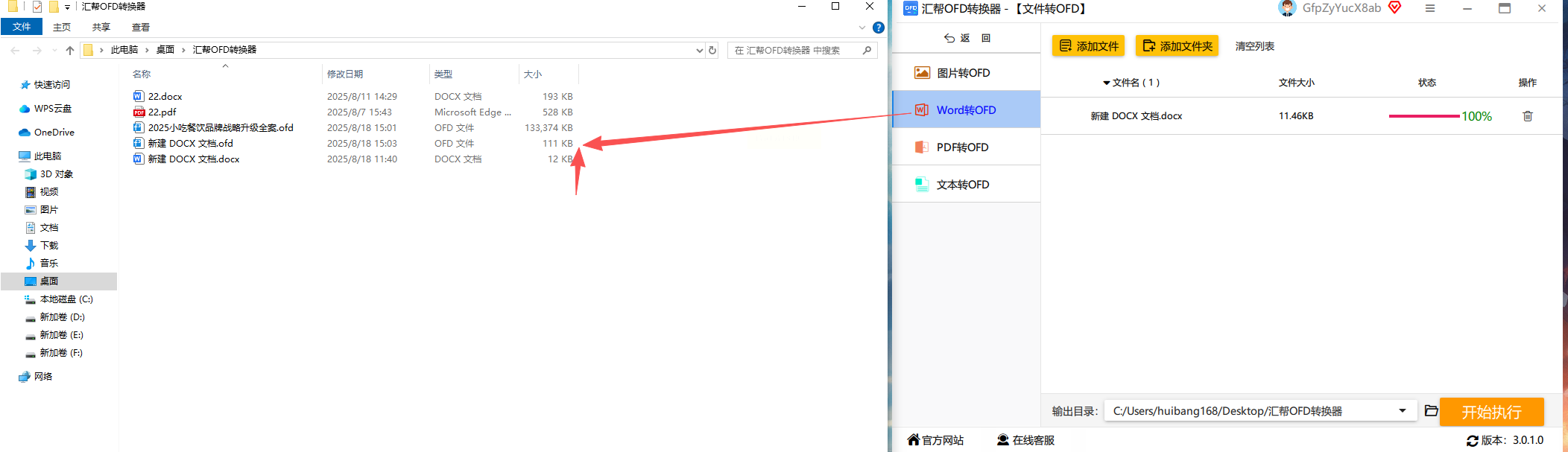
3. 安全与隐私保障
汇帮OFD转换器在设计时充分考虑了用户的隐私安全。所有文件转换过程均在本地完成,不会上传至云端,有效避免了敏感信息泄露的风险。同时,软件会自动备份原文件,防止意外情况导致的数据丢失。转换后的OFD文件支持加密和数字签名,符合政务、金融等领域的安全要求。
Adobe Acrobat DC
Adobe Acrobat DC是一款功能强大的PDF处理工具,也可用于OFD格式转换。操作步骤如下:
1. 打开软件,点击“文件”菜单中的“创建PDF”,选择需要转换的Word文件。
2. 转换完成后,点击“文件”菜单中的“另存为”,在格式选项中选择“OFD格式”(需提前安装OFD插件)。
3. 确认保存路径后点击“保存”。
福昕PDF编辑器
福昕PDF编辑器支持多种格式转换,操作步骤如下:
1. 打开软件,点击“文件”菜单中的“打开”,选择Word文件。
2. 打开后,点击“文件”菜单中的“导出为”,在格式列表中找到“OFD”选项。
3. 设置输出路径和文件名,点击“确定”完成转换。
易转换
易转换是一款在线转换工具,操作步骤如下:
1. 打开在线转换平台,在首页找到“Word转OFD”功能。
2. 点击“选择文件”上传Word文档,支持单文件或批量上传。
3. 选择输出格式为OFD,点击“开始转换”,等待转换完成后下载文件。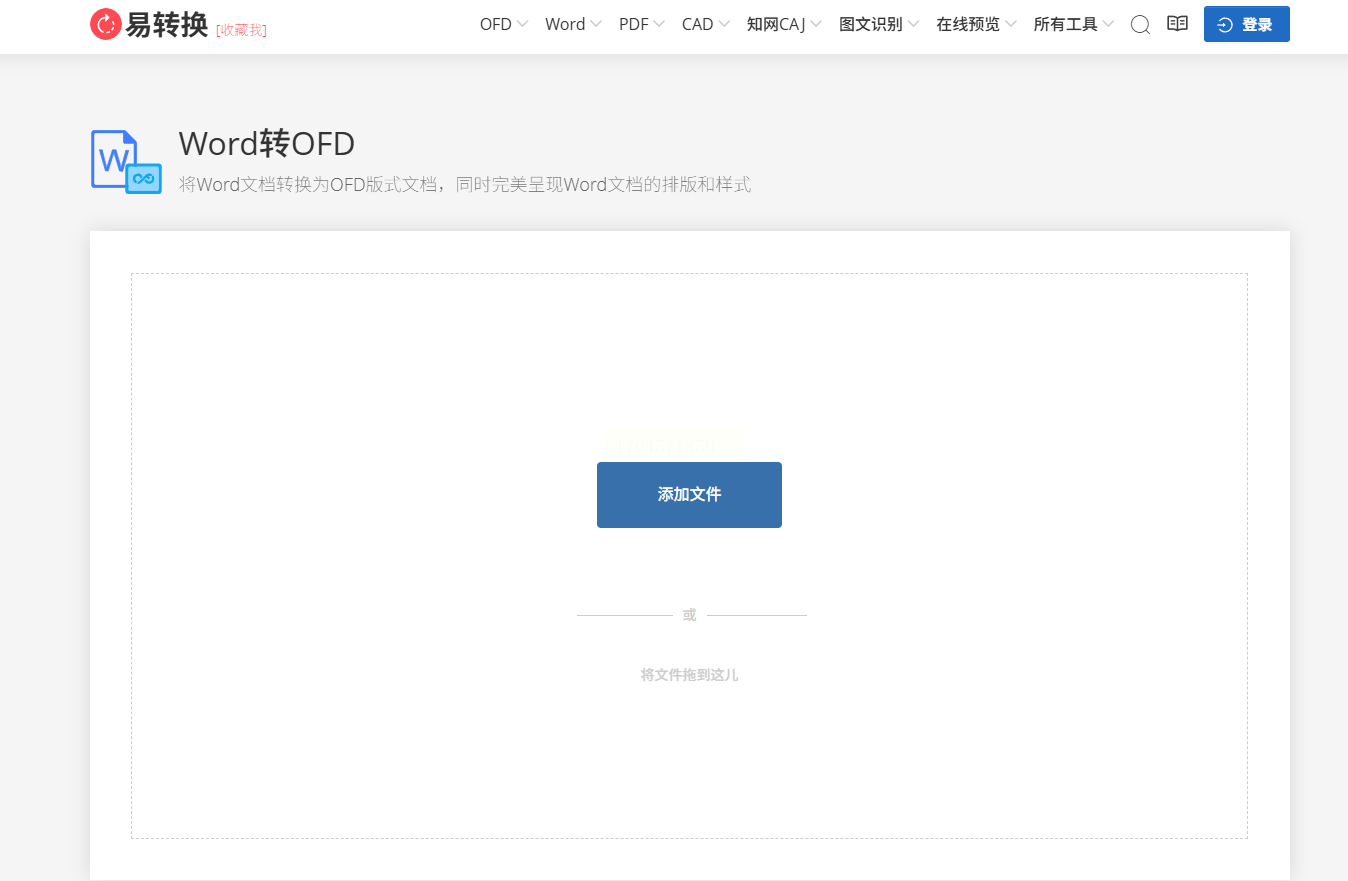
无论是日常办公还是专业领域,掌握多种格式转换工具都是提升工作效率的有效途径。希望本文能帮助你更好地理解,也欢迎在实际操作中探索更多功能,让数字化工具真正为你的工作赋能。
