

在日常办公和学习中,我们经常会接触到OFD格式的文件。这种格式在国内的电子公文、合同、票据等领域应用非常广泛。有时候,出于版权保护、身份标识或者防扩散的目的,我们需要给这些OFD文件加上专属的水印。比如,一份重要的项目方案,加上“内部传阅”的水印;一份设计稿,加上公司的Logo水印。这不仅能声明所有权,也能起到一定的警示作用。
不过,很多人一听到要给文件“加工”,就觉得是个技术活,可能还需要专业的软件,操作起来很麻烦。其实不然,现在有很多工具都能轻松完成这个任务,有的甚至是你电脑里已经装好的软件。过程并不复杂,核心就是找到正确的功能入口,然后按照指引上传文件、设置水印样式、最后输出成品。无论是想加文字水印,还是图片水印,调整它的透明度、旋转角度或者铺满整个页面,都能找到对应的设置选项。
本文将为你详细介绍五种给OFD文件添加水印的实用方法。我们会从最常见的办公软件讲起,也会介绍一些专门处理OFD文件的工具。每种方法都有其特点,你可以根据自己的使用习惯、电脑环境以及对功能的需求来选择。不用担心步骤繁琐,我们会把每一步都拆解清楚,确保你跟着做就能成功。
方法一:使用WPS Office
很多人的电脑上都安装了WPS Office,它除了处理文档、表格和幻灯片,其实也具备给OFD文件添加水印的能力,而且支持一次性处理多个文件,比较省事。
步骤一:打开WPS Office软件,找到并打开你需要添加水印的OFD文件。
步骤二:文件打开后,在软件顶部的菜单栏里,寻找“插入”这个选项卡。
步骤三:在“插入”选项卡的功能区里,找到“水印”按钮并点击。通常会弹出插入文字水印或图片水印的选项。
步骤四:选择你想要的水印类型。如果是文字水印,就输入文字内容,并设置字体、大小、颜色和透明度。如果是图片水印,就选择本地图片上传。你还可以调整水印的布局,比如平铺或者居中。
步骤五:设置完成后,点击确认,水印就会添加到文档的每一页。最后,记得点击保存,你的OFD文件就带着新水印了。
方法二:使用《汇帮OFD转换器》
软件名称:汇帮OFD转换器
下载地址:https://www.huibang168.com/download/ajK6CJnqFGE5
如果你想找一款对OFD格式支持更深入、功能更集中的工具,《汇帮OFD转换器》是个不错的选择。它的界面很直观,操作流程是线性的,不容易迷路。你可以通过其官方网站获取这款软件的正式版本进行下载和安装。
步骤一:在电脑上安装并启动《汇帮OFD转换器》软件。在主界面,你会看到“操作OFD文件”或类似的核心功能入口,点击它进入下一步。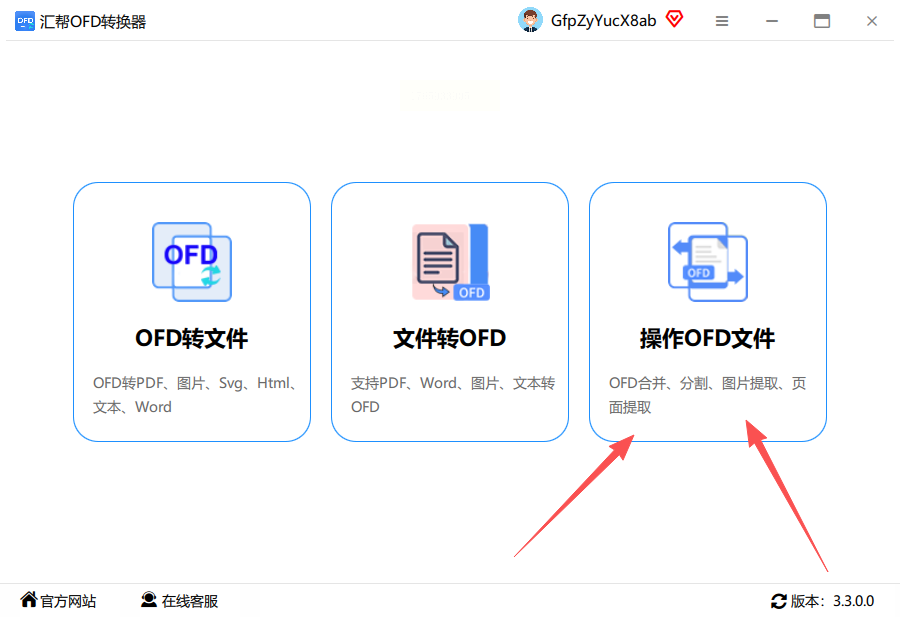
步骤二:进入操作界面后,左侧通常是一个功能列表。在这里,你需要找到并点击“添加水印”或功能类似的选项。然后,在右侧的区域,点击上传按钮,把你的OFD文件添加进来。这个软件支持批量上传,所以你可以一次选中多个文件一起处理,效率很高。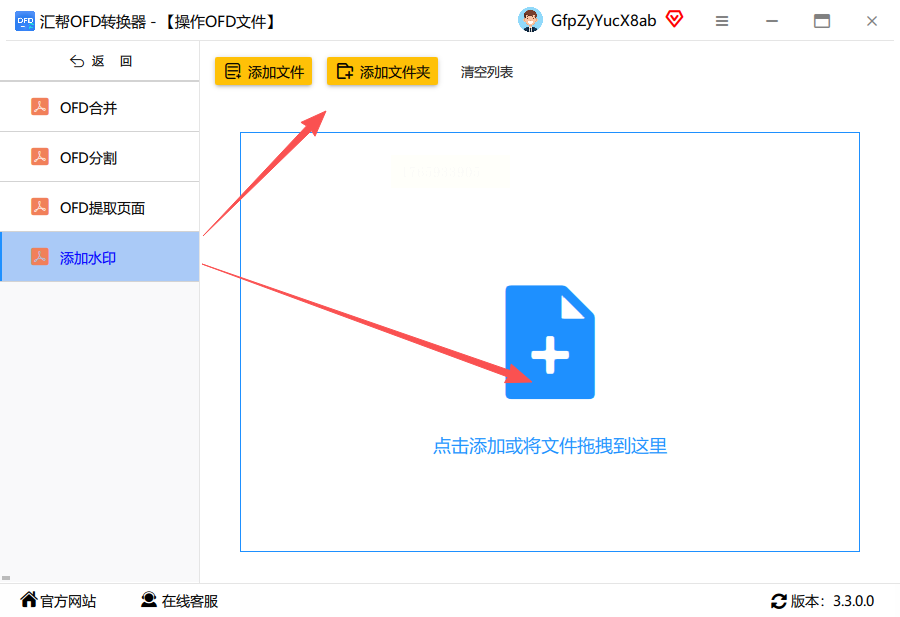
步骤三:文件成功导入后,软件界面下方或侧边会显示出水印的设置面板。在这里,你可以选择添加文字水印还是图片水印。根据你的需要,输入水印文字、调整字体样式、大小、颜色,或者上传Logo图片。透明度、旋转角度、水印在页面中的位置,这些都可以自由调整,直到预览效果让你满意。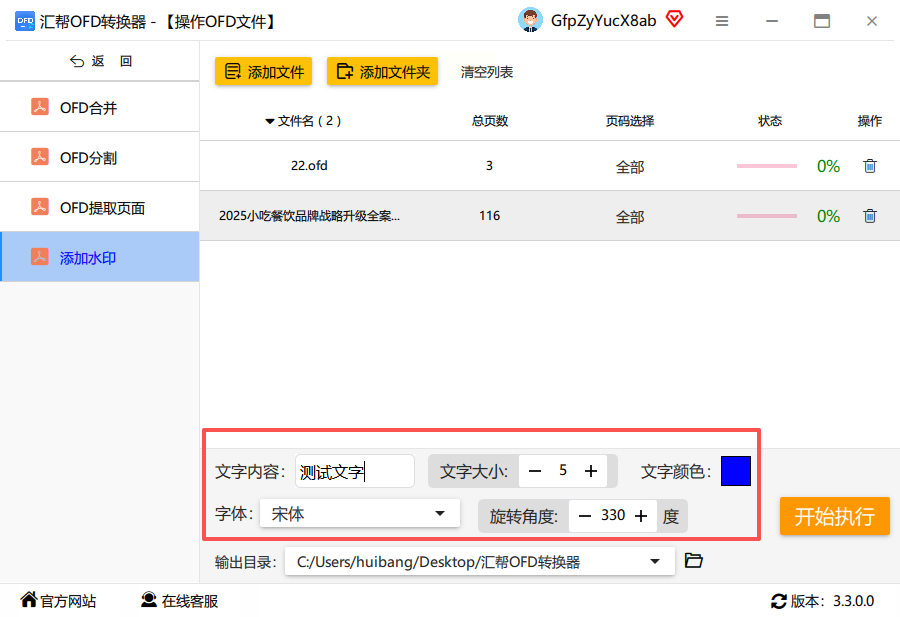
步骤四:接下来,为处理好的文件设置一个保存位置。点击“浏览”或“输出目录”,选择一个你容易找到的文件夹。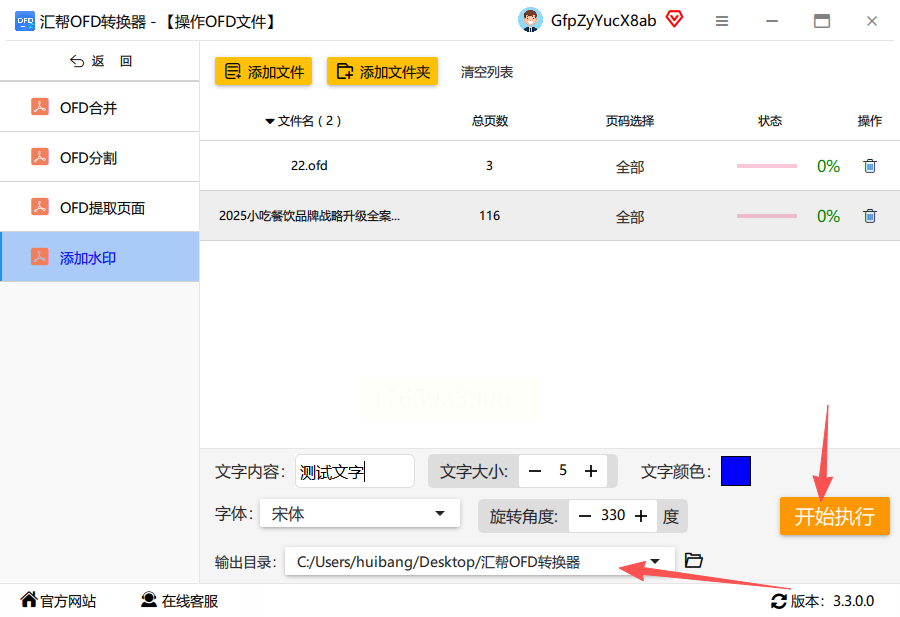
步骤五:所有设置都检查无误后,点击“开始执行”或“转换”按钮。软件就会开始工作,过程很快。完成后,你会得到添加了水印的新OFD文件。值得一提的是,软件通常会保留你的原始文件不被修改,相当于自动做了备份,这个设计很贴心。
关于安全性,使用《汇帮OFD转换器》这类本地处理软件时,你的文件数据全程都在自己的电脑上运行和转换,不会上传到网络服务器。这意味着,你完全不用担心敏感文件内容在传输过程中有泄露的风险,处理过程是封闭且安全的,可以放心使用。
方法三:使用LibreOffice Draw
这是一个免费开源的办公套件组件,虽然名字叫Draw(绘图),但可以用来处理OFD文件并添加水印,适合喜欢免费工具的用户。
步骤一:确保你安装了完整的LibreOffice套件。用其中的LibreOffice Draw程序打开你的OFD文件。
步骤二:利用绘图工具,插入文本框或图片来制作你的水印内容。
步骤三:将制作好的水印元素调整到合适的大小和透明度,然后放置在页面上。
步骤四:将这个水印元素复制到文档的每一页,或者将其设置为页眉页脚的一部分。
步骤五:最后,将文件另存为OFD格式即可。
方法四:使用PDF-XChange Editor
这款软件主要功能是编辑PDF,但它也支持导入OFD文件进行操作,水印功能比较强大。
步骤一:用PDF-XChange Editor打开OFD文件(可能需要以导入的方式)。
步骤二:在菜单栏找到“文档”或“编辑”下的“水印”功能。
步骤三:选择添加新水印,然后配置文本或图像内容,以及外观和布局选项。
步骤四:在预览中确认效果,应用设置。
步骤五:将文件导出或保存为OFD格式。
方法五:使用迅捷OFD编辑器
这是一款专门针对OFD格式的编辑工具,体积不大,但加水印等功能很直接。
步骤一:打开迅捷OFD编辑器,并载入你的OFD文件。
步骤二:在顶部功能栏或侧边栏寻找“水印”工具。
步骤三:点击后,弹出设置框,定义你的水印属性和内容。
步骤四:设置水印应用的页面范围(例如所有页),点击确定添加。
步骤五:添加完成后,保存文件,水印就永久嵌入到OFD文档中了。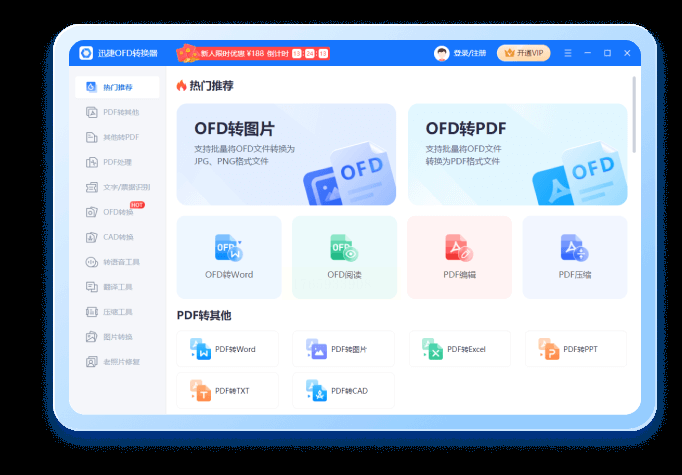
常见问题解答
问:图片水印支持什么格式?
答:常见的图片格式基本都支持,比如JPG、PNG、BMP等。PNG格式因为支持透明背景,用作Logo水印效果往往更好。
问:为什么添加水印后文件打开变慢了?
答:如果添加了非常多、非常密集的高清图片水印,可能会略微增加文件的体积和渲染复杂度,导致在性能较低的设备上打开速度变慢。一般合理使用文字水印或适中的图片水印,影响微乎其微。
问:这些方法都适用于批量处理吗?
答:不是所有方法都方便批量处理。WPS Office和《汇帮OFD转换器》明确支持批量添加水印,可以一次性导入多个文件,统一设置后一起处理,效率高。其他一些方法可能更适合单个文件操作。
希望这篇教程能切实地帮到你。下次再遇到需要保护或标识OFD文件的情况,不妨亲自试一试,你会发现,这件事原来这么简单。工具就在那里,用起来,让你的文档管理更高效、更安全。
