

在日常办公中,我们经常要处理各种电子文件。你有没有发现,Word文档和PDF文件各有各的好?Word方便我们随时修改和编辑,而PDF文件就像“印刷品”,不管在哪个设备上看,格式都不会乱,特别适合分享和正式提交。所以,学会把Word文件转换成PDF,确实是个很实用的技能。今天,我就手把手教你6种简单又好用的方法,保证你一看就会,以后再遇到这种问题,自己就能轻松解决!
 一、专业高效:用「汇帮PDF转换器」批量处理
操作步骤(以汇帮PDF转换器为例):
打开软件后,你会看到主界面非常清晰。直接在“Word文件操作”这个模块点进去。
 在左边功能栏中,找到并点击“word转pdf”。右边就会显示出文件上传区域,你可以把文件直接拖拽进去,也可以点“添加文件”批量选择多个Word文档,一次上传,一次搞定。
 重要一步! 软件默认的输出路径是C盘桌面,如果你没注意,转换后的文件可能会淹没在一堆文件中。建议你先点击“输出目录”旁边的按钮,把保存位置改成D盘或者你专门建的“PDF文件”文件夹,这样以后找起来就方便多了。
- 确认文件选全了,输出路径也设置好了,就可以点击“开始执行”按钮。
 等进度条走完,你的新PDF文件就静静躺在你指定的文件夹里了。整个过程中,你的原始Word文档会完好无损,完全不用担心数据出问题。
 二、手机应急:微信小程序3秒搞定
操作步骤(只需3步):
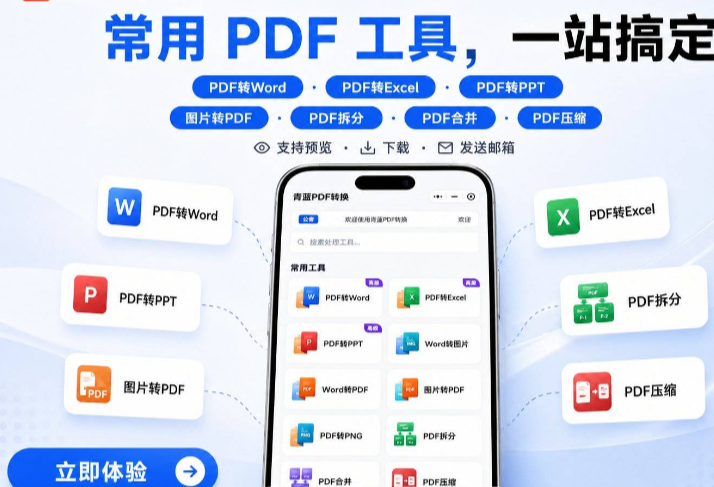
打开微信,在首页下拉一下,进入小程序搜索页面,输入“PDF转换”之类的关键词,就能找到很多。点进去就能用,完全不用下载安装,省内存又省事。
在首页找到“Word转PDF”功能,点击后,你可以从微信的聊天记录、手机相册甚至手机本地文件里上传你的Word文档。
上传后,系统会自动开始转换。速度很快,一般一个10MB的文件,几秒钟就搞定了。转换完成后,你可以直接下载到手机,或者发到自己的邮箱备份,非常方便。
 三、苹果用户福利:用“文件”和Pages免费转
操作步骤(以iPhone为例):
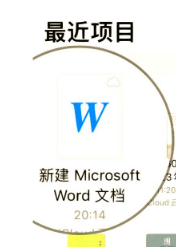
先打开手机上的“文件”应用,找到你要转换的Word文档,然后点击它。
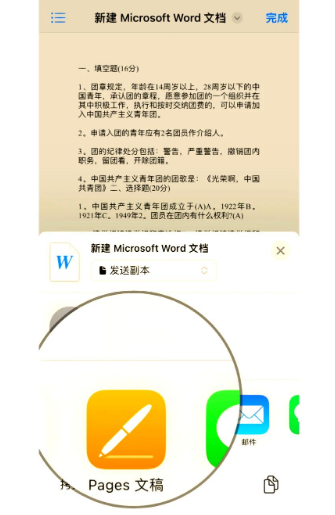
 接着,点击文档左下角的“分享”按钮(就是一个方框带个向上箭头的图标),在弹出的菜单中选择“用Pages文稿打开”。
 这时,你的Word文档就会在苹果自带的Pages软件里打开。点击右上角的“...”三个点菜单按钮,选择“导出”,然后选择“PDF”格式。
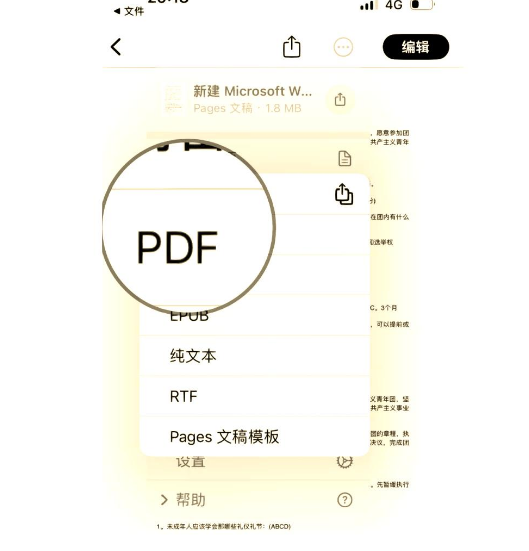 PDF文件生成后,你就可以通过微信分享给朋友,或者保存到手机相册里。这样一来,是不是感觉苹果手机还挺好用的?
 四、电脑高手首选:Nitro Pro (Word插件版)
操作步骤:
先安装好Nitro Pro,然后正常打开你的Word文档。
你会发现,在Word的顶部菜单栏里,多了一个叫“Nitro Pro”的选项卡。点进去,就能看到“创建PDF”按钮。
点击这个按钮后,会弹出一个设置窗口,你可以选择转换的范围、是否加密等,调整好参数后,点击确认保存,一个高质量的PDF文件就生成了。
 五、通用选择:其他专业转换软件
六、一个隐藏的小技巧:WPS Office一键转换
很多朋友用的办公软件是WPS,其实它里面也自带了这个功能。打开你的Word文档,在左上角的“文件”菜单里,找到“输出为PDF”或者类似的选项,点击一下,就能直接保存成PDF格式了。这也是个很方便快捷的办法。
 注意事项:
注意事项:
不管你用哪种方法,转换前最好检查一下原文档的排版,比如字体、图片、表格等,确保转换后效果令人满意。
对于一些含特殊字体或复杂格式的文档,转换后可能会有细微偏差,属于正常现象。
在线转换工具和小程序要注意保护个人隐私和文件安全,尽量避免上传机密文件。
结尾总结:
好了,以上就是我为你整理的6种将Word文件转换成PDF的方法。从最简单的WPS自带功能,到手机上的微信小程序,再到电脑上专业的“汇帮PDF转换器”,总有一款适合你。
