

昨天还有粉丝私信我,问怎么把excel转csv文件这事儿到底有没有简单办法。说实话,我之前也在这上面栽过跟头,早期做数据分析的时候,光是一个表格转格式就折腾了半天。其实把Excel转成CSV这个需求,说白了就是数据交换、系统上传的时候特别常见。所以这篇我就把自己用过的几个工具和方法整理出来,特别是下面要讲的这款,亲测是真的稳。
 先说说我最近一直在用的汇帮PDF转换器。虽然名字里带PDF,但它的Excel转CSV功能做得相当到位,操作起来是那种一步一步跟着走就行,不涉及任何代码和命令行,对新手特别友好。
打开软件之后,主界面上能直接看到“Excel文件操作”这一项,点击进去就行。
 进去之后注意看左侧菜单栏,找到“Excel转csv”这个功能模块并点选,然后在文件导入区域下方,可以直接选好你要保存输出文件的路径,免得转换完了满电脑找文件。
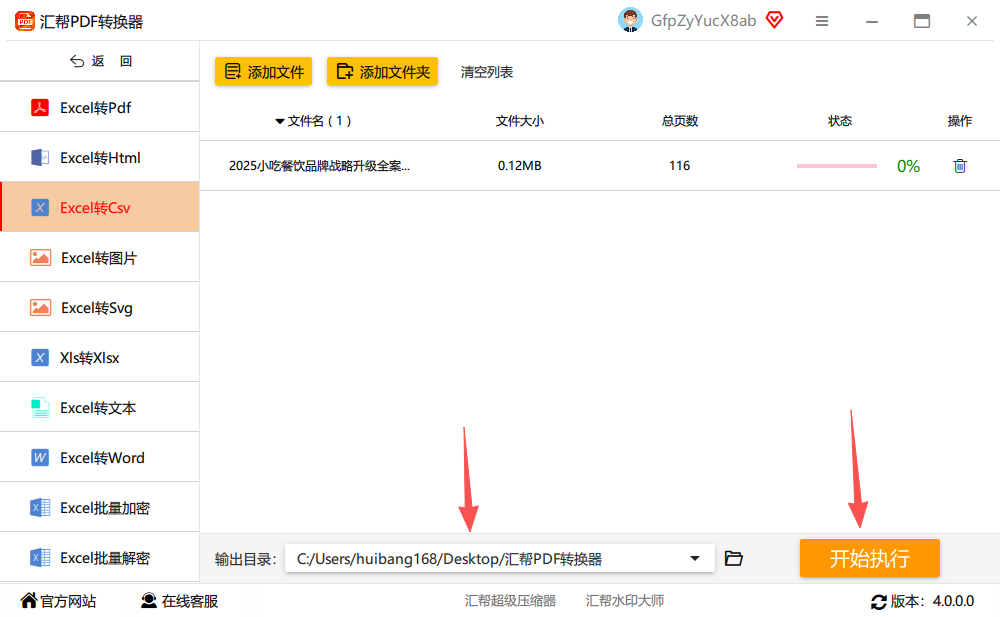 接下来就是上传文件了,在右侧区域把需要转换的Excel文件拖进去或者点击上传都行。这软件支持批量上传,也就是说你手头有几十个表要转的话,一次性全丢进去就行,不用一个个操作。
 确认文件列表和输出路径都没问题之后,点击“开始执行”,软件就会自动开始转换处理。转换完成之后,新生成的CSV文件就保存在你刚才设置的路径里了。而且原来的Excel文件还会自动备份一份,不会因为转换操作就把原始数据搞没了,这一点真的省心。
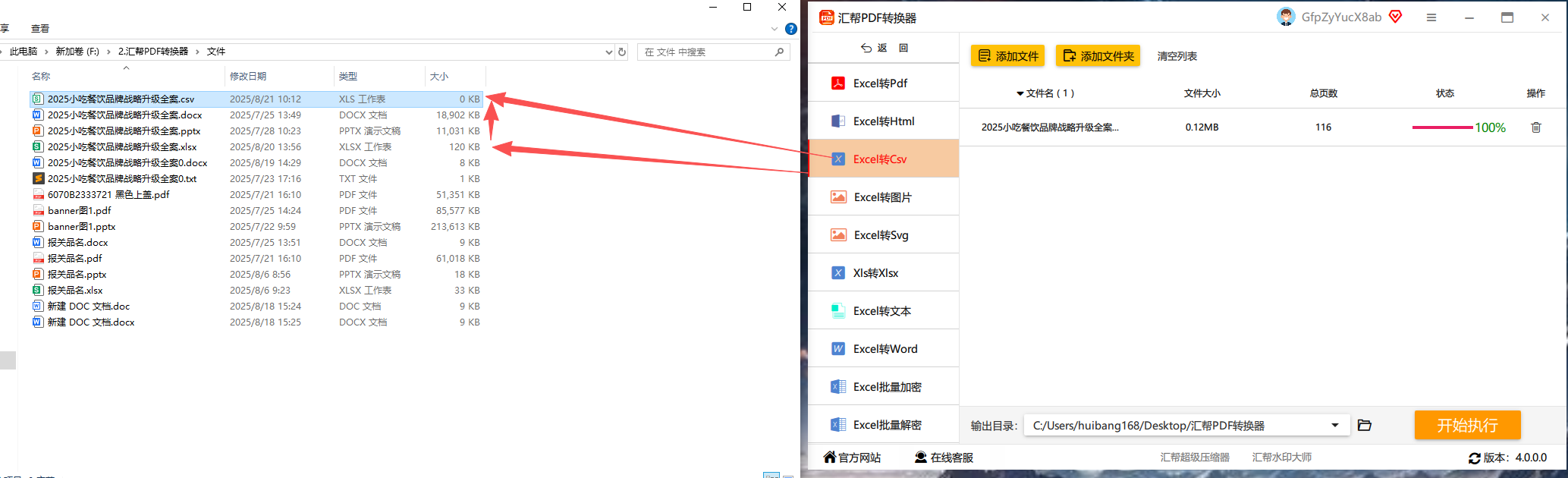 我当时试了好几遍才找到这个工具,就是因为之前用别的方法走了太多弯路。这四步走下来基本就完工了,整个过程不超过五分钟,太香了。
说完主力工具,再聊聊一些替代方案。
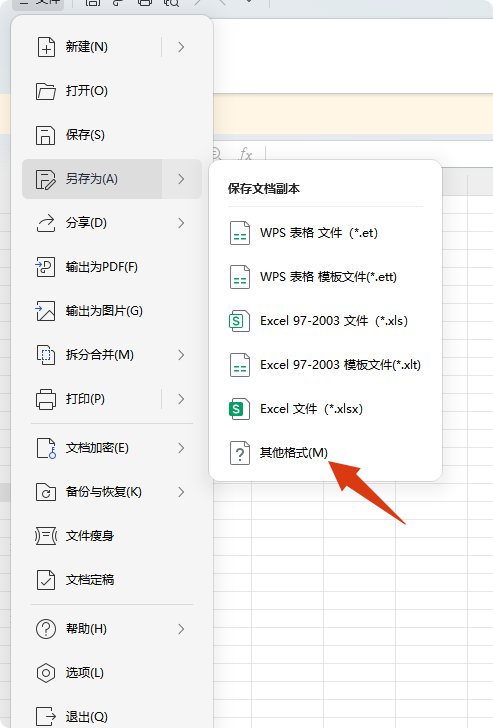
如果你的电脑上装的是WPS,那就不需要另外找软件了,WPS表格自带另存为CSV的功能。操作路径不复杂:先用WPS表格打开Excel文件,然后点“文件”→“另存为”,在保存类型里选择“CSV UTF-8(逗号分隔)”或者“CSV(逗号分隔)”。这里要留意一下,如果数据里含有特殊字符,建议优先选UTF-8编码,不然用Excel打开CSV的时候中文容易变成乱码。WPS还有一个不错的点,就是可以同时打开好几个Excel文件,配合Ctrl键多选工作表标签批量导出,这个效率还是挺高的。
当然,微软自家的Excel另存为也是一种方法,适合单个文件快速搞定。
操作路径很简单:打开文件之后点击“文件”→“另存为”,在保存类型下拉菜单中选择“CSV(逗号分隔)(*.csv)”,然后点保存就完事了。
 这里要提醒大家一下,用这个方法的时候千万当心,保存成CSV之后,第二个sheet以及后面的工作表很可能全部丢失。因为CSV格式本身不支持多工作表,它只认当前激活的那一个。所以转换之前记得先把需要的工作表整理到同一个文件里,或者分别保存,不然哭都来不及。
还有一款叫全能office转换大师的软件,操作逻辑跟前面那个很像,这里简单带过。
下载打开后选择“Excel文件操作”。
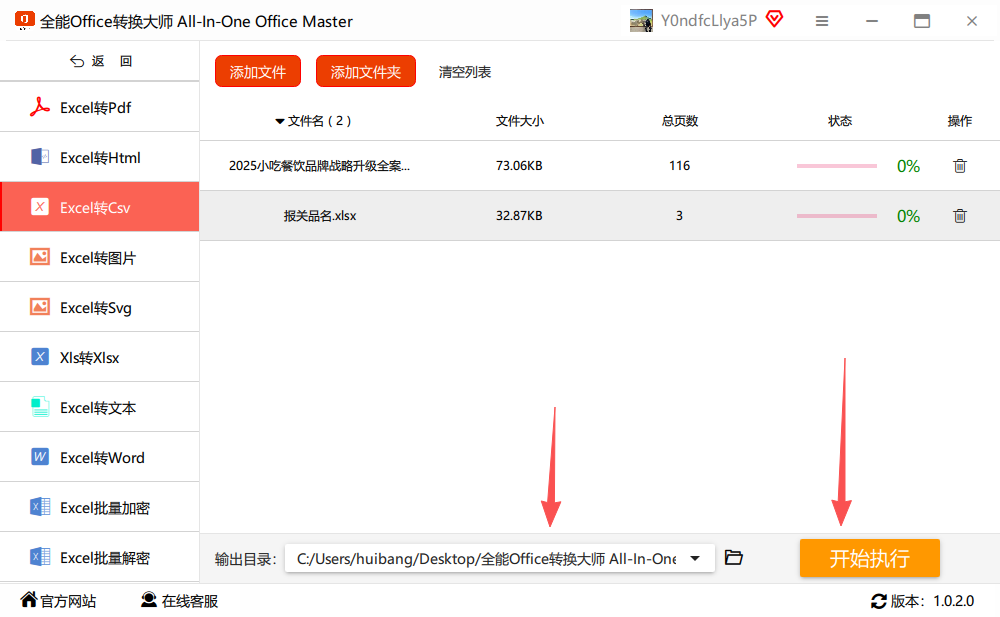
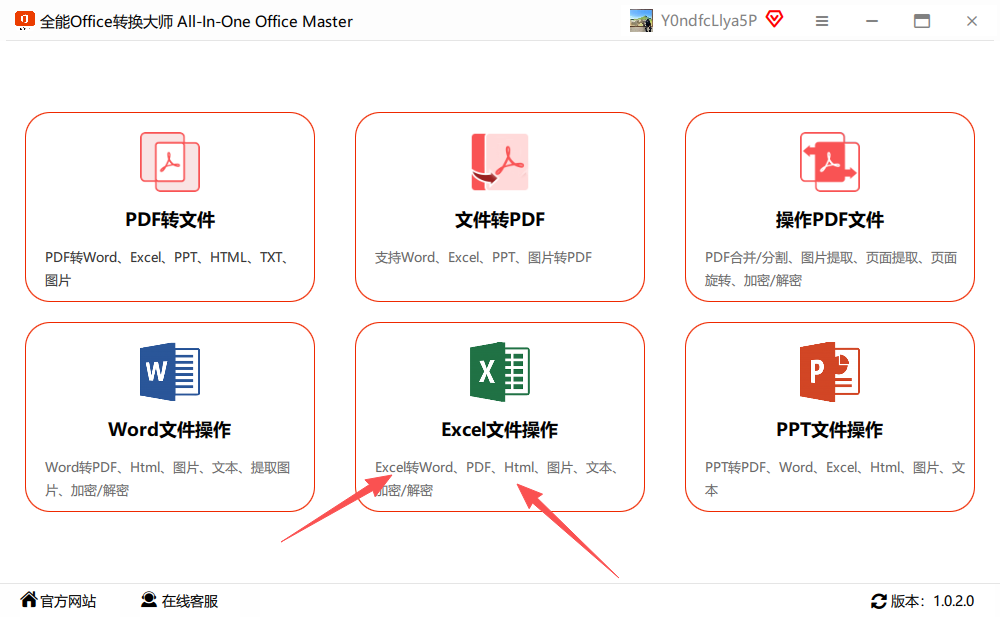 界面跳转后,把需要转换的Excel文件上传到右侧区域,同样支持批量操作。
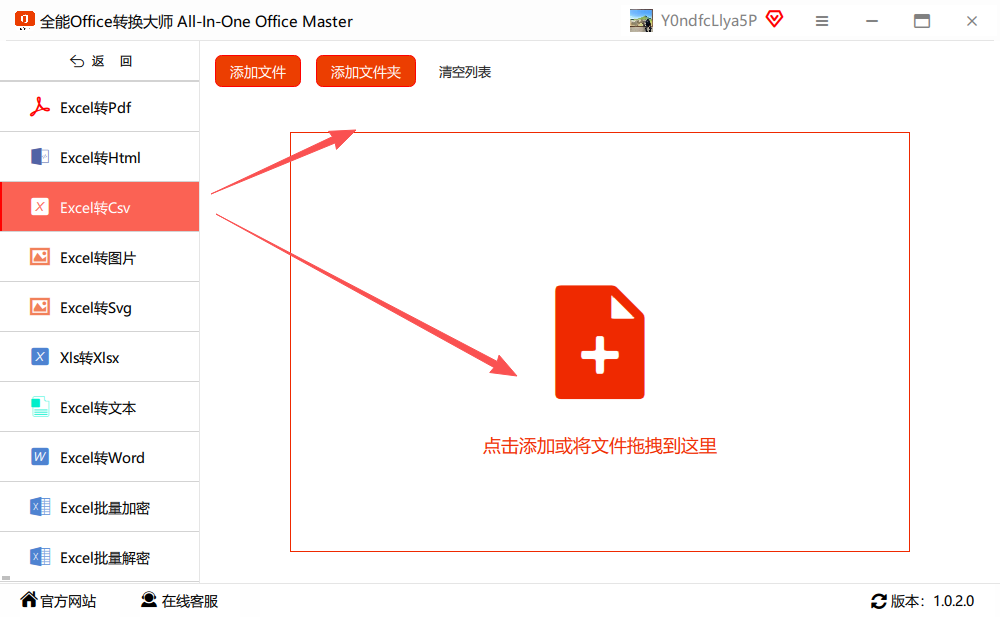 左侧选择“Excel转csv”,在下方设置好保存路径,然后点击开始执行。
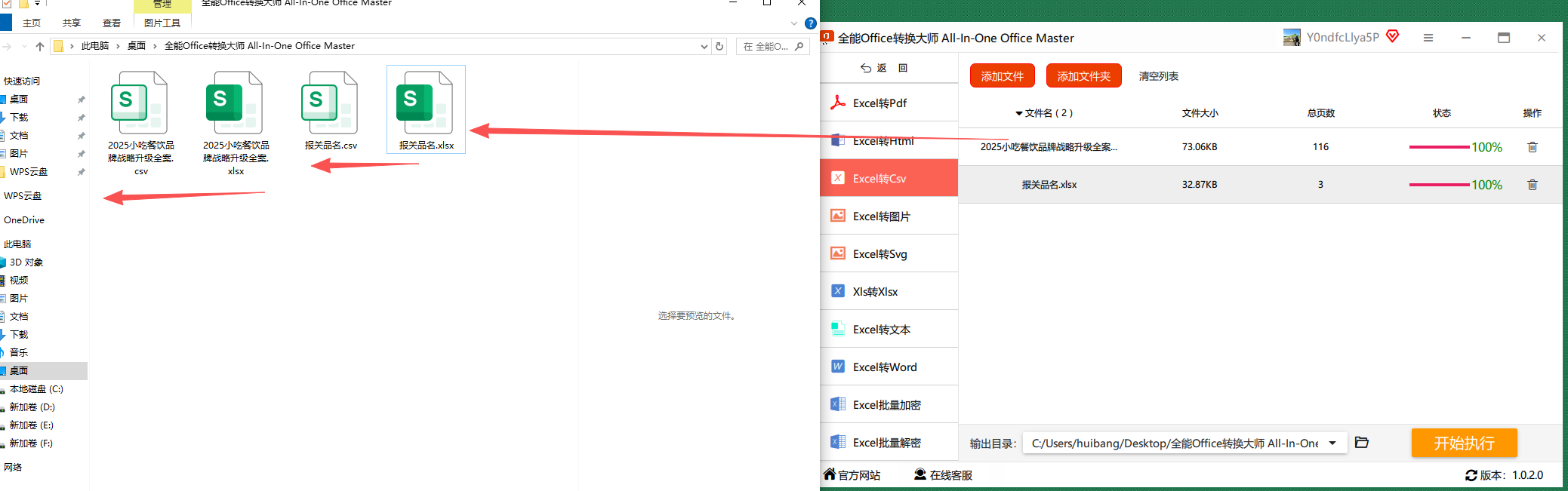
 转换完成后会在指定路径生成新的CSV文件,原始文件同样会自动备份。
 ---
---
如果你是偶尔才转一次,不想装软件,也可以试试SmallPDF这个在线工具。它主打PDF处理,但能曲线救国完成Excel转CSV:先把Excel转成PDF下载下来,再回到网站选PDF转CSV,上传刚转好的PDF,等它转换完成就行。
 不过要提醒的是,在线转换下载下来的CSV偶尔会有格式错乱的情况,用Excel打开后点“数据”→“分列”,按逗号分隔调整一下列宽,基本能恢复原样。
最后再说一个Adobe Acrobat的方法,它本身是专业的文档处理软件,转Excel反而有点绕:得先把Excel转成PDF,再从PDF导出成电子表格,最后还得用Excel另存为CSV。
 这套流程适合本来就在用Acrobat处理PDF的用户,顺便把表格也转一下。普通用户其实没必要绕这个弯,直接装个专业转换工具更省事。
弄完这些基本就能解决怎么把excel转csv文件的问题了,不管你选专业工具还是系统自带,怎么顺手怎么来。要是还有哪儿没看明白,评论区喊我一声,我看到都会回。
