

ppt怎么转图片保存?这3种方法你一定要学会,一键生成高清图,告别手动截图!
你是不是也经常遇到这样的尴尬事:辛辛苦苦用PPT做好的方案、海报、或者课件,想发给别人看,结果对方电脑没装PowerPoint,打开全是乱码;或者想把里面的某一张图表截图出来用,结果图片糊得连字都看不清。这时候,很多人都会想问:ppt怎么转图片保存才能既快又清晰?别急,今天我就把自己压箱底的3个方法全部分享出来,保证你一看就懂,一学就会,以后再也不用手动截图了。
方法一:【首选推荐】用汇帮PDF转换器,一键批量转高清图
具体怎么操作呢?跟着我往下看,包教包会。
第一步: 首先,你需要把“汇帮PDF转换器”安装好。打开软件后,你会看到界面非常清爽,功能分类很清晰。我们直接点击界面上的“PPT文件操作”这个选项,点进去。
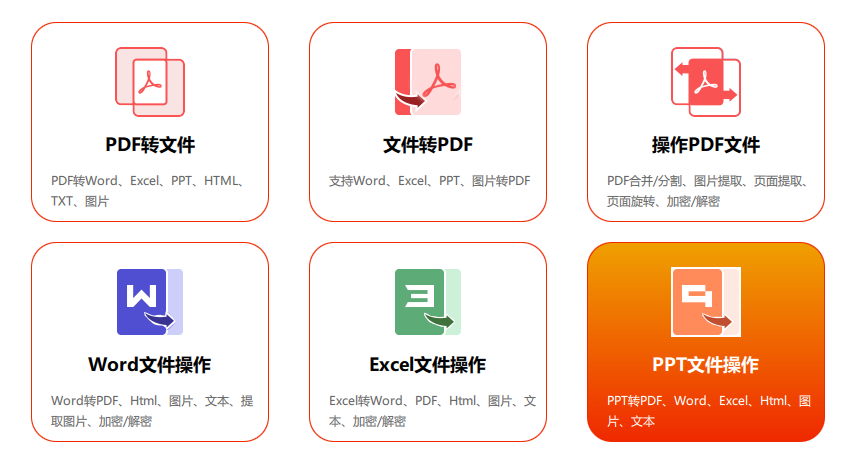 第二步: 在左侧的功能列表里,找到并选中“PPT转图片”这个功能。然后,点击软件中间那个大大的“添加图标”,或者直接把你的PPT文件拖进去。放心,它支持批量导入,不管你电脑里有几个PPT,全选拖进去就完事了。
 第三步: 文件都添加进来之后,看软件底部,有一个“导出格式”的选项。这里你可以根据自己的需要选择图片格式,比如常用的JPG(通用性最强)、PNG(支持透明背景,适合图标)等等,通常选JPG就行。
 第四步: 接着,在“输出目录”那里,给自己转换出来的图片选一个存放的位置,我就习惯建一个“PPT转图片”的文件夹。
第五步: 所有设置都搞定后,点击右边那个显眼的“开始执行”按钮,软件就会自动开始工作了。你只需要泡杯茶等一等,它就能把所有PPT页面都转成高清图片。
 第六步: 转换成功后,去你设置的那个文件夹里看看,所有图片都整整齐齐地按PPT文件名排列好了。每一张都特别清晰,再也不用担心模糊问题了。如果你想快速把整份PPT变成图片,这个方法绝对是我的首推。

方法二:PPT自带的另存为功能,无脑快捷
操作步骤:
- 打开你的PPT文件,点击左上角的“文件”菜单。
- 选择“另存为”。
- 在弹出的对话框中,把“保存类型”那一栏,从默认的“PowerPoint演示文稿”,修改成其他图片格式,比如“JPEG文件交换格式”或者“PNG可移植网络图形格式”。
- 点击“保存”,系统会提示你是想导出“仅当前幻灯片”还是“所有幻灯片”。选“所有幻灯片”就能一键把整个PPT都转成图片了。
方法三:利用微信/QQ截图,快速应急
操作步骤:
- 打开PPT,把页面调整到你想截取的部分。
- 使用微信截图快捷键(Alt+A)或者QQ截图快捷键(Ctrl+Alt+A)。
- 框选需要的范围,然后点击“完成”或者“保存”。
- 图片会自动保存到微信/QQ的临时文件夹里,你也可以选择“保存到桌面”或者“复制到剪贴板”再粘贴到其他地方。
今天跟大家聊了5种解决ppt怎么转图片保存这个问题的方法,从最专业的到最简单的,都给大家讲透了。
- 方法一(汇帮软件):我最推荐的,批量、高清、快捷,适合处理大量PPT,省时省力。
- 方法二(PPT另存为):最简单直接,不需要额外软件,适合少量文件。
- 方法五(截图):最快速,但画质一般,仅限日常应急。
希望大家看完这篇,以后就再也不用问“ppt怎么转图片保存”了。根据自己的需求和场景,选一个最适合你的方法吧!如果你也经常和PPT打交道,强烈推荐你试试第一个方法,用一次你就会爱上那个“一键批量”的爽快感!
