

在办公场景中,Excel表格转图片是高频需求。无论是分享到社交平台、嵌入PPT演示,还是作为文档素材,图片格式都比表格更直观。本文将详细拆解5种Excel转图片的方法,帮你轻松完成格式转换。
方法一:汇帮PDF转换器
软件名称:汇帮PDF转换器
下载地址:https://www.huibang168.com/download/Lfk5KXGSo9wC
先去官网下载汇帮PDF转换器,安装后打开软件。这款工具主打文件格式转换,Excel转图片是它的核心功能之一。相比其他工具,它支持批量处理,且文件传输全程加密,不用担心内容泄露。接下来就用它来演示具体操作步骤。
操作步骤
步骤一:进入Excel转换功能
打开软件后,在主界面找到"Excel文件操作"模块,点击进入。这里能看到"Excel转图片"的选项,点击后界面会显示上传区域。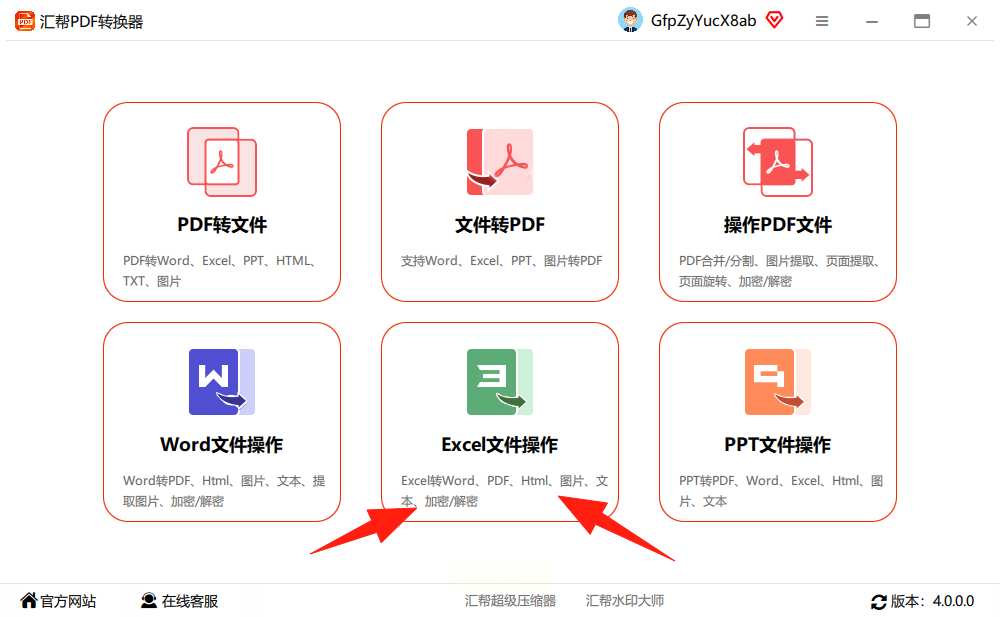
步骤二:添加Excel文件
点击右侧"添加文件/文件夹"按钮,支持单个文件或整个文件夹批量上传。不管文件多大,都能快速识别,操作过程中界面不会卡顿。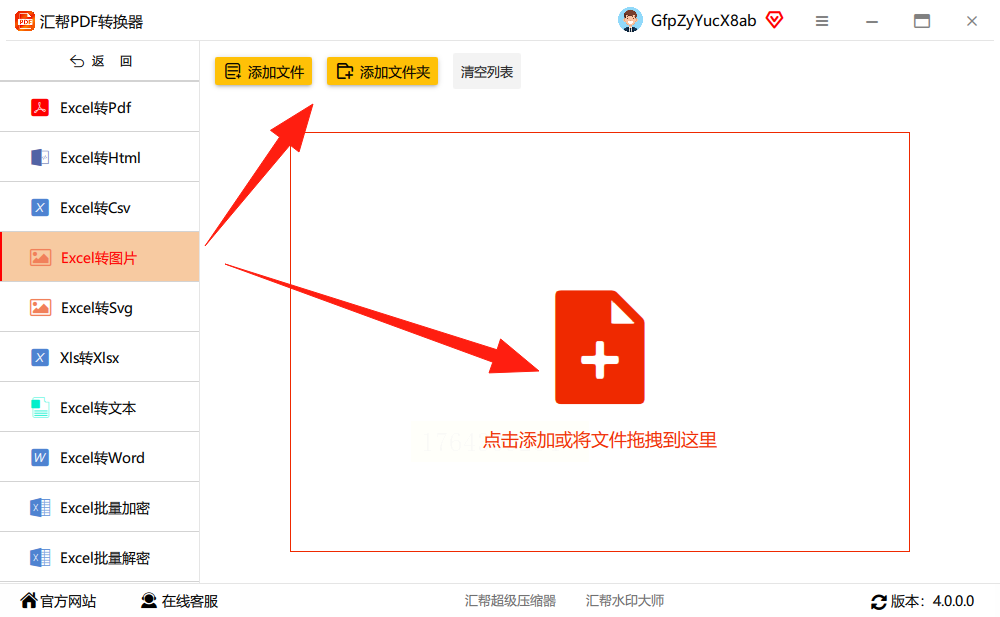
步骤三:设置输出参数
上传文件后,下方会自动显示导出格式选项,默认推荐jpg格式(通用性最强),也可根据需要选择png等格式。如果有特殊需求,还能调整图片分辨率和质量参数。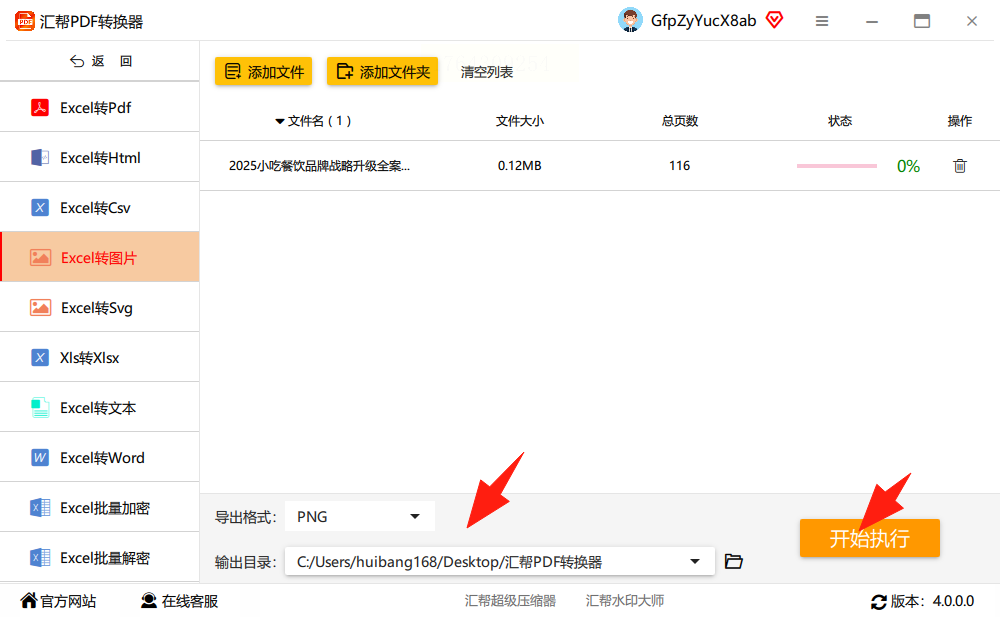
步骤四:开始转换
确认设置无误后,点击"开始执行"按钮。转换过程会显示进度条,批量文件的话也会按顺序处理。完成后直接在输出目录里找到生成的图片,双击就能查看效果。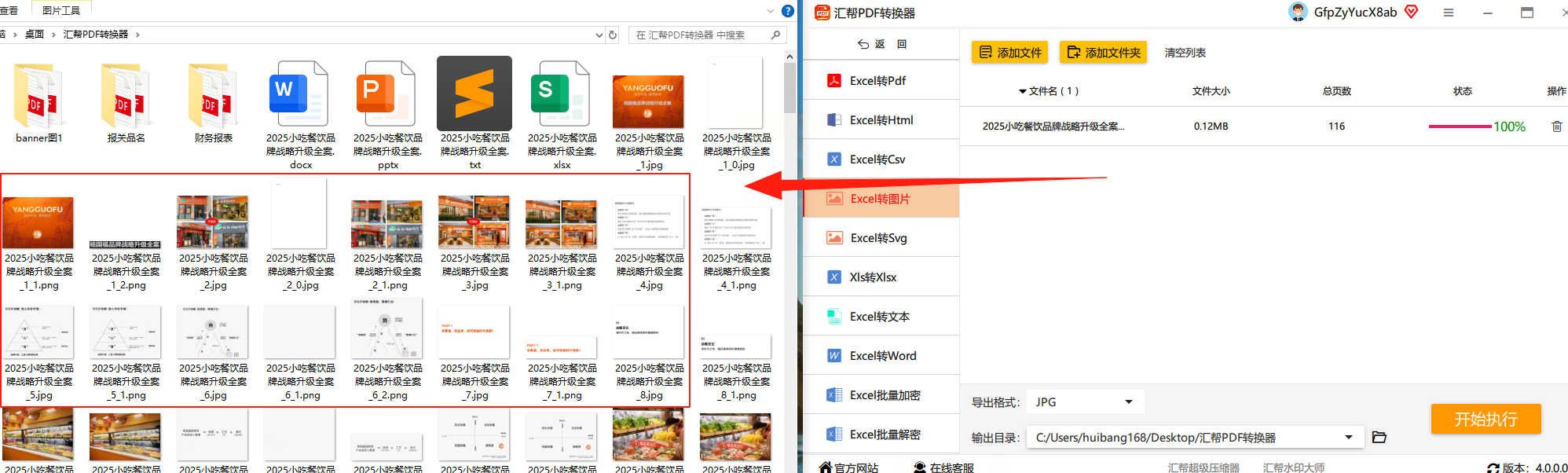
安全提示:汇帮PDF转换器采用本地处理模式,文件不会上传到云端,转换完成后自动清除临时文件,保障数据安全。
方法二:Excel自带照相机功能
1. 打开Excel,点击左上角"文件"→"选项"→"自定义功能区"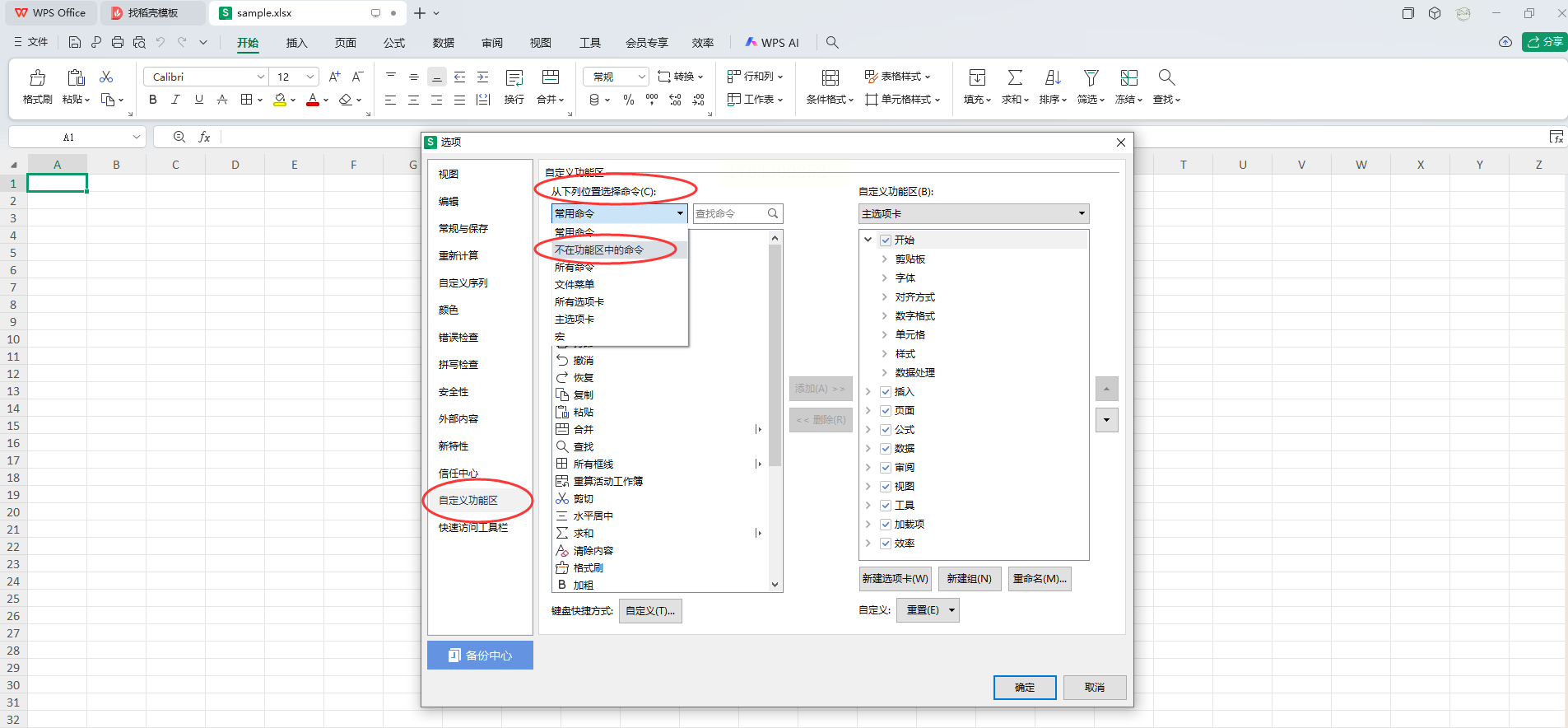
2. 在"不在功能区的命令"列表中找到"照相机",添加到快速访问工具栏
3. 选中目标单元格区域,点击照相机图标,在空白处点击生成图片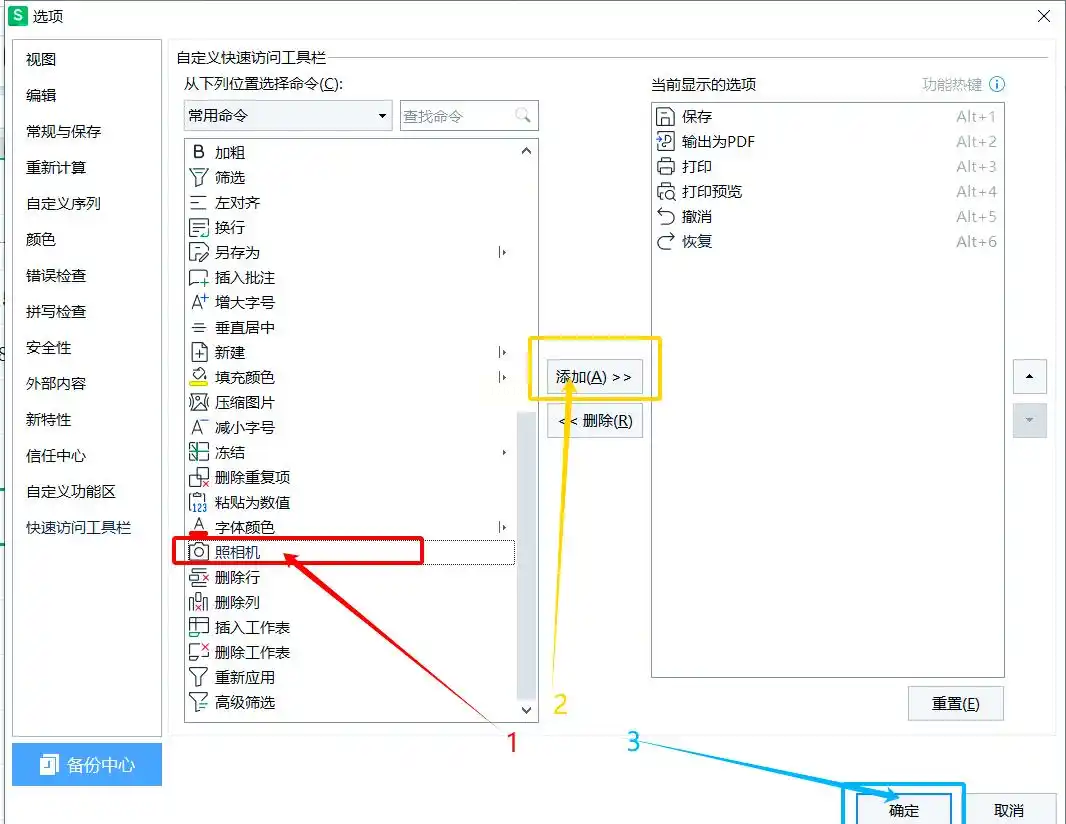
4. 修改原始数据后,双击图片即可自动更新内容
优点:无需安装额外软件,适合临时查看数据
缺点:每次修改需重新生成图片,无法批量处理
方法三:Excel复制为图片
1. 按住Ctrl键选中多个区域或拖动鼠标框选连续区域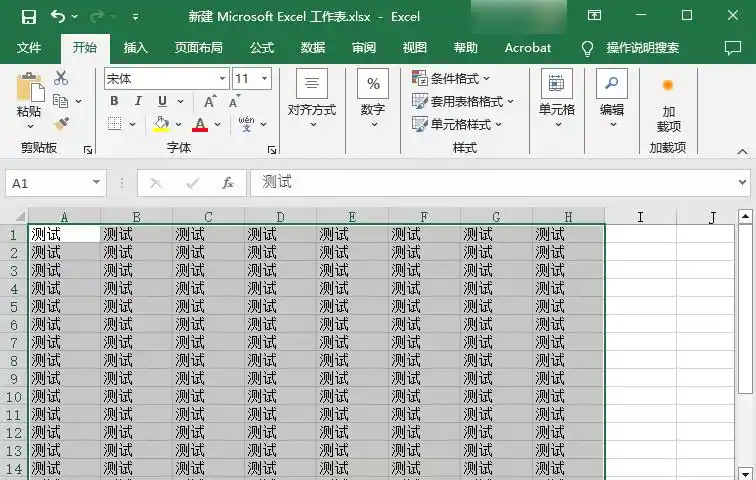
2. 点击"开始"选项卡→"复制"下拉菜单→选择"复制为图片"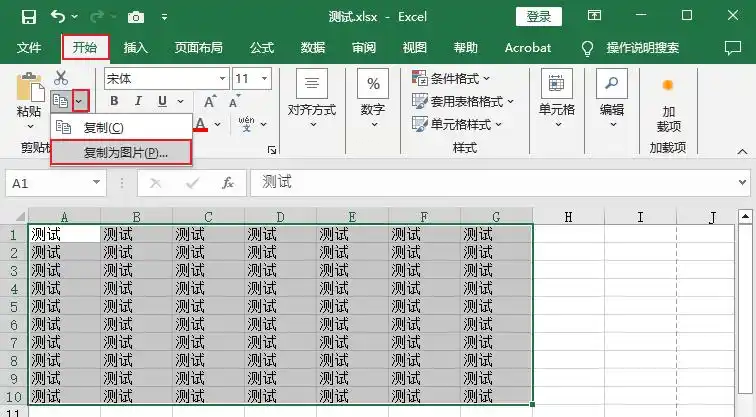
3. 选择图片格式(如增强型图元文件或图片),点击确定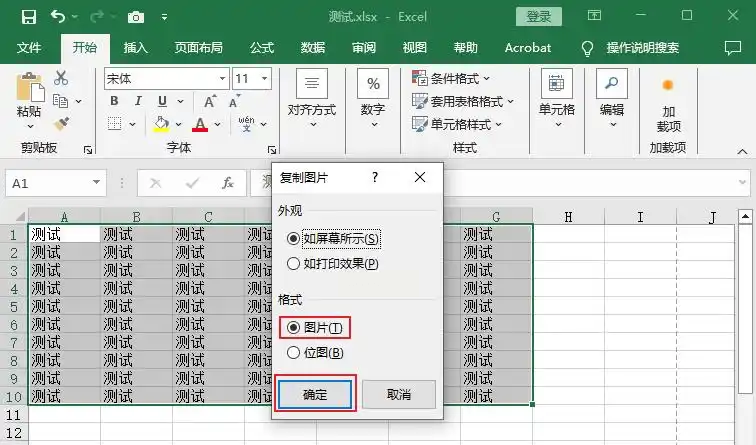
4. 在目标软件中按Ctrl+V粘贴即可
适用场景:单个表格区域快速转换,适合Word/PPT临时插入
方法四:在线转换工具
打开Excel转图片在线平台(如转转大师在线工具),上传文件后选择输出格式,等待转换完成后下载。这种方式无需安装软件,但依赖网络且存在隐私风险。
方法五:截图工具
1. 用Alt+A快捷键(微信截图)或专业截图软件选中表格区域
2. 点击确认后粘贴到画图工具或聊天窗口
3. 右键图片选择"另存为",保存为图片格式
注意:仅适合小表格,大表格易出现内容截断或画质模糊
Excel转图片的5种方法各有优劣:汇帮PDF转换器以高效、安全、批量处理见长,适合日常办公;Excel自带功能适合临时小范围转换;在线工具和截图工具仅推荐应急使用。
根据实际需求选择工具,效率会提升很多。现在就去官网下载软件,试试一键转换Excel表格吧!
