

用「汇帮PDF转换器」转换(推荐,支持批量处理)
如果你需要处理多个Word文档,或者希望在转换时能灵活控制PDF的属性(比如限制编辑),那么用一款专门的转换工具会更合适。汇帮PDF转换器就是这样一个操作直观、功能明确的软件。
操作步骤:
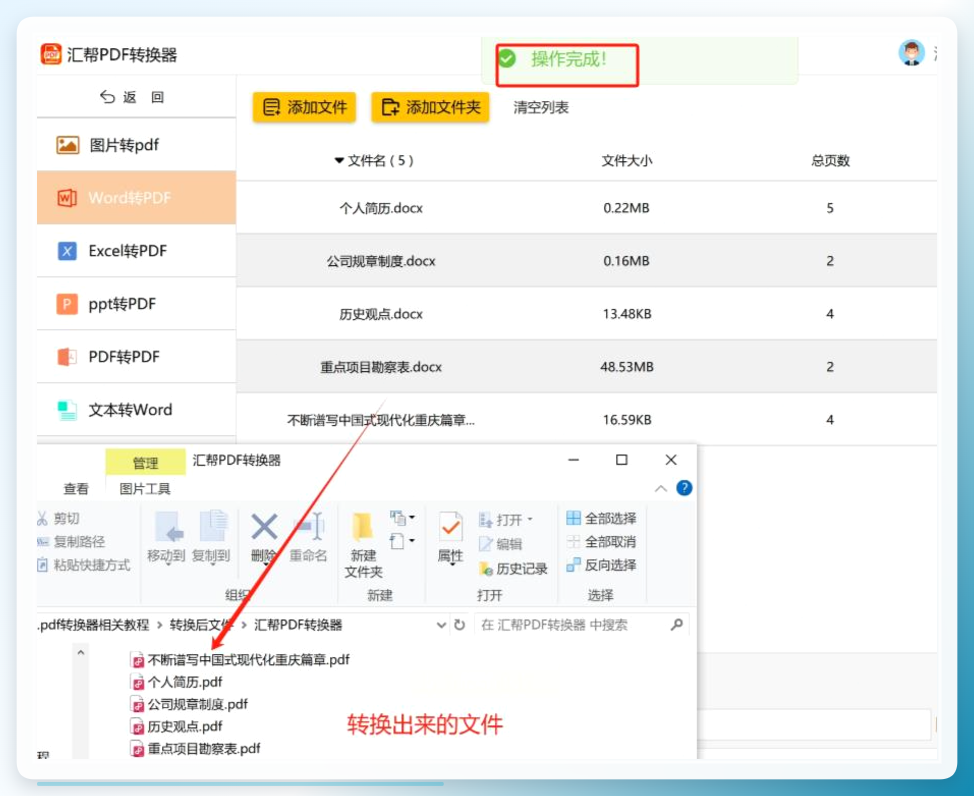
- 选择转换类型:在电脑上打开汇帮PDF转换器,主界面会清晰展示各种转换选项。找到“Word转PDF”功能并点击进入,即可来到操作页面。
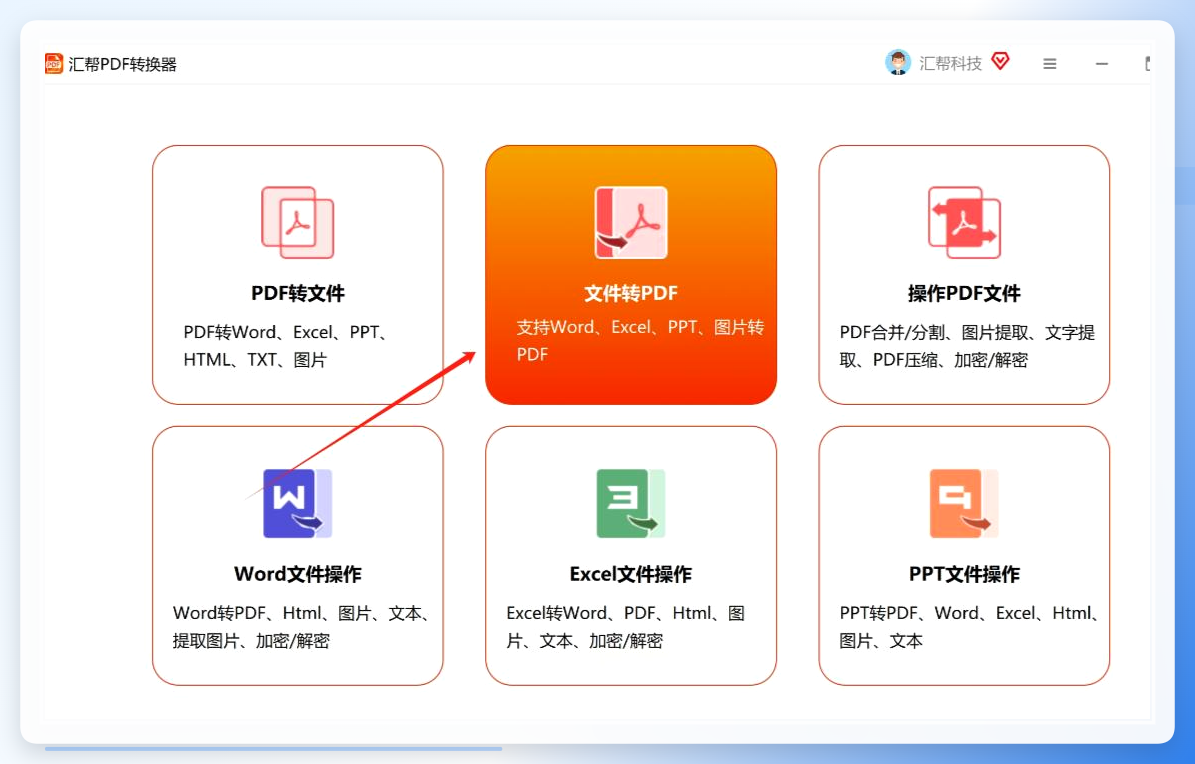 2. 添加Word文档:进入转换页面后,可以看到“添加文件”和“添加文件夹”两个按钮。如果只需转换一两个文件,直接点击“添加文件”选择即可;如果手头有大量Word文档需要批量转换,比如十几份项目报告,那么直接点“添加文件夹”,软件会自动识别文件夹内所有Word文件,省去了逐个添加的麻烦。
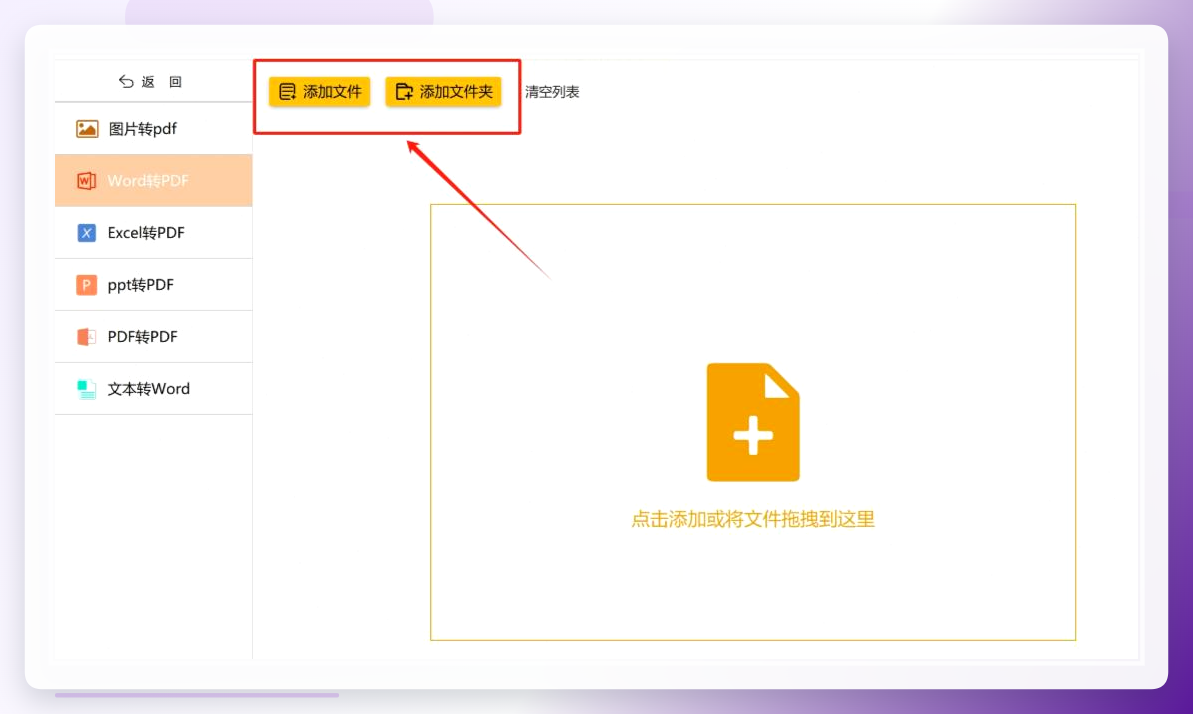 3. 自定义输出设置:在转换设置区域,如果希望别人只能查看内容而不能随意编辑,可以勾选“转为图片PDF”模式;如果需要保留文字可选取、可搜索的属性,则保持默认的纯PDF格式即可。此外,点击“输出路径”按钮可以自定义文件保存位置,方便后续归档管理。
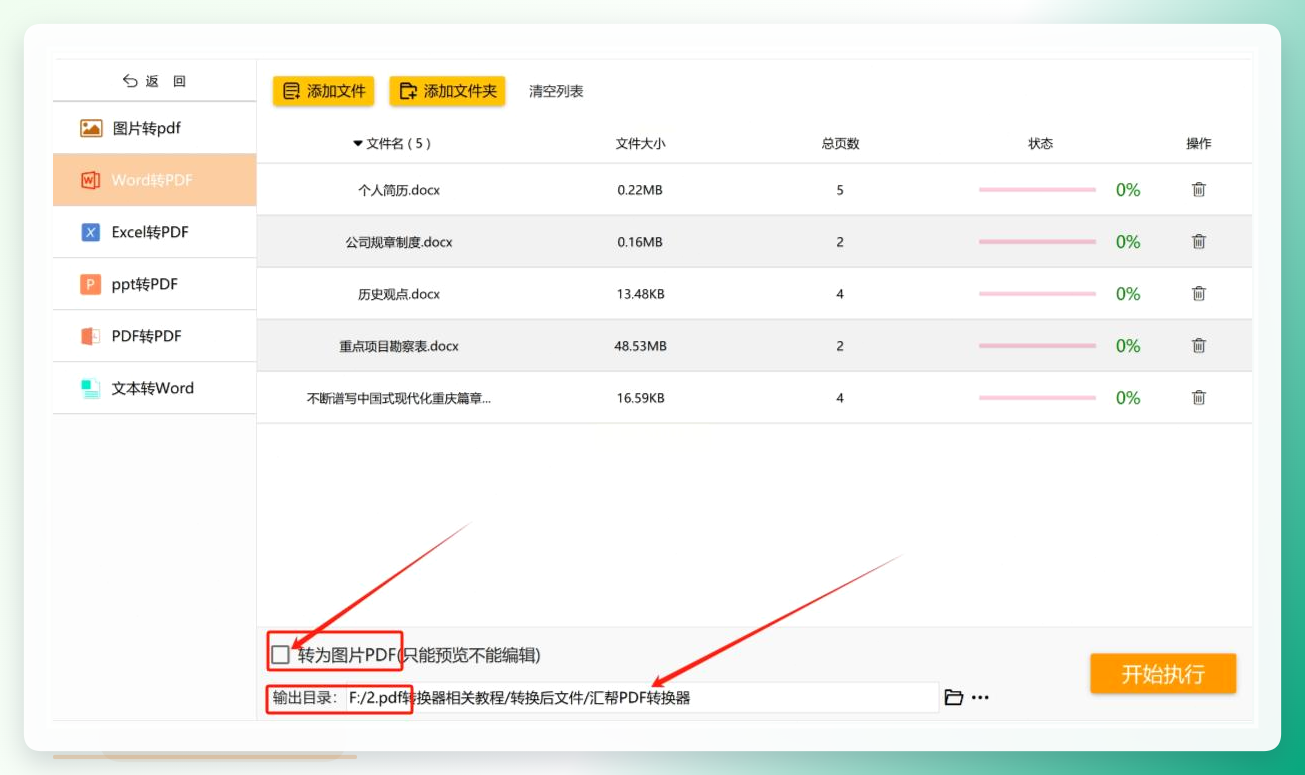 4. 启动转换:检查设置无误后,点击页面右上角的“开始执行”按钮,软件即开始转换。
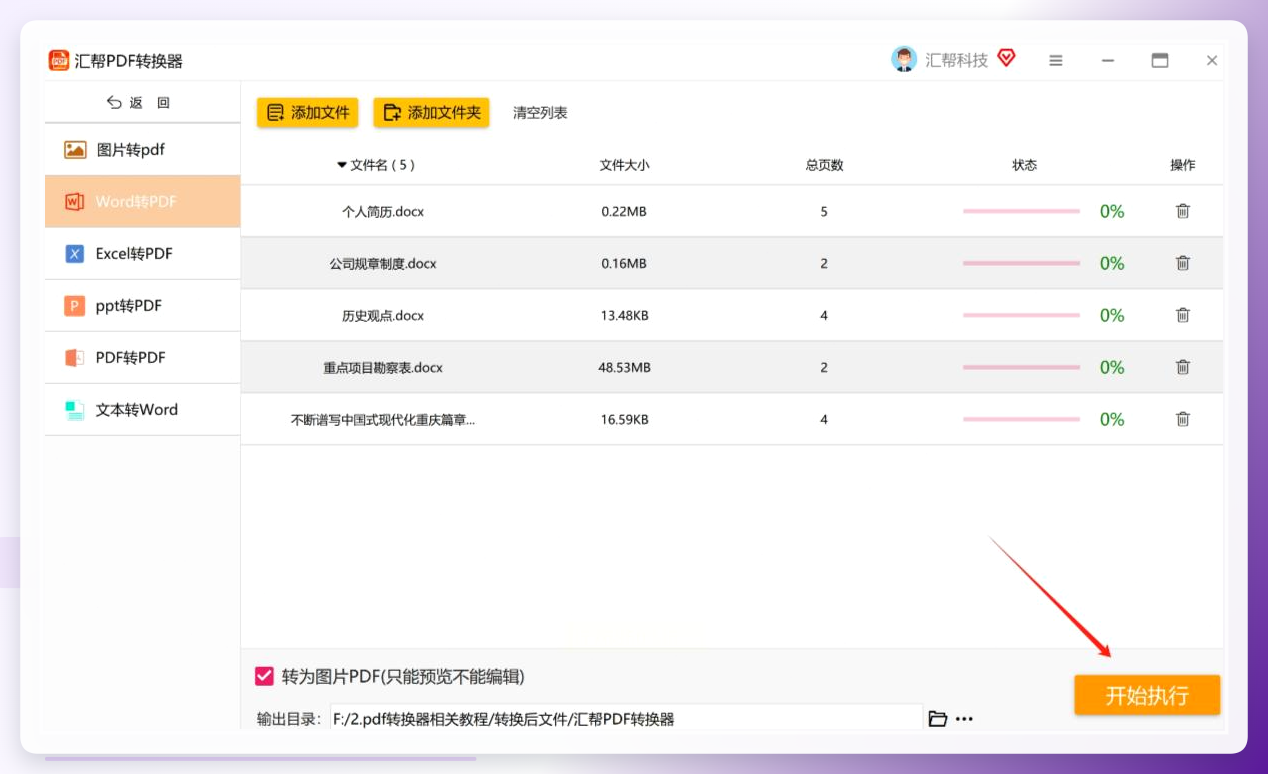 5. 查看结果:转换完成后,软件会自动弹出输出文件夹,你可以直接看到所有转换好的PDF文件,方便快速访问。
使用“全能Office转换工具”(简单直接)
除了上述方法,还有一些专门处理Office文档的软件也值得推荐。全能Office转换工具就是其中之一,它的操作逻辑也很清晰。
操作步骤:
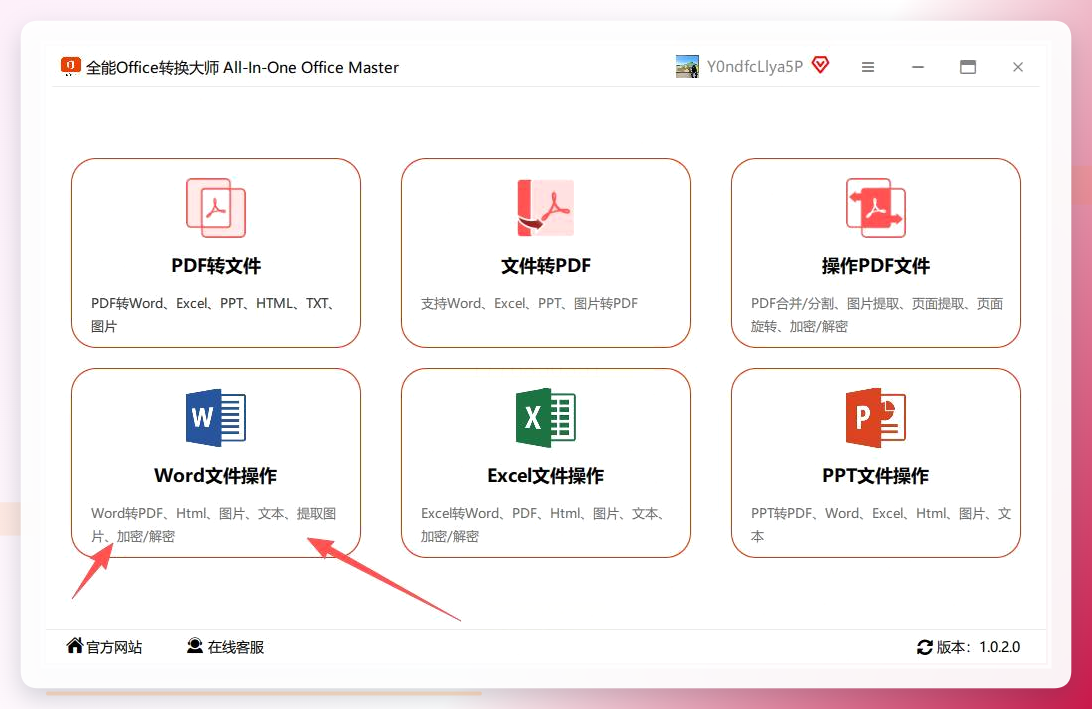
- 打开软件,在主界面找到“Word文件操作”选项并点击进入。
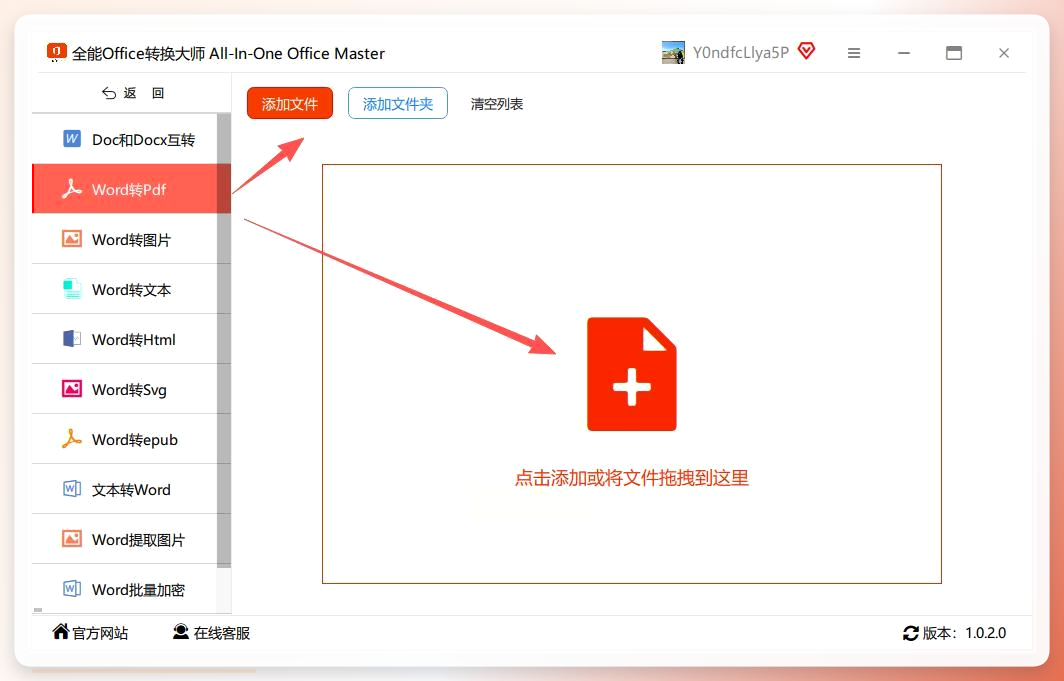
 2. 在左侧菜单栏中选择“word转pdf”,右侧会出现上传区域。点击“添加文件”选择文档,或者直接将文件拖拽到上传区域,操作很灵活。
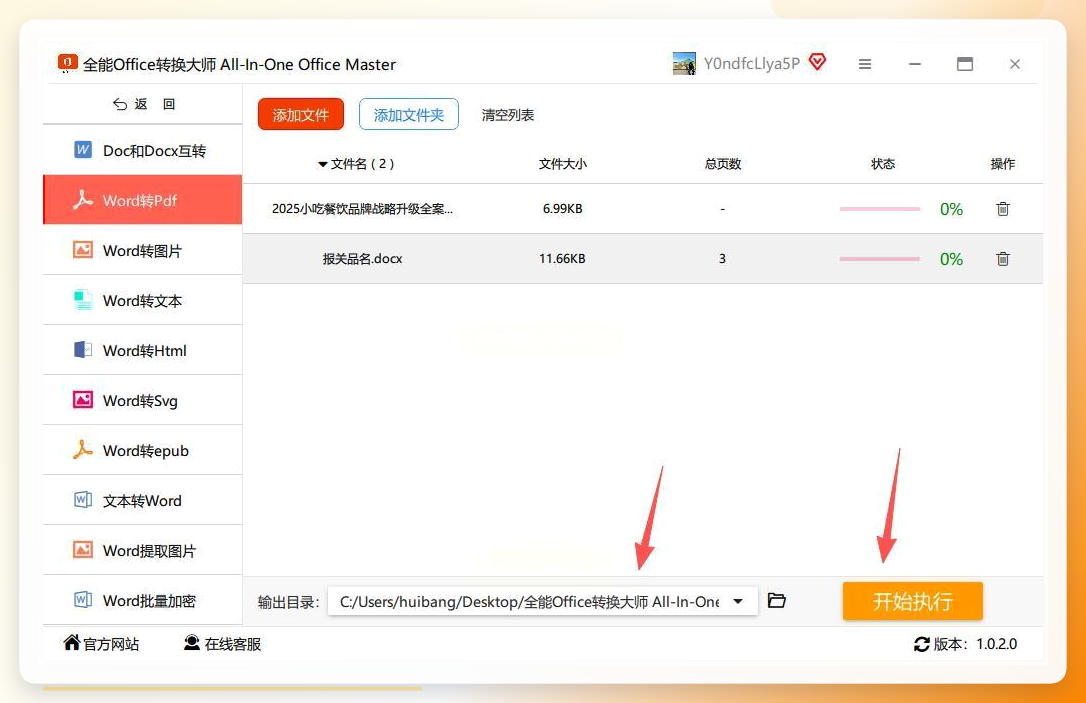
 3. 点击“路径设置”按钮,可以自定义PDF输出位置。默认保存到桌面,你也可以改为指定文件夹,方便统一管理。
4. 设置完成后,点击“开始转换”按钮,等待进度条达到100%即可完成。
3. 点击“路径设置”按钮,可以自定义PDF输出位置。默认保存到桌面,你也可以改为指定文件夹,方便统一管理。
4. 设置完成后,点击“开始转换”按钮,等待进度条达到100%即可完成。
 希望这篇教程能帮你在今后的文档处理中少走一些弯路。
