

在日常办公中,我们常常会遇到需要将Word文档转为纯文本格式的场景——比如整理会议纪要时去除复杂格式,或者将论文注释单独提取存档。面对多个文档的转换需求,手动逐份操作显然效率低下。今天就为大家介绍几种实用的转换方法,帮助你根据自身需求快速选择合适的工具,轻松搞定Word转TXT的批量处理。
工具一:我的ABC软件工具箱(适合批量转换)
这款软件主打格式转换功能,支持Word与TXT、PDF、Excel等多种格式互转,界面简洁且操作门槛低。
操作步骤:
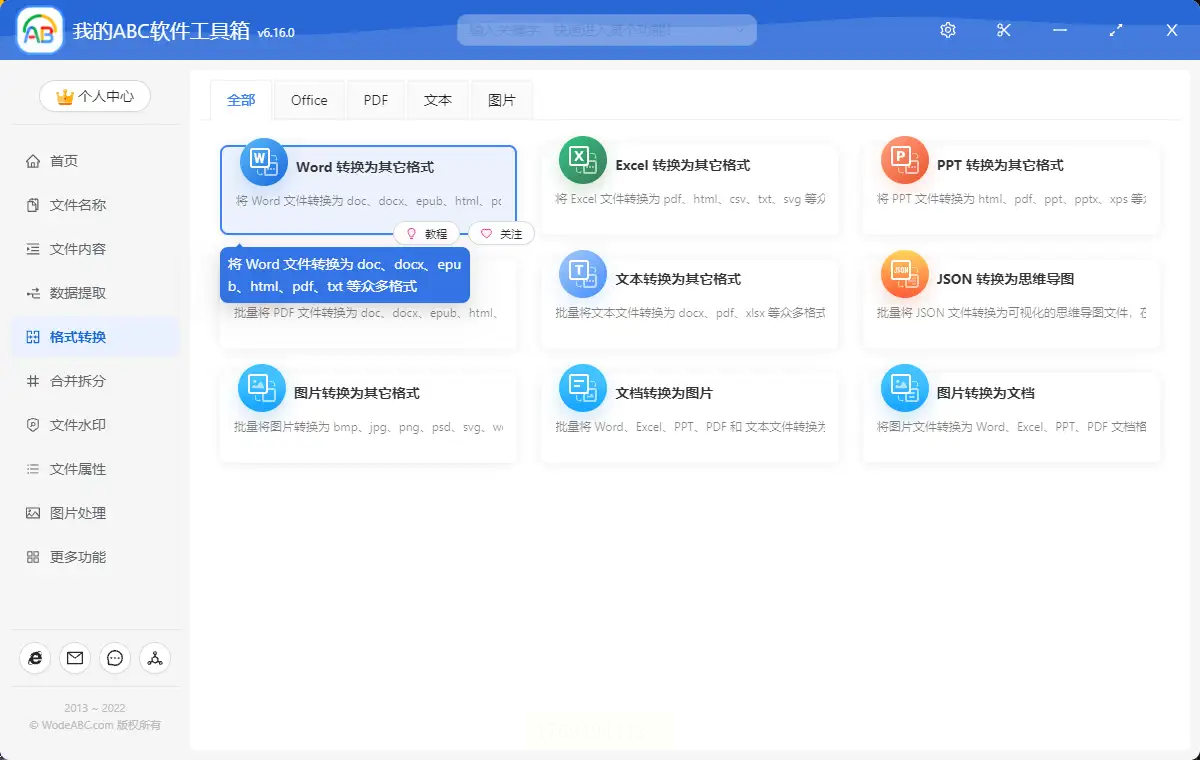
1. 启动软件:打开工具箱后,在功能菜单中找到「格式转换」模块。
2. 选择转换类型:点击「Word转换为其它格式」,进入格式选择界面。
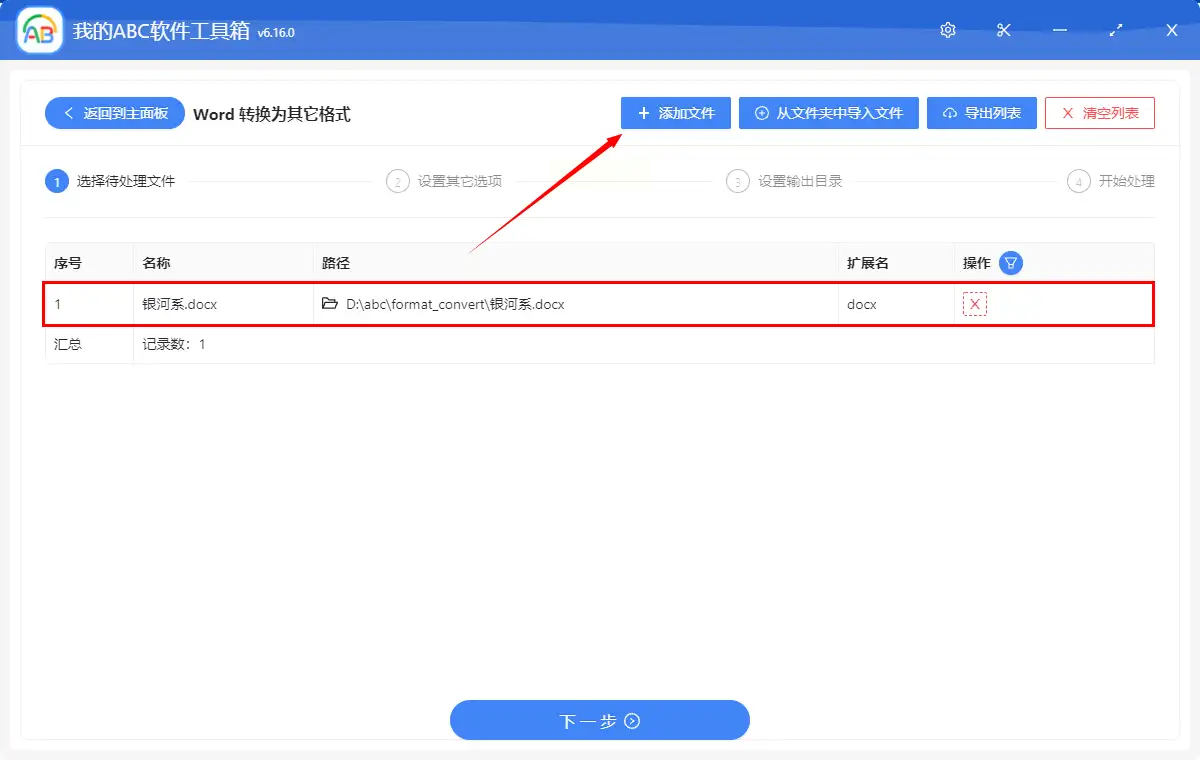
3. 批量导入文件:点击「添加文件」按钮,可同时选中多个Word文档(支持Ctrl多选或拖拽文件夹)。
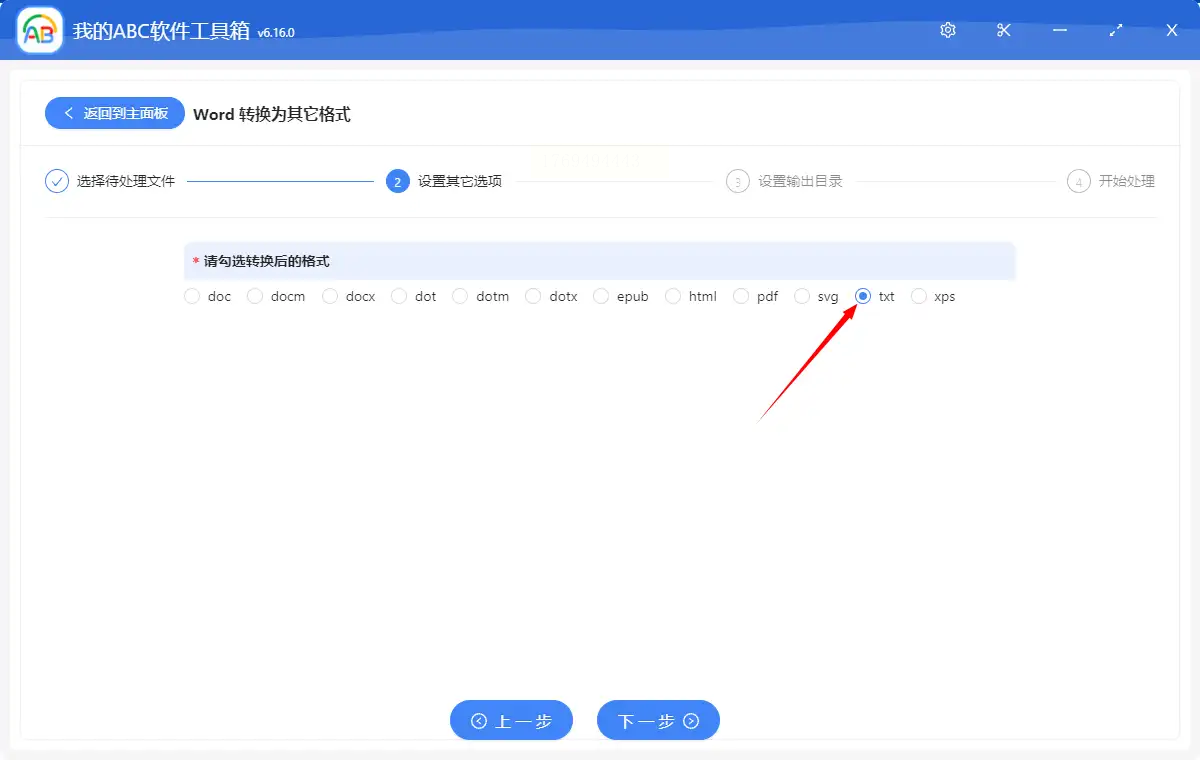
4. 设置输出格式:在右侧格式列表中勾选「TXT」,若需调整编码(如GBK/UTF-8),可点击「高级设置」。
5. 开始转换:点击「开始转换」按钮,软件会自动处理所有文件,完成后在输出目录查看结果。
优势:支持10种以上格式互转,转换过程中可预览文件内容,适合需要兼顾TXT和PDF格式转换的场景。
工具二:汇帮PDF转换器(支持多格式中间过渡)
软件名称:汇帮PDF转换器
下载地址:https://www.huibang168.com/download/Lfk5KXGSo9wC
该工具以PDF转换为核心功能,通过“Word→PDF→TXT”两步转换法,能保留原始排版的同时实现文本提取。
操作步骤:
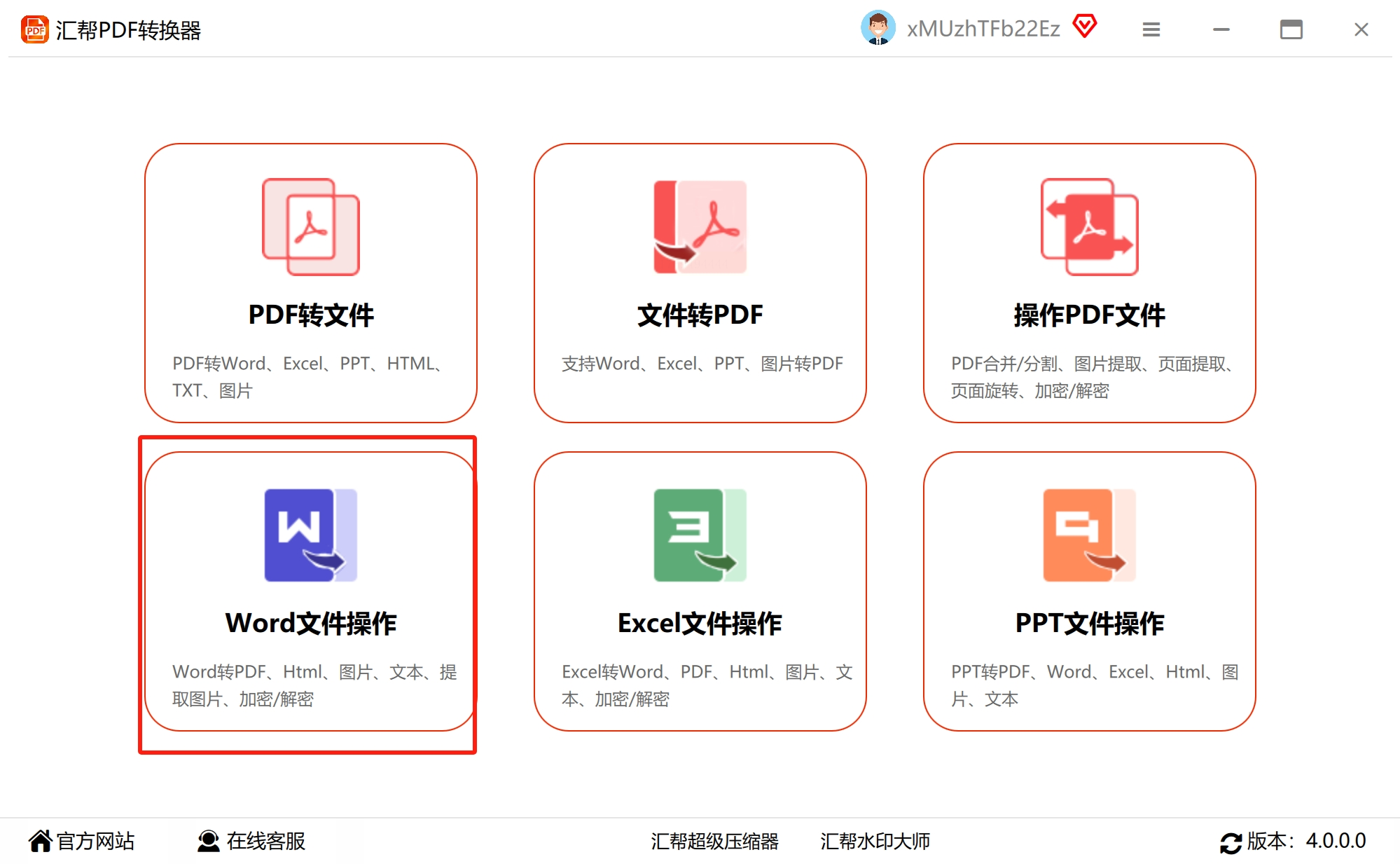
1. 进入Word转PDF模块:打开软件后,左侧菜单选择「Word转PDF/HTML」。
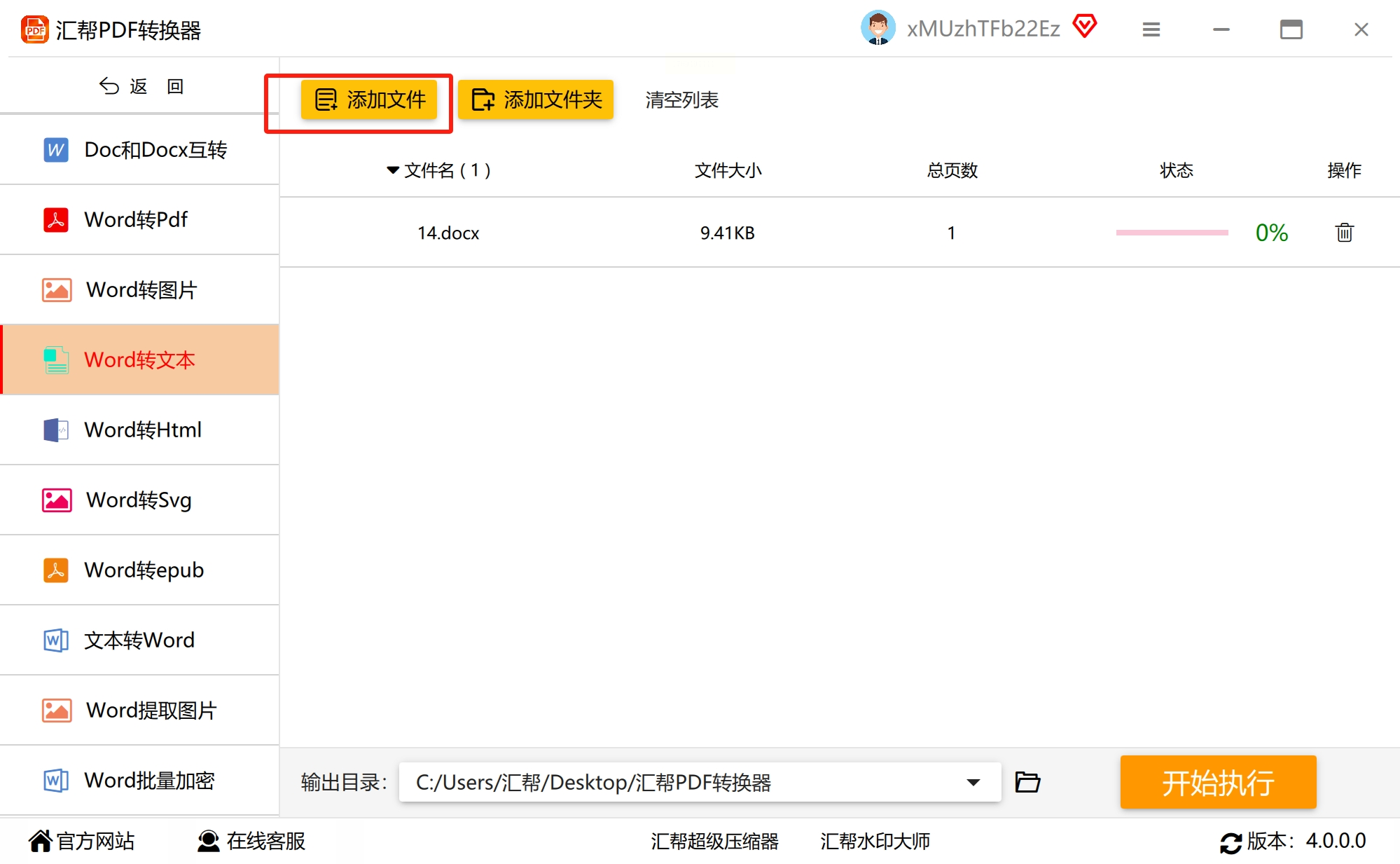
2. 批量添加文件:点击「添加文件」或直接拖拽Word文档到界面,支持批量处理。
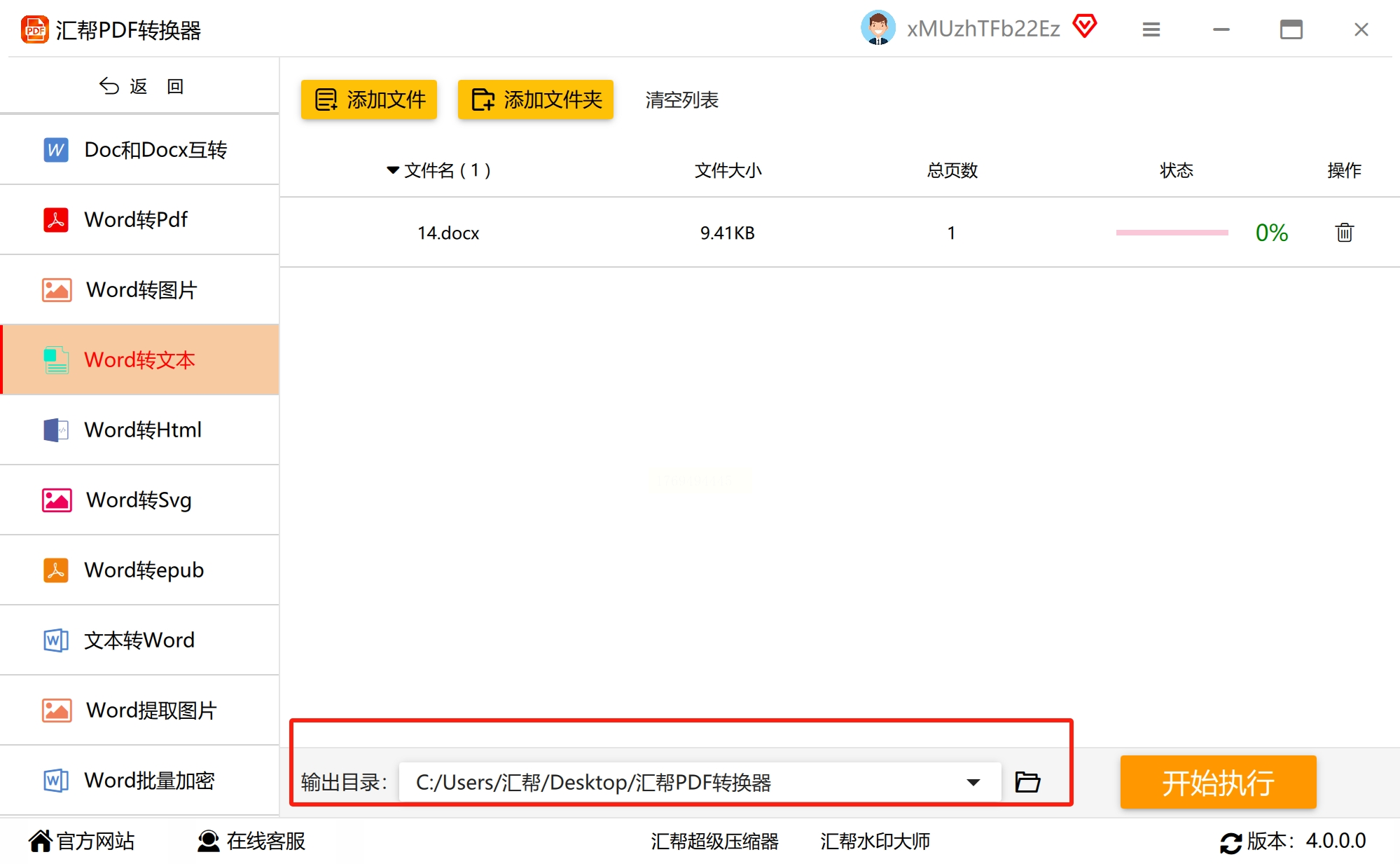
3. 设置PDF参数:可选择转换后的PDF页面大小、页眉页脚等(若仅需文本,可设置为“无边框”)。
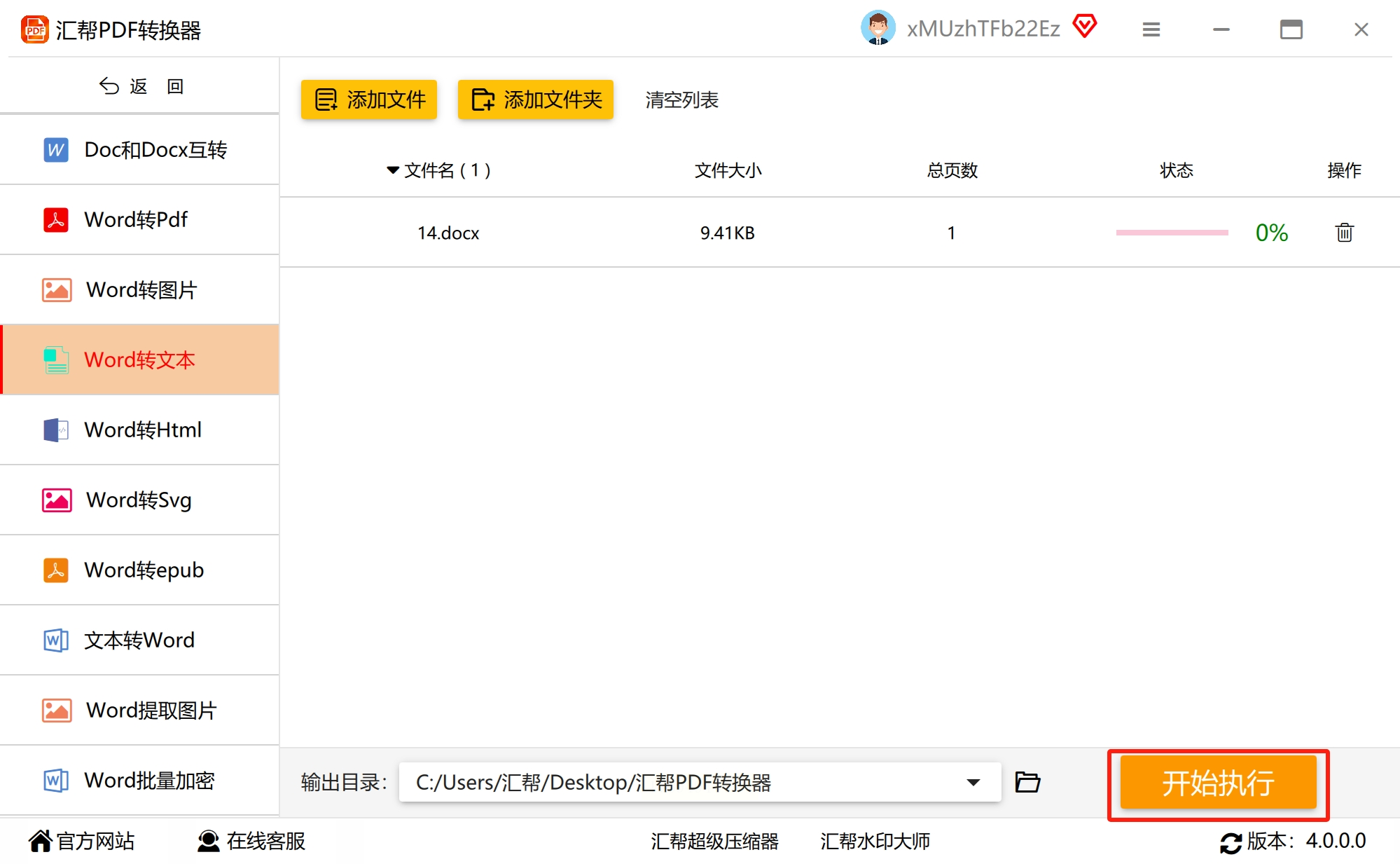
4. 生成PDF文件:点击「开始转换」,等待进度条完成后,进入「PDF转TXT」功能。
5. 提取文本内容:上传生成的PDF文件,点击「转换为TXT」,选择输出路径即可。

优势:两步转换法能保留PDF格式的完整性,适合需要先预览格式再提取文本的场景。
工具三:嗨格式PDF转换器(兼顾Word与PDF双向转换)
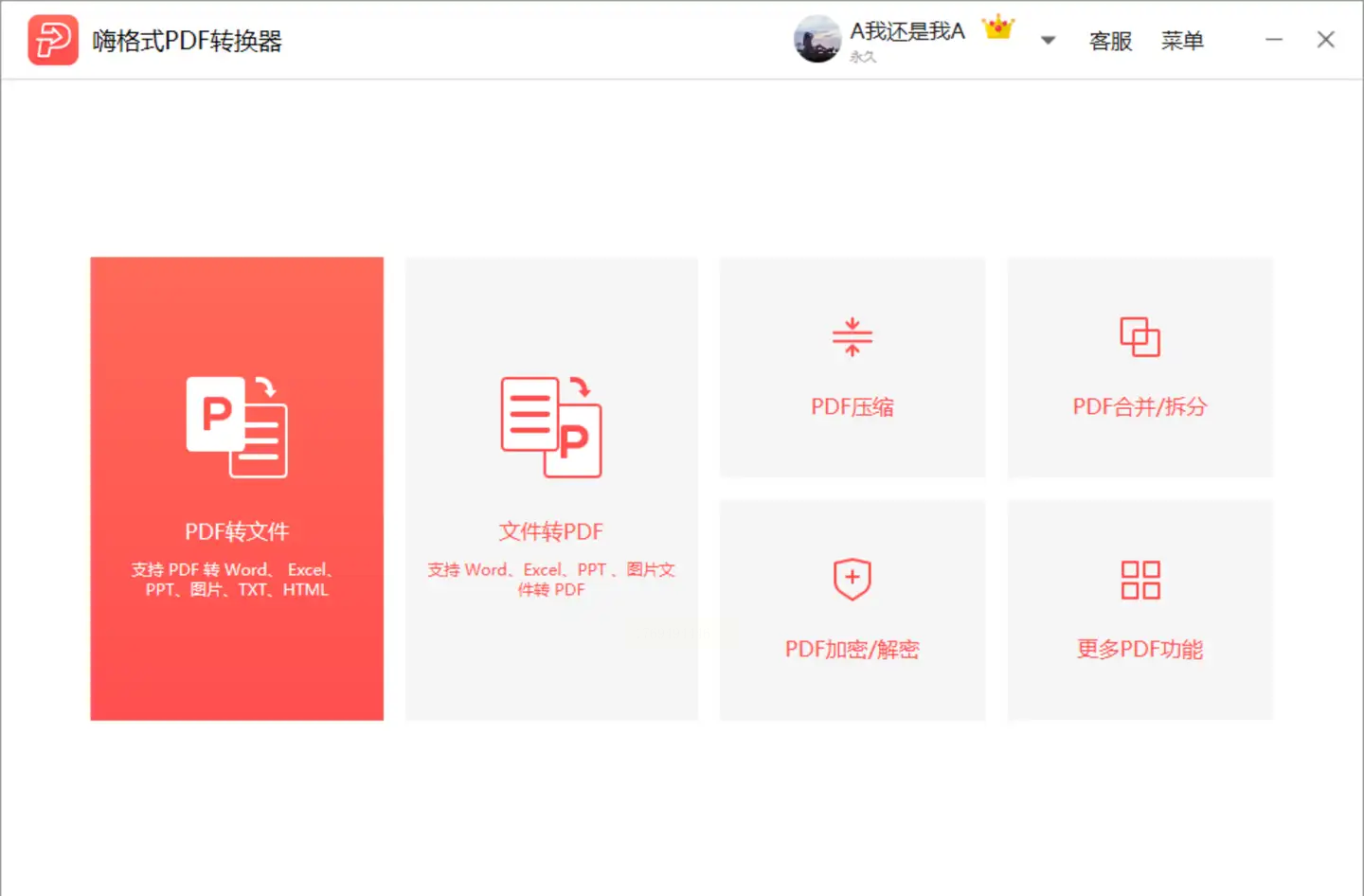
这款软件采用“文件转PDF+PDF转文本”的组合模式,适合需要多格式兼容的办公场景。
操作步骤:
1. Word转PDF:点击主界面「Word转PDF」,批量添加文件后点击「开始转换」,生成中间PDF文件。
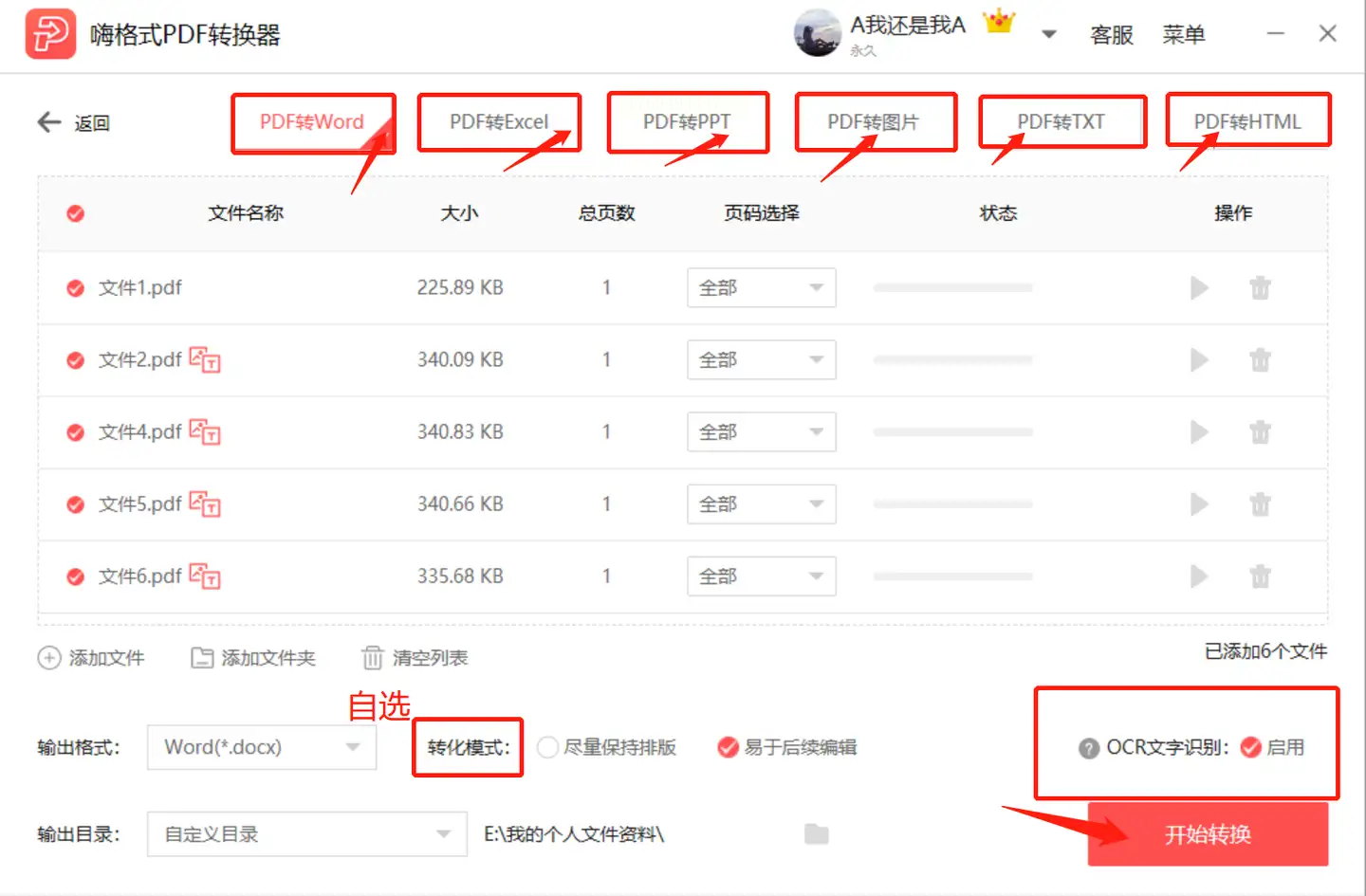
2. PDF转TXT:进入「PDF转文件」模块,选择「PDF转TXT」功能,上传已生成的PDF文件。
3. 自定义输出选项:可选择是否保留图片、表格或注释,纯文本转换建议取消所有附加选项。
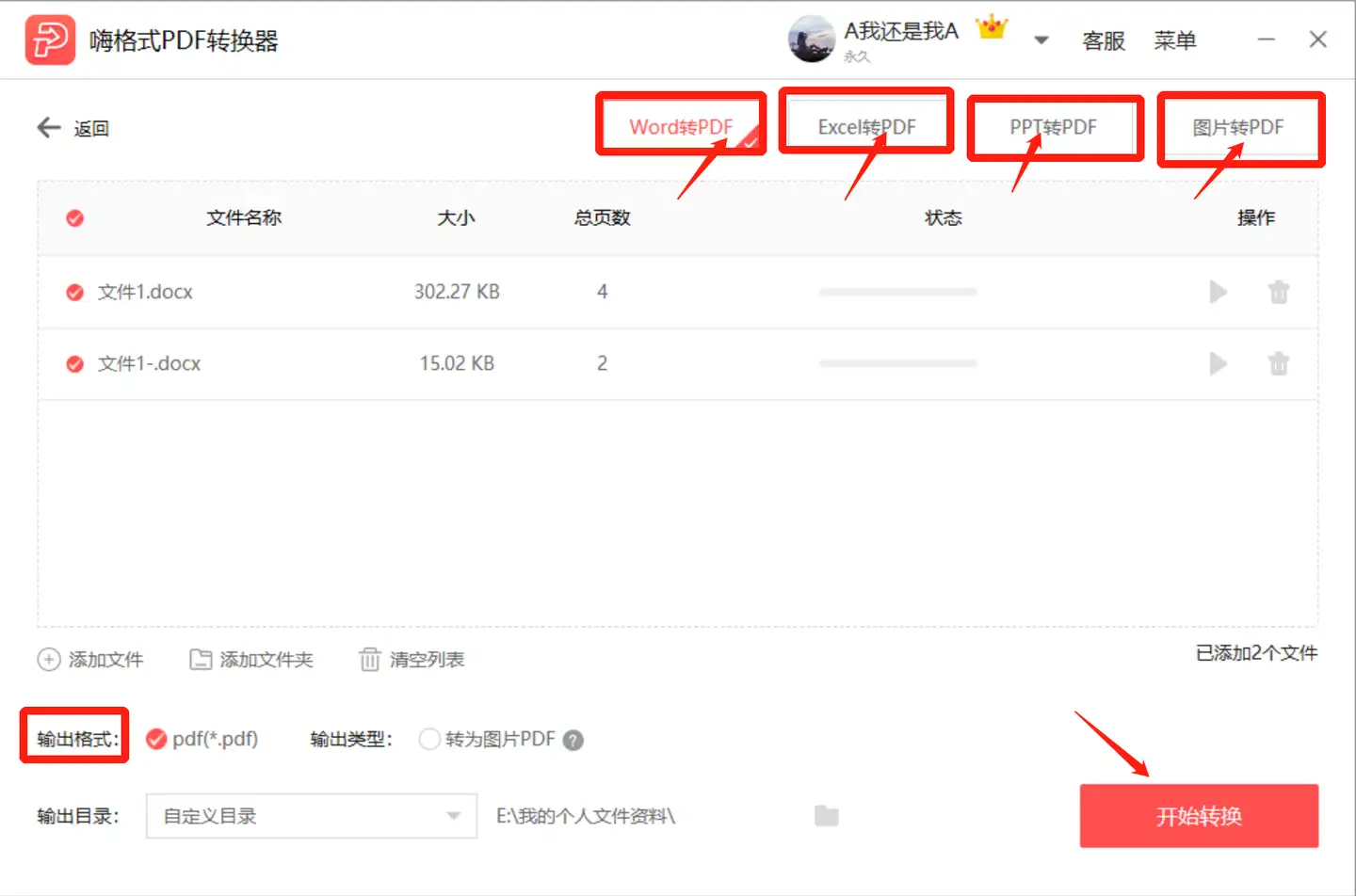
4. 导出结果:点击「开始转换」,完成后自动打开输出文件夹,可直接查看TXT文件内容。
优势:支持断点续传和转换任务暂停,适合网络不稳定时使用,转换速度快且占用内存小。
掌握Word转TXT的高效方法,能极大提升办公效率。无论是日常文档整理、数据提取还是跨平台传输,选择合适的工具和合理的操作流程都至关重要。希望本文介绍的方法能帮助你解决实际工作中的格式转换难题,让办公更轻松。如果遇到转换失败的情况,建议检查文件是否损坏或格式兼容性问题,必要时尝试调整转换参数或更换工具。
