

不知道你们有没有过这种心惊肉跳的时刻——电脑里那份存着重要方案、个人合同或者私密资料的PDF文件,总担心一不小心就被别人看了去?或者需要把文件发给别人,又怕中途“走光”?我就有过!有一次差点把一份还没公开的项目计划书,错发到了大群里,当时冷汗都下来了,幸好及时发现撤了回来。打那以后,我就意识到,给重要的PDF文件加把“锁”,简直是数字时代必备的生存技能啊!
如何给PDF文档设置密码保护?批量加密也能轻松搞定

方法一:电脑端小助手——『汇帮PDF转换器』可以批量给PDF加密,还能离线操作
软件名称:汇帮PDF转换器
下载地址:https://www.huibang168.com/download/Lfk5KXGSo9wC
1. 准备软件: 首先,你得把软件下载下来,安装到你的电脑上。安装过程就跟装其他软件一样,一路“下一步”就行。
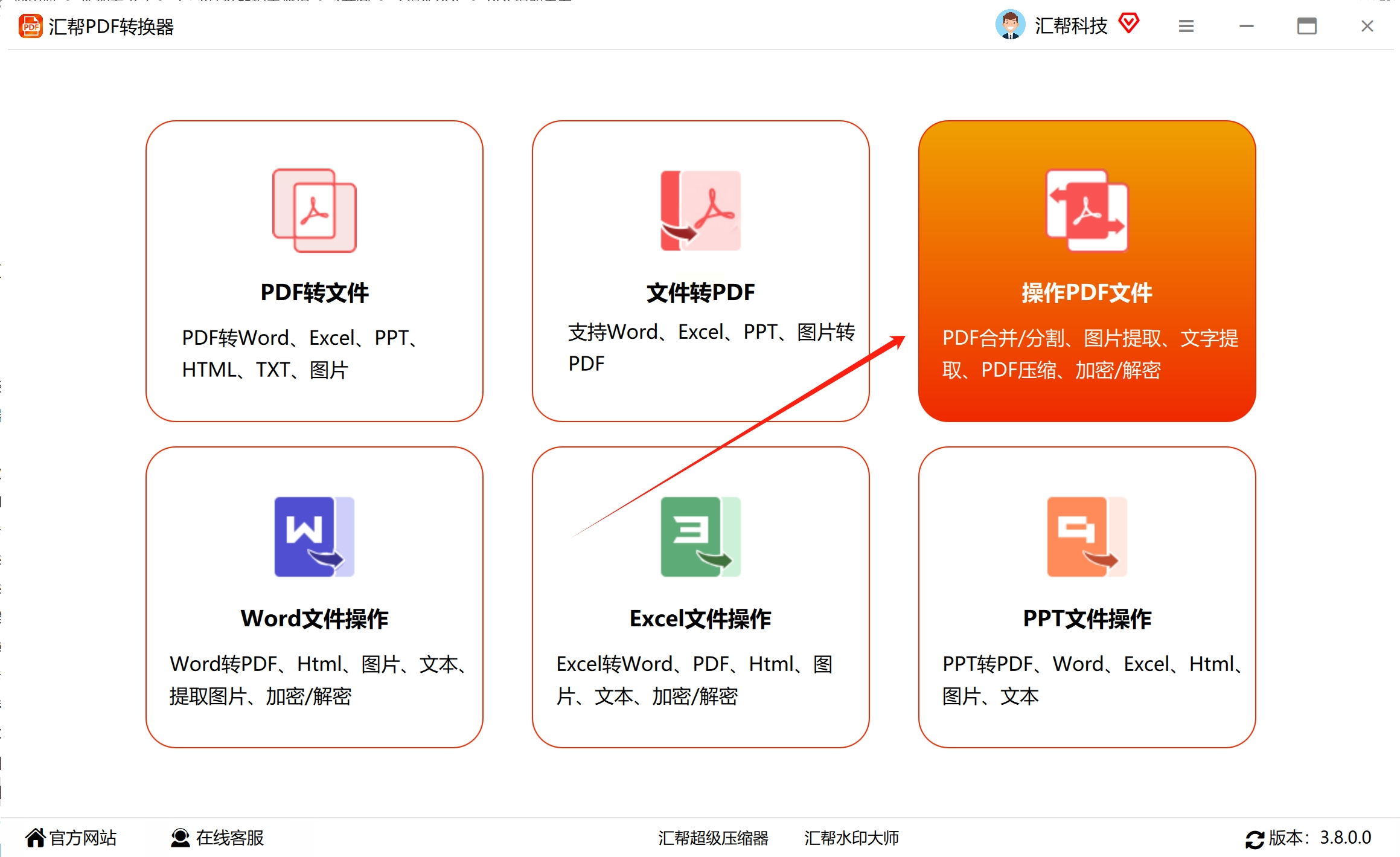
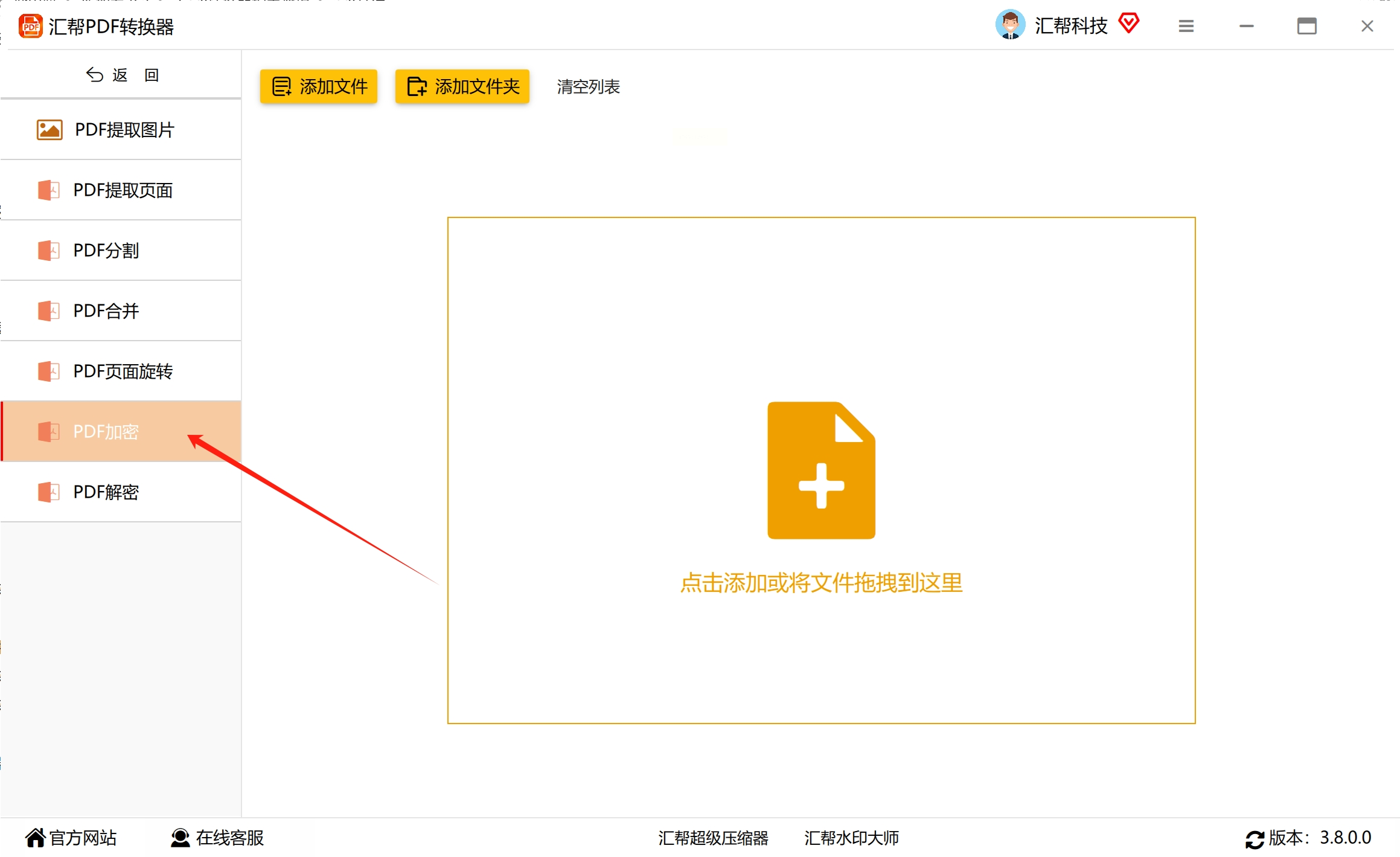
2. 启动并选择功能: 安装好之后打开它,你会看到一个很清晰的主界面。在左侧有一列功能菜单,找到并点击 【PDF加密】 这个选项。
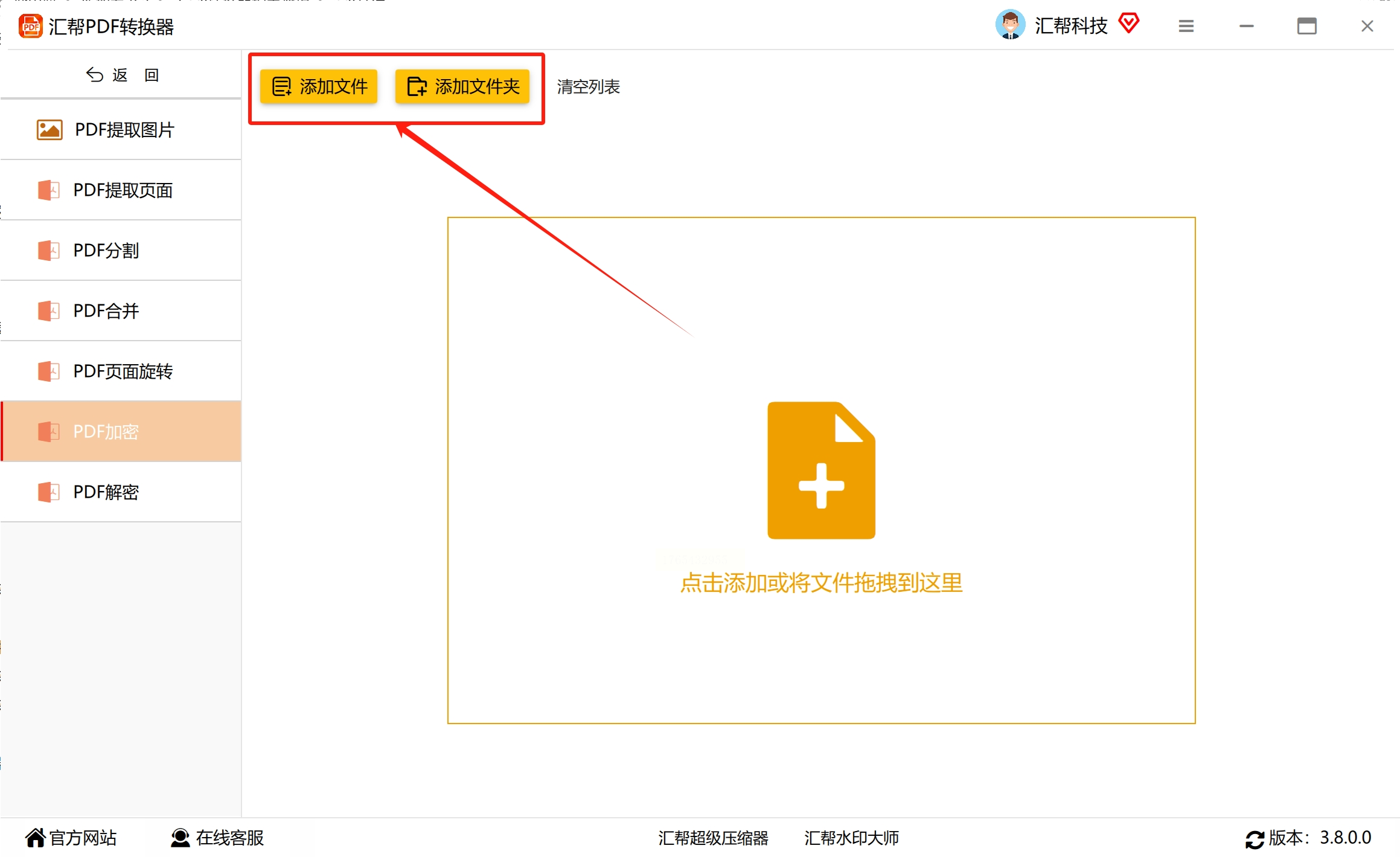
3. 添加文件: 接下来,点击中间区域的 【添加文件】 或者 【添加文件夹】 按钮,从你的电脑里选中需要加密的PDF。有个更爽的操作——你可以直接打开文件所在的文件夹,把PDF文件用鼠标左键拖着,扔进这个软件的窗口里!它不限制文件数量,几十个一起加密都没问题。
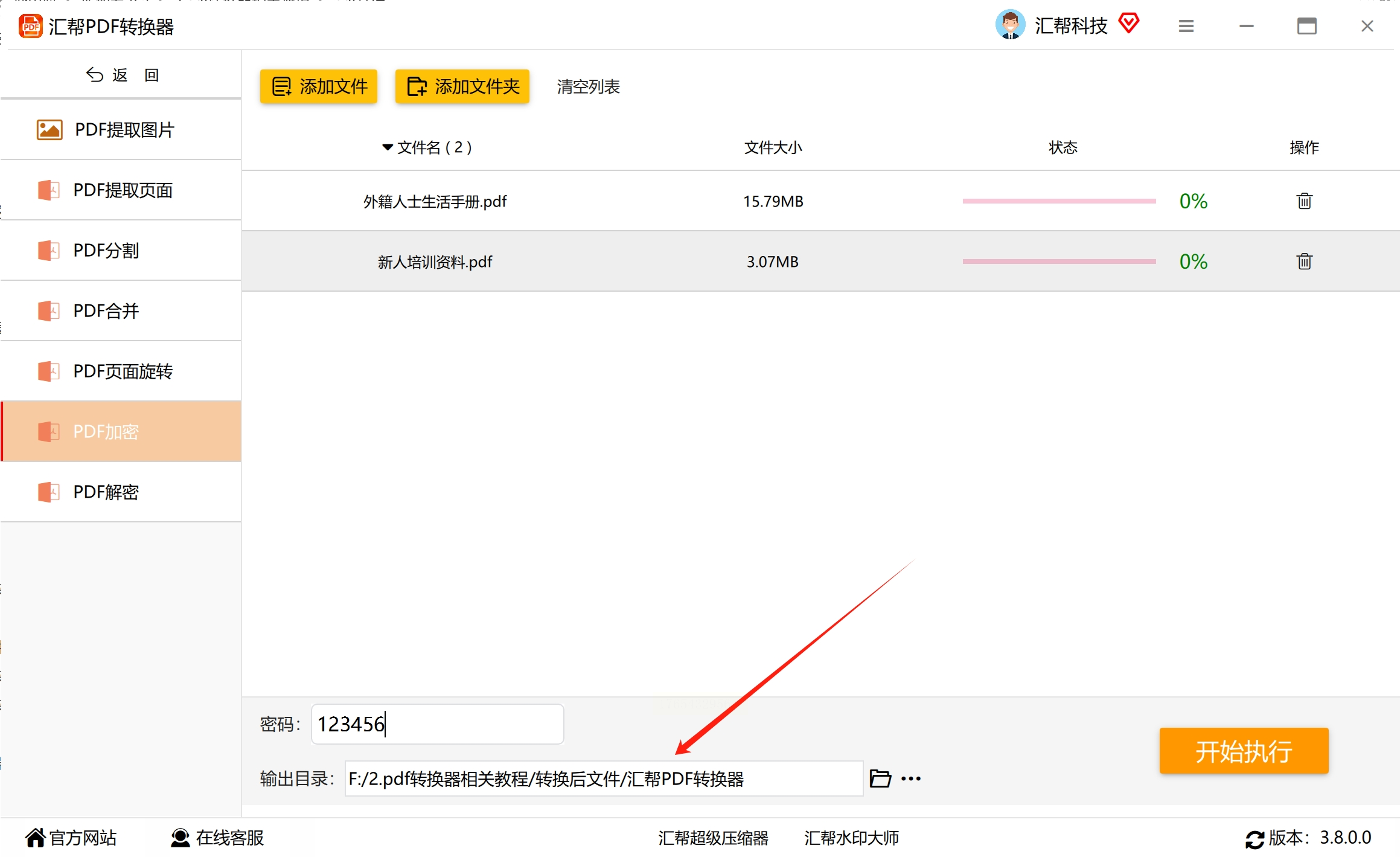
4. 设置密码: 文件都导进去之后,在软件下方会有一个“密码”输入框。在这里输入你心仪的密码。
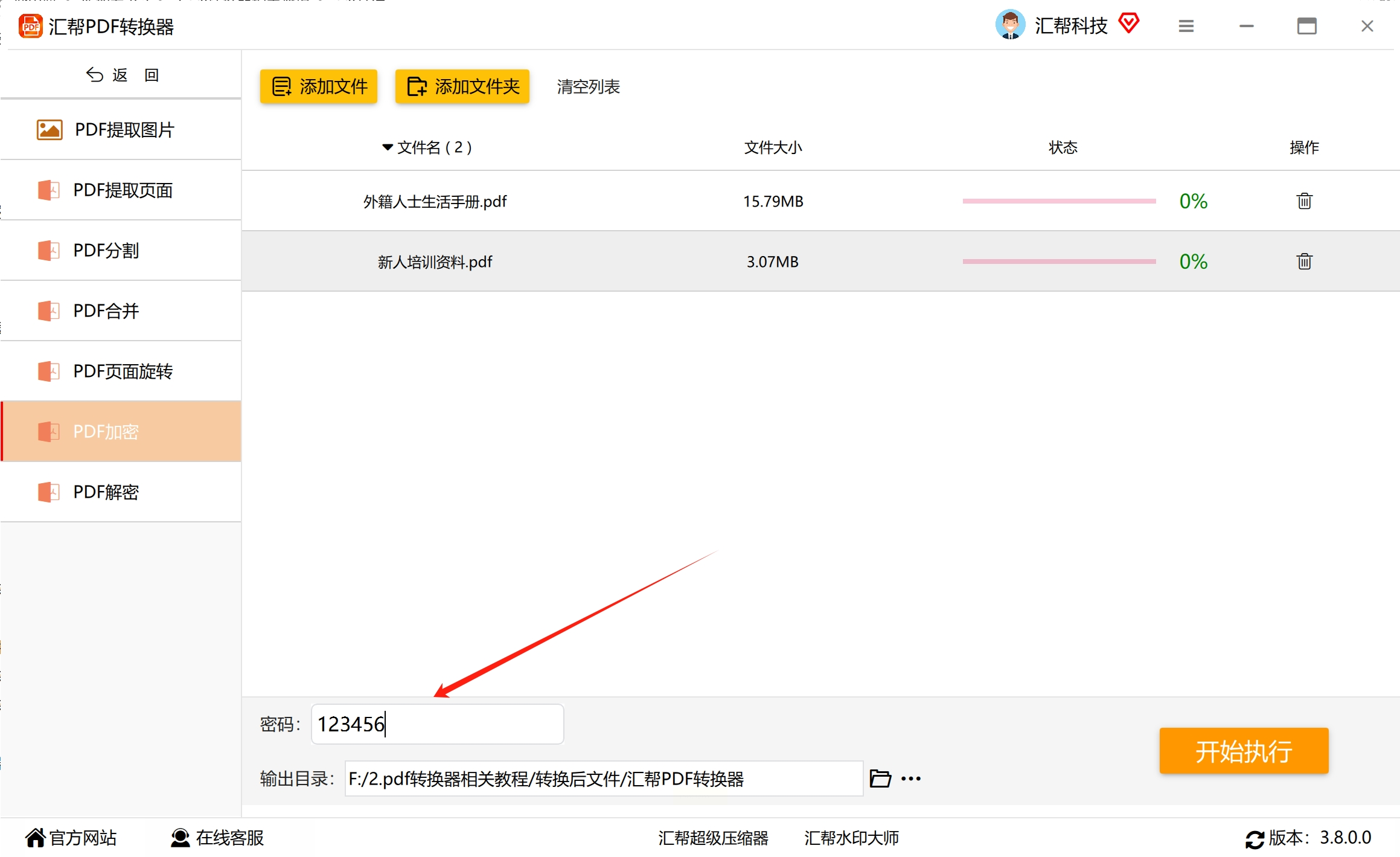
5. 选择保存位置: 再往下看,有个设置输出目录的地方。点击“浏览”,选一个你容易找到的文件夹,用来存放加密后的新文件。这样就不会和原文件混在一起了。
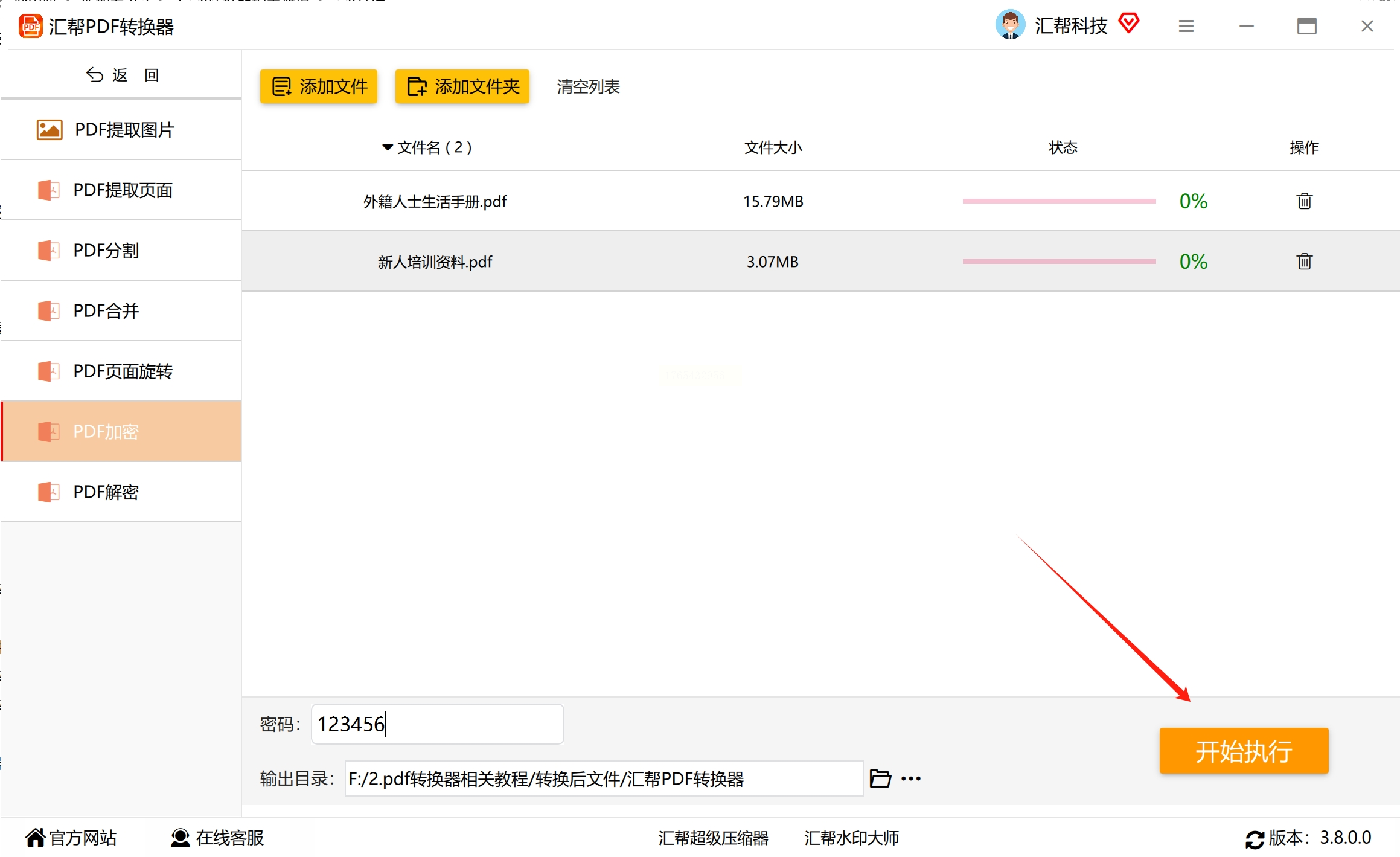
6. 开始加密: 一切就绪后,点击那个醒目的 【开始执行】 按钮。软件就开始“吭哧吭哧”工作了,进度条跑完,就加密成功啦!
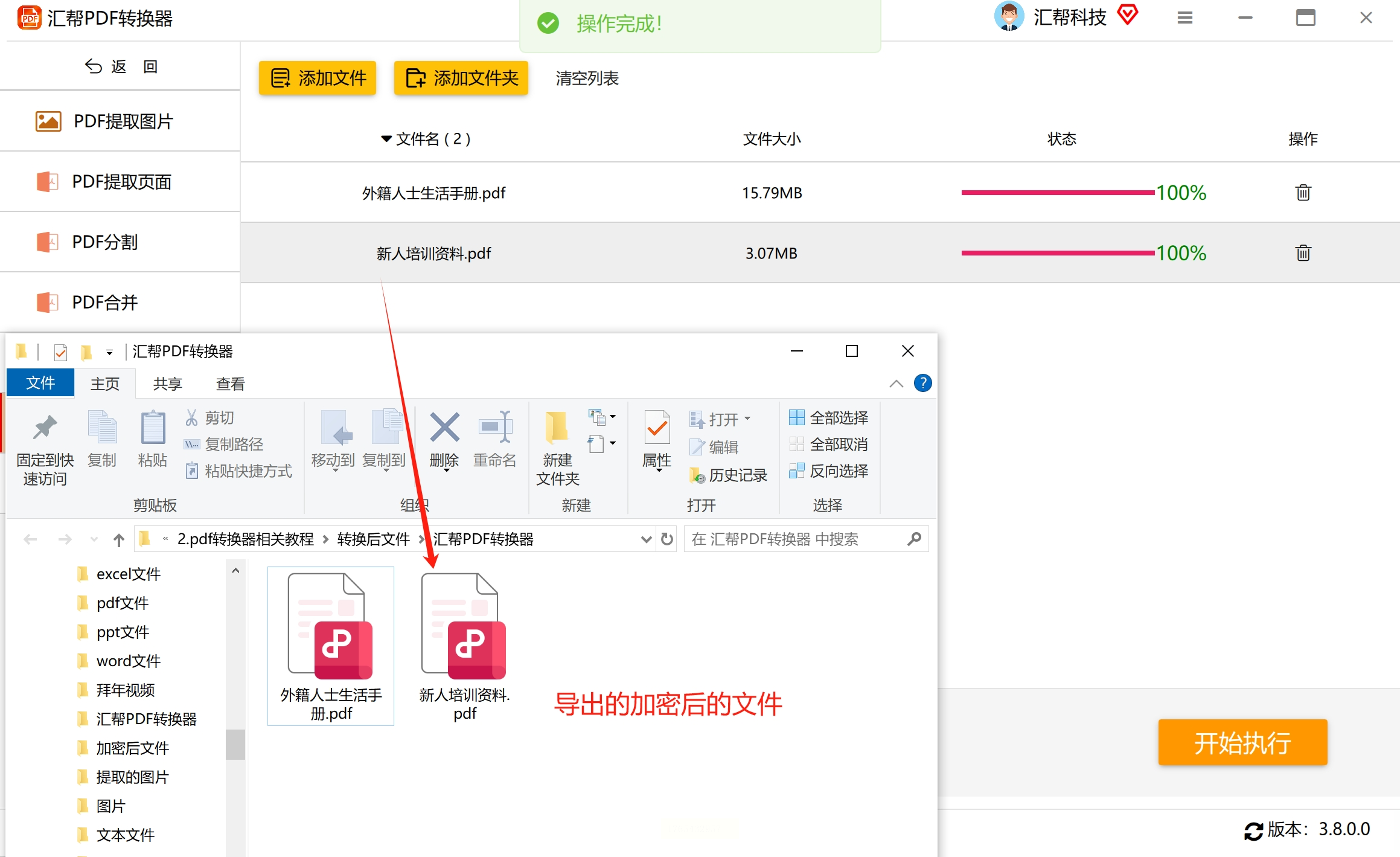
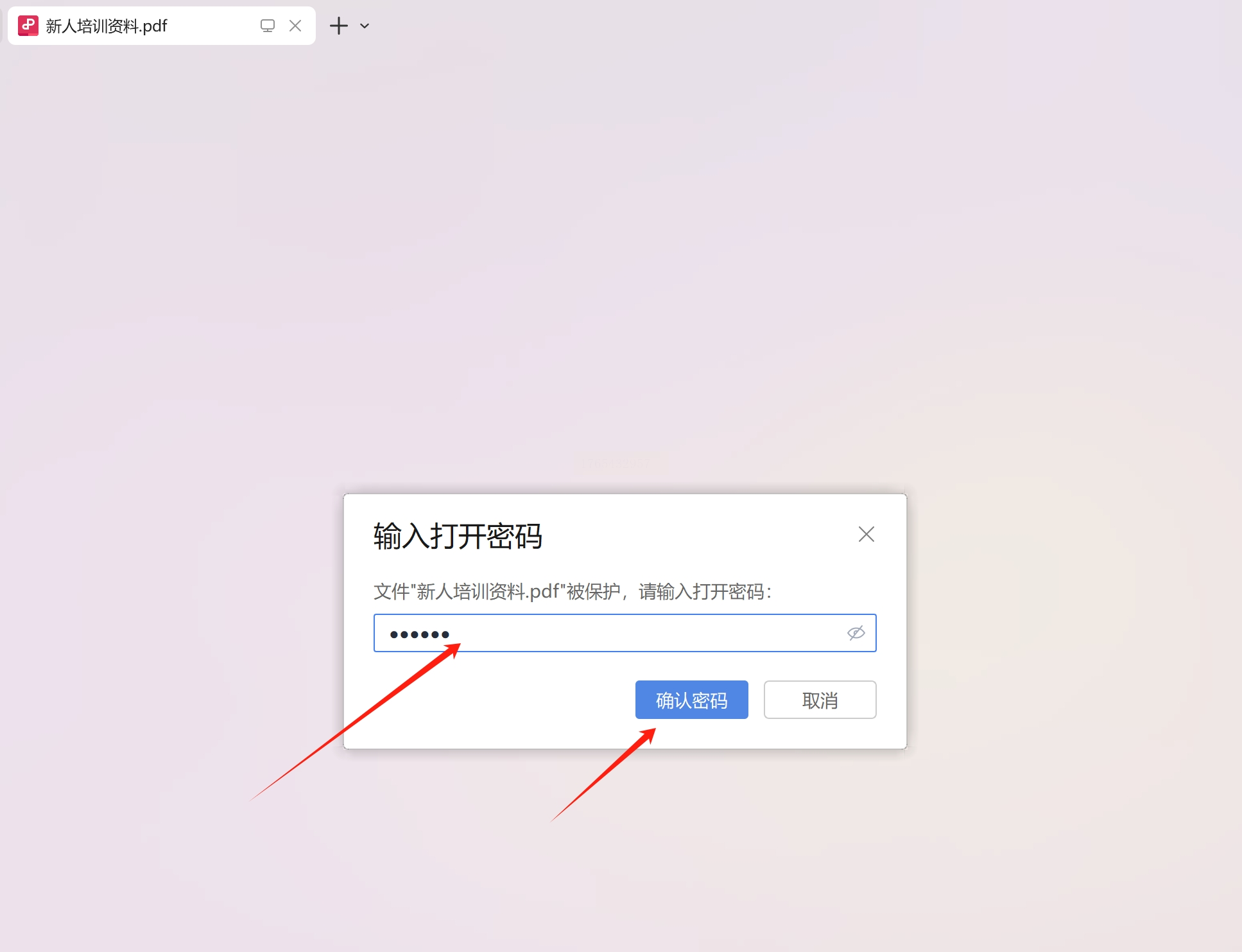
7. 验收成果: 去你刚才设置的输出文件夹里,找到那个新文件,双击打开试试。这时候,肯定会弹出一个框,让你输入密码。输对了才能看到内容,这就说明加密成功
方法二:在线加密工具——『iLovePDF』,打开页面就能加密
1. 用浏览器打开它的在线工具(自己搜一下名字就能找到)。
2. 在首页那一排工具图标里,找到 【PDF加密】 这个选项,点进去。
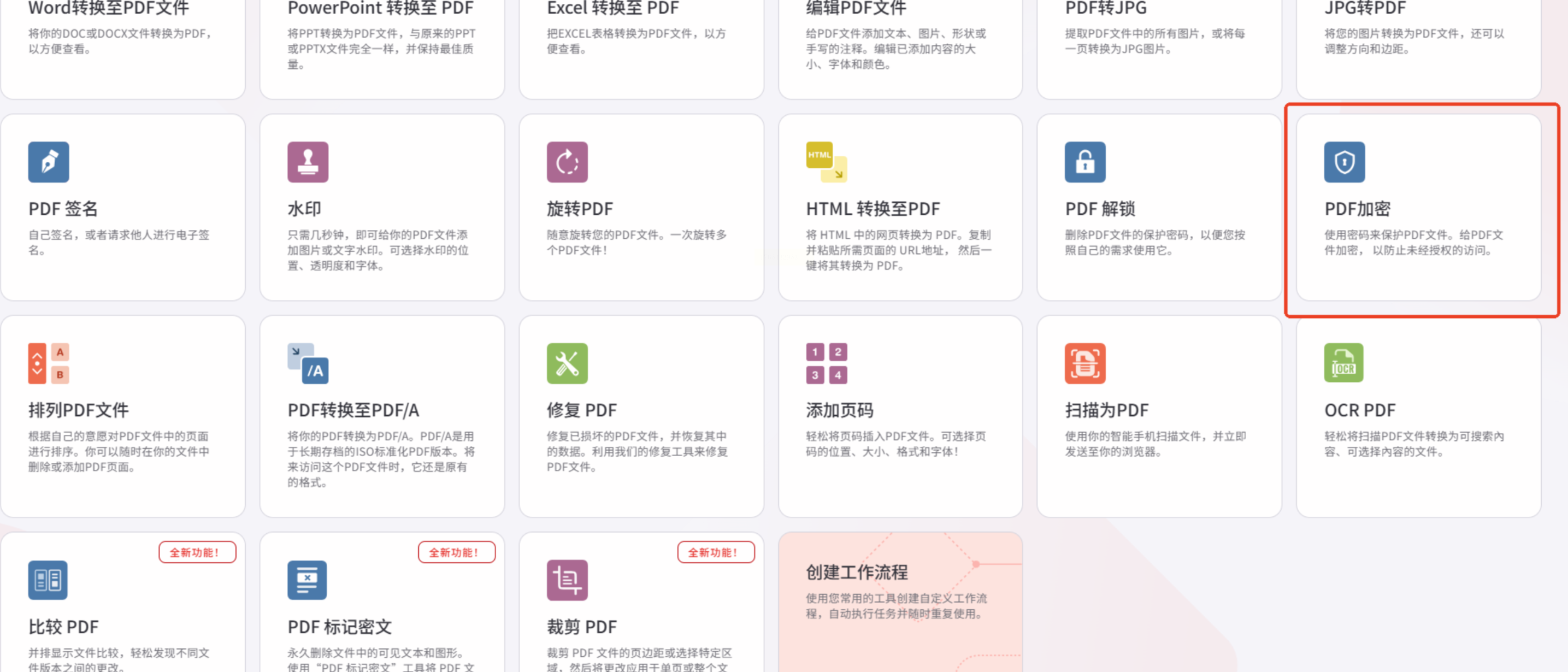
3. 接着,把你电脑里想加密的那个PDF文件拖进去,或者点击按钮从文件夹里选中它。这个网站很贴心,还支持你一次性拖好几个文件进去,批量加密,省时省力。
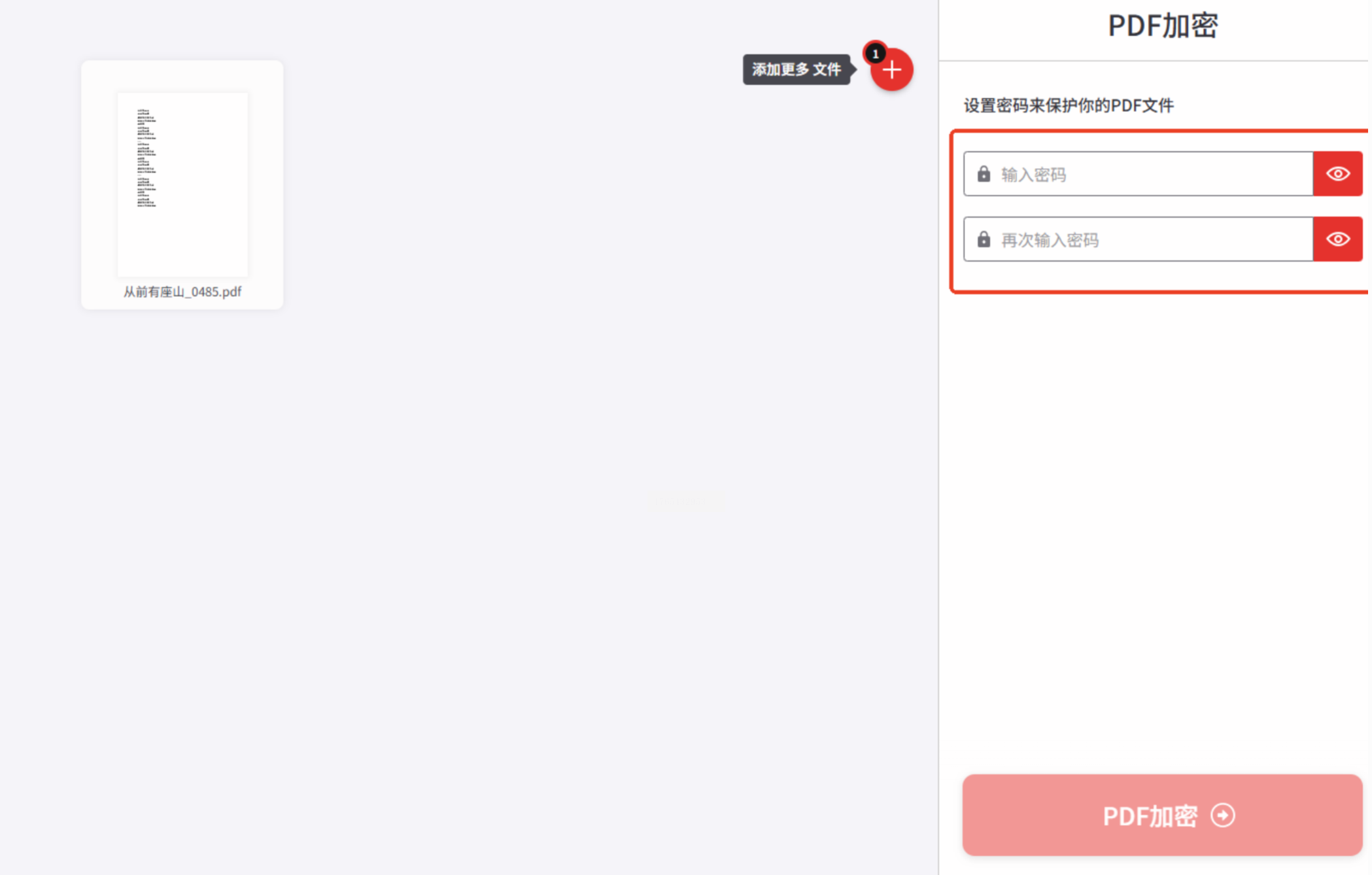
4. 文件上传好后,在页面上找到设置密码的地方,输入你想设置的密码。为了安全,密码最好设得复杂点,字母数字符号混合一下。
5. 最后,点击那个大大的 【PDF加密】 按钮,稍等片刻,它处理完成后,就会提供一个下载地址。你点下载,一个带着密码的、全新的PDF文件就保存到你电脑里啦!原来的文件还是没密码的,别搞混哦。
方法三:专业防护大师——『福昕保护大师』,给PDF设置上密码
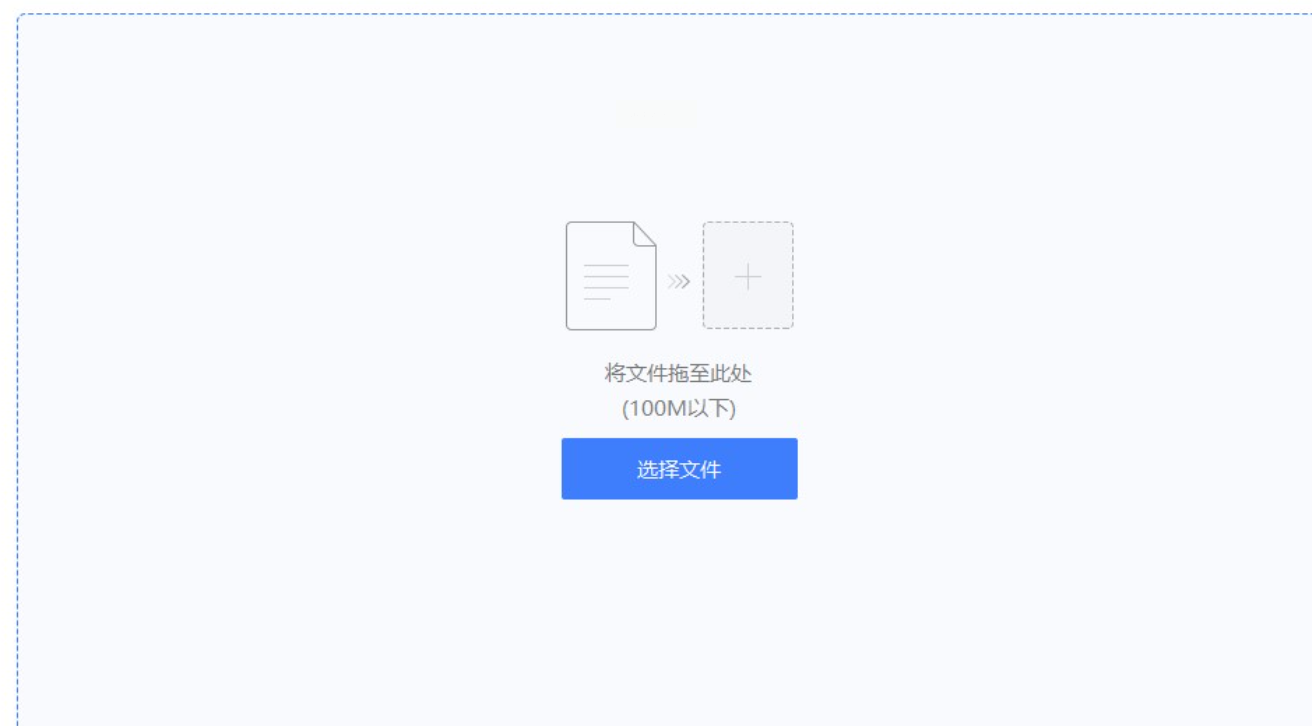
1. 上传文件: 同样,先下载安装软件,然后打开。主界面很简洁,直接把你想要保护的PDF文件拖进去或者点选上传。
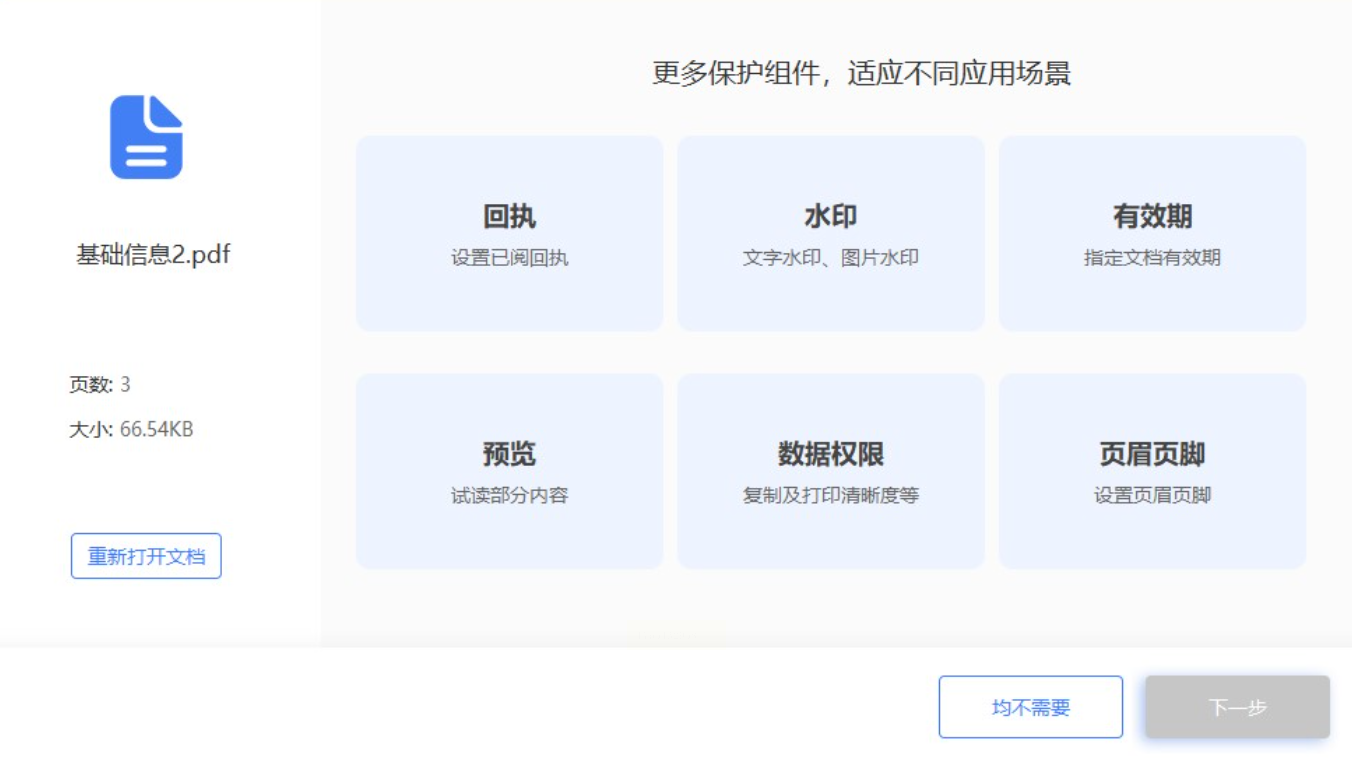
2. 勾选保护选项: 文件上传后,你会进入一个设置页面。这里的功能可就丰富了!你可以根据需求,自由勾选:水印(防止截图盗用)、预览(允许别人在输入密码前先看一两页)、数据权限(这个最重要,下面细说)、页眉页脚、甚至设置文档的有效期(过期自动打不开)!勾选好后点“下一步”。
3. 精细设置数据权限: 重点来了!点击 【数据权限】,你可以像管理员一样设置各种限制:
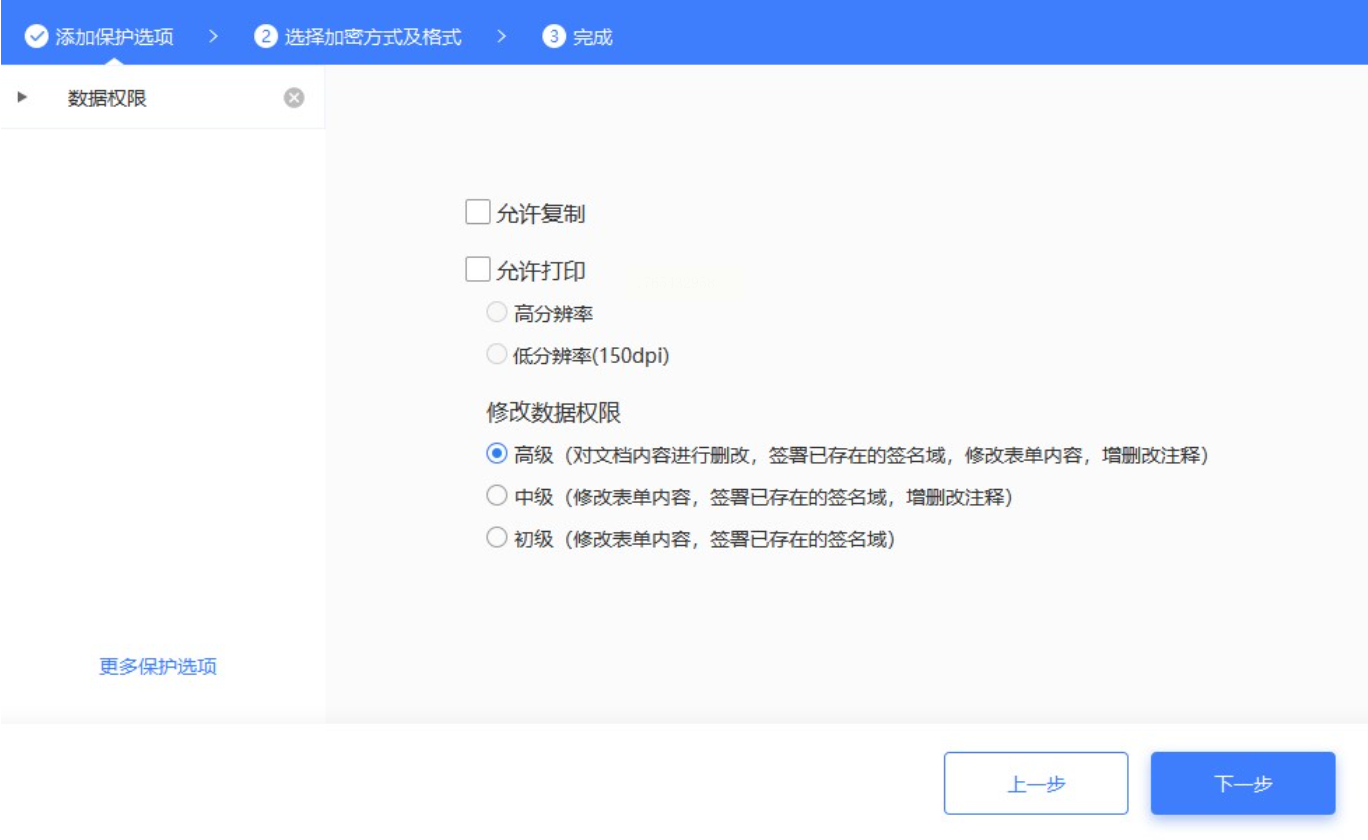
* 是否允许复制: 关了别人就不能从你的PDF里复制文字了。
* 是否允许打印: 关了别人就无法打印成纸质版。
* 修改权限: 这里分高级、中级、初级。简单理解就是:高级权限几乎能改一切;中级能填表格、加批注;初级只能填表格。你可以根据需要选择限制级别。
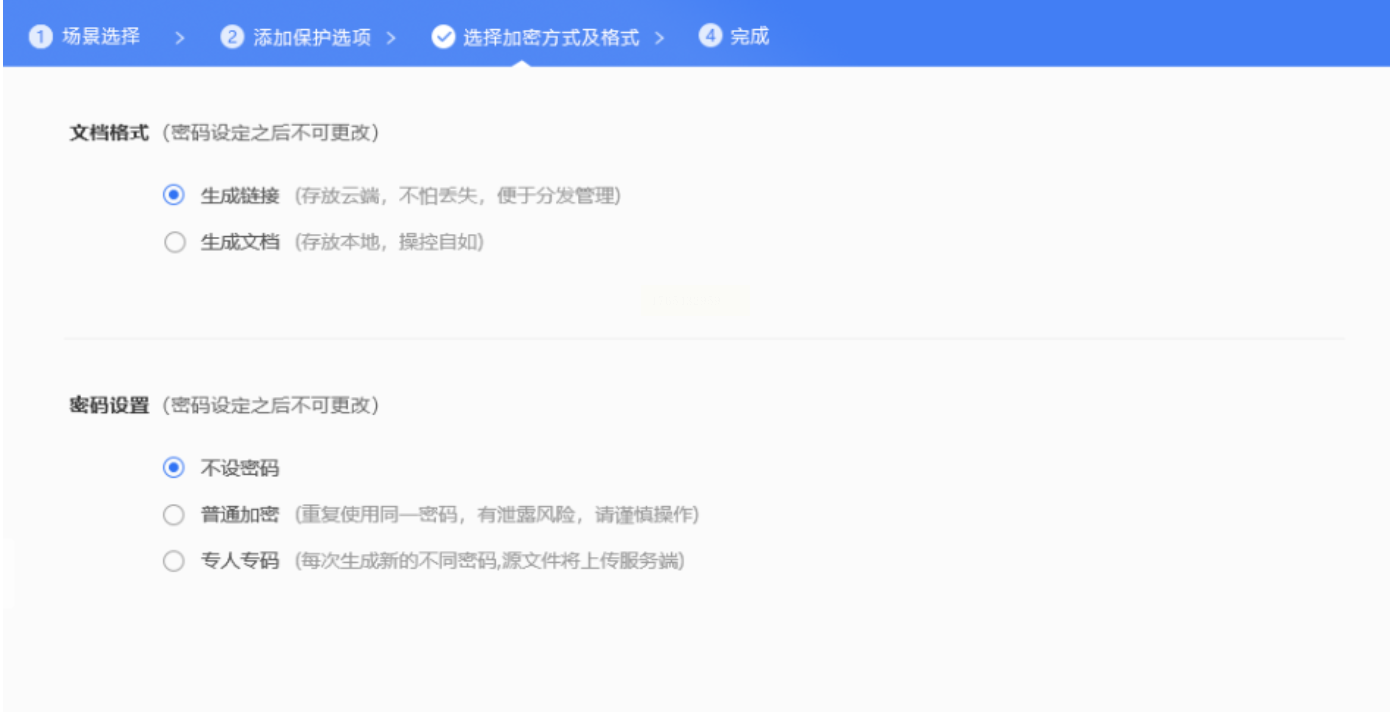
4. 最终加密与生成: 所有选项设置完毕后,点击“下一步”。最后一步,选择加密方式和文件生成方式。你可以选择生成一个加密链接(文件存在云端,分享链接就行),也可以生成本地加密文件。在密码设置上,除了普通密码,还有“专人专码”这种高级选项。全部搞定,点击 【生成保护】。
5. 完成: 保护完成后,你会得到一个加密后的文件或链接,它的安全级别已经远超普通密码保护了。
方法四:国民办公软件自带技能——『WPS』也可以加密PDF文件
1. 用WPS 打开你想要加密的PDF文件。
2. 在上方菜单栏或侧边栏找到 【保护】 选项卡,点击它。
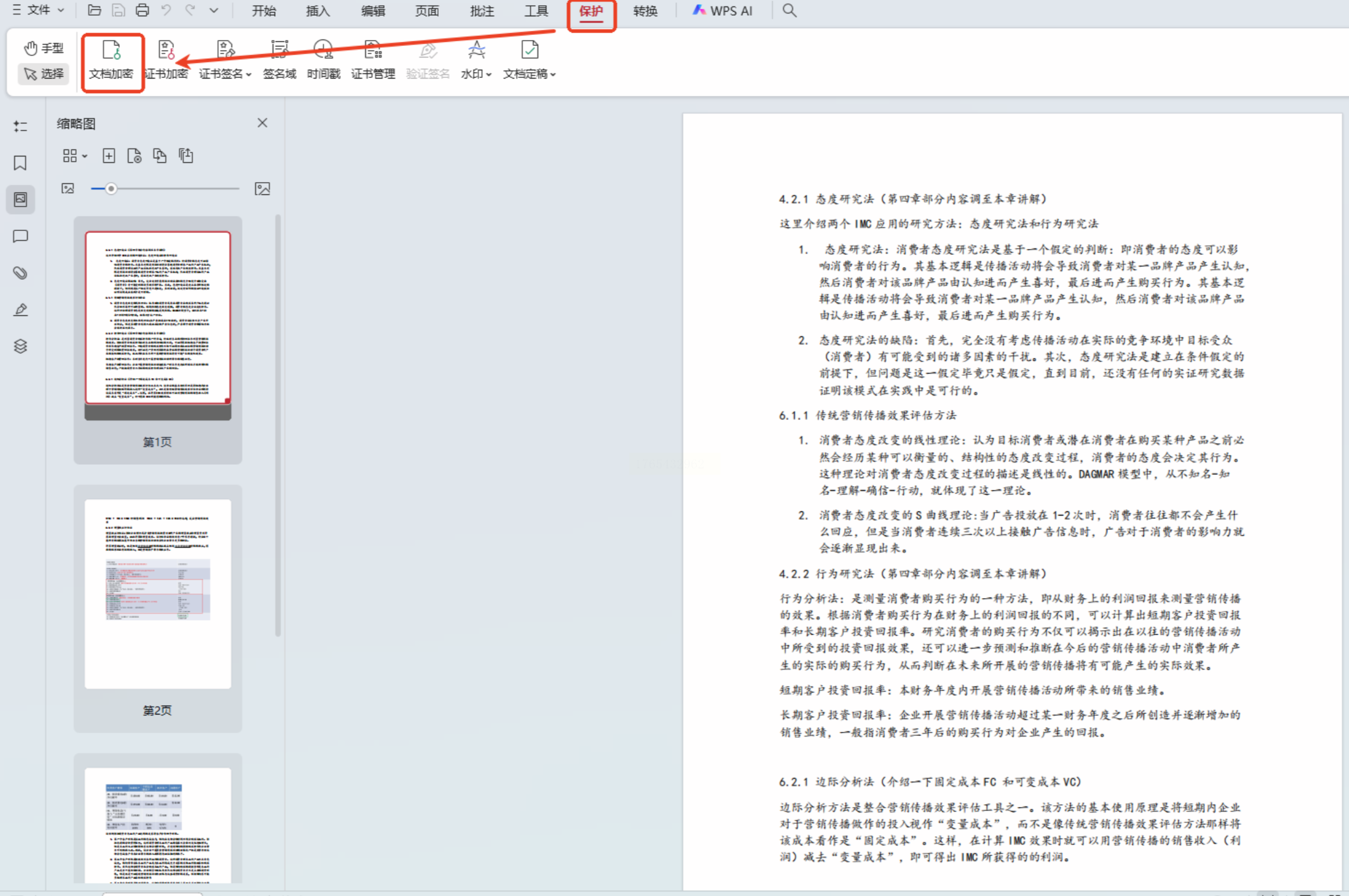
3. 在下拉菜单或工具区里,选择 【文档加密】。
4. 这时会弹出一个加密设置窗口。你可以看到三个选项:
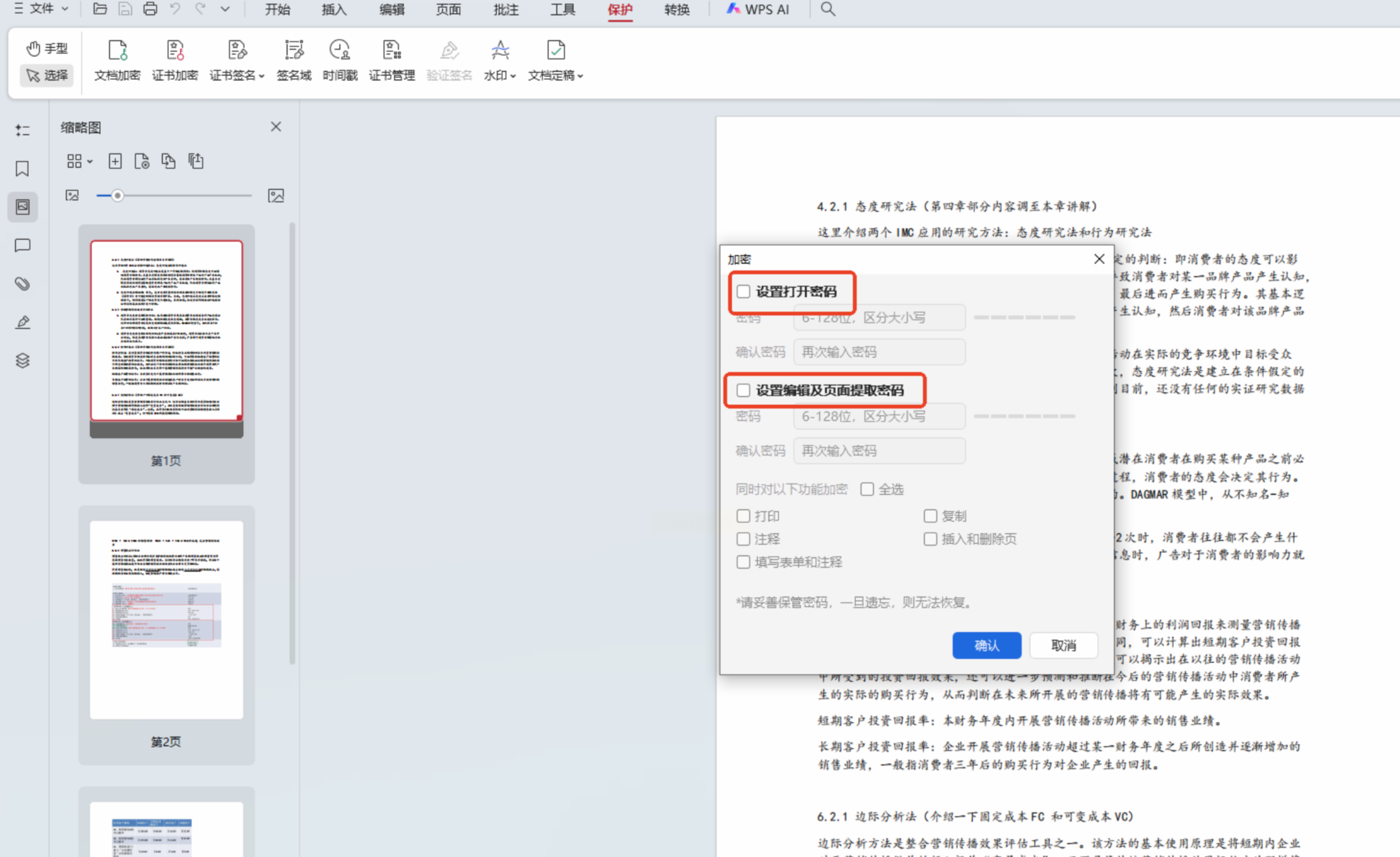
* 设置打开密码: 输入密码后,打开文件就需要它。
* 设置权限密码: 输入密码后,可以限制文档的打印、复制等操作(类似方法三的部分功能)。
* 页面提取密码: 这个比较少见,是限制从文档中提取单页的。
根据你的需求勾选并设置密码,点击 【确认】,保存文件,加密就生效了!是不是没想到,天天见的WPS还有这本事?
在这个信息时代,我们的数字文件就是我们的宝贵资产。花几分钟时间,给它加一道简单的锁,换来的是长久的安心。希望这篇超详细的教程能真正帮到你,让你从此告别文件泄露的焦虑感。如果觉得有用,不妨收藏起来,或者分享给身边同样需要的小伙伴哦!保护隐私,从给PDF加把锁开始,咱们都做自己数字世界的安全官!
