

为什么非转PDF不可呢?我去年帮公司做投标文件就吃过亏。20页的技术方案,在同事电脑上打开时,所有项目编号都变成了乱码,紧急修改时发现对方用的还是2003版Word。后来改成PDF发送,所有字体、图表、页眉页脚都像被"冻住"一样纹丝不动。现在连政府网站提交材料都强制要求PDF格式,这玩意儿简直就是电子文档的"定海神针"!
下面这三种方法我都亲自测试过,从电脑小白到办公达人总有一款适合你。特别提醒:转换前记得保存原文件,我有次手滑把转换当覆盖,辛苦写的年终总结就
电脑小白也能学会!Word一键转PDF的实用工具推荐
▌方法一:用"汇帮PDF转换器"批量处理word转PDF
软件名称:汇帮PDF转换器
下载地址:https://www.huibang168.com/download/Lfk5KXGSo9wC
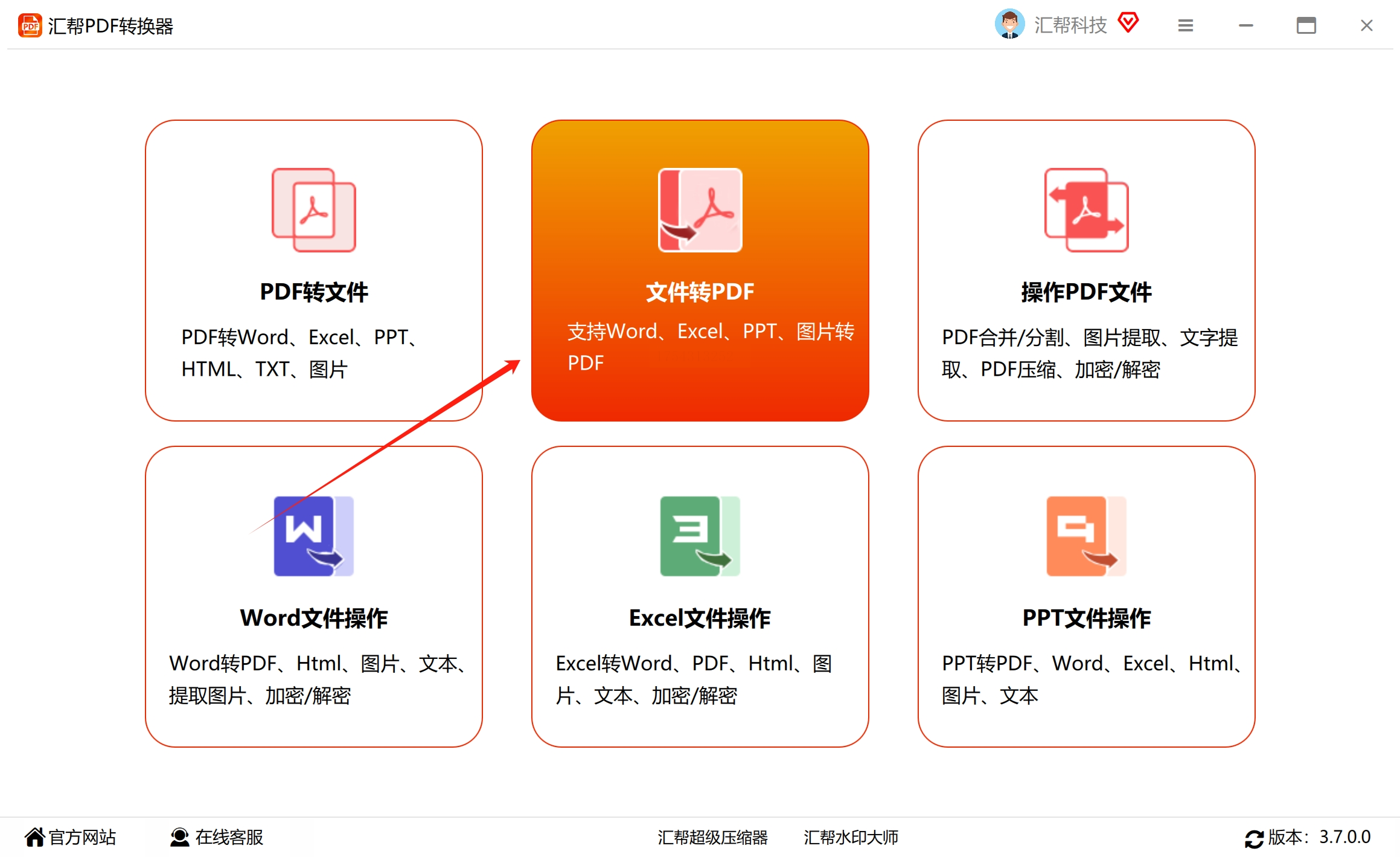
1. 下载安装后打开软件,别被界面吓到!直接戳那个显眼的【文件转PDF】按钮
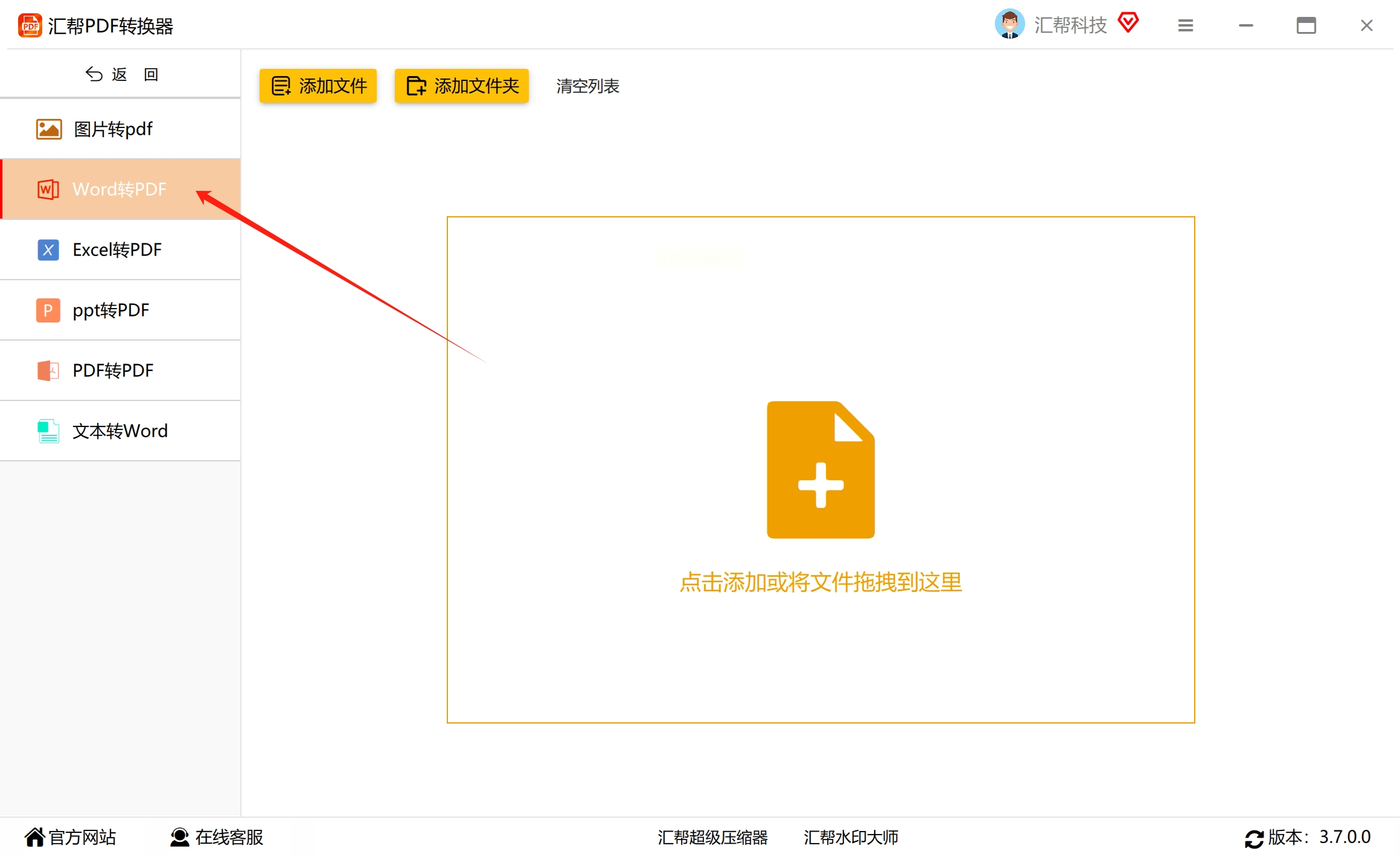
2. 左侧菜单栏简单,找到【Word转PDF】图标点它(和Excel/PPT转换是分开的哦)
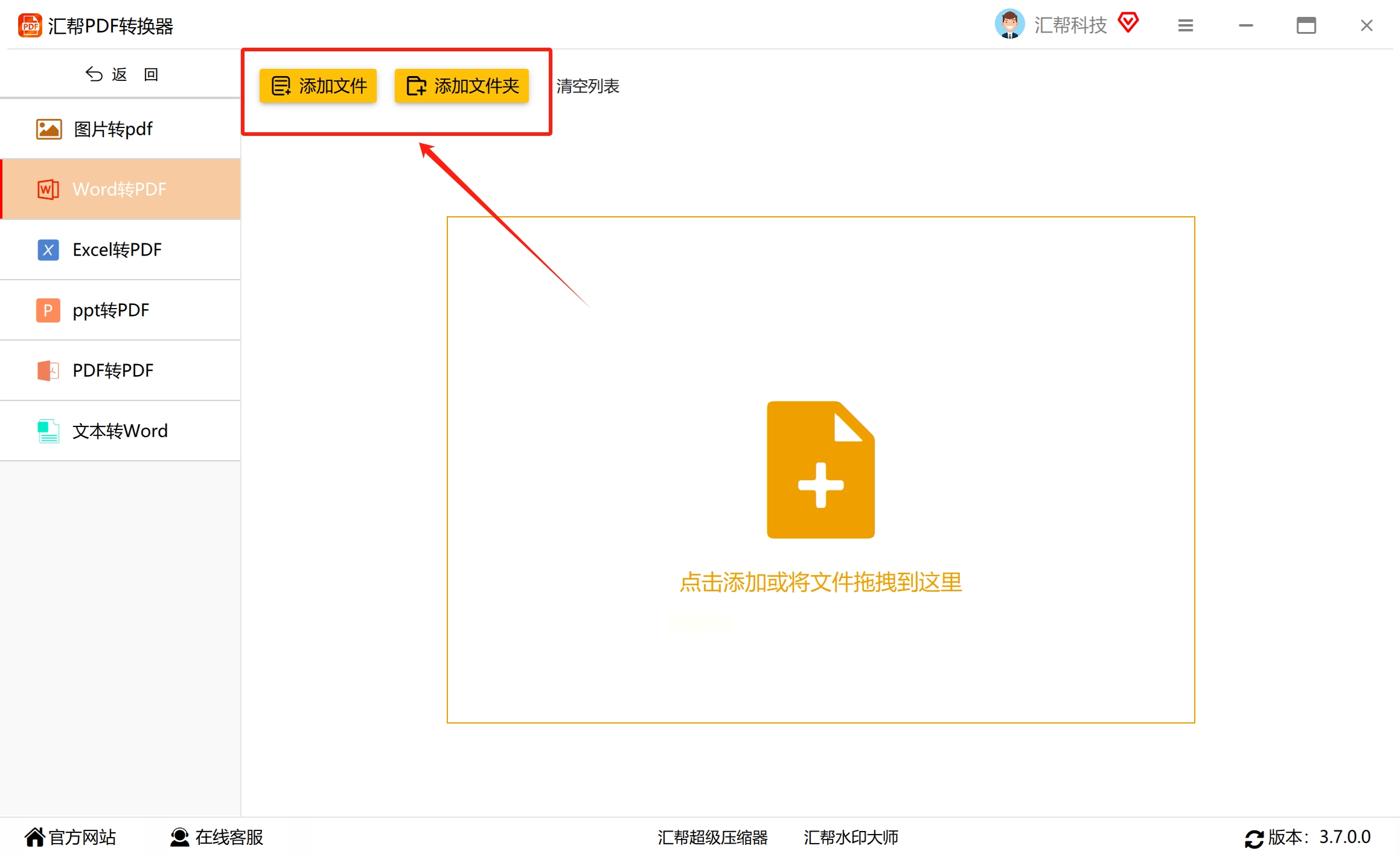
3. 把要转的文件拖进来就行,我试过同时转87个文档都没卡顿(偷偷告诉你:按住Ctrl能多选)
4. 底部有个超实用的选项——【转为图片PDF】,适合合同这类防修改文件(但没法复制文字了)
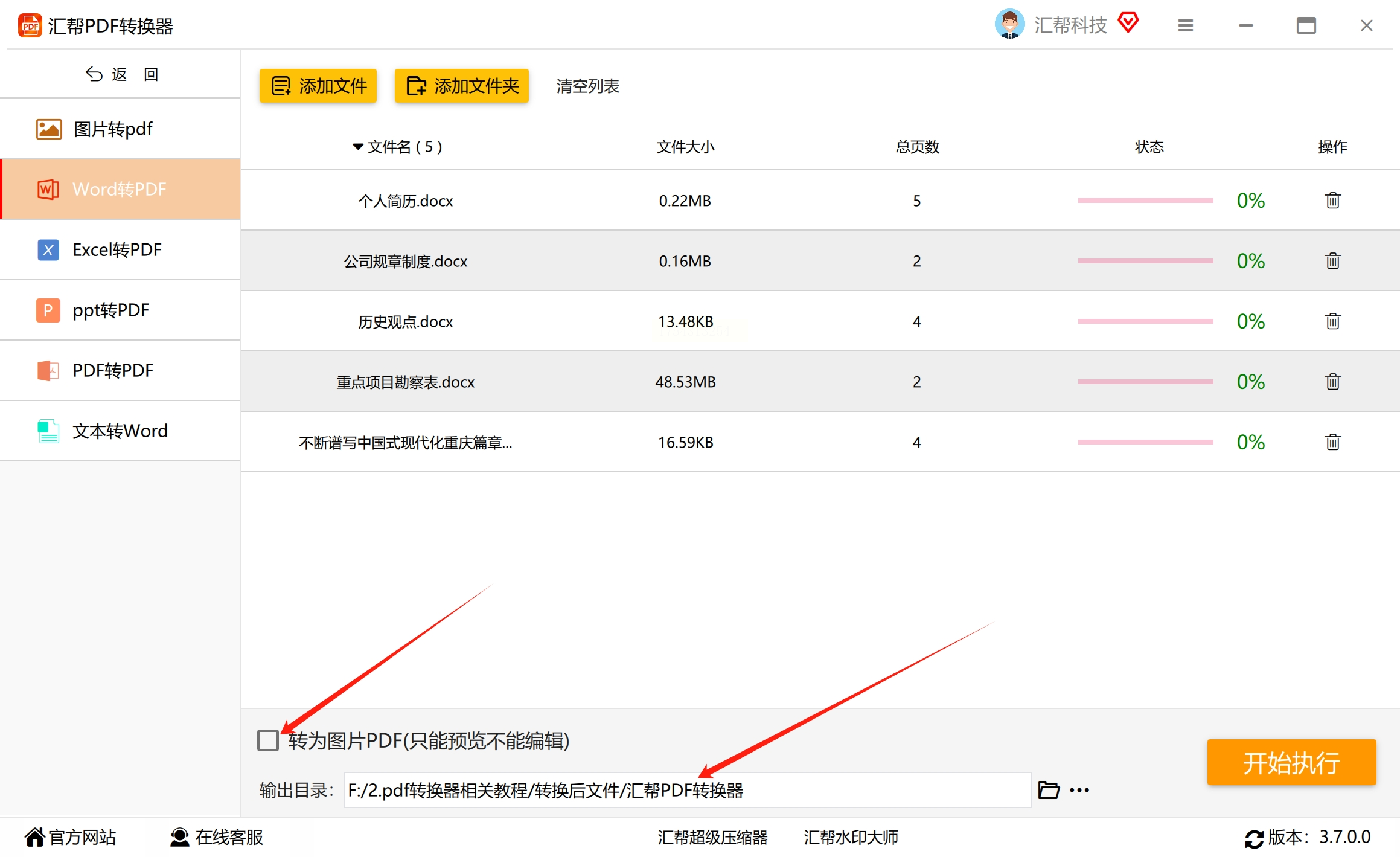
5. 点击右下角那个骚红色的【开始执行】按钮
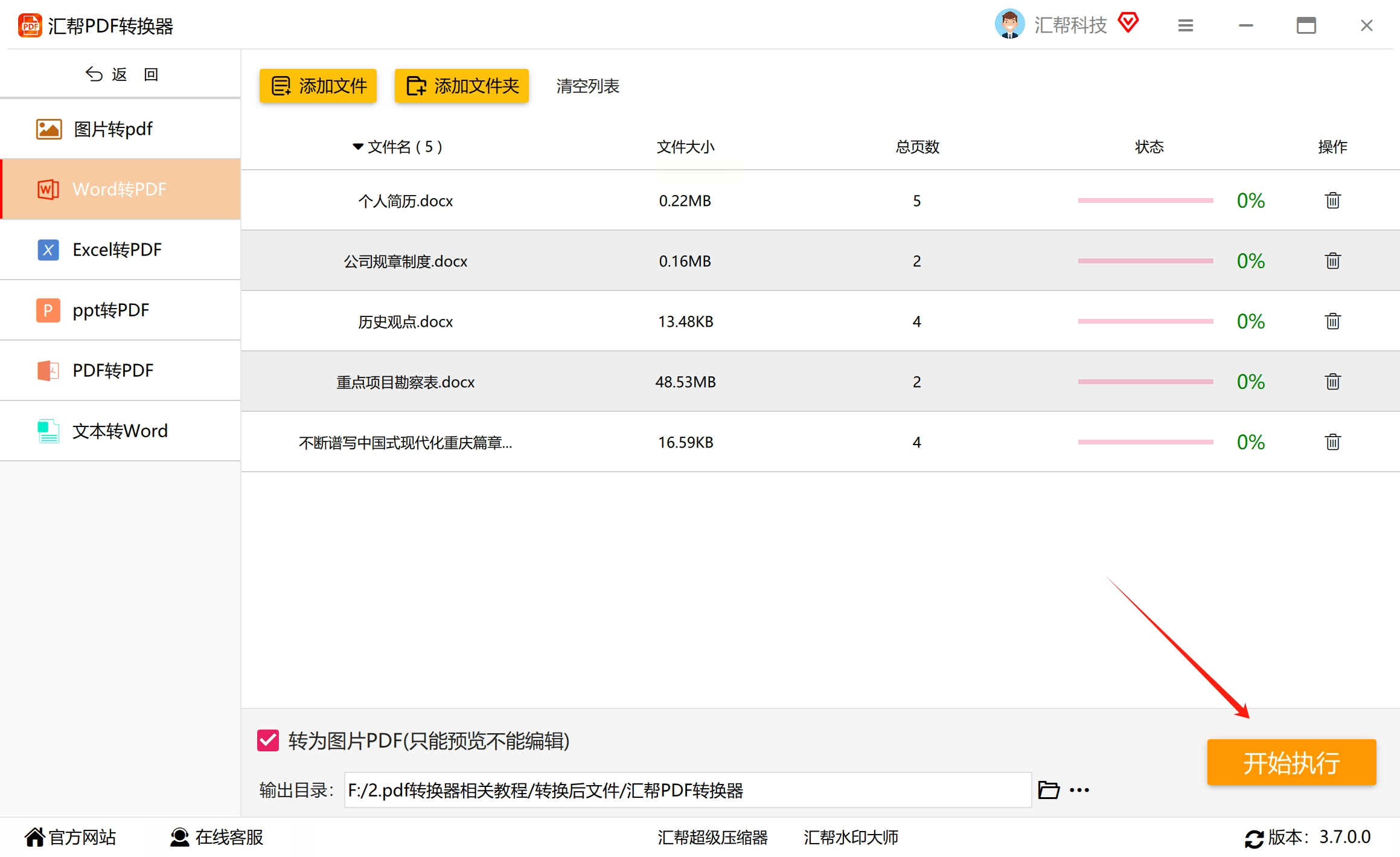
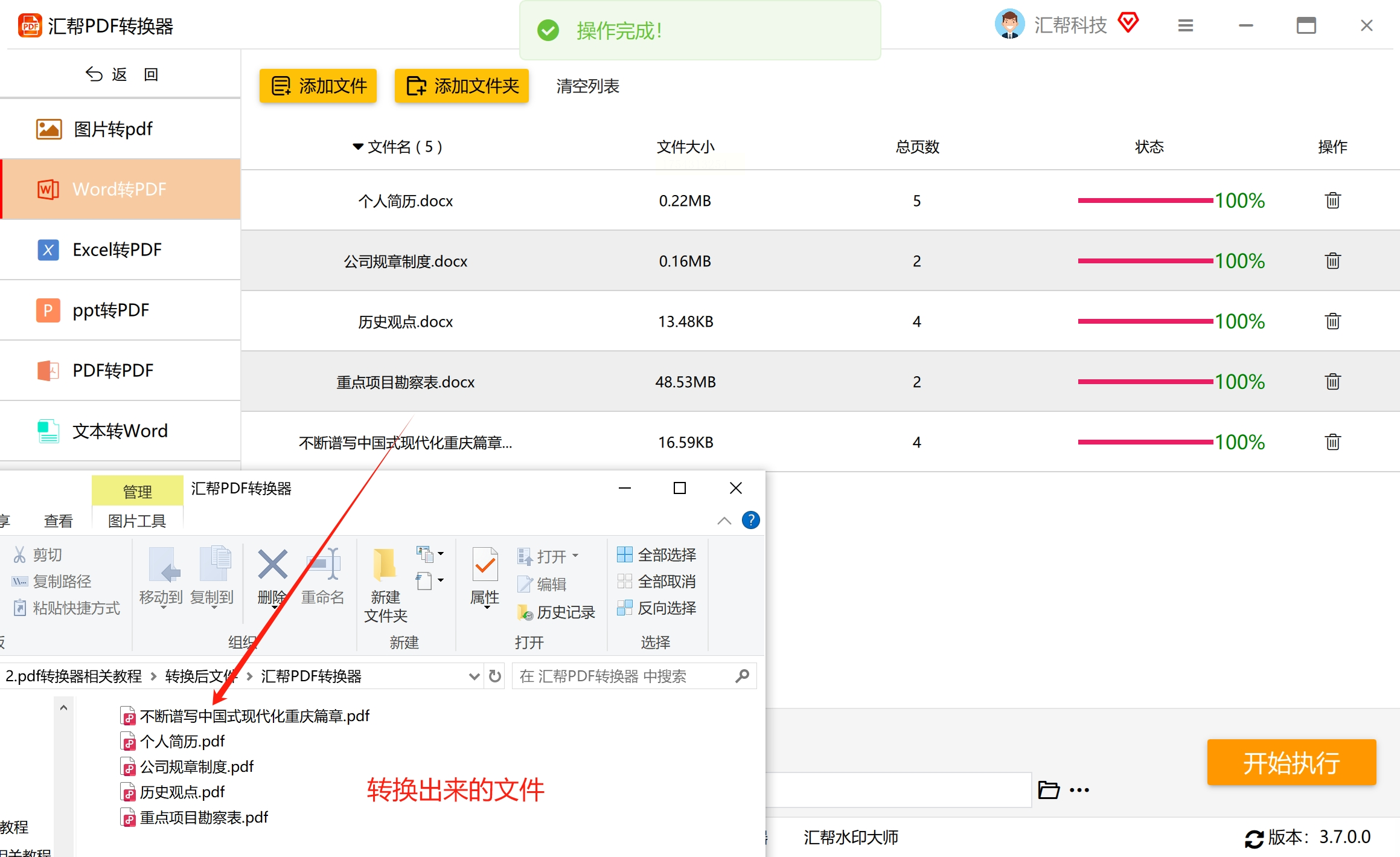
6. 泡杯咖啡的功夫,所有PDF就乖乖躺在你选的文件夹里了
▌方法二:"小霸王PDF转换器"的智能处理(适合带复杂格式的文件)
推荐指数:★★★☆☆
优点:能调整图片质量 缺点:转换速度稍慢
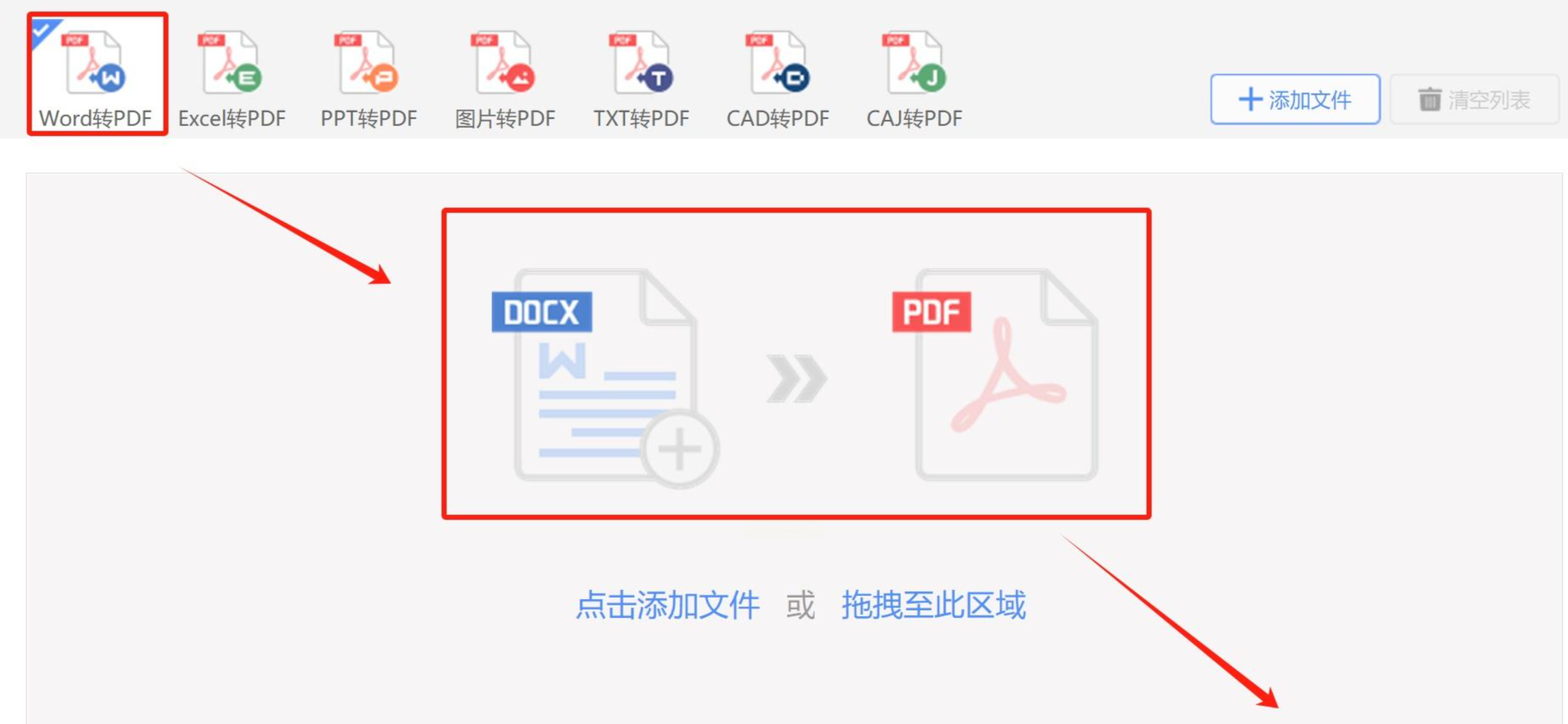
① 打开软件直奔主题——点击顶部【Word转PDF】(懒人可以直接把文件拖到窗口里)
② 软件会自动分析文档结构,遇到图文混排时会弹出优化选项(这个很智能!)
③ 重点来了!拖动【图片质量】滑块时,左边会实时显示文件大小(建议选80%质量,肉眼几乎看不出差别)
④ 点击【开始转换】后可以去刷会儿短视频(转300页手册大概要3分钟)
⑤ 如果发现PDF太大,不用退出!直接点隔壁的【PDF压缩】功能(我靠这个把200M的文件压到15M)
▌方法三:用文件查看器直接导出(适合临时应急)
推荐指数:★★☆☆☆
优点:不用装软件 缺点:功能单一
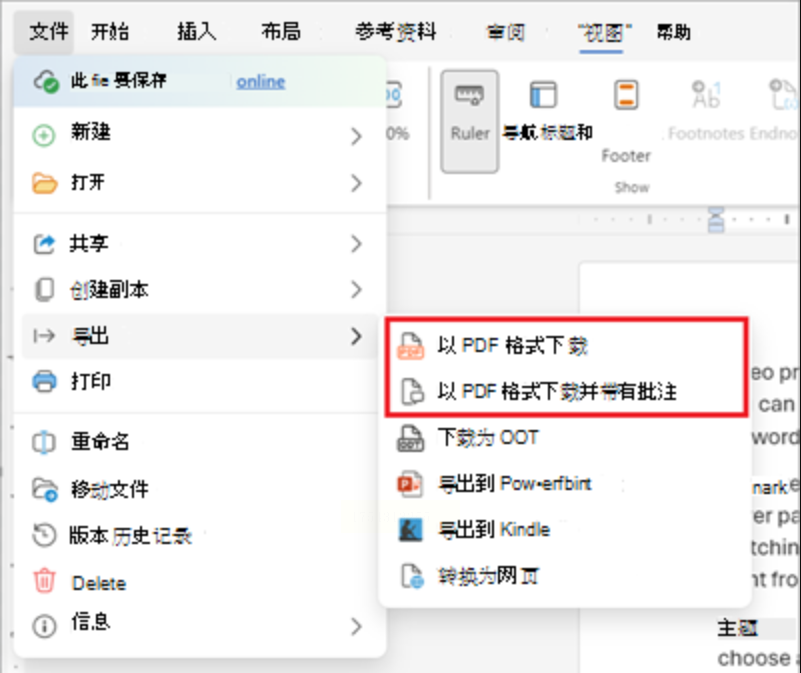
上周在客户公司演示时临时要改合同,我就是用这招:
1️⃣ 在打开的文件顶部找到【文件】菜单(Mac用户注意是在屏幕顶部)
2️⃣ 下拉选择【导出】而不是另存为!(这两个功能天差地别)
3️⃣ 关键选择来了:
- 普通PDF:适合最终版文件
- 带批注PDF:适合需要领导修改的草案(所有红色批注都会保留)
4️⃣ 系统会生成预览图,确认无误后点【导出】
5️⃣ 最后一定要记住保存位置!建议先在桌面新建文件夹(血泪教训:有次直接存下载文件夹结果找半天)
特别注意这几个坑:
1. 转换后务必打开PDF检查!有次我转完发现第8页空白,原来是Word里插了特殊符号
2. 中文字体建议用宋体/黑体这类通用字体,上次用"方正清刻本悦宋"转PDF后全变宋体了
3. 带密码的Word转PDF后密码会失效!需要重新加密
4. 表格转换最容易出问题,建议转PDF前在Word里取消所有"跨页断行"设置
把PDF拖回Word其实也能转换,但格式会乱到怀疑人生...所以重要文件一定要保留Word原稿!如果这篇教程帮你解决了问题,不妨把生成的PDF发到文件传输助手试试效果~
