

你是不是也遇到过这种情况?熬了几个通宵才做出来的Excel表格,满心欢喜地发给领导或者同事,结果对方一打开——完了!所有精心调整的排版全乱了套,数字对不齐,图表跑偏,该在一行的内容硬生生被拆成了两行。你这边急得直跳脚,对方还一脸懵:“你这表格做得不太规范啊?更气人的是,有时候明明在自己电脑上显示得完美无缺,换个设备打开就面目全非。字体变了,列宽乱了,连分页符都跑到了莫名其妙的地方。这个问题其实有个特别简单又有效的解决办法——把Excel转成PDF格式。
你可能早就听说过PDF,PDF就像给文件拍了一张“定妆照”,不管在谁的电脑上、用什么软件打开,它都会保持最初的模样,纹丝不动。字体不会变,排版不会乱,该在一页的内容绝不会跑到第二页去。而且PDF还有个好处,就是不容易被随意修改,特别适合用来提交正式的报告、报表,或者分享给需要查阅但不需要编辑的人。咱们今天就来聊聊转换方法吧。
想把Excel文档转为PDF该怎么做?详细步骤分享
方案一:汇帮PDF转换器——功能专一的桌面小助手,支持离线转换
软件名称:汇帮PDF转换器
下载地址:https://www.huibang168.com/download/Lfk5KXGSo9wC
1. 首先,你得下载并安装这个软件。安装过程很简单,一直点“下一步”就行。
2. 打开软件,主页面通常很清晰。我们直接找到并点击“文件转PDF”这个核心功能。
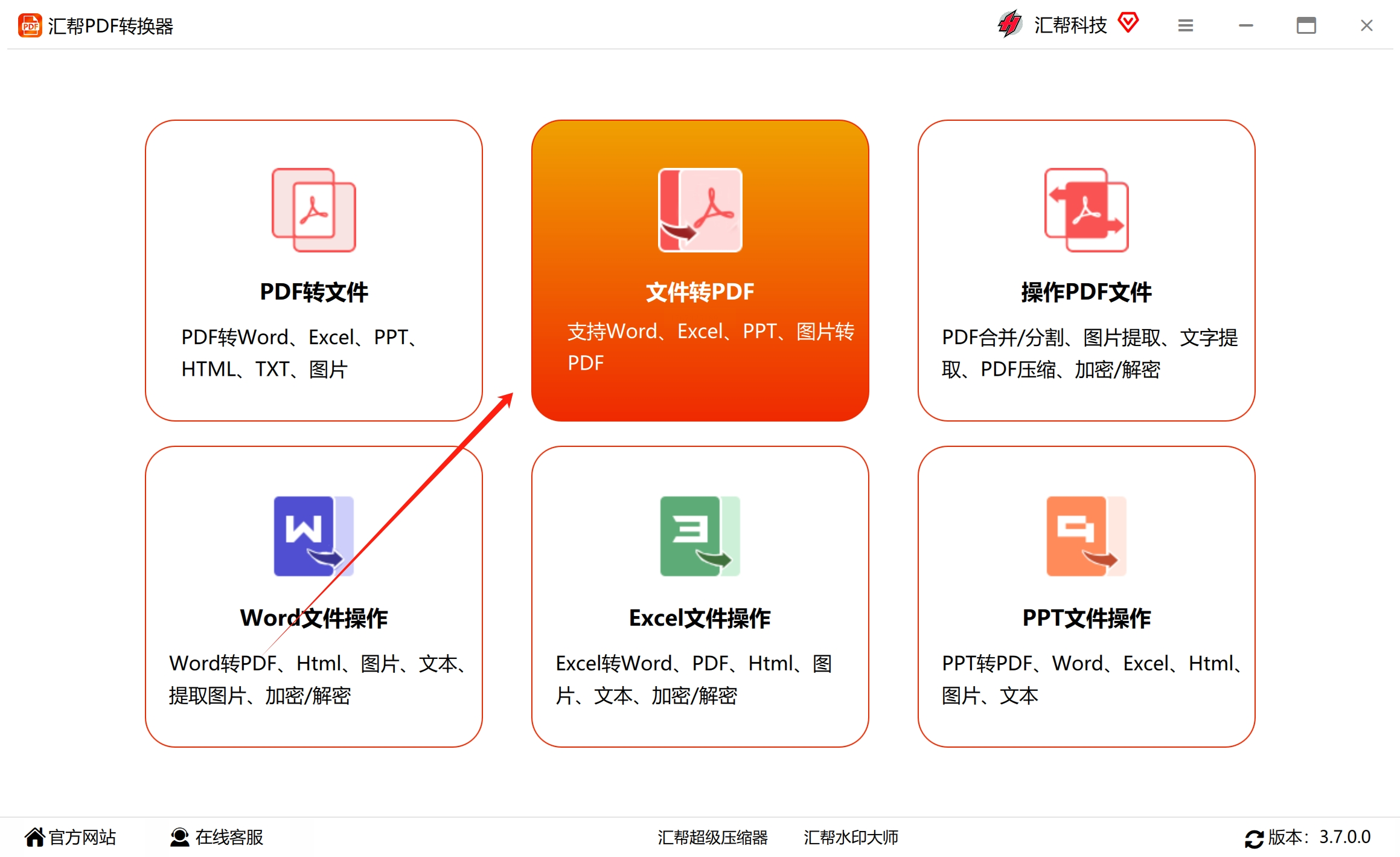
3. 进入后,在左侧的一排格式图标里,找到Excel的图标(或者直接写着‘Excel转PDF’),点击它。这时候,旁边可能会显示出Word、PPT转PDF的选项,别管它们,我们的目标很明确。
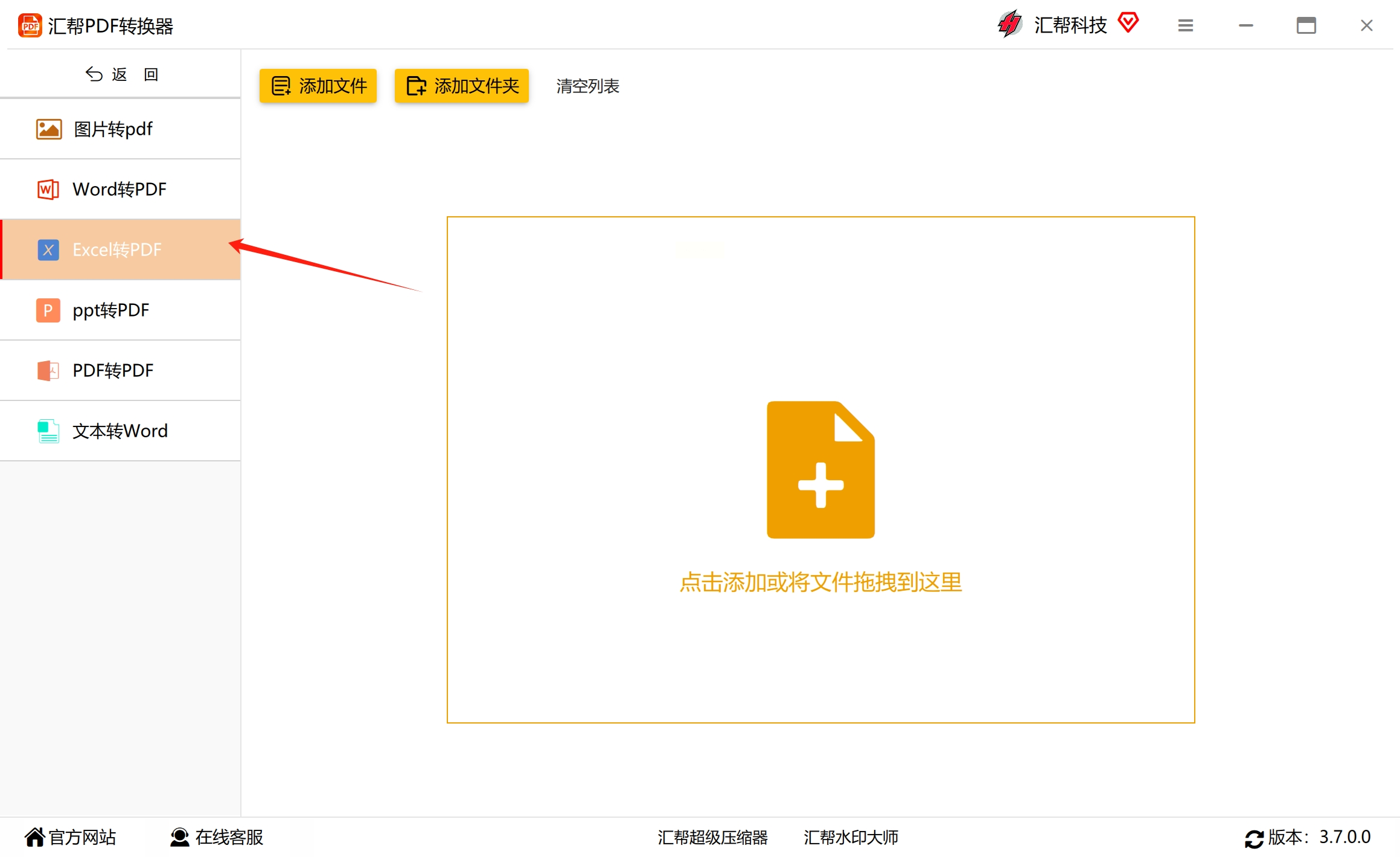
4. 点击“添加文件”或者直接把Excel文件拖拽到软件窗口里,都可以。它一次可以添加多个文件,批量转换特别省时间。
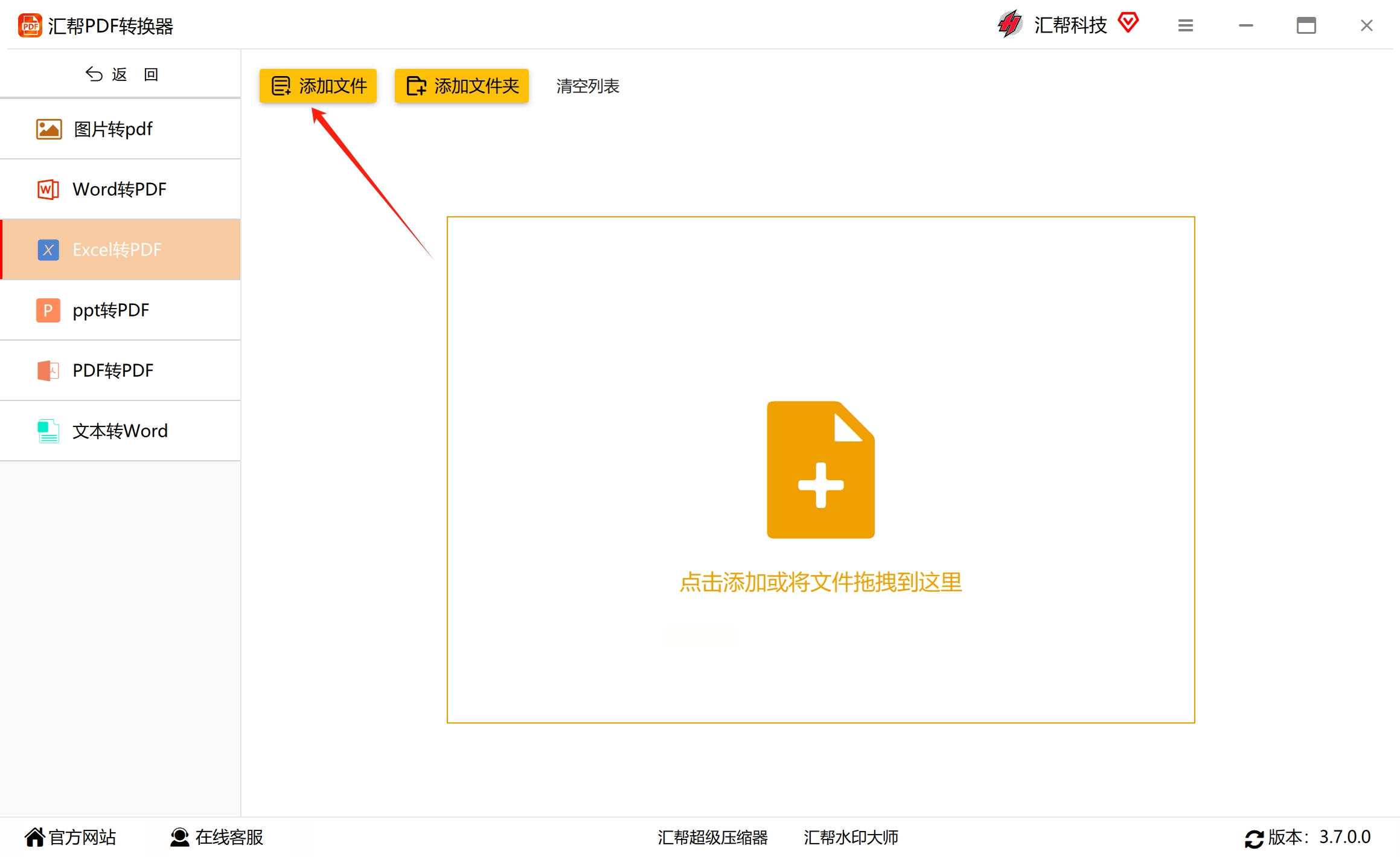
5. 添加好后,先别急。看看输出目录设置,也就是转换后的PDF文件存到哪。默认是存在桌面或者“我的文档”,你可以点“浏览”改成自己熟悉的文件夹,免得之后找不到。
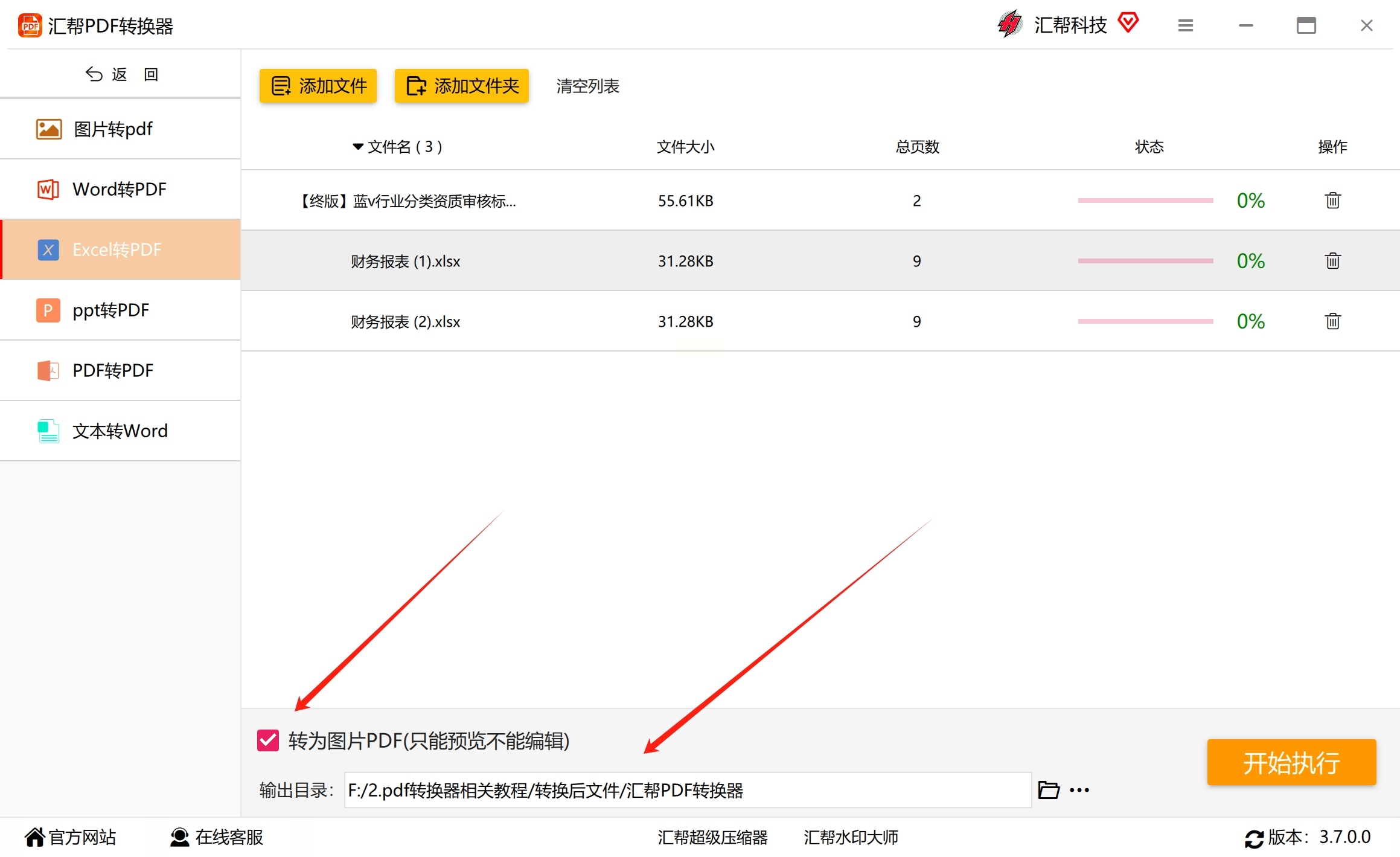
6. 确认无误后,勇敢地点下“开始转换”按钮。
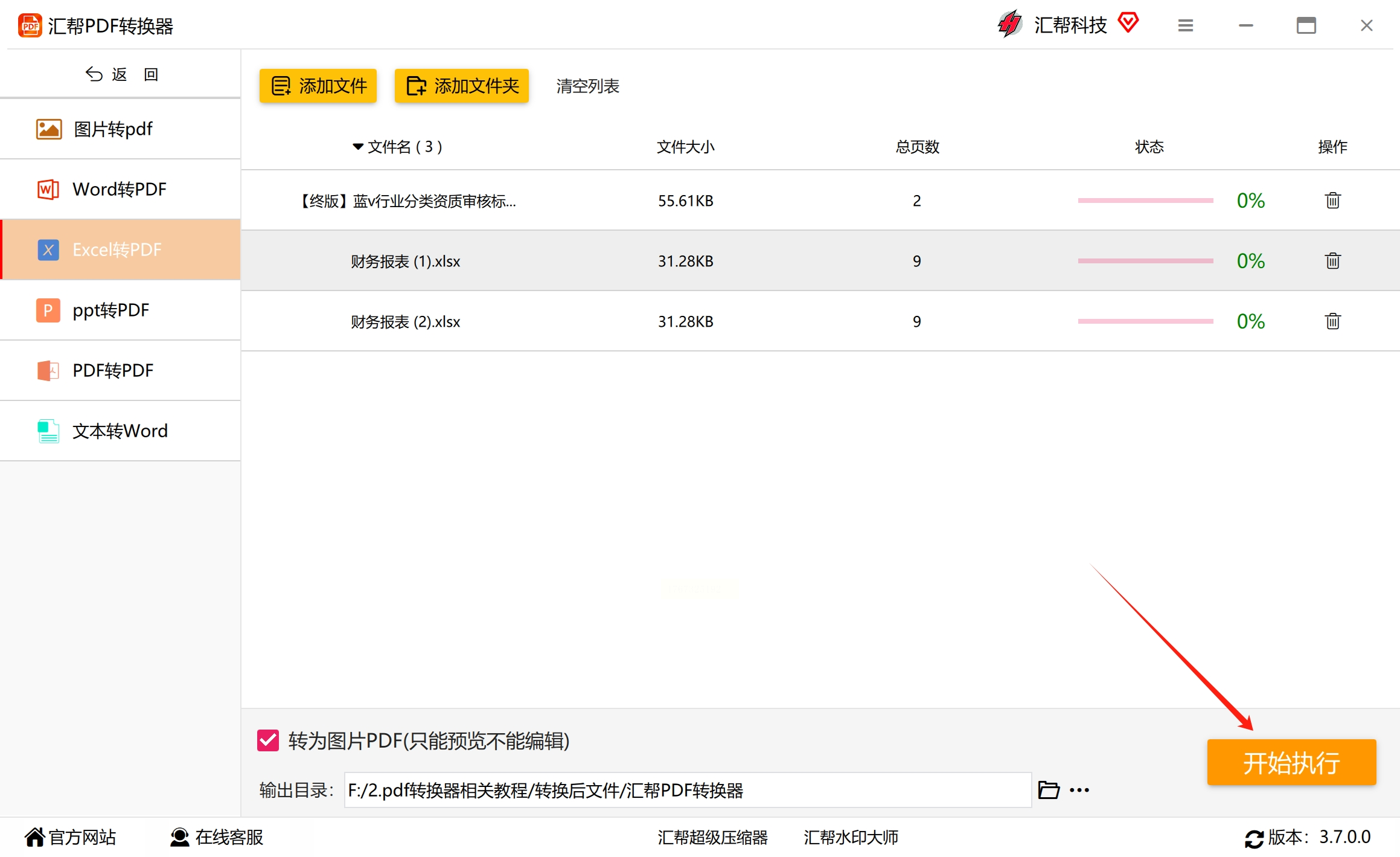
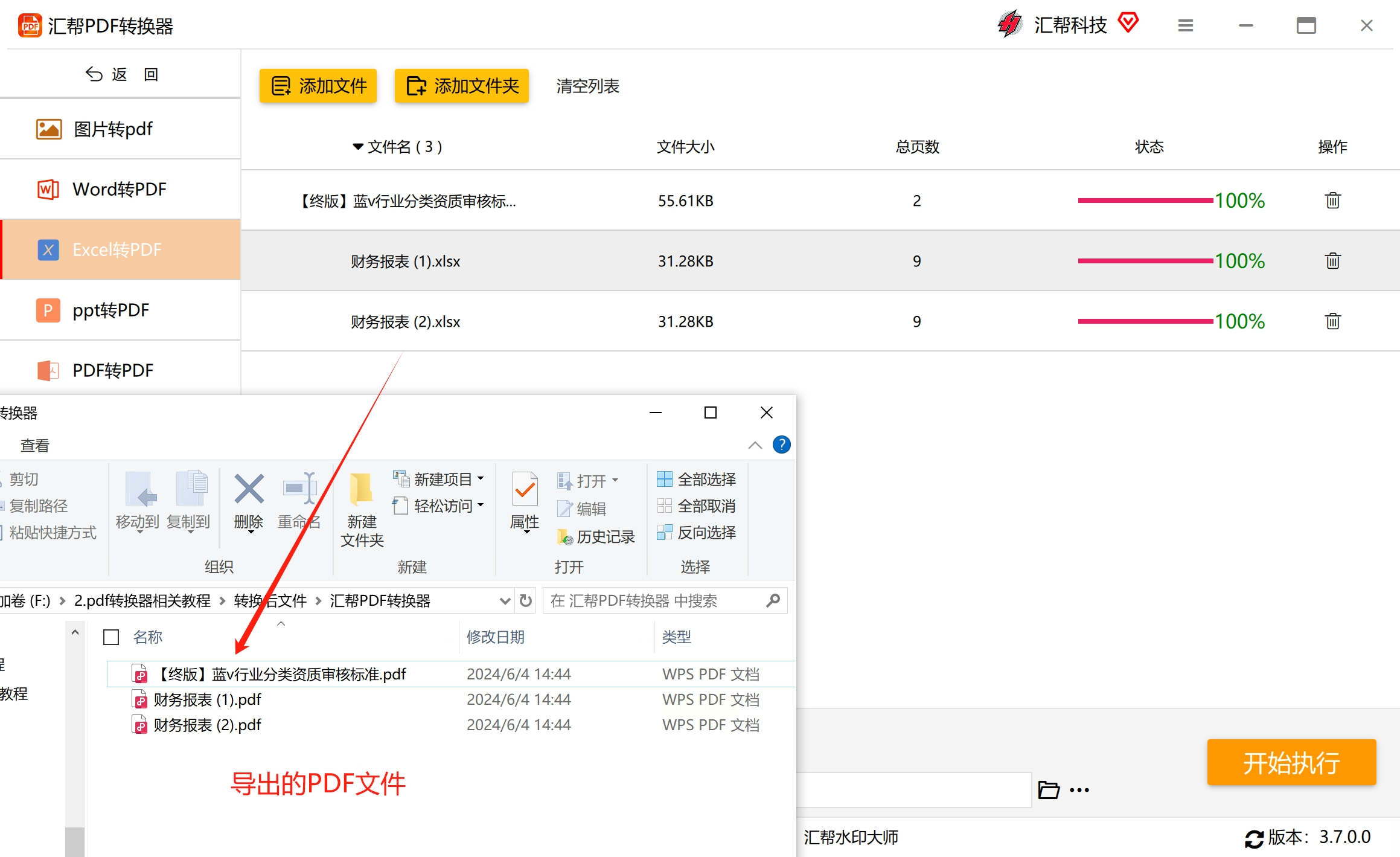
你会看到一个进度条在跑,转换完成后,软件通常会弹出一个提示,甚至自动打开存放PDF的文件夹给你看。点开PDF检查一下,是不是复刻了Excel的原貌?
方案二:Zamzar在线转换——打开在线地址就能搞定
如果你只是偶尔需要转换个文件,又不想在电脑上装一堆软件,那这个在线工具绝对是你的首选。它就像个开在网上的“文件格式转换小店”,随用随走,特别方便。
具体怎么操作呢?
1. 打开浏览器,搜索“Zamzar”。
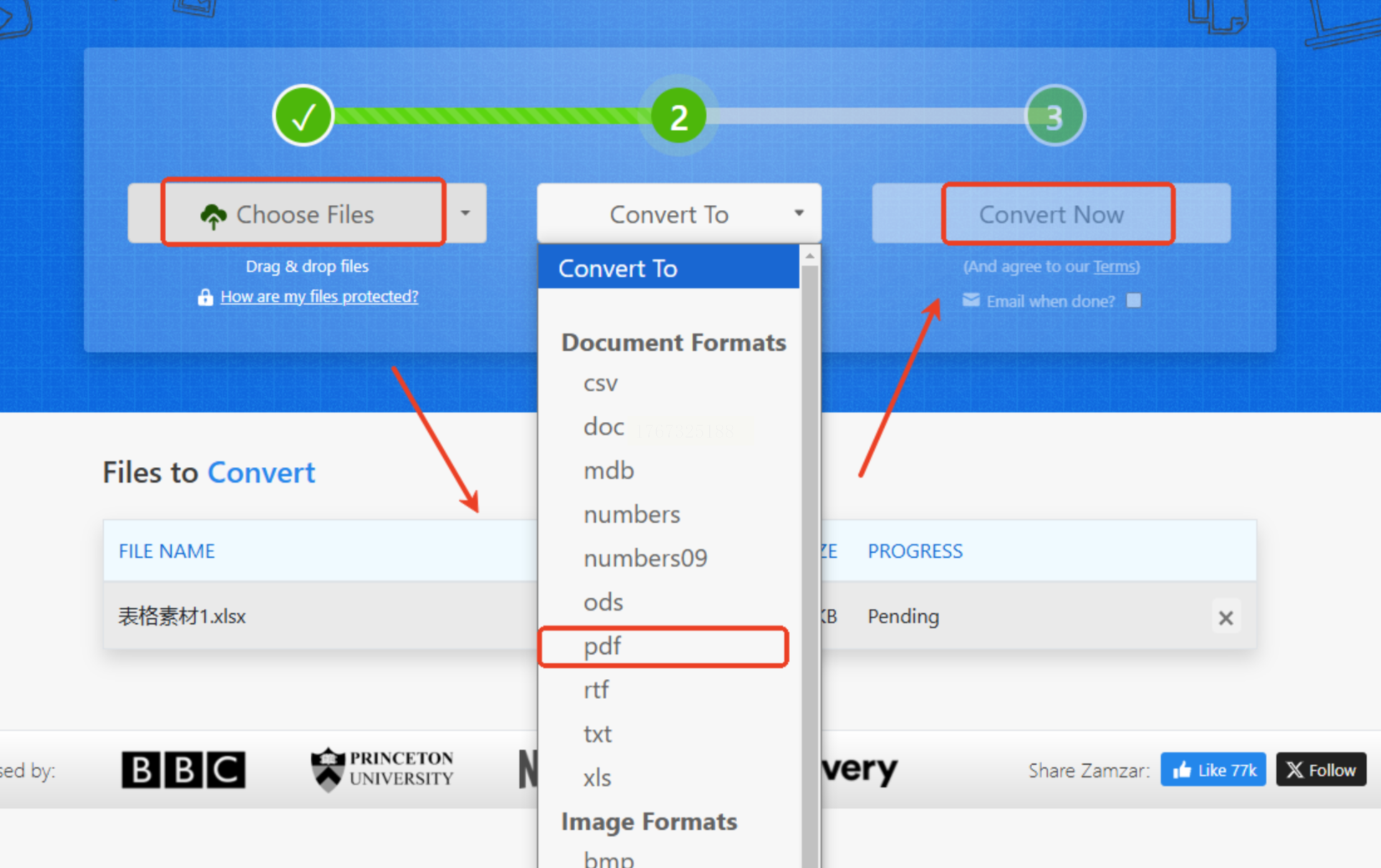
2. 进入页面后,你会看到一个很显眼的按钮,写着“选择文件”或者“Add Files”。大胆点上去,从你的电脑里选中那个让你头疼的Excel文件。
3. 文件上传好后,在“转换格式”的选项里,找到并选择“PDF”。它支持的格式很多,别选错了就行。
4. 接着,输入你的邮箱地址。对,转换完成后,它会把PDF文件发送到你邮箱里,这样你在手机、平板或者其他电脑上也能下载,特别灵活。
5. 最后,点击那个大大的“转换”按钮。稍等一会儿(文件大的话可能等多几秒),去你的邮箱查收邮件,下载转换好的PDF文件就大功告成了!
方案三:转转PDF大师也可以实现Excel转PDF
1. 同样是先下载安装。安装后打开软件,你会发现它的功能分类在顶部或左侧。
2. 我们需要找到“PDF转换”这个大类,点进去。然后在里面选择“文件转PDF”,接着在更细的选项里,精准定位到“Excel转PDF”。
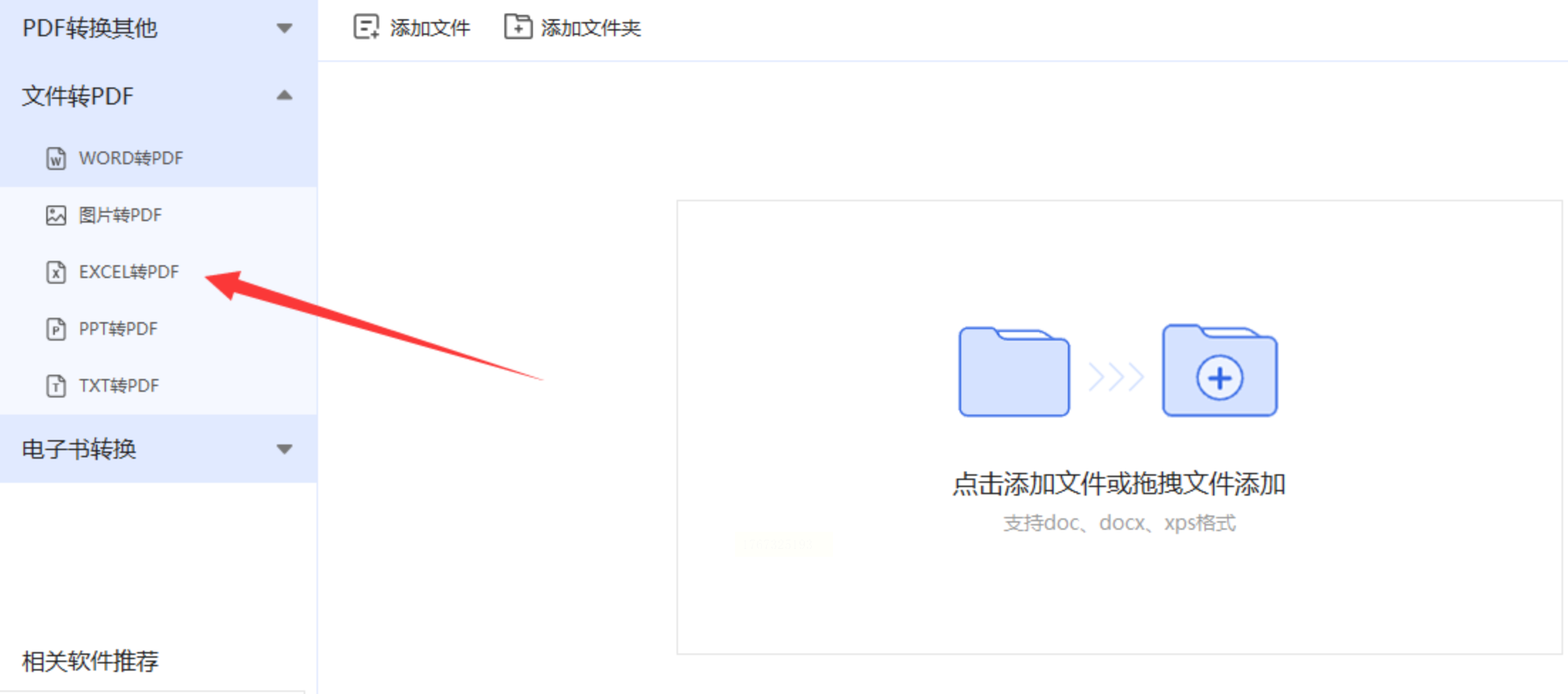
3. 点击“添加文件”按钮,把你的Excel表格们请进来。它同样支持批量操作,特别适合月底要交一堆报表的时候。
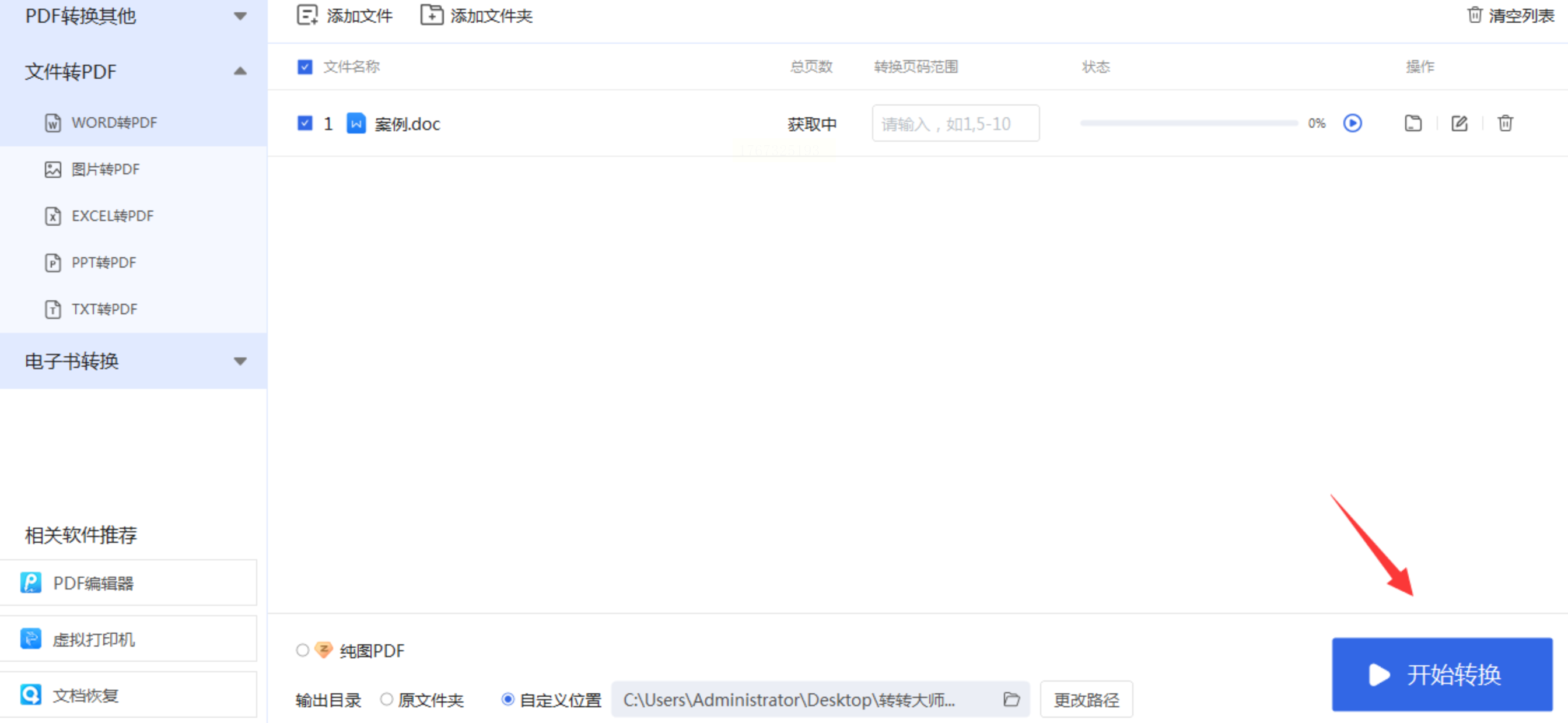
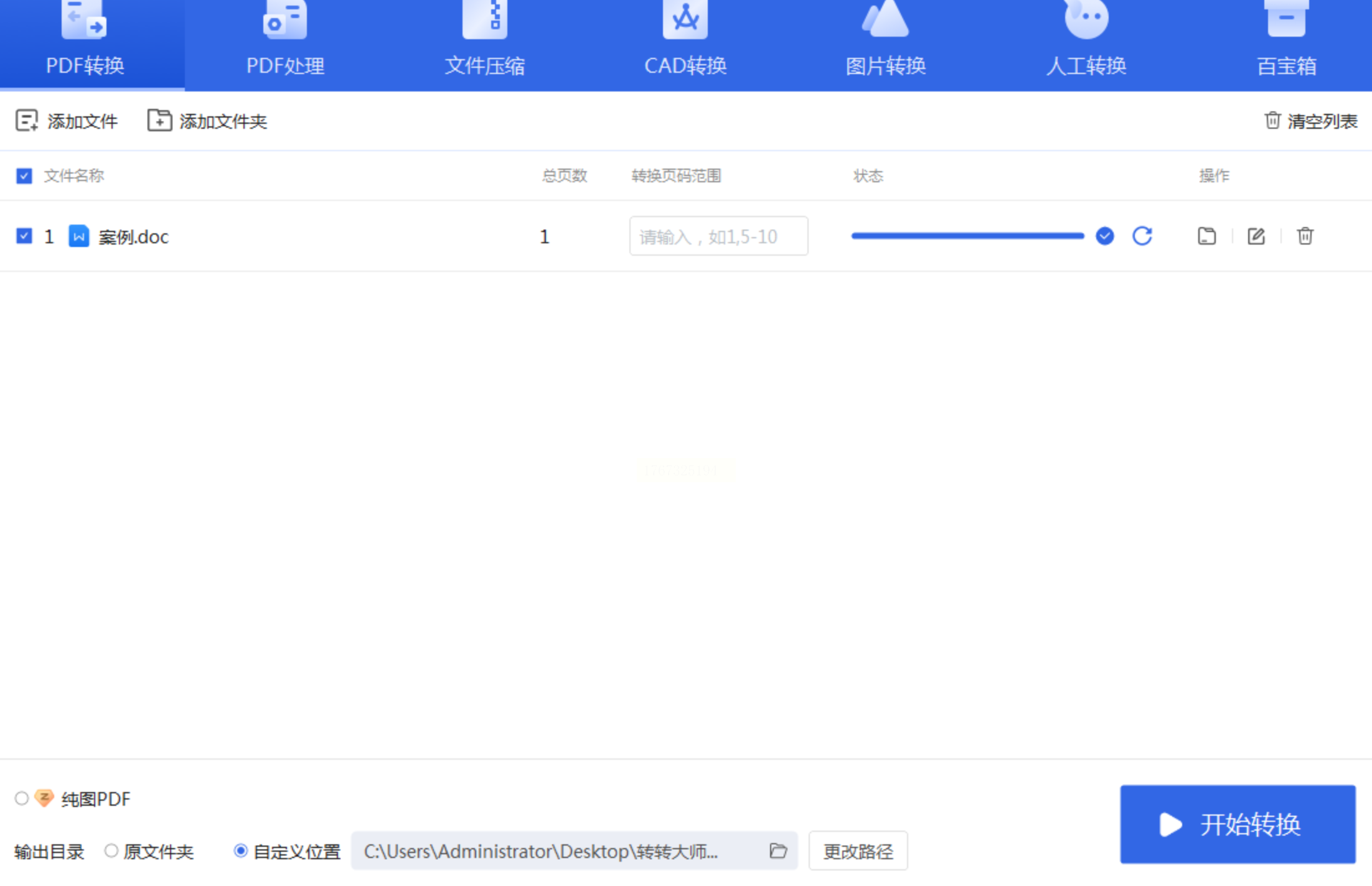
4. 文件列表出来后,在下方或者设置里,通常可以统一设置输出路径。设好后,点击那个醒目的“开始转换”或“转换”按钮。
5. 转换速度通常很快,完成后直接去你设置好的文件夹里验收成果吧!
方案四:虚拟打印法——Excel自带的隐藏彩蛋
操作步骤(有点小技巧,仔细看):
1. 用Excel打开你的文件,然后按下神奇的快捷键 Ctrl + P,直接召唤出打印设置界面。
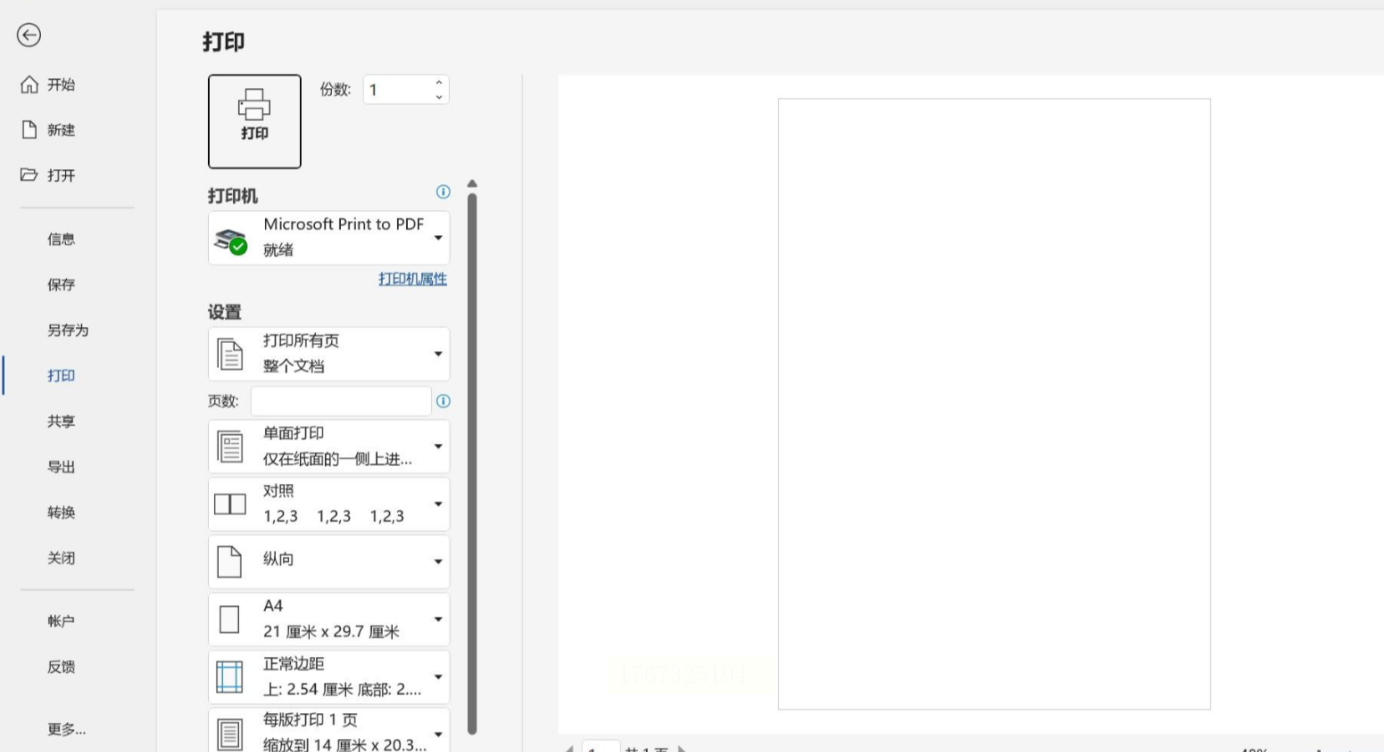
2. 关键一步来了!在“打印机”选择那里,不要选你真实的打印机,而是下拉菜单,找到并选择 “Microsoft Print to PDF” (中文系统可能是“打印到PDF”或“打印到PDF”)。这就是那台虚拟打印机。
3. 接下来是让内容保持在一页的秘诀:点击“打印机属性”或“页面设置”。
* 页面方向:可以选“自动”,或者根据你表格的宽窄,手动选择“横向”或“纵向”。
* 页边距:建议选择“窄”,这样能利用更多空间,防止内容被挤到第二页。
* 缩放:找到这个核心选项!选择 “将工作表调整为一页” 或者类似表述。这个功能会自动缩放内容,确保所有东西都乖乖呆在一张PDF里。
4. 设置好后,点击“打印”。这时,系统不会真的用纸打印,而是会弹出一个窗口,让你给即将生成的PDF文件起个名字、选个保存位置。确认保存,一份排版完美的单页PDF就诞生了!
看到这里,是不是感觉选择一下子多了起来?小编想多说几句。职场中,像这样能把文件处理得规范、漂亮的小技能,看似不起眼,却实实在在能提升你的专业形象,减少很多不必要的沟通成本。今天你花十分钟学会了它,以后可能就省下了无数个因为格式问题而加班调整、反复沟通的夜晚。技能不在多复杂,而在于用得巧、用得好。
希望这篇超详细的指南能真正帮到你,让你从此和混乱的表格格式说拜拜!如果觉得有用,不妨收藏起来,或者分享给身边同样需要的小伙伴。大家还有什么其他办公小难题,也欢迎随时来交流哦!祝你工作顺利,效率翻倍!
