

你是否也被这样的问题困扰?几百页的PDF报告,有用的只有寥寥几页;厚重的电子资料,复习时只需其中几章,却只能被迫分享或打印整个文件——既浪费带宽,又显得不够专业,还会额外消耗时间和精力。其实,pdf选取几页另存并没有那么复杂,无需依赖复杂工具,今天就从普通人的实际需求出发,拆解5种适配不同场景的技巧,覆盖电脑、手机,从免费应急到专业高效,让你轻松提取所需页面,提升文档处理效率。

方法一:用WPS Office(免费便捷,电脑手机通用)
WPS几乎是每个人电脑里的标配办公软件,它的PDF处理功能完全免费,而且手机端也能操作,非常适合日常轻量需求。
电脑端操作步骤:
1. 打开文件:双击PDF文件,WPS会自动打开。如果没安装,官网下载最新版(完全免费,个人版无需会员)。
2. 进入提取功能:点击顶部菜单栏的「页面」选项卡,里面有个「提取页面」按钮,点击它就会弹出设置窗口。
3. 选择页码范围:
- 连续页面:比如要提取第5到10页,直接输入「5-10」;
- 非连续页面:比如要提取第3、7、12页,输入「3,7,12」;
- 也可以直接用左侧的缩略图,手动勾选需要的页面,视觉化操作更直观。
4. 确认提取:点击「确定」后,系统会自动生成一个新的PDF文件,里面只包含你选的页面。
5. 另存为新文件:新文件会自动打开,点击左上角「文件」→「另存为」,选择保存位置和文件名,就完成了。
方法二:浏览器自带功能(应急零成本,电脑端)
如果你临时需要处理PDF,又不想安装软件,用浏览器就能搞定!Chrome、Edge这些主流浏览器都自带PDF查看和打印功能,完全不需要额外下载。
以Chrome浏览器为例:
1. 打开PDF:直接把PDF文件拖到浏览器窗口,或者点击右上角「三点菜单」→「打开文件」选择文件;
2. 进入打印设置:按快捷键Ctrl+P(Windows)或Command+P(Mac),或者点击右上角「打印」按钮;
3. 设置页面范围:在「目标」下拉框里选「另存为PDF」,然后在「页面范围」里,把默认的「全部」改成「自定义」;
4. 输入页码:比如要提取2-5页和第7页,输入「2-5,7」;
5. 保存文件:选择保存位置和文件名,点击「保存」就生成了新PDF。
优势:无需安装软件,适合临时处理;注意:文件较大时打印设置可能卡顿,建议处理100页以内的文件。
方法三:Adobe Acrobat(专业级工具,电脑端)
如果你是经常处理PDF的职场人,比如需要提取后合并、转换格式,Adobe Acrobat是行业标杆。它的页面提取功能精准,适合专业需求,但需要付费订阅(不过有7天免费试用)。
操作步骤:
1. 打开PDF文件,点击右侧工具栏的「组织页面」,或者顶部菜单「工具」→「组织页面」;
2. 选择页面:
- 连续页面:点击第一页,按住Shift键点击最后一页;
- 非连续页面:按住Ctrl键(Windows)或Command键(Mac),逐个点击需要的页面;
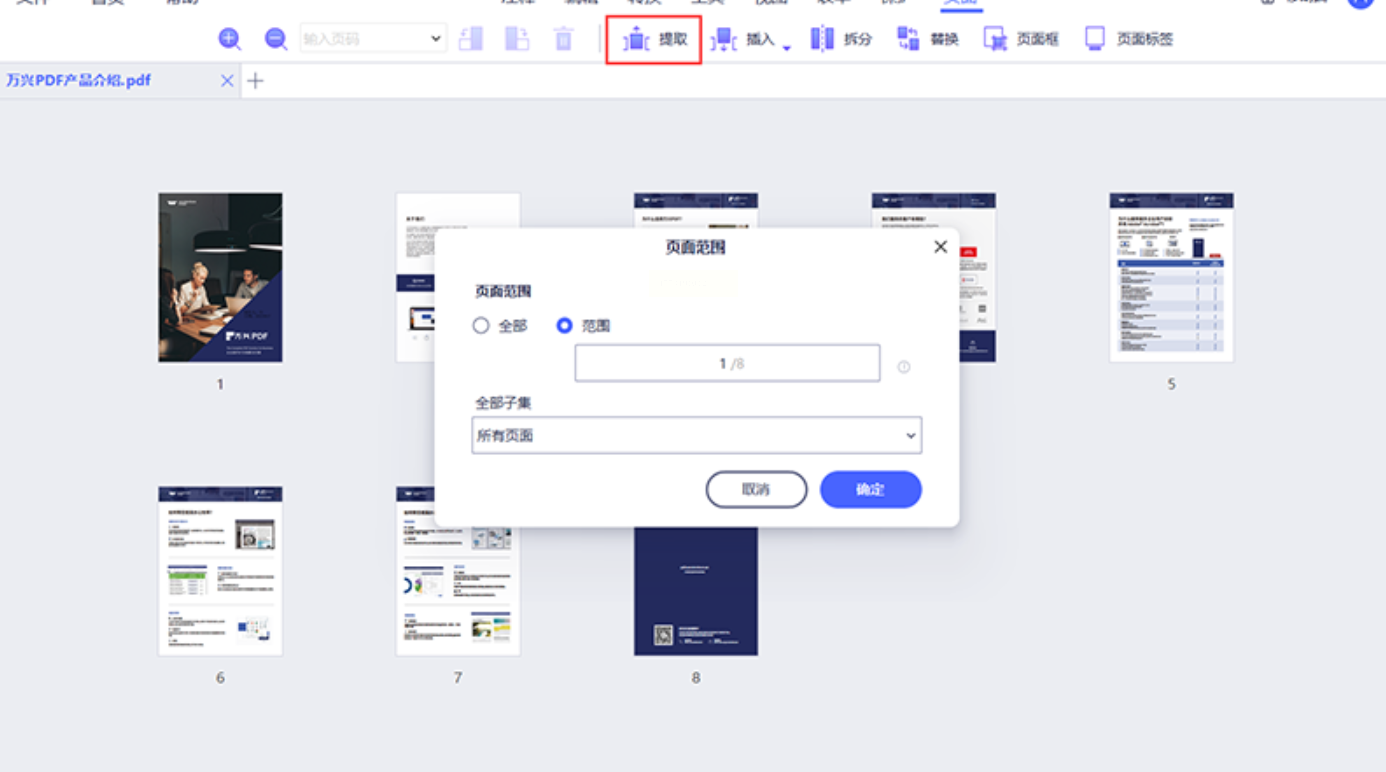
3. 提取设置:点击顶部的「提取」按钮,弹出窗口后可以选择:
- 「提取后删除原文件中的页面」:如果想彻底删除原PDF里的这几页;
- 「将页面提取为单独文件」:比如提取第3页单独成一个PDF;
- 不勾选就是保留原文件,只生成新PDF;
4. 选择保存路径:设置好后点击「提取」,选择保存位置即可。
优势:处理大文件稳定,支持批量操作;适用场景:设计师、法律从业者等需要精确排版的工作。
方法四:专业转换工具(适合批量处理,电脑端)
如果你需要经常处理PDF,或者需要合并、分割、提取图片等多任务,用专门的PDF转换工具更高效。比如「SmallPDF」(网页版免费)、「PDFelement」(有免费版),操作简单但功能更全面。
以「SmallPDF」为例(网页版):
1. 打开官网,选择「分割PDF」功能;
2. 上传文件,选择「按页码范围分割」;
3. 输入要提取的页码,比如「1-3,5-7」;
4. 点击「分割PDF」,等待处理完成后下载即可。
优势:支持在线处理,不用安装软件,适合临时处理多个文件;注意:网页版有文件大小限制,大文件建议用客户端工具。
很多人觉得pdf选取几页另存是“小众技巧”,却忽略了它能节省的大量时间——不用在几百页的文档里反复查找,不用为了几页内容分享整个文件,不用花费额外成本安装复杂工具。这5种方法,覆盖了应急、日常、专业、批量等所有场景,无论你是学生、职场人,还是普通用户,都能找到适合自己的方式。掌握这份技巧,不是为了“炫技”,而是为了让文档处理更轻松,把节省下来的时间,花在更有价值的事情上。记住,pdf选取几页另存的核心是“适配需求”,免费优先还是专业优先,选对方式,就能高效解决所有PDF页面提取难题。
