

你是否也遇到过这样的烦恼?一份重要的PDF资料里,恰好有几张设计精美的图表或插图,想单独保存下来用于自己的报告或设计,却发现右键另存为根本行不通。手动截图?得到的图片往往模糊不清,完全达不到使用标准。这种“看得见却摸不着”的窘境,相信不少朋友都深有体会。其实,将PDF中的图片高质量地提取出来,并非难事。今天,我们就绕开那些复杂的专业软件,一起探索几种高效又实用的PDF转图片方法,无论是单张提取还是批量处理,都能帮你轻松搞定,完美保留原始清晰度。
方法一:使用“转转大师”客户端进行转换
如果你经常需要处理这类转换任务,且对转换效果的稳定性和批量处理能力有要求,那么一款功能专一的桌面软件会是可靠的选择。
步骤一:在你的电脑上访问“转转大师”的官方网站,找到并下载对应的客户端版本。完成下载后,按照提示进行安装,并启动软件。
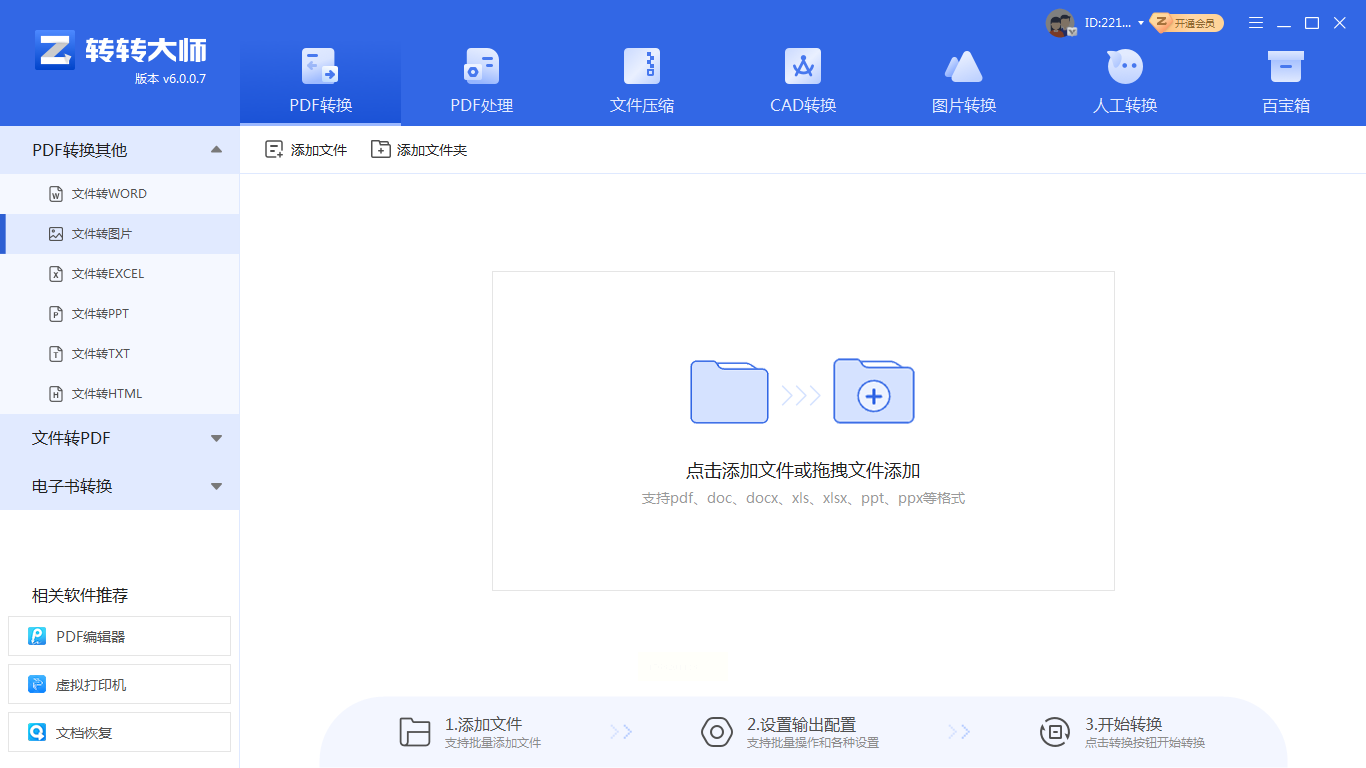
步骤二:进入软件主界面后,你会看到“PDF转换”相关的功能分类。在其中找到“文件转图片”这个选项并点击。接着,点击界面中央醒目的“添加文件”按钮(通常是一个加号图标),从你的电脑中选择目标PDF文件。值得一提的是,这个工具支持直接添加整个文件夹,这对于需要一次性处理大量PDF文件的情况来说非常便捷。
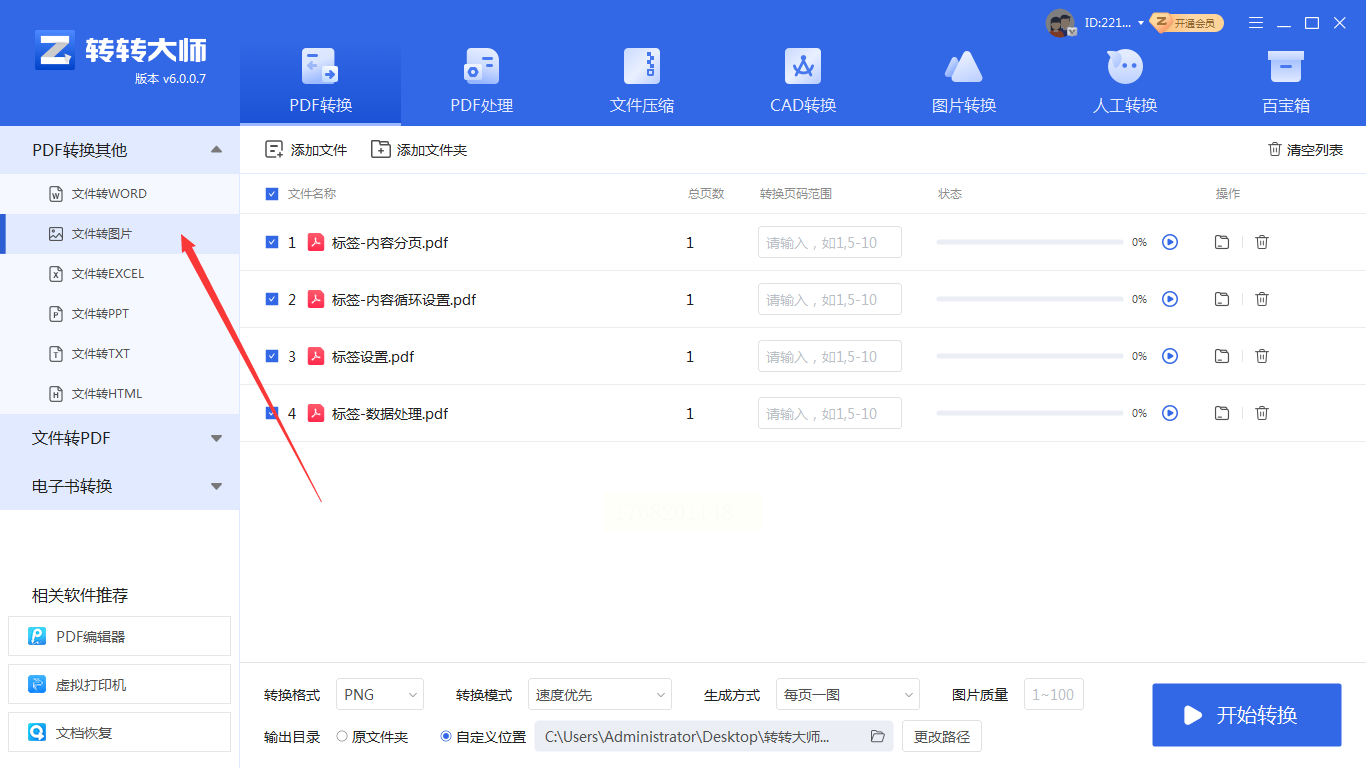
步骤三:将所有需要转换的PDF文件上传到列表后,先别急着开始。留意一下输出设置区域,你可以根据需求选择输出的图片格式(如JPG、PNG)、分辨率(DPI)以及是否将PDF的每一页都转换为单独的图片。调整好这些参数,可以让你得到的图片更符合后续的使用场景。
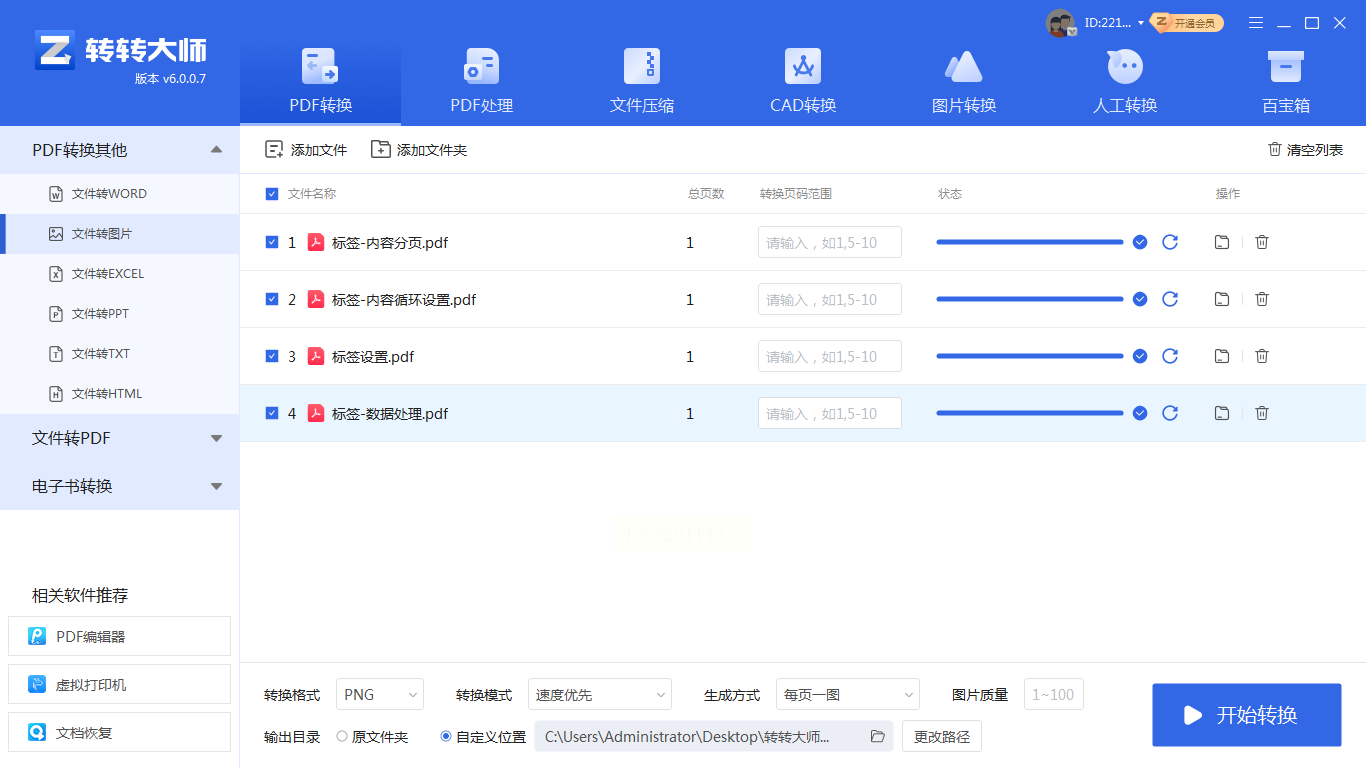
步骤四:确认设置无误后,点击“开始转换”按钮。软件便会自动执行任务,转换过程中通常会有进度条显示。转换完成后,软件一般会提供“打开输出文件夹”的选项,让你能立刻查看生成的所有图片文件。
方法二:借助“汇帮PDF转换器”实现精细化提取
软件名称:汇帮PDF转换器
下载地址:https://www.huibang168.com/download/Lfk5KXGSo9wC
这款工具的特色在于提供了更细致的图片输出选项,特别适合对图片格式和排版有特定要求的朋友。
步骤一:在电脑上打开“汇帮PDF转换器”软件。它的首页导航通常很清晰,会列出“PDF转文件”等核心功能入口。
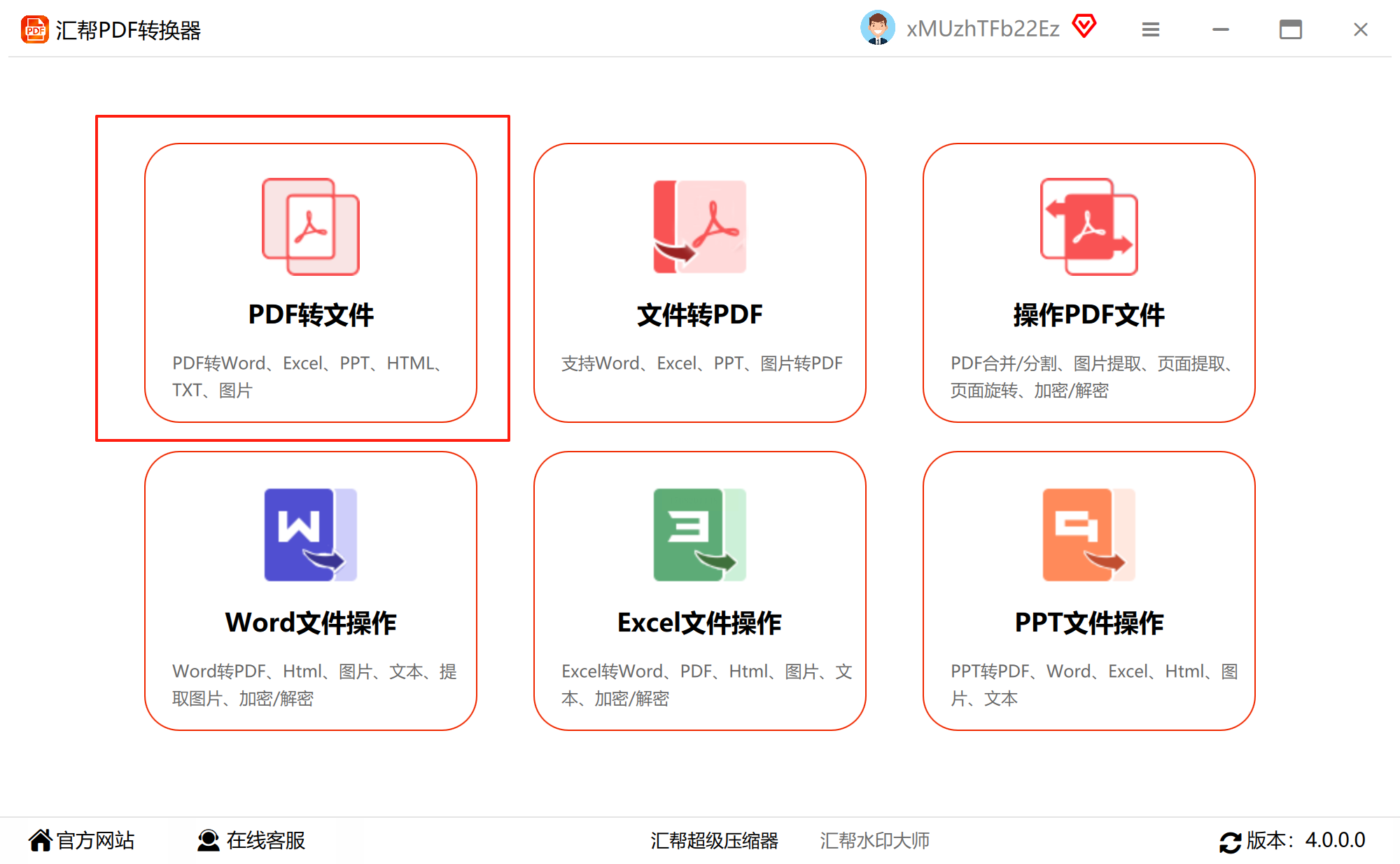
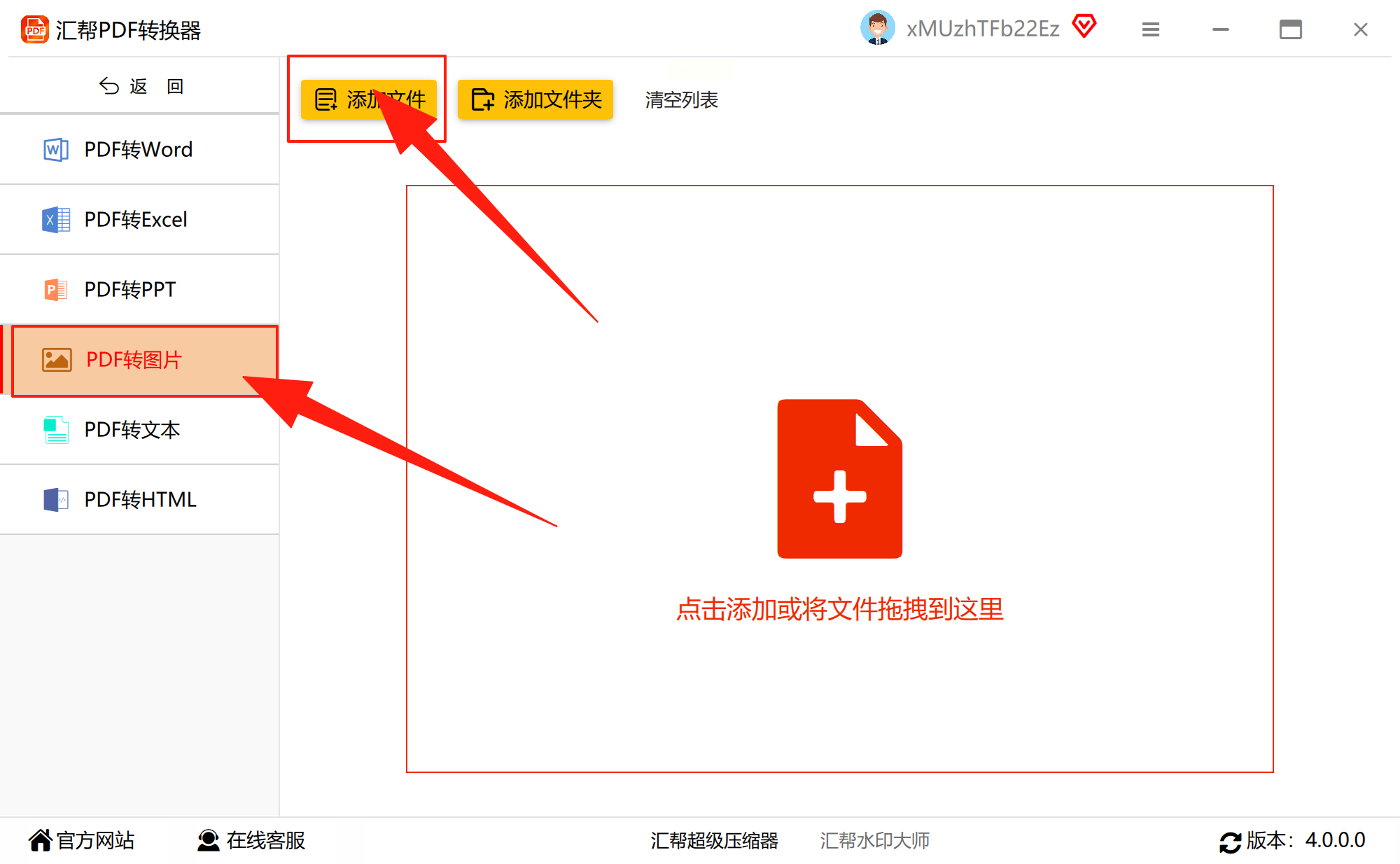
步骤二:在左侧的功能菜单栏中,精准定位到“PDF转图片”选项。点击后,你可以通过“添加文件”按钮或直接将PDF文件拖拽到指定区域来完成上传,批量拖入多个文件同样被支持。
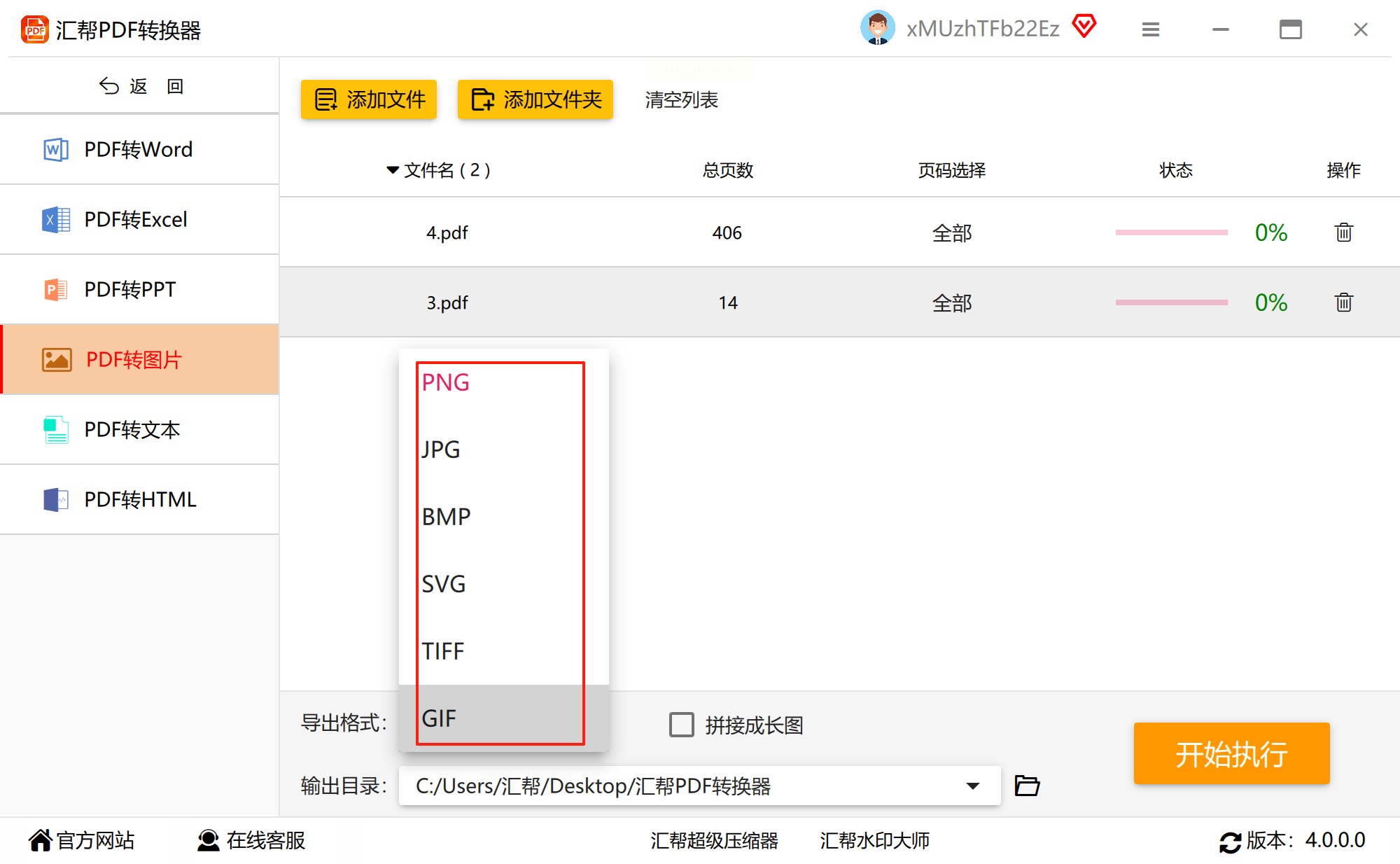
步骤三:在输出设置里,重点关注“导出格式”。这里通常不仅提供JPG、PNG等常见格式,还可能包含BMP、TIFF等,你可以根据图片用途(如网页使用、印刷等)来选择最合适的格式。
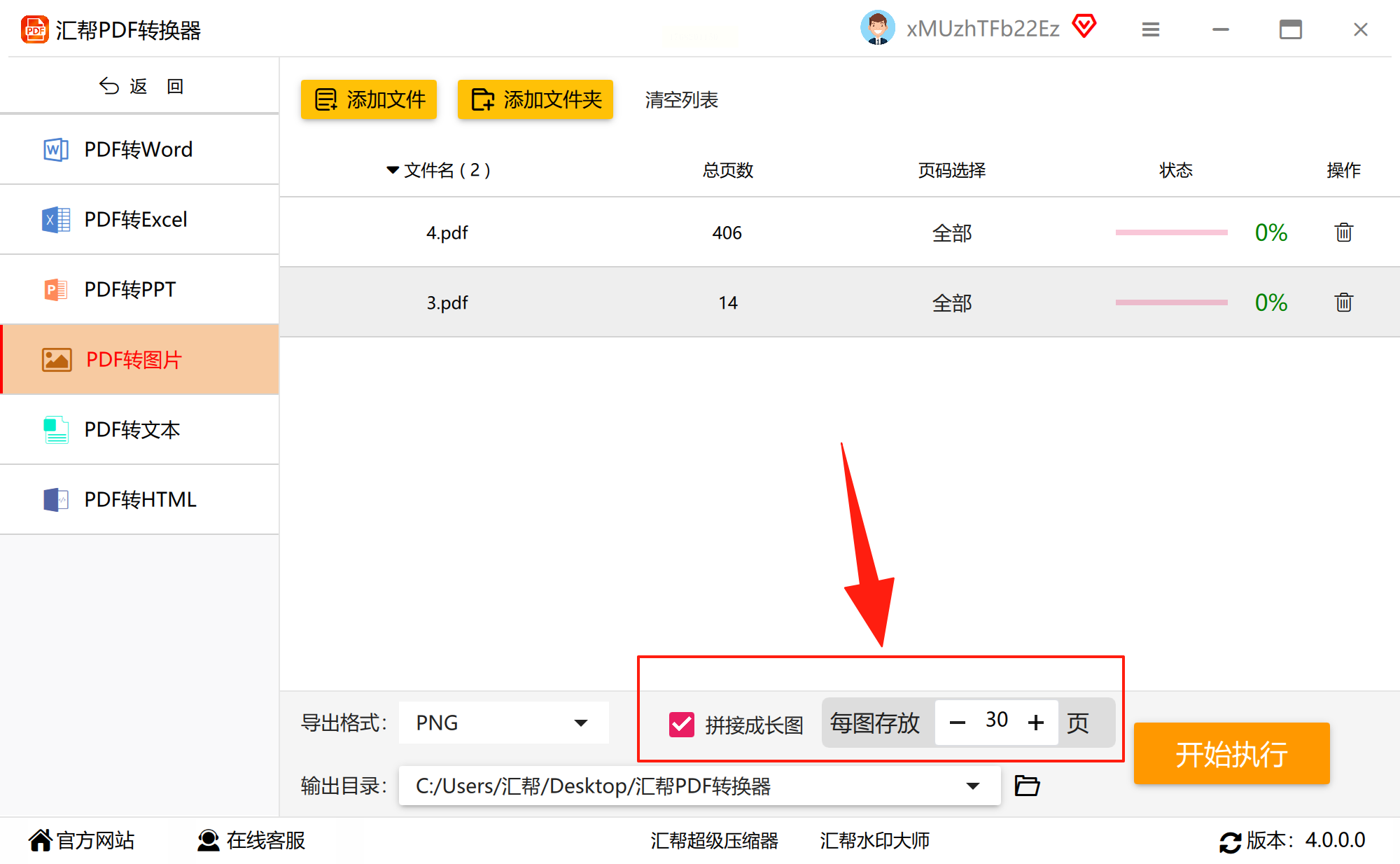
步骤四:这里有一个很实用的功能叫“拼接成长图”。如果你的PDF是由一系列连贯的图表或页面组成,希望将它们合并为一张长长的图片,勾选这个选项就能自动完成,省去了后期手动拼接的麻烦。
步骤五:为转换好的图片选择一个存放位置。你可以使用软件默认的路径,更建议点击“自定义”按钮,新建或指定一个你容易找到的文件夹,方便日后管理。
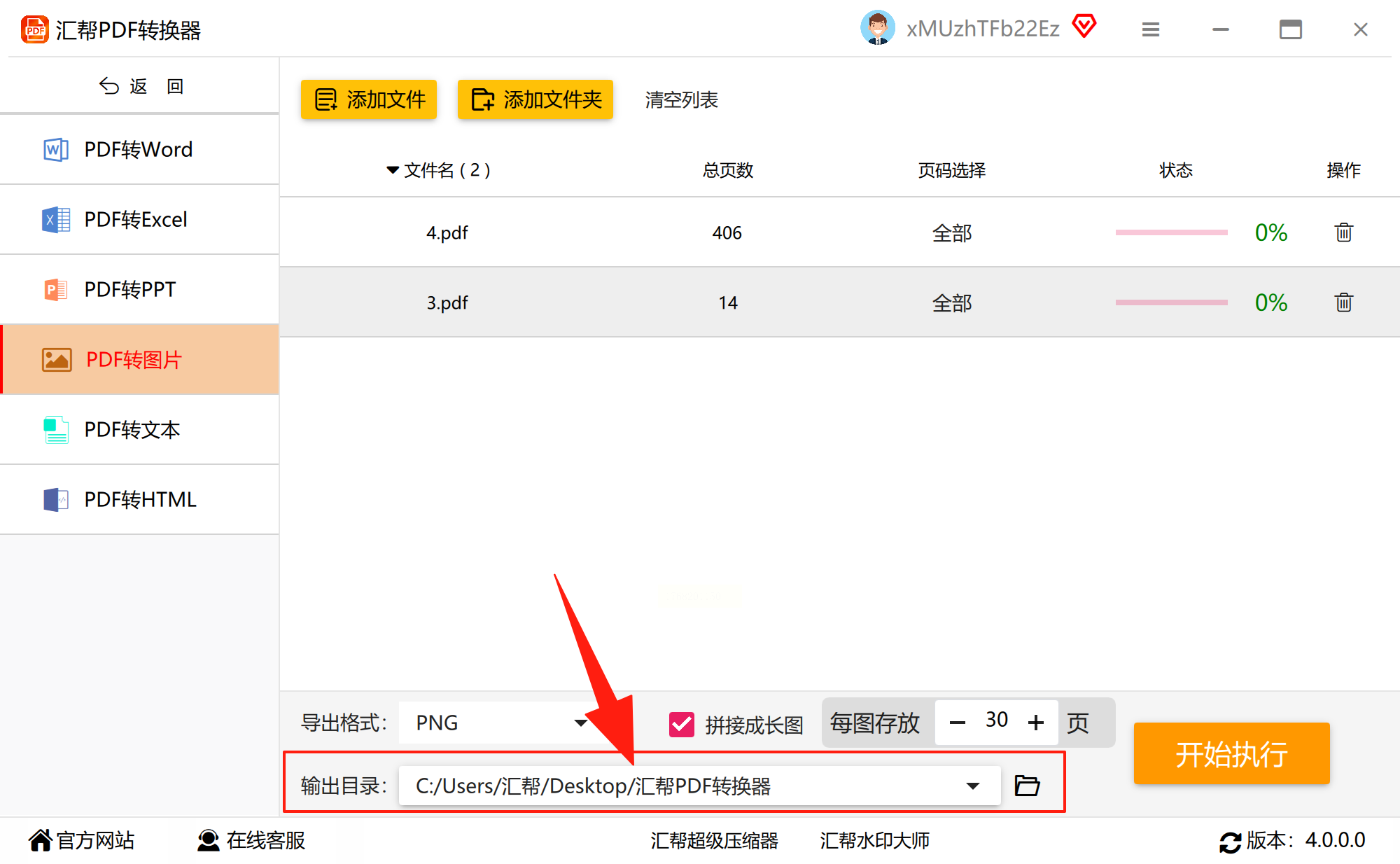
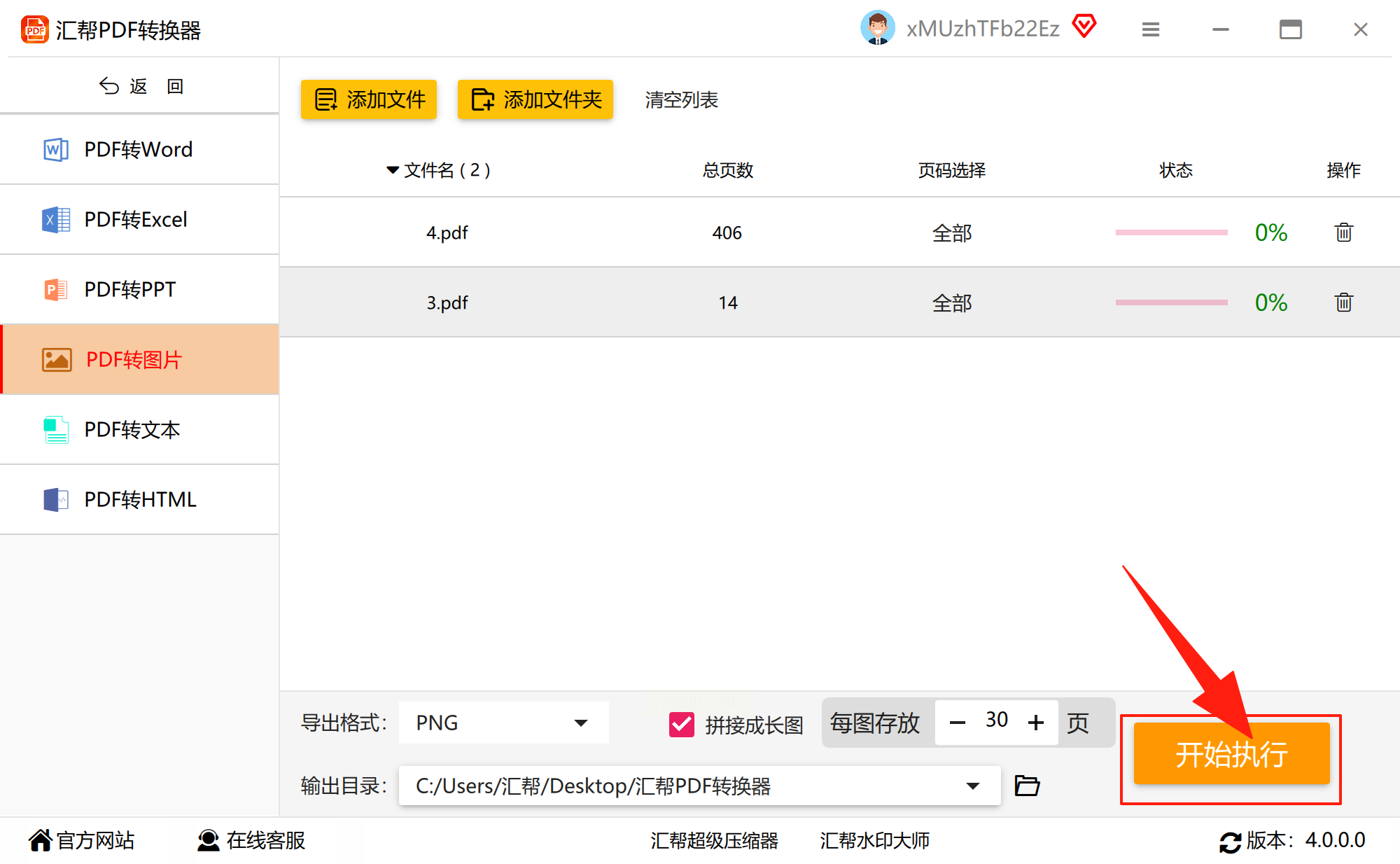
步骤六:点击“开始转换”或类似的执行按钮。软件界面上的进度条或加载动画会让你清晰了解当前的处理状态。
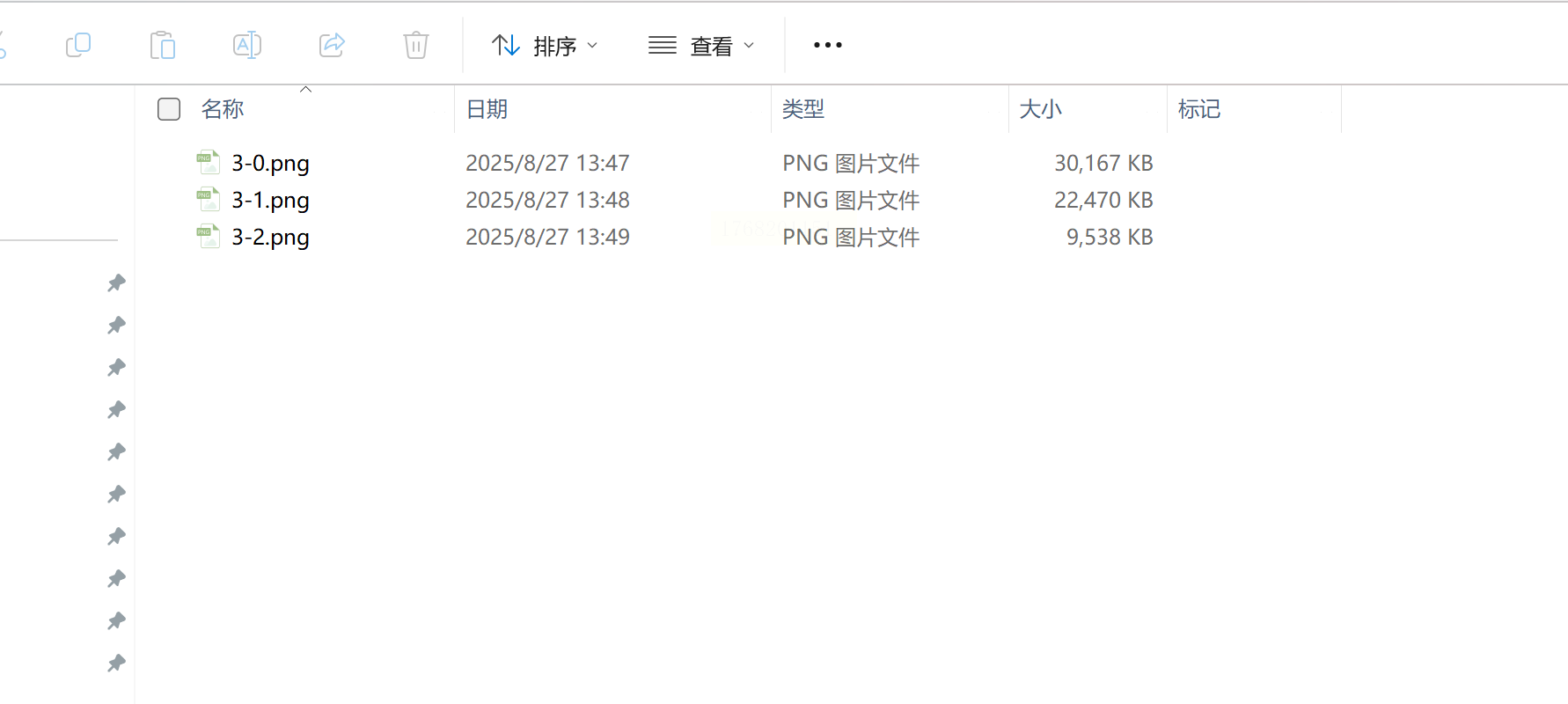
步骤七:转换结束后,务必花一点时间打开输出文件夹,随机检查几张生成的图片。确认其内容完整、清晰度满足要求,没有出现页面缺失或图像损坏的情况。
方法三:通过“PDFMate”在线平台快速处理
对于不想安装任何软件,或者只是偶尔有转换需求的用户,在线转换工具是最轻量、最快捷的解决方案。
步骤一:使用浏览器打开“PDFMate”的在线转换页面。找到“PDF转图片”功能,点击“选择文件”按钮,从本地设备上传你的PDF文档。大多数在线工具都支持一次上传多个文件。
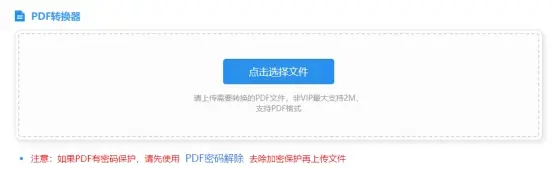
步骤二:在格式选择区域,你会看到JPG、PNG等图片格式选项。根据你的需要,勾选希望转换成的目标格式。有些平台还允许你设置图片质量或分辨率。
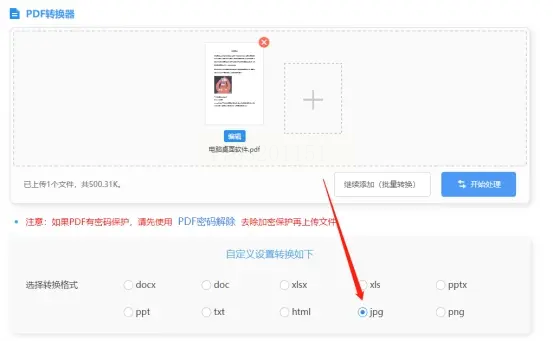
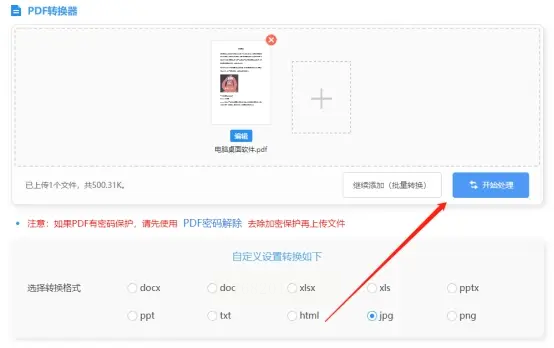
步骤三:点击“开始转换”或“立即处理”按钮。稍等片刻,处理过程通常在云端服务器完成,速度取决于文件大小和网络状况。处理完成后,页面会提供下载链接,将所有图片打包成一个压缩文件或分张提供下载,你只需点击下载并保存到电脑即可。
方法四:利用“鹰迅批量处理工具箱”中的PDF工具
这是一个集成了多种文件处理功能的工具箱软件,适合那些希望一个软件解决多种问题,追求效率的用户。
步骤一:启动“鹰迅批量处理工具箱”软件。在左侧的功能分类列表中,找到并点击“PDF工具”类别。
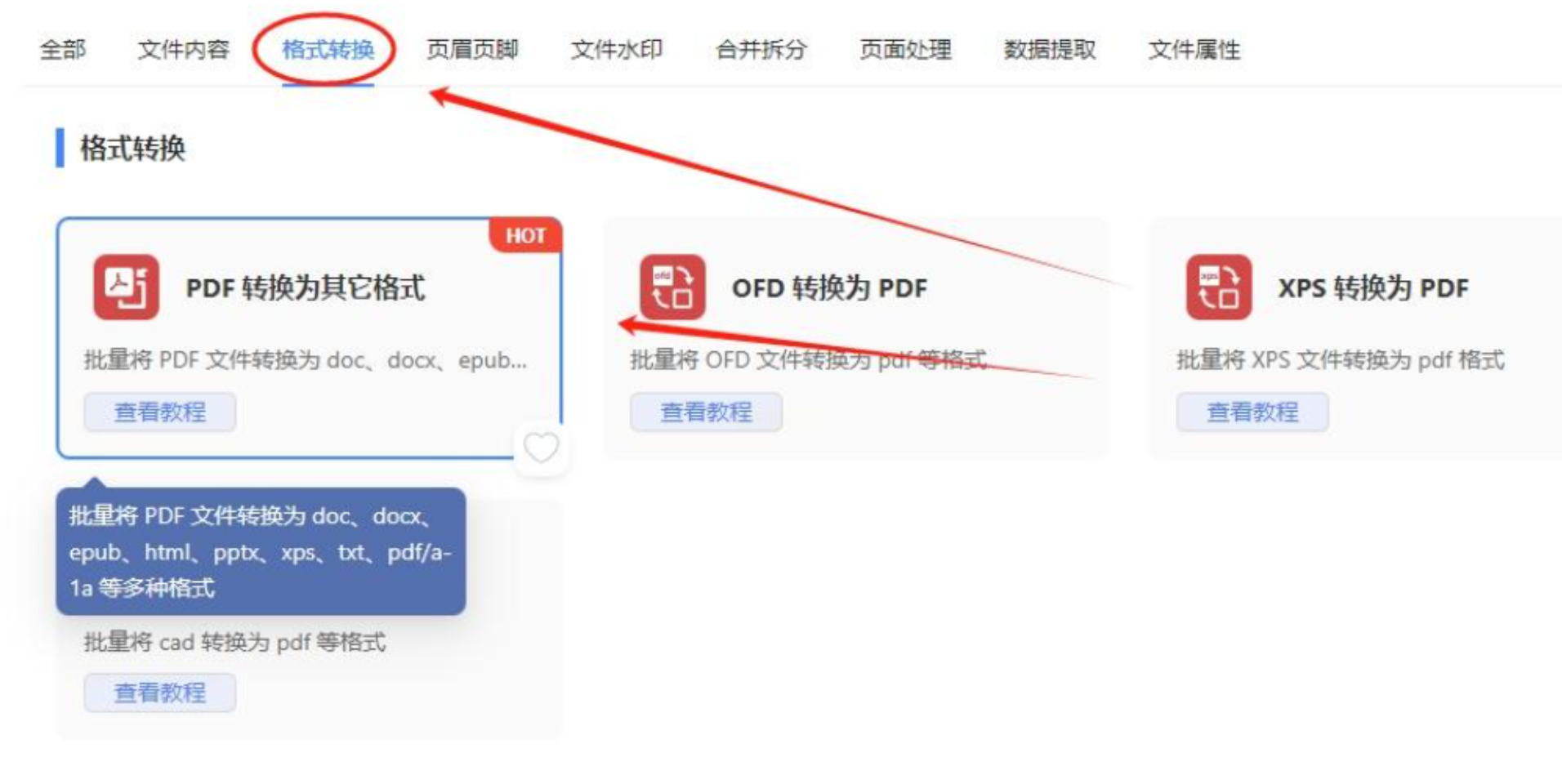
步骤二:在右侧展示的具体功能里,浏览“格式转换”分类,从中选择“PDF转换为其它格式”这一项。这个功能通常就包含了转为图片的操作。
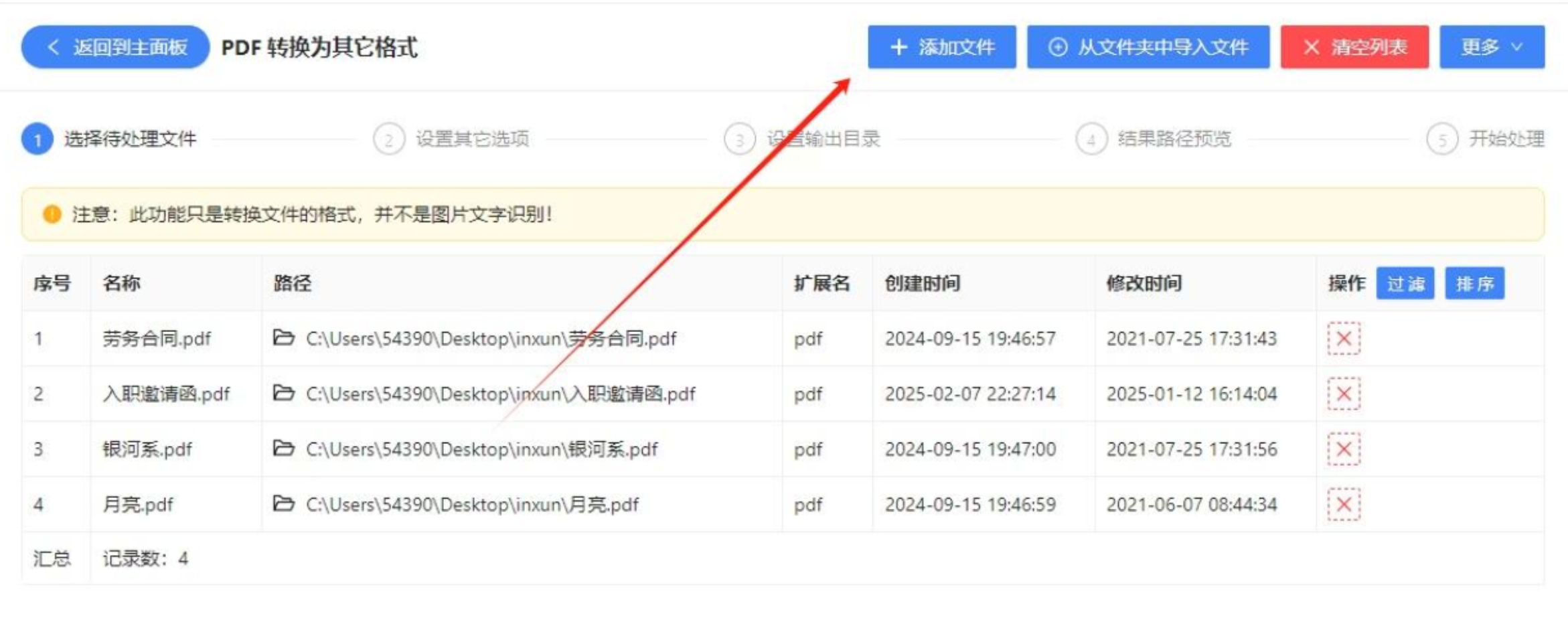
步骤三:通过“添加文件”或直接拖拽的方式,将你需要转换的多个PDF文件一次性导入到软件的任务列表中。
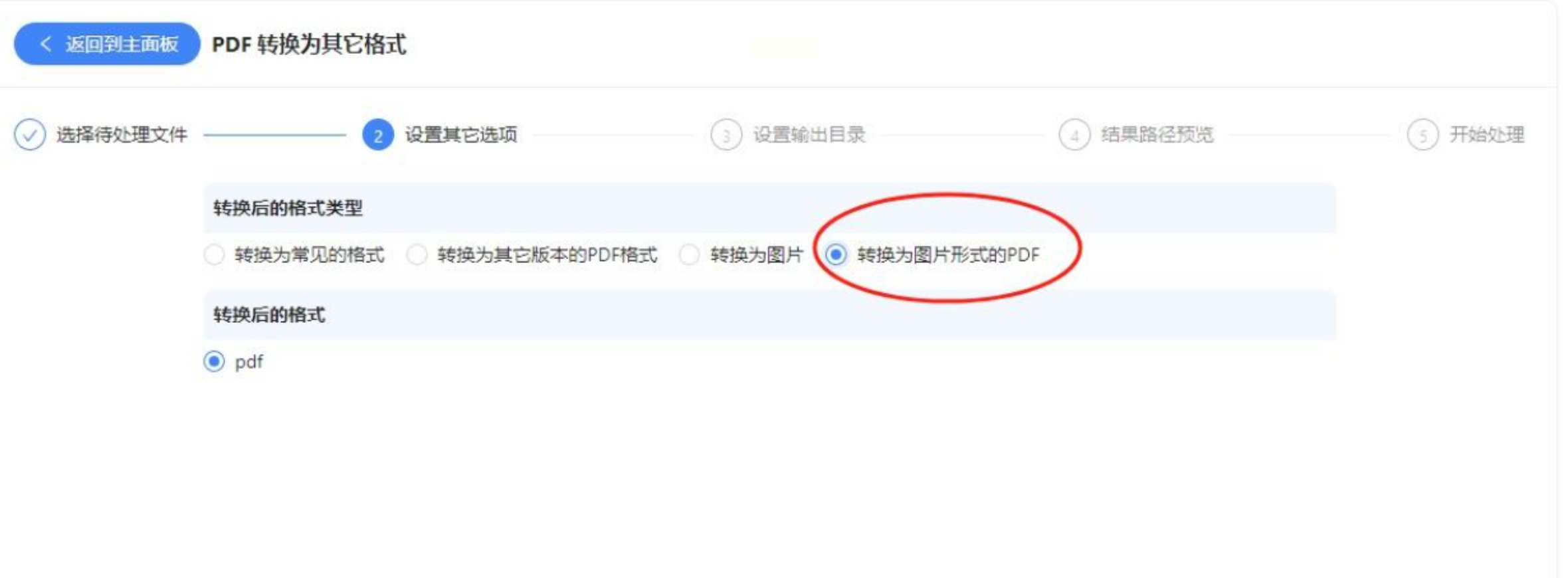
步骤四:在转换选项设置中,明确将输出格式设置为“JPG”或“PNG”等图片格式。同时,你还可以设置输出图片的清晰度等参数。
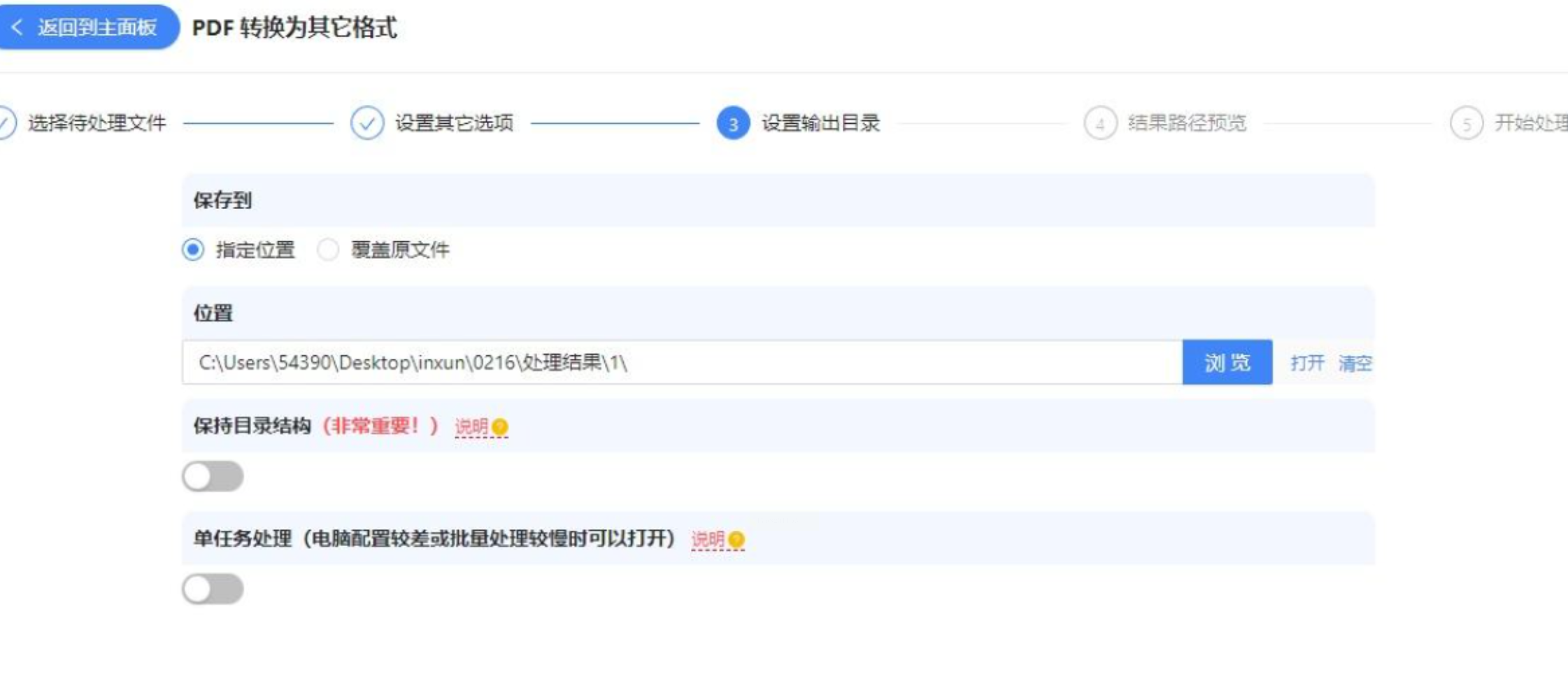
步骤五:为转换后的图片文件指定一个专门的输出目录,避免与原始文件混淆。
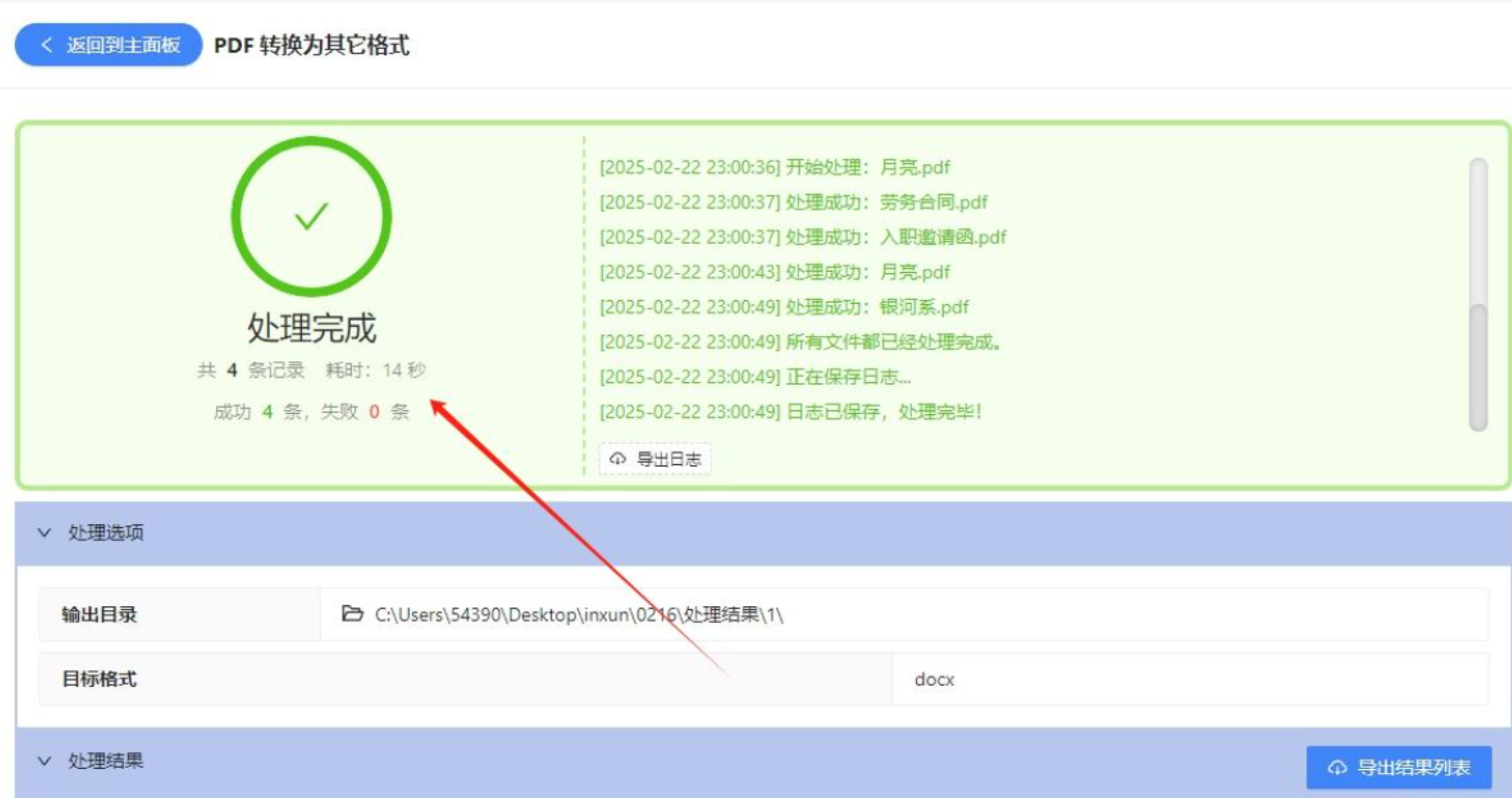
步骤六:点击“开始处理”按钮,软件便会自动、连续地对列表中的所有PDF文件执行转换操作,你只需等待其全部完成。
方法五:尝试“OnlineVideoConverter”类在线服务
虽然这个网站名称听起来主要针对视频,但很多这类多功能在线转换平台也集成了文档转换功能,作为备选方案十分方便。
步骤一:在浏览器中访问“OnlineVideoConverter”网站。在首页的转换类型选择中,找到文档或图片转换区域,将转换格式设置为从“PDF”到“JPG”(或PNG)。
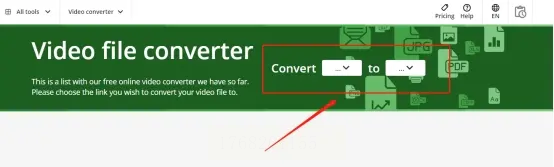
步骤二:点击“选择文件”按钮,上传你的PDF文档。这类网站通常对单个文件的大小有一定限制,上传前请注意查看说明。
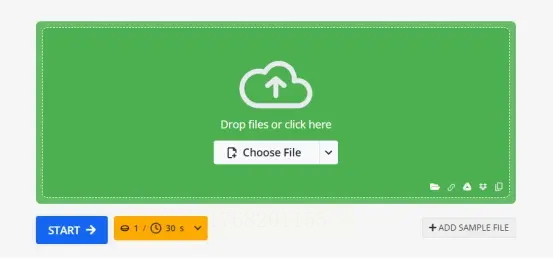
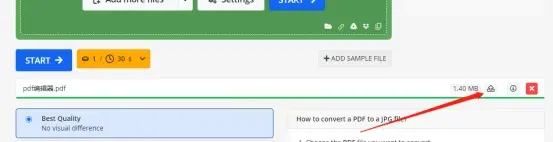
步骤三:文件上传成功后,网站会自动开始转换过程。转换完成后,页面会直接出现下载按钮,点击即可将转换好的图片保存到你的设备中。整个过程无需注册登录,非常直接。
好了,以上就是为大家整理的几种从PDF中提取高清图片的主流方法。从功能丰富的桌面软件到即开即用的在线工具,每种方式都有其适用的场景。核心在于,你不再需要对着PDF里的精美素材“望图兴叹”了。下次再遇到需要引用PDF图表、保存电子书插图或者提取设计素材时,不妨根据实际情况,从这些方法中挑选最顺手的一种试试看。希望这篇指南能切实地帮你提升学习和工作效率,让文件格式转换不再是一个令人头疼的小障碍。
