

辛辛苦苦熬夜做好的Excel表格,发给领导或者同事后,对方一打开,原本对齐的表格歪七扭八,精心调整的排版面目全非,甚至有些内容直接“消失”了。那一刻的心情,简直想砸电脑有没有?
其实啊,这个问题真的特别常见。不同设备、不同版本的Office软件,对Excel的解析方式可能不太一样,字体缺失、公式显示异常、排版跑偏……各种幺蛾子都可能出现。更别提有些人的电脑压根就没装Excel,你发个.xlsx文件过去,对方只能干瞪眼。
这时候,你就需要PDF。简单来说,不管在手机、平板、电脑上打开,也不管用的是什么软件,看到的样子都和你设计的一模一样。
电脑上怎样把Excel表格导出为PDF文件?教你便捷方法

方法一:用“汇帮PDF转换器”软件帮我们把Excel文件转换成pdf文件
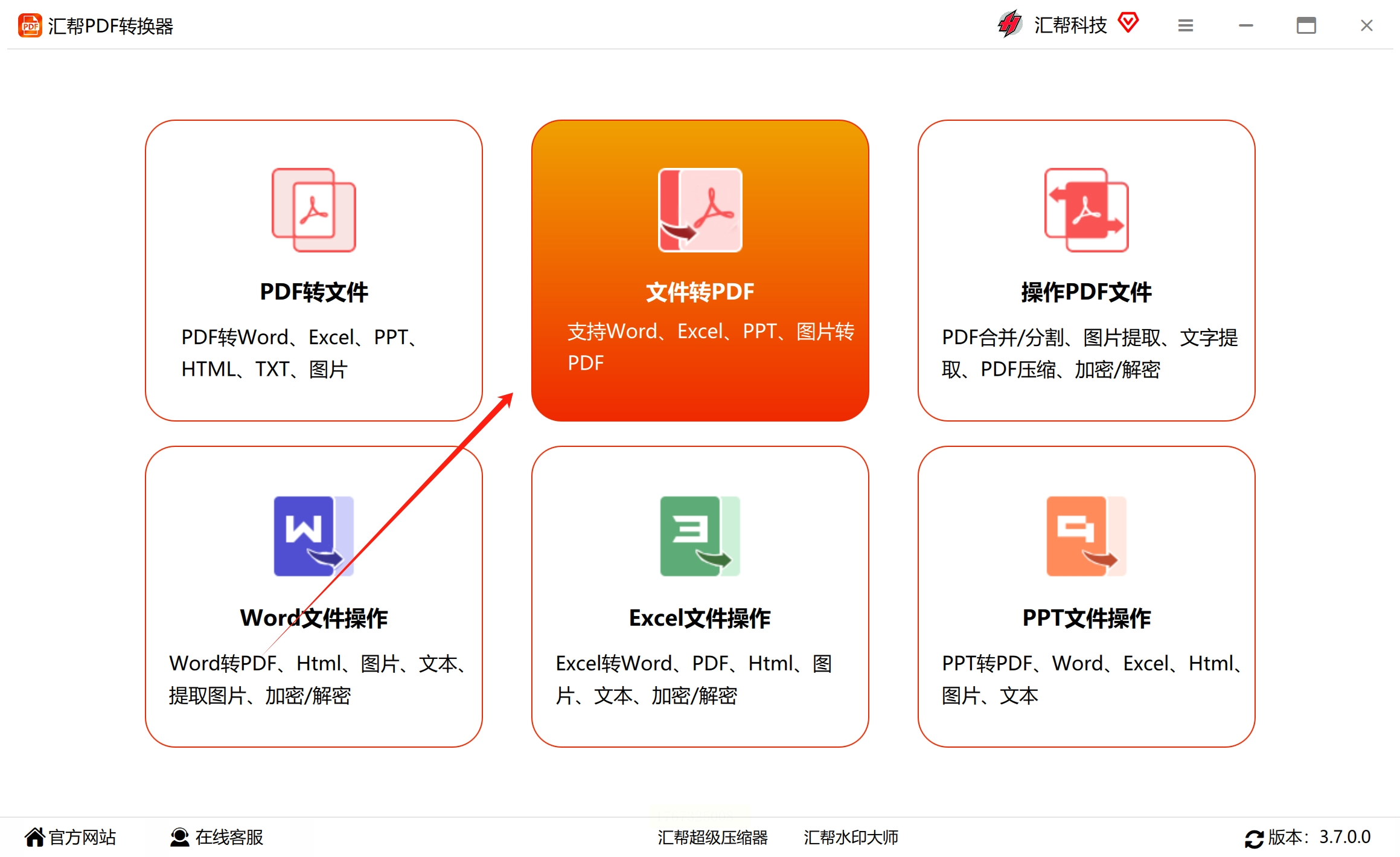
1. 第一步:打开软件,找准“入口”。
安装好后,双击打开“汇帮PDF转换器”。你会看到一个很清晰的主界面,上面罗列了各种功能。咱们这次的目标是“文件转PDF”,所以你就大胆地直接点击这个大大的选项按钮,点进去就对了。
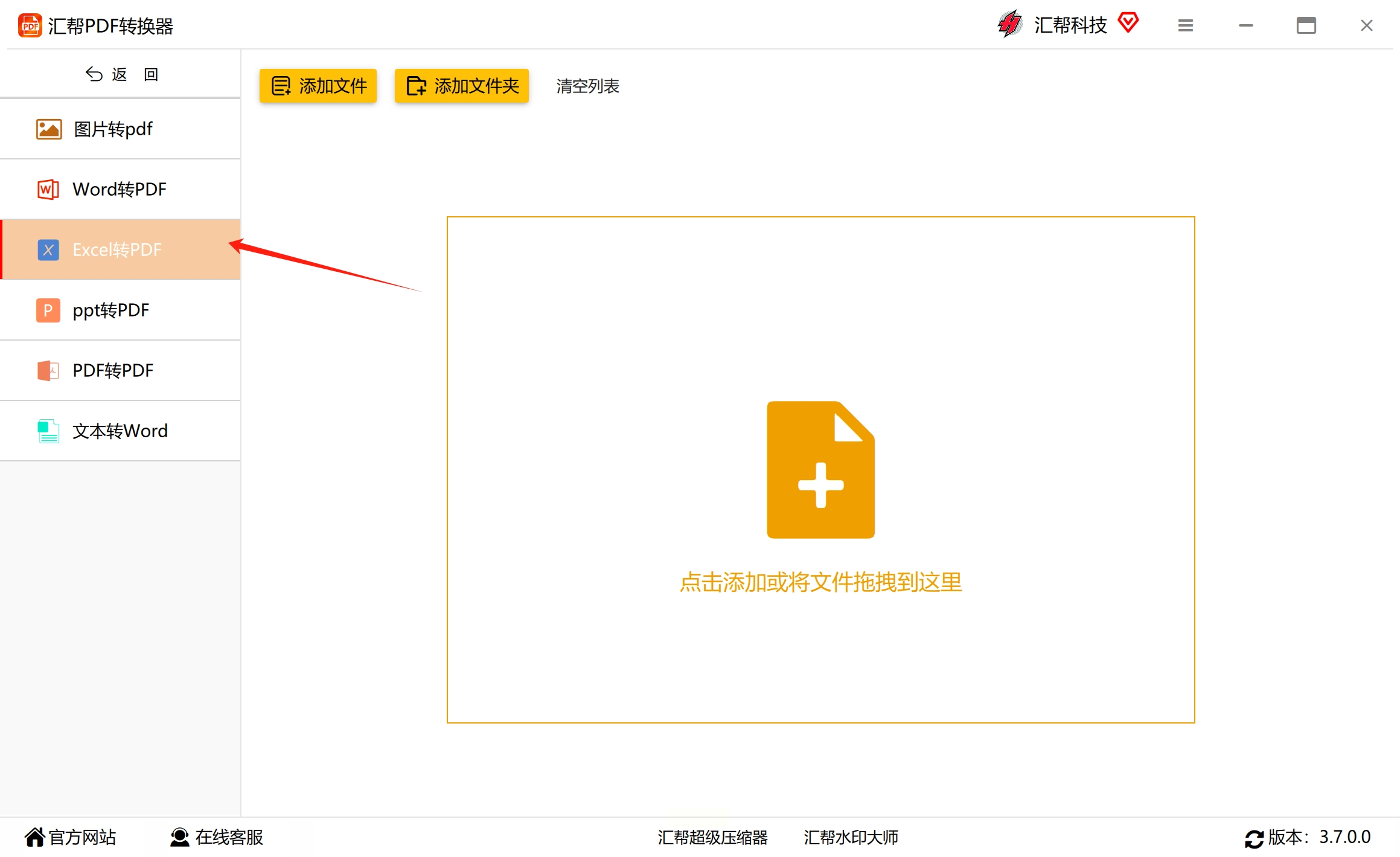
2. 第二步:精准定位,选择“Excel转PDF”。
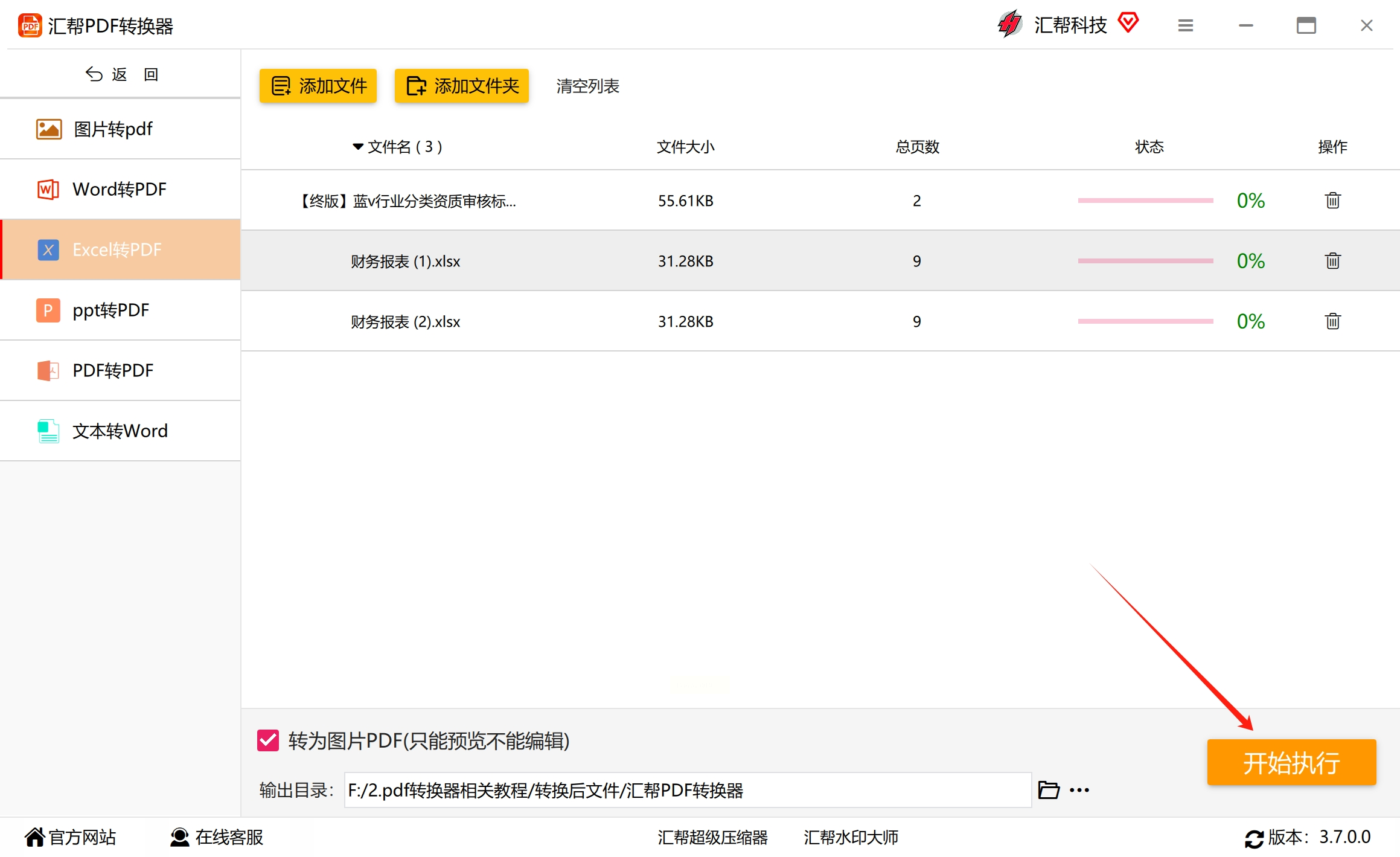
进入“文件转PDF”的页面后,你会看到左侧有一排菜单,像“Word转PDF”、“PPT转PDF”、“图片转PDF”等等。咱们要转换的是Excel,所以就用鼠标,稳稳地点击那个 “Excel转PDF” 的选项。点完之后,页面中央就会变成专门处理Excel的区域。
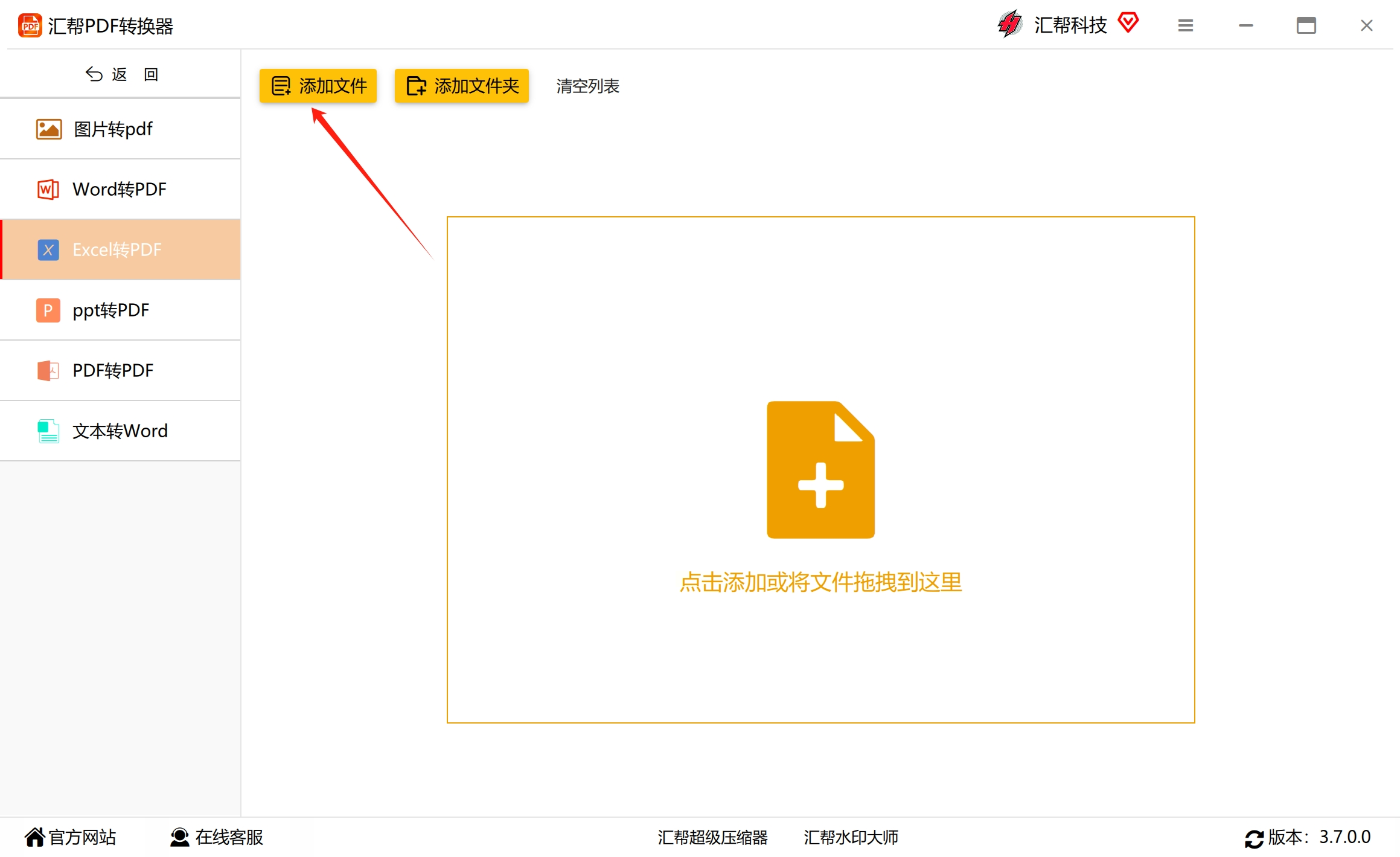
3. 第三步:把你的Excel表格“拽”进来。
现在,需要请出我们今天的主角——那个你想转换的Excel文件了。你可以点击页面中间的“添加文件”或者“+”号按钮,然后在你的电脑文件夹里找到它,选中,打开。更简单粗暴的方法是:直接打开文件所在的文件夹,用鼠标左键点住那个Excel文件,把它拖拽到这个软件窗口里!嗖的一下,它就进来了。
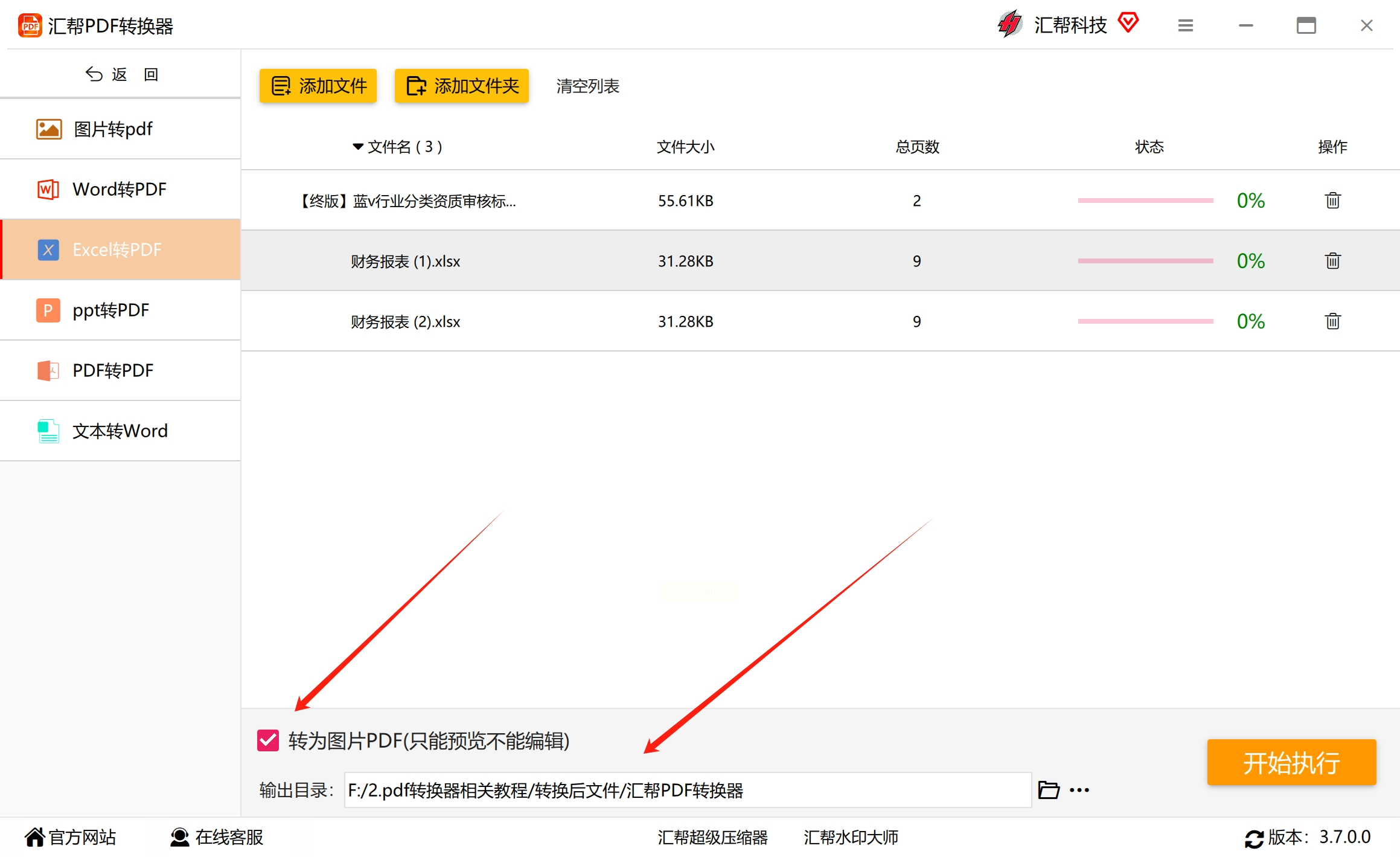
4. 第四步:简单设置,告诉软件把PDF放哪儿。
文件添加成功后,在它的后面,通常会有个“输出目录”的设置。意思就是,转换好的PDF你想让它存在电脑的哪个位置。你可以点击“浏览”或者旁边的文件夹图标,选择一个你容易找到的文件夹,比如“桌面”或者“我的文档”。这样等会儿找起来方便。
5. 第五步:一键启动,坐等收成!
所有准备工作就绪!检查一下文件名和输出路径没错,就可以果断地点击那个最显眼的 “开始转换” 或 “转换” 按钮了。
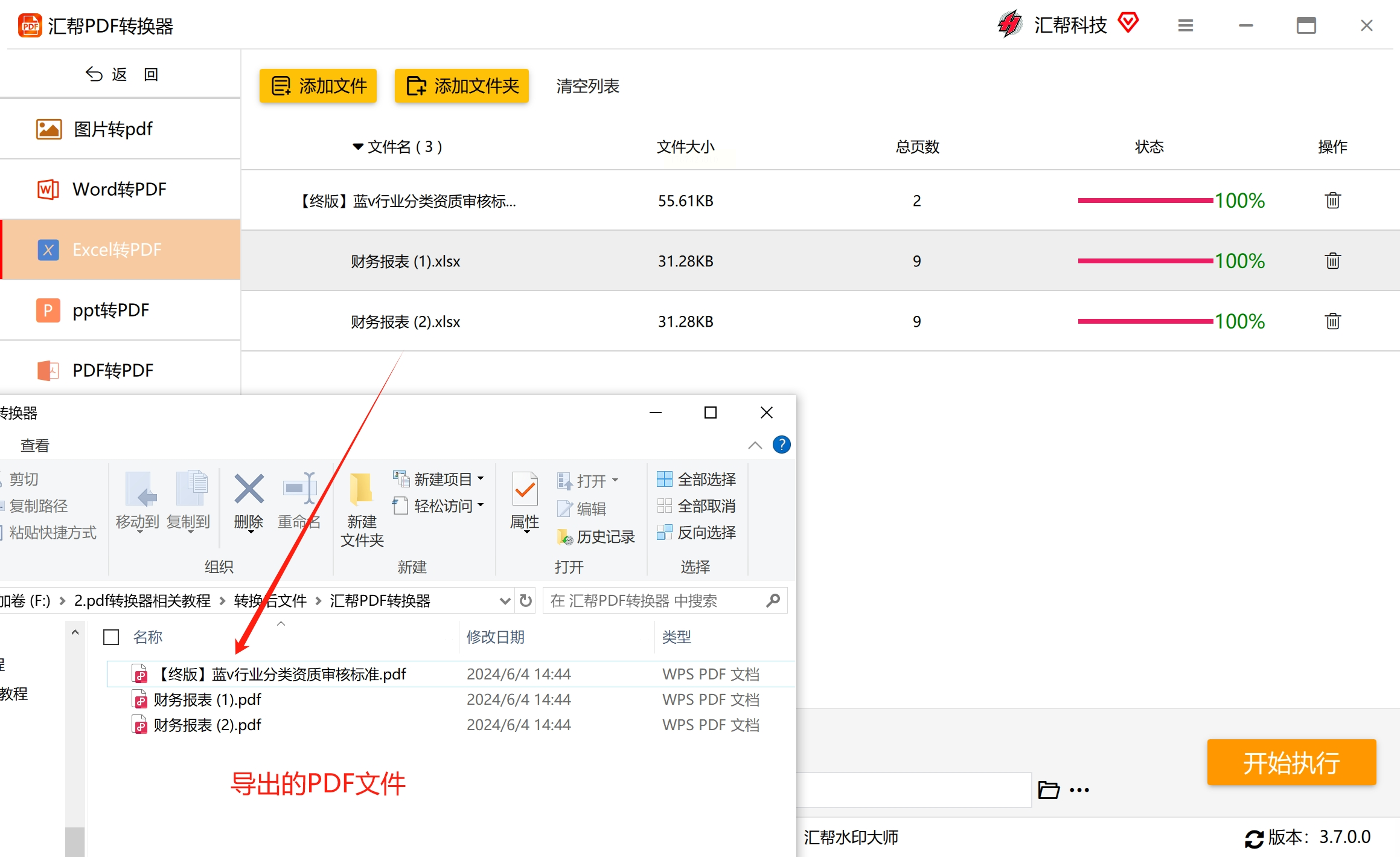
转换完成后,软件通常会贴心地自动打开你刚才设置的那个输出文件夹,新转换出来的pdf文件就可以使用了。
方法二:使用“万兴PDF”软件来转换Excel文件到pdf
1. 第一步:打开软件,导入Excel。
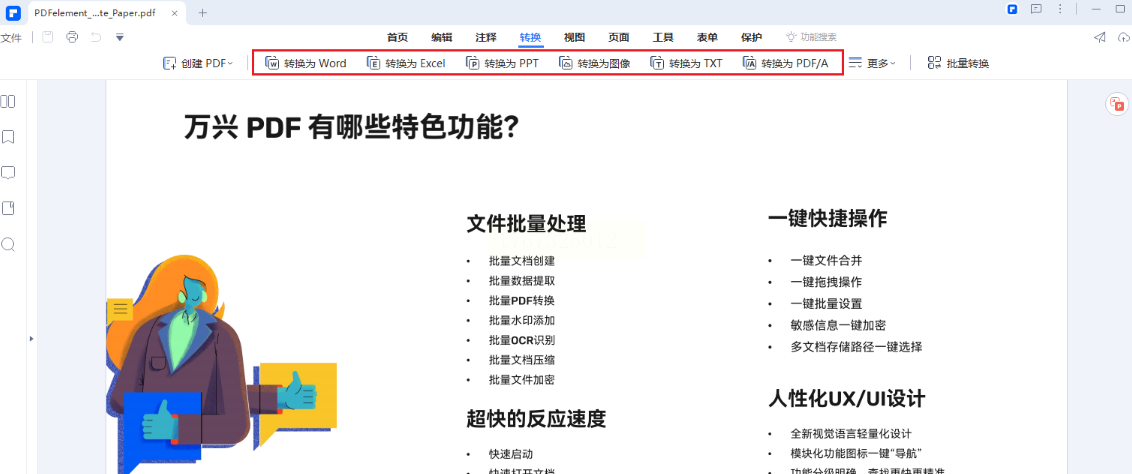
打开万兴PDF软件,在“转换”菜单或主页找到类似“转换PDF”的功能入口。然后选择“从文件创建PDF”或“添加文件”,把你的Excel表格导入进来。
2. 第二步:选择转换类型。
在转换设置里,明确选择输出格式为 “Excel转PDF”。同时,这里有个关键点!为了保持在一页,你需要在设置选项中仔细找找,通常有“页面布局”、“缩放”或“适应页面”等选项,选择 “将工作表调整为一页” 或类似的设置。
3. 第三步:开转并保存。
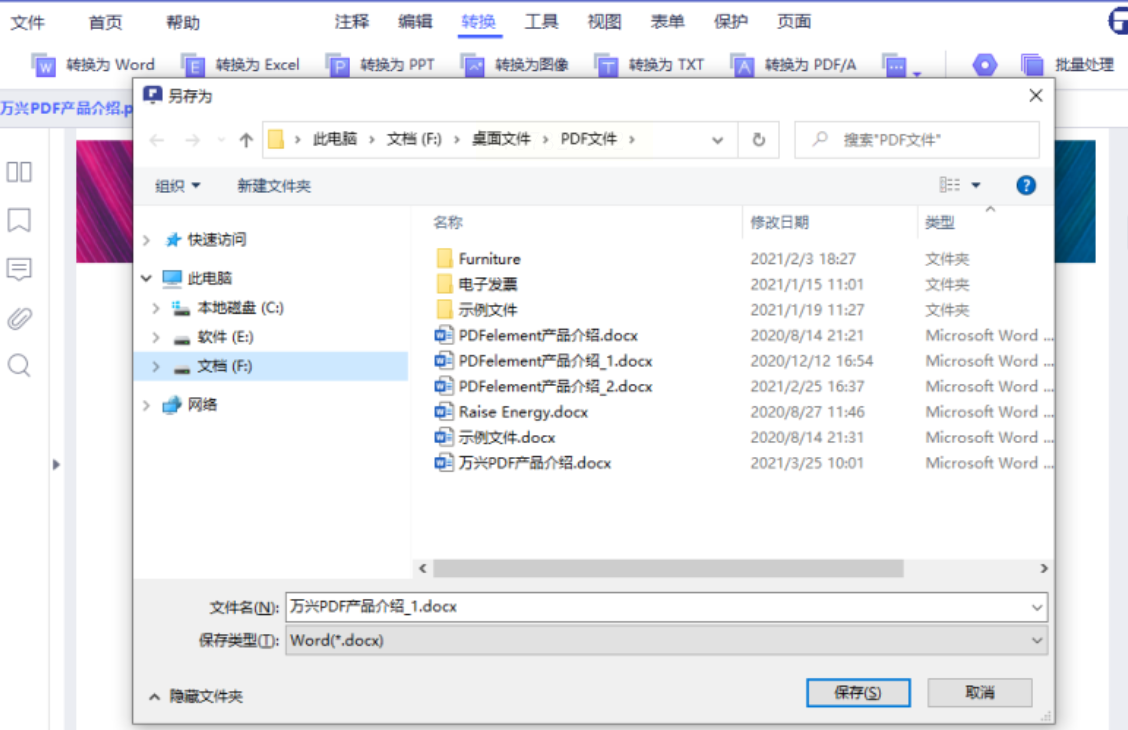
设置好输出文件夹的位置,然后点击“转换”或“应用”。转换完成后,去你保存的文件夹里查看,一个排版紧凑、集中在一页的PDF文件就诞生了。
方法三:使用“转转PDF大师”软件帮对Excel进行转换
1. 第一步:安装并打开软件。
下载安装“转转PDF大师”后打开它。在主界面上很容易找到“PDF转换”或“文件转PDF”这样的功能分类。
2. 第二步:找到Excel转换入口并上传。
在“文件转PDF”下面,选择 “excel转pdf” 这个具体选项。然后点击“添加文件”按钮,把你的Excel文件选进来。它通常支持批量添加,可以一次性拖好几个文件进去一起转,效率很高。
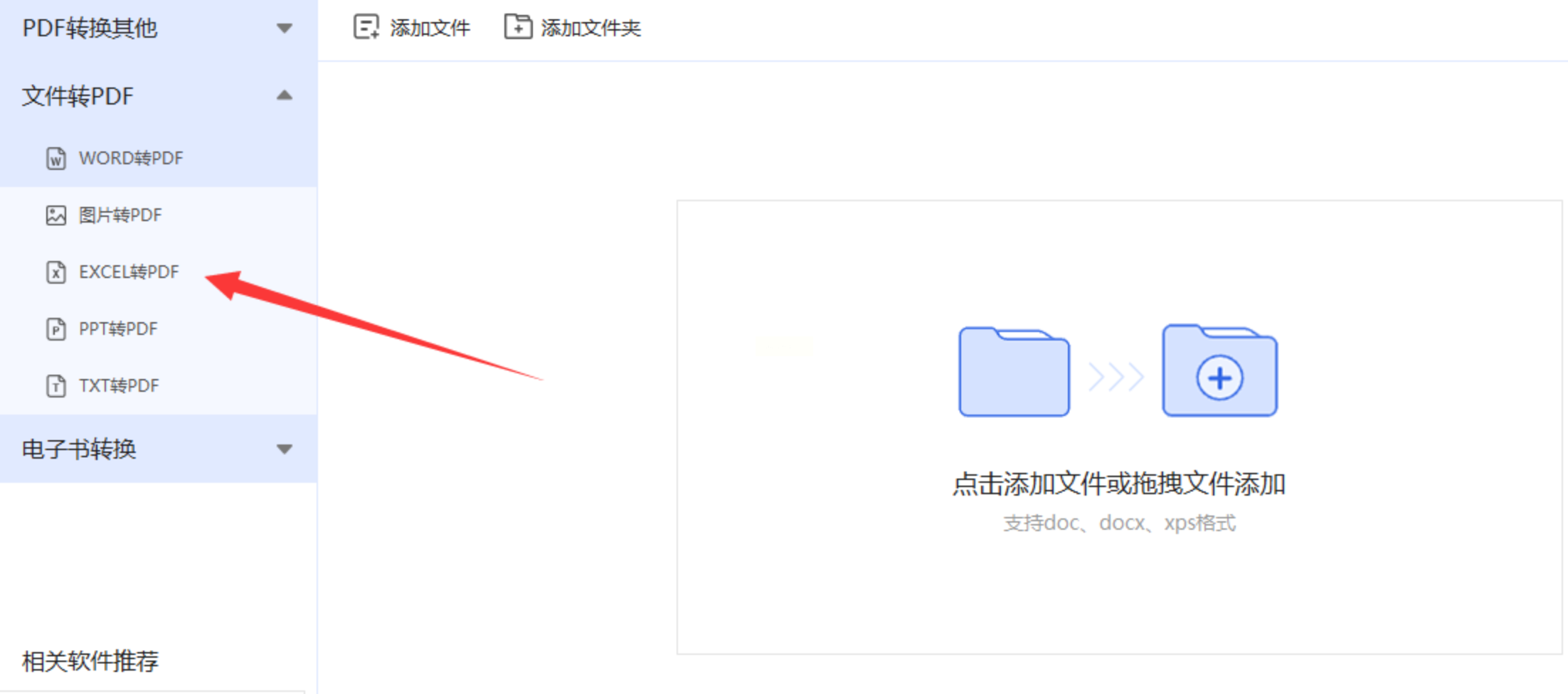
3. 第三步:一键转换。
文件列表确认无误后,直接点击那个大大的 “开始转换” 按钮。进度条走完,转换就结束了。

4. 第四步:查看成果。
转换完成后,软件一般会有提示,你可以直接点击“打开文件”或者“打开输出文件夹”去查看新鲜出炉的PDF文件。
好啦,一口气给大家介绍了三种把Excel变成PDF的法子,是不是感觉心里有底多了?
工作生活中,很多时候“把事做对”比“把事情做完”更重要。一个小小的格式问题,可能就会影响别人对你的专业评价。花几分钟时间,把文件转换成稳定、通用的PDF格式,既是对自己劳动成果的尊重,也是对接收方的一种体贴。这绝对是一个能让你加分的好习惯!
希望这篇超详细的教程能真正帮到你。别再为格式混乱而烦恼啦,赶紧挑个方法试试吧,从此让你的表格“稳如泰山”,走到哪儿都颜值在线!如果还有其他办公小难题,欢迎随时来聊哦~
