

在日常办公和学习场景里,处理文档格式转换是绕不开的一环。尤其是将PDF文件转换成PPT演示文稿,这个需求相当普遍。你可能需要把一份产品报告做成演示材料,或者把电子书里的章节整理成课件。直接复制粘贴往往行不通,格式会乱成一团,图片和排版也很难对齐。这时候,你就需要一个专门处理这种转换的工具。市面上方法不少,有在线的,有靠软件内置功能的,还有直接改文件后缀名的。但这些方法要么效果不理想,转换后排版错位、图片模糊;要么操作繁琐,对多页文档支持不好;甚至有些在线工具,你还得担心文件上传后的安全问题。所以,找到一个既高效省心,又能保证转换质量,同时注重文件隐私的本地软件,就特别关键。这篇文章,我们就来详细聊聊怎么做好PDF转PPT这件事。
方法一:使用《汇帮PDF转换器》
软件名称:汇帮PDF转换器
下载地址:https://www.huibang168.com/download/Lfk5KXGSo9wC
这是本次主要推荐的方法。它是一款在电脑上运行的本地软件,这意味着你的文件不需要上传到网络,转换过程完全在你的电脑上完成。这一点对于处理包含敏感信息的商务或学术文件来说,非常重要,你完全无需担心内容泄露的风险,安全可靠。它的操作界面设计得很直观,跟着步骤走,很快就能上手。
步骤一:首先,你需要获取这个软件。你可以通过搜索引擎找到它的官方网站,然后下载并安装到你的电脑上。安装完成后,双击图标打开它。
步骤二:软件主界面通常会有清晰的功能分类。找到并点击“PDF转文件”这个核心功能按钮,进入下一步的选择界面。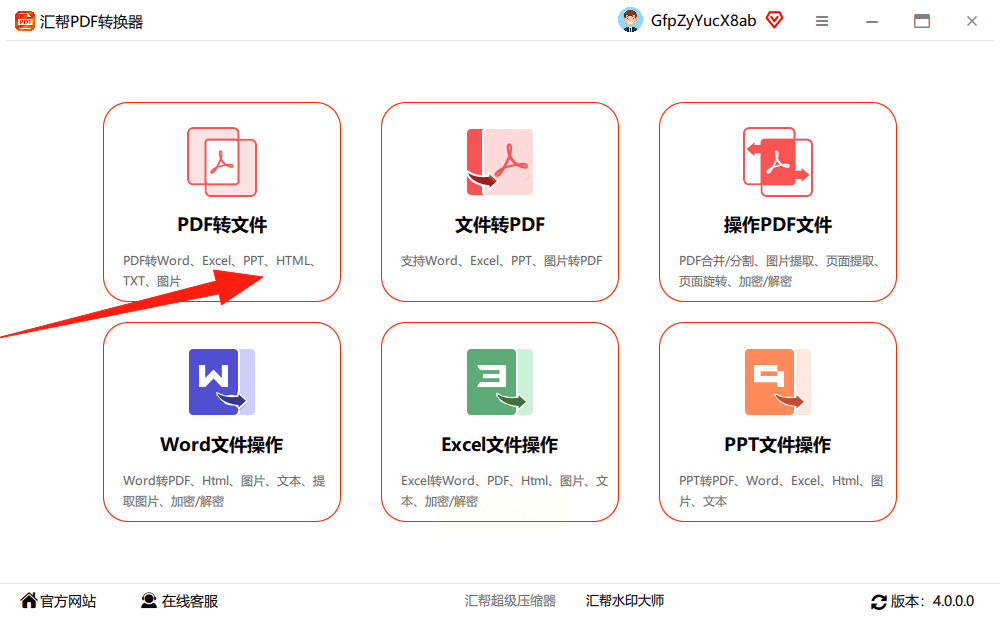
步骤三:在左侧的功能列表中,你会看到多种转换选项。这里,我们选择“PDF转PPT”。接着,在右侧的区域,通过“添加文件”按钮,把你想要转换的那个PDF文件导入进来。一次可以添加多个文件,进行批量处理。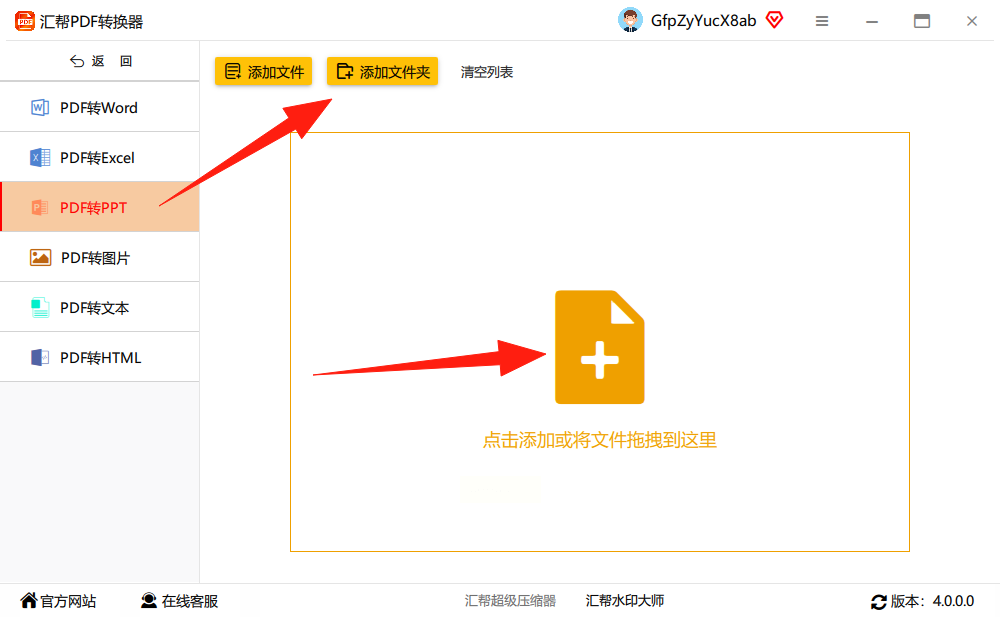
步骤四:文件添加好后,留意一下下方的“输出目录”设置。这里指的是转换后的PPT文件保存在哪里。你可以点击“浏览”自定义一个文件夹,如果不选,软件通常会默认保存到电脑桌面,方便你立刻找到。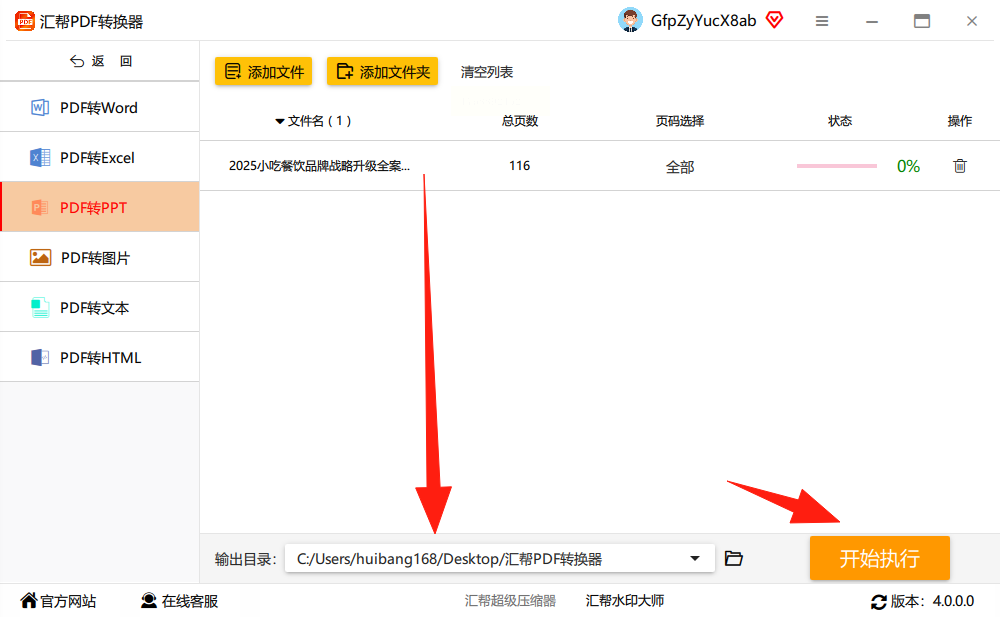
步骤五:最后,确认文件和处理路径都没问题,点击那个醒目的“开始转换”或“执行”按钮。软件就会开始工作,进度条会显示转换状态。稍等片刻,转换就完成了。你会在设定的输出文件夹里,看到新生成的PPT文件,原来的PDF文件依然完好无损地保留着。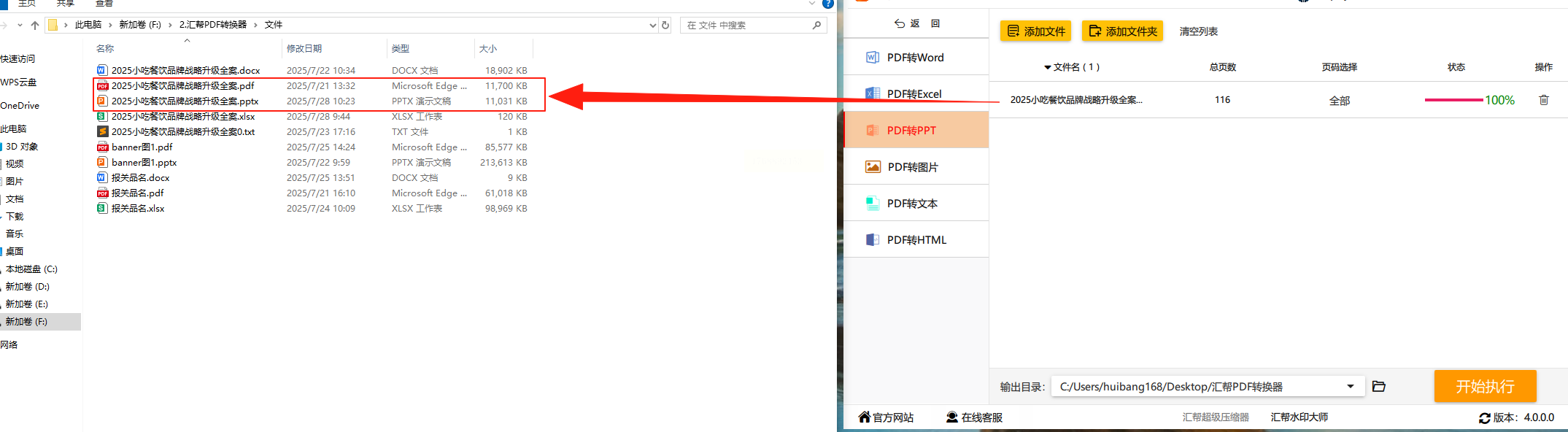
方法二:在PPT中插入PDF作为对象
这个方法利用了Microsoft PowerPoint软件自带的一个功能。它不算严格意义上的“转换”,更像是把整个PDF文件像一张图片一样,嵌入到PPT幻灯片里。
操作是这样的:先打开PowerPoint,新建一个演示文稿。然后,点击顶部菜单栏的“插入”选项卡,在里面找到“对象”这个选项。点击后,在弹出的窗口里选择“从文件创建”,接着浏览并选中你的PDF文件,点击“确定”。这个PDF就会以对象的形式出现在当前幻灯片上。不过要注意,用这种方法,PDF的内容在PPT里是无法直接编辑和修改的,它只是一个整体对象。双击它,可能会调用你电脑上默认的PDF阅读器来打开查看。适合只需要在演示中展示PDF原貌,且不需要改动内容的场合。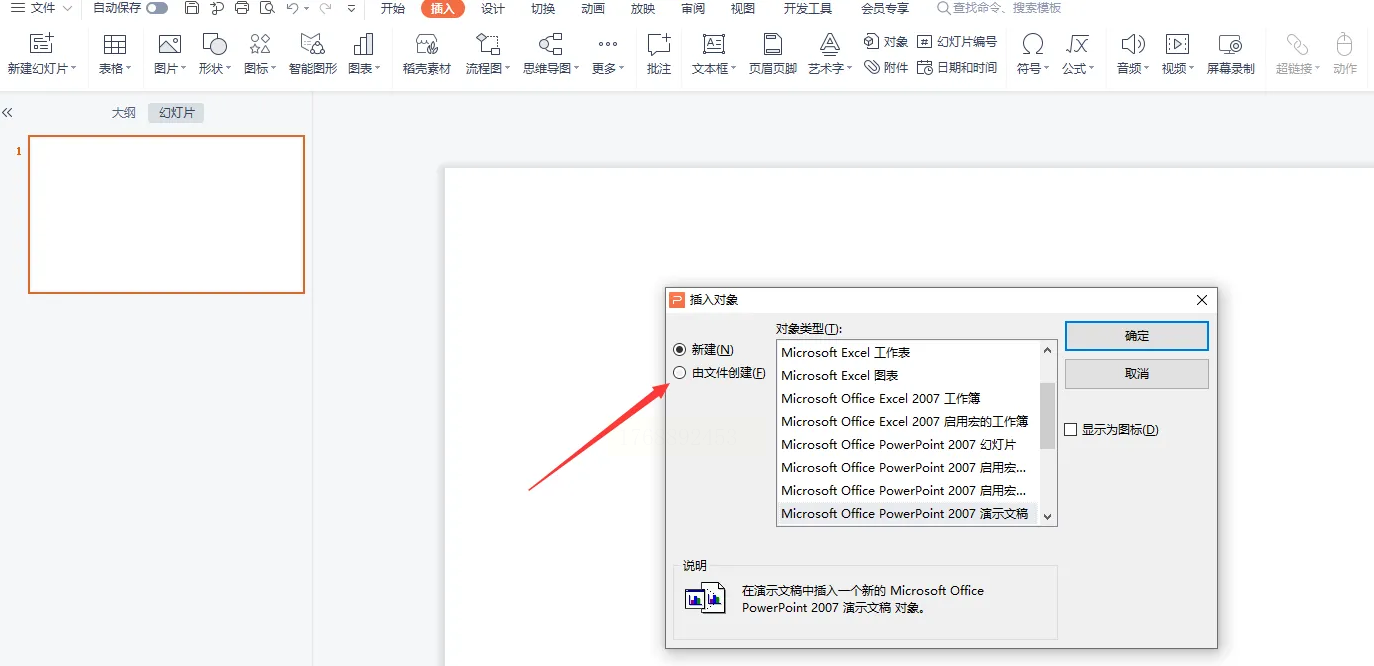
方法三:修改文件后缀名
这是一种非常原始且不推荐的方法,但为了信息的完整性,还是提一下。操作就是找到电脑上的PDF文件,右键点击它,选择“重命名”,或者进入“属性”修改,把文件名最后的“.pdf”后缀直接改成“.ppt”或“.pptx”。然后系统会提示你风险,确认更改。
这种方法成功率极低,绝大多数情况下会导致文件损坏无法打开,或者即使打开了也是乱码。因为它并没有改变文件内部的编码和数据结构,只是欺骗了操作系统对文件类型的识别。除非你非常清楚自己在做什么,否则强烈建议不要尝试。
方法四:使用在线转换工具(以Smallpdf为例)
在线工具的好处是不用安装软件,打开网页就能用。比如Smallpdf这个网站,在浏览器里访问它的特定功能页面。
通常,你会看到一个上传区域,可以拖拽PDF文件进去,或者点击按钮从电脑里选择。上传后,网站会在服务器端进行转换处理,完成后提供一个下载链接。你点击链接就能把转换好的PPT文件保存到本地。
这种方法方便快捷,但对于大文件,上传下载耗时较长。最关键的一点是,你的文件需要上传到第三方服务器,这对于涉及隐私或机密的内容存在潜在风险。同时,免费版本通常有文件大小、转换次数等限制。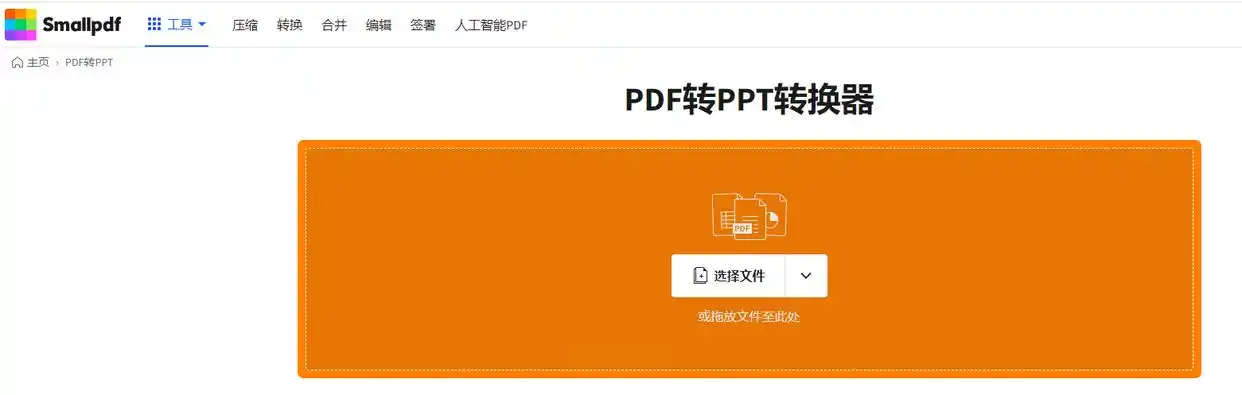
常见问题解答
问:用《汇帮PDF转换器》转换后,PPT里的排版和图片会乱吗?
答:这款软件在转换时,会尽力保持原PDF的版面布局、图片清晰度。对于结构规整的PDF文件,还原度通常不错。但如果原PDF本身排版非常复杂或特殊,转换后可能仍需在PPT中做一些微调。
问:转换后的PPT文件,里面的文字可以直接编辑吗?
答:是的,这是它的主要优势之一。转换成功后,PPT文件中的文字内容通常是可以直接选中并进行编辑、修改的,就像在PowerPoint里新建的文本框一样。图片也可以进行移动和调整。
问:这个软件只能转成PPT吗?
答:不是的。除了PDF转PPT,它一般还支持将PDF转换成Word、Excel、图片等多种格式,同时也具备将其他格式文件转为PDF的功能,是一个多功能的格式转换工具。
好了,关于PDF转换成PPT的几种主要方法,我们就介绍到这里。你可以看到,从最稳妥、功能最专注的本地软件,到利用办公软件自身功能,再到存在风险的改后缀名,以及便捷但有隐私顾虑的在线工具,每种方式都有其适用的场景和需要注意的地方。
最终选择哪个,取决于你的文件重要性、对格式保真的要求,以及对安全性的考量。希望这篇详细的梳理,能帮你理清思路,下次再遇到需要把PDF变成演示文稿的情况时,可以更从容、高效地完成任务。毕竟,工具是为人服务的,找到最顺手、最放心的那一个,才能让工作学习更顺畅。
