

你是不是也遇到过这样的尴尬?领导发来一份PDF合同急需修改几个条款,或者从网上下载了一份重要的PDF资料想整理成自己的报告,却对着无法直接编辑的文档束手无策。别急,这几乎是每个职场人和学生党都会碰到的经典难题。很多人第一反应是上网疯狂搜索“PDF怎么转Word”,试遍各种不靠谱的野路子,结果不是格式乱码就是需要付费,白白浪费了时间和精力。
其实,PDF转Word这件事,早已有了一系列成熟、高效的解决方案。无论是追求极致便捷的“懒人方法”,还是需要处理大量文件、对格式要求严苛的专业场景,总有一款工具能成为你的得力助手。今天,我们就抛开那些复杂的术语,从实际使用场景出发,为你梳理出一套清晰、可靠的PDF转Word方法指南。无论你是电脑新手还是办公达人,都能在这里找到最适合你的那一款。

方法一:巧用“身边”的办公伙伴——Microsoft Word
想不到吧?你电脑里可能早就安装了最强大的转换工具之一。新版Microsoft Word(2013及以上版本)内置了打开和转换PDF文件的功能,非常适合处理单个、内容相对简单的文档。
步骤一: 找到你需要转换的PDF文件,用鼠标右键点击它。
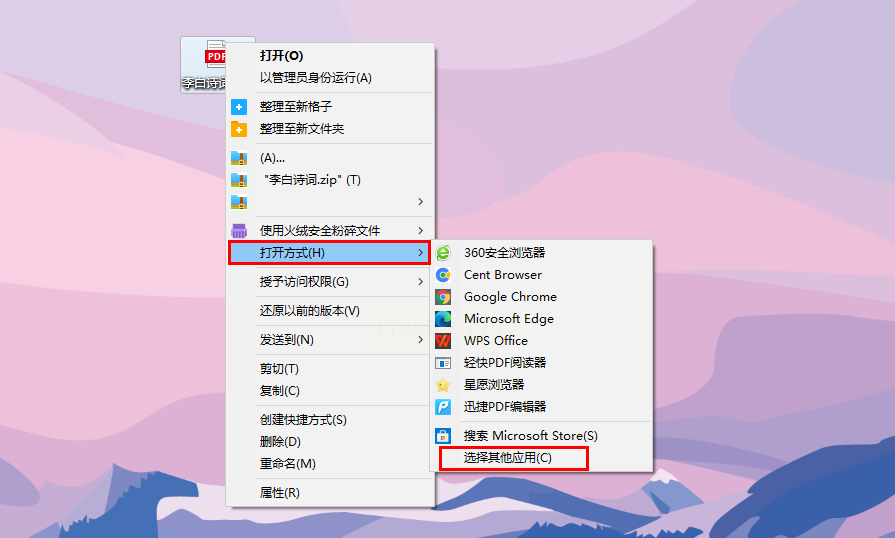
步骤二: 在弹出的菜单中,找到“打开方式”选项,然后将光标移动到“选择其他应用”上并点击。
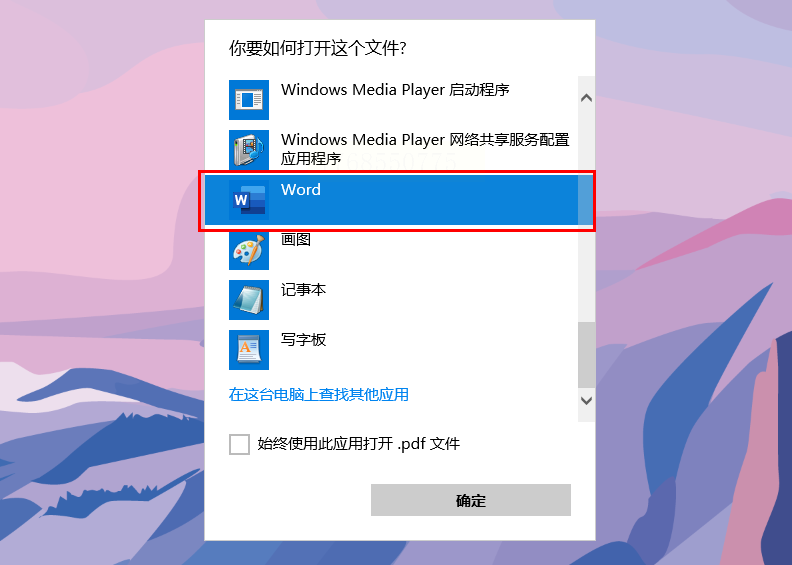
步骤三: 在长长的应用程序列表里,找到“Microsoft Word”并选中它,然后点击“确定”。
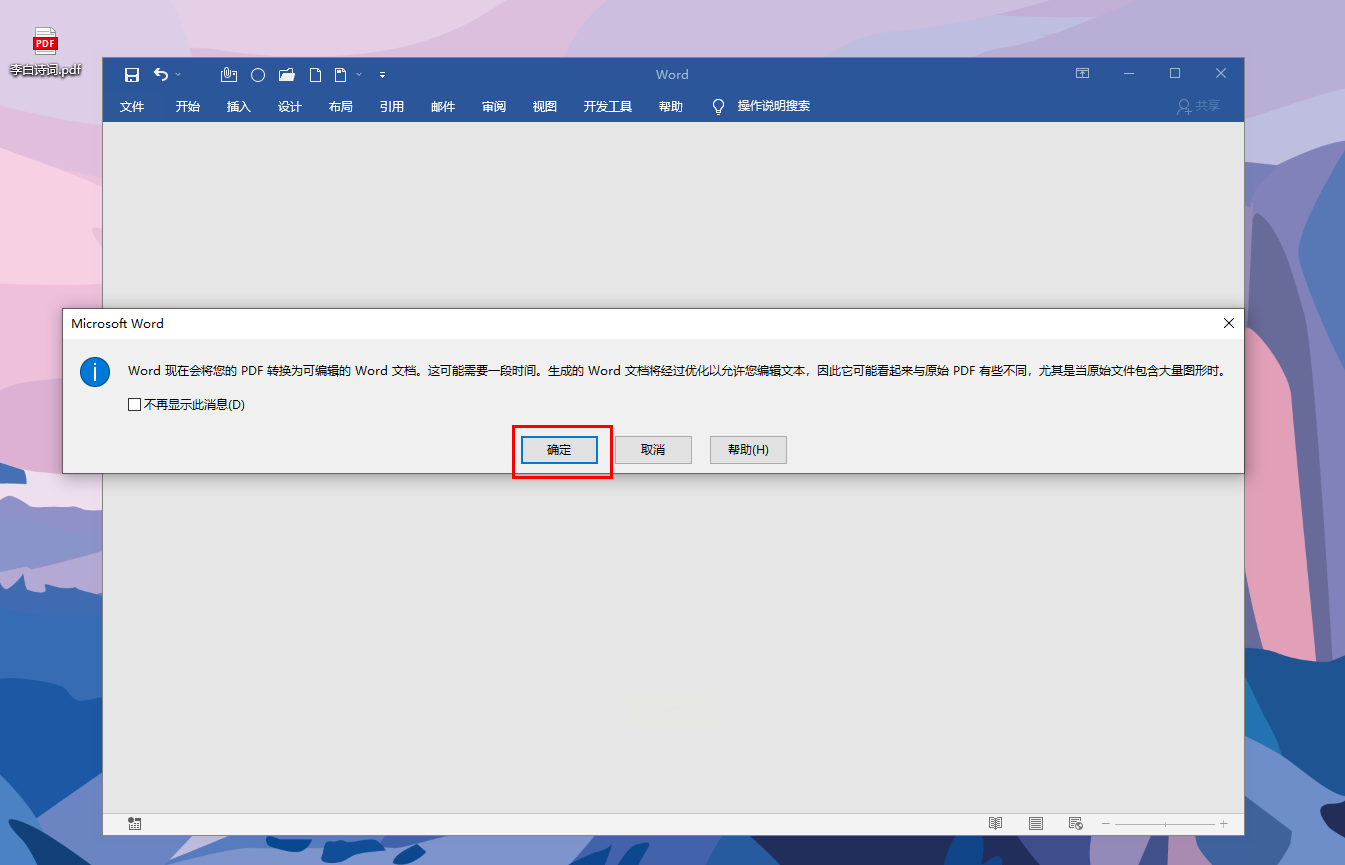
步骤四: 这时,Word会弹出一个提示框,告诉你它即将把PDF转换为可编辑的Word文档,这个过程可能需要一点时间。直接点击“确定”即可。
稍等片刻,PDF的内容就会在Word中打开。你可以像编辑普通Word文档一样进行修改。不过要注意,如果原PDF是扫描件(即图片形式)或排版非常复杂,用这种方法转换可能会出现排版错位或无法识别文字的情况。
方法二:专业转换工具之选——汇帮PDF转换器
软件名称:汇帮PDF转换器
下载地址:https://www.huibang168.com/download/Lfk5KXGSo9wC
当你需要处理的文件比较多,或者对转换后的格式保真度有较高要求时,一款专业的转换软件会高效得多。这类工具通常界面直观,功能专一。
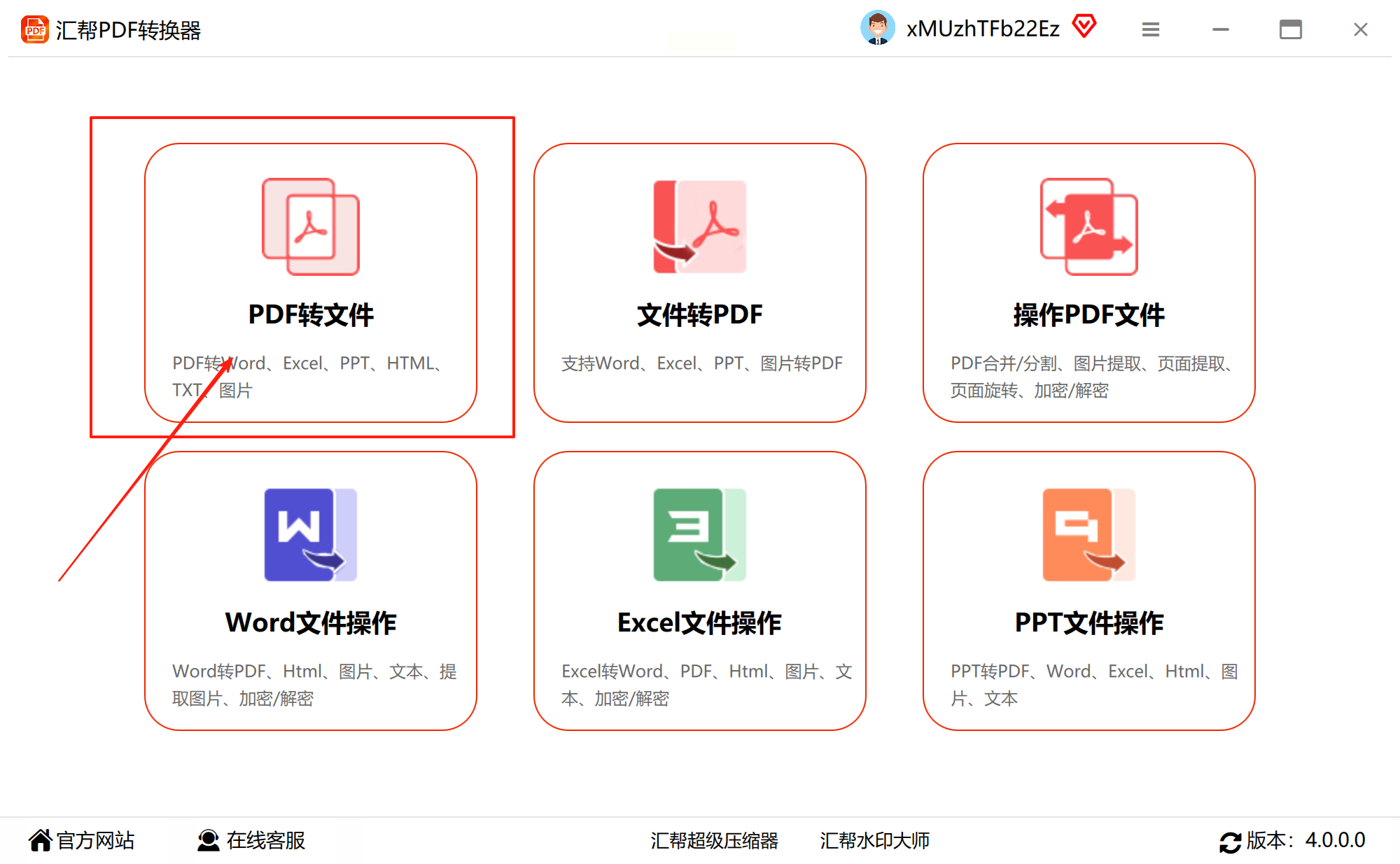
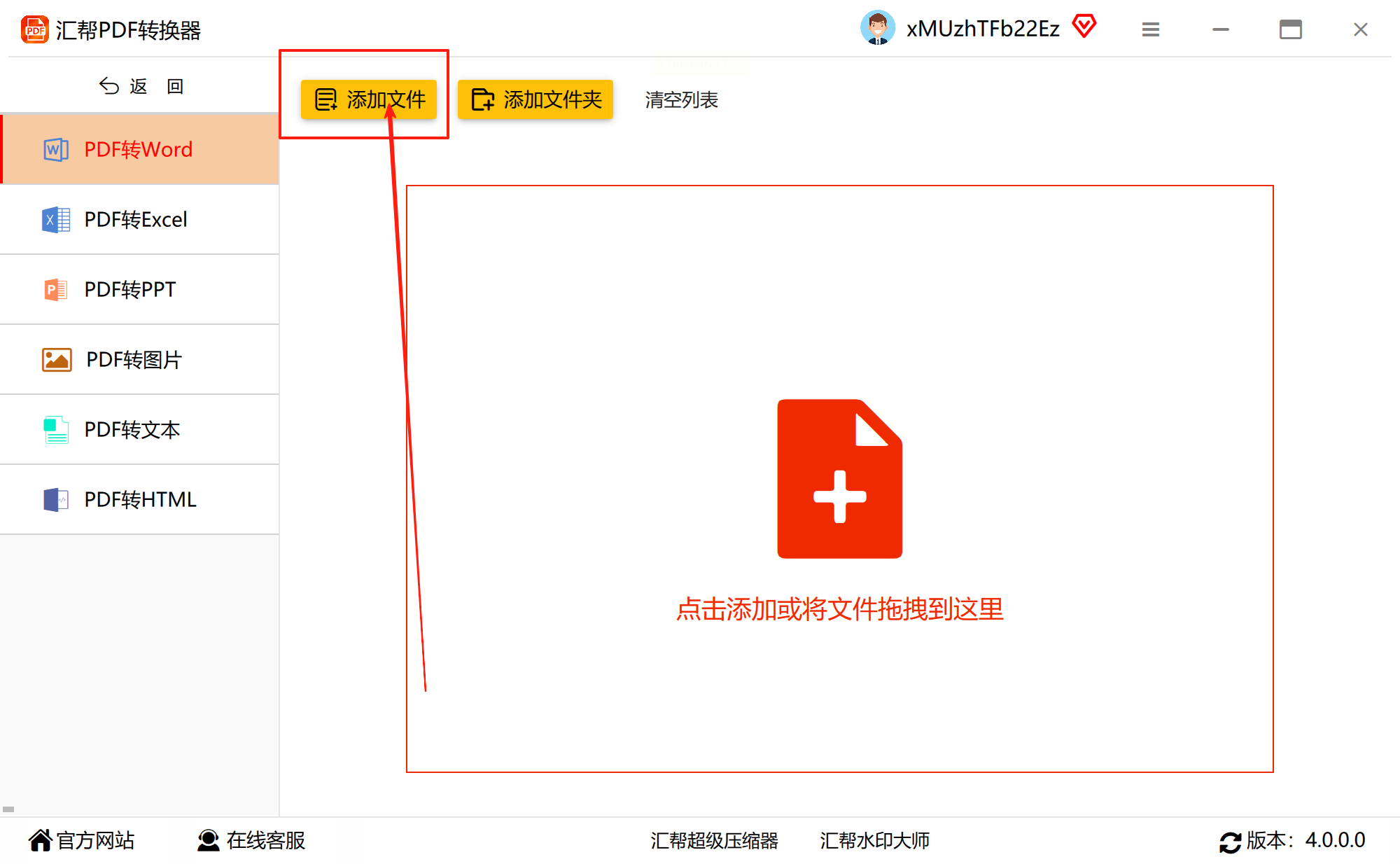
步骤一: 打开软件后,在主界面找到“PDF转文件”的核心功能。它不仅能转Word,通常还支持转换成Excel、PPT等多种格式。
步骤二: 添加需要处理的PDF文件。你可以点击“添加文件”按钮逐个选择,如果文件都在同一个文件夹里,使用“添加文件夹”功能会更省事。更便捷的是,直接将文件拖拽到软件窗口里也能完成添加。
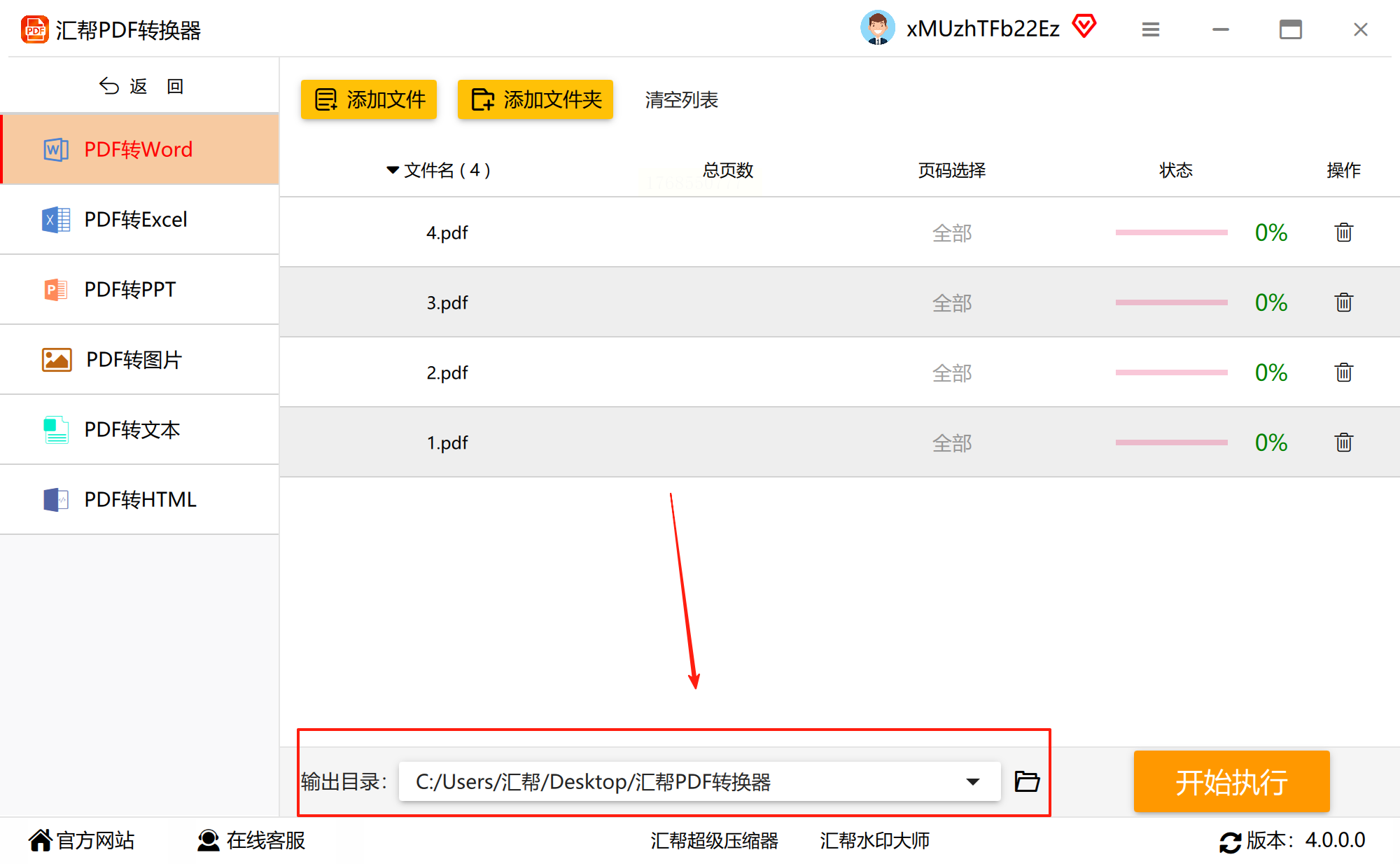
步骤三: 设置转换后的文件保存到哪里。建议创建一个新的文件夹,或者选择一个容易找到的位置,避免转换后找不到文件。当然,你也可以使用软件默认的保存路径。
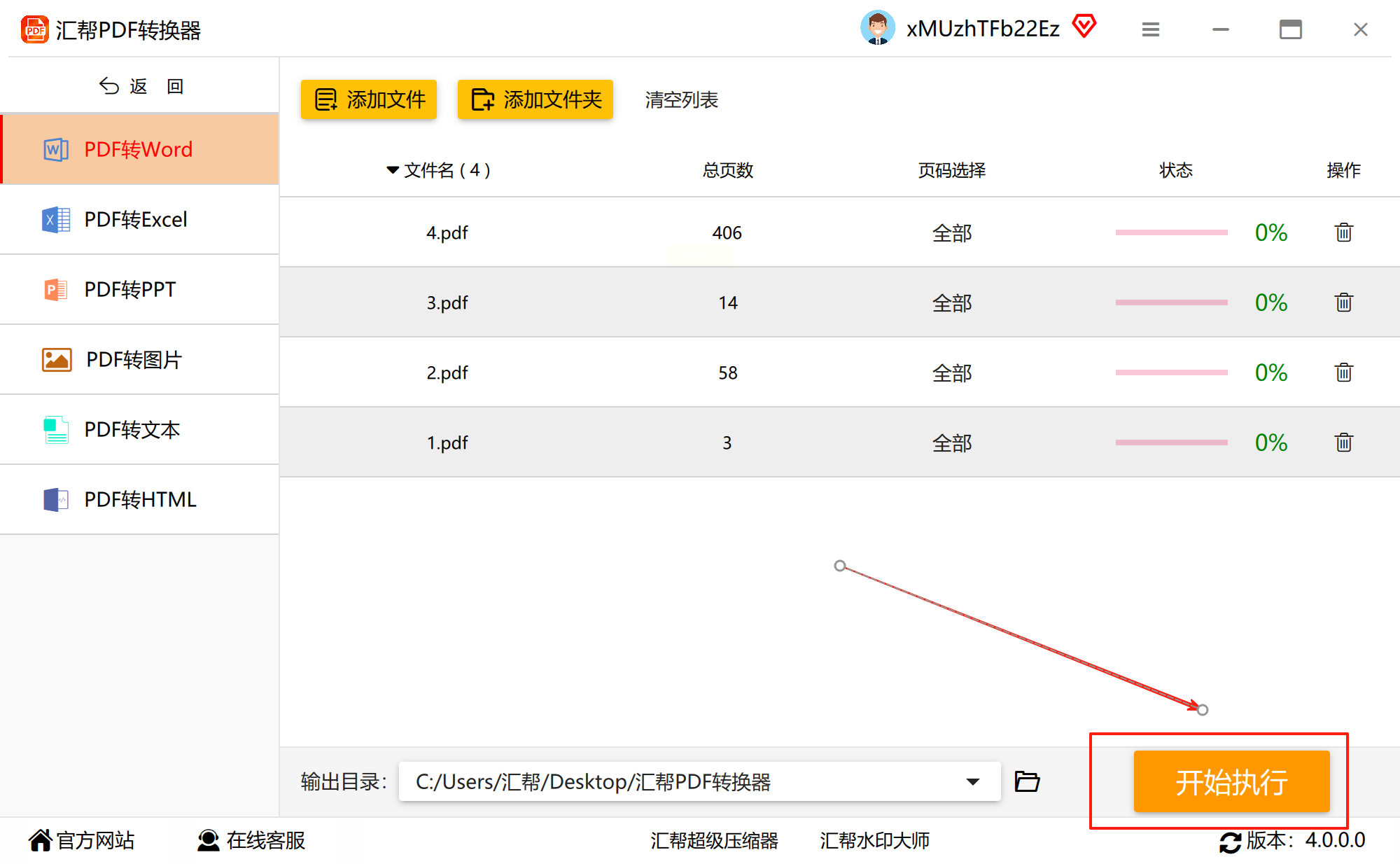
步骤四: 点击“开始转换”或类似的执行按钮。软件界面一般会有进度条显示,你能清晰看到转换进程。文件体积越大、内容越复杂,转换所需时间会稍长一些,这是正常现象。
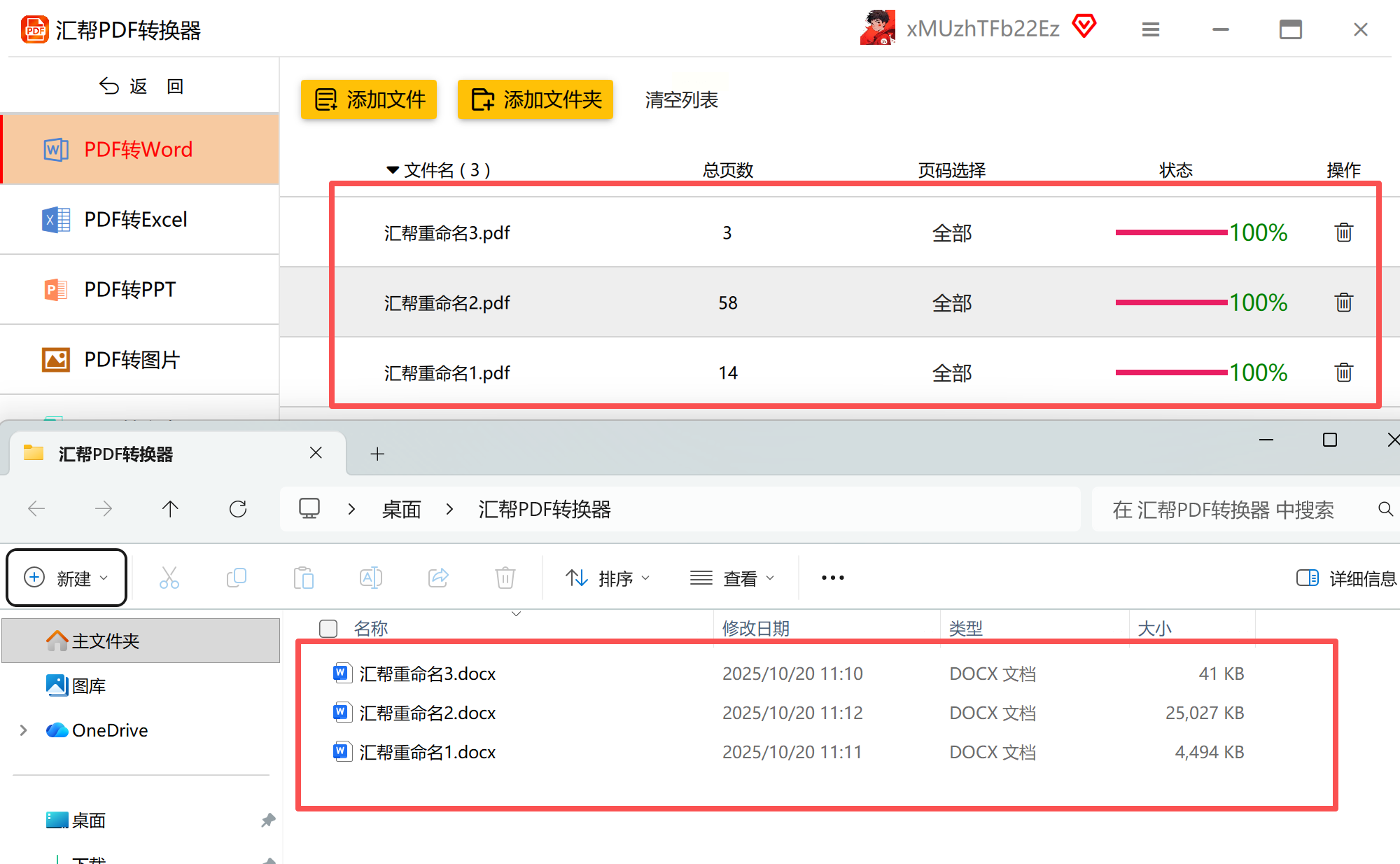
步骤五: 转换完成后,务必花一点时间打开生成的Word文档检查一下。重点查看文字是否有错乱、缺失,图片和表格的排版是否保持原样,确保转换结果满足你的使用需求。
方法三:功能全面的桌面端利器——转转大师PDF转换器
另一款口碑不错的国产软件,在文件格式处理方面功能比较集中,操作逻辑也很清晰。
步骤一: 安装并打开软件,在左侧功能导航栏选择“PDF转换”下的“PDF转其他”,然后明确点击“文件转Word”功能。
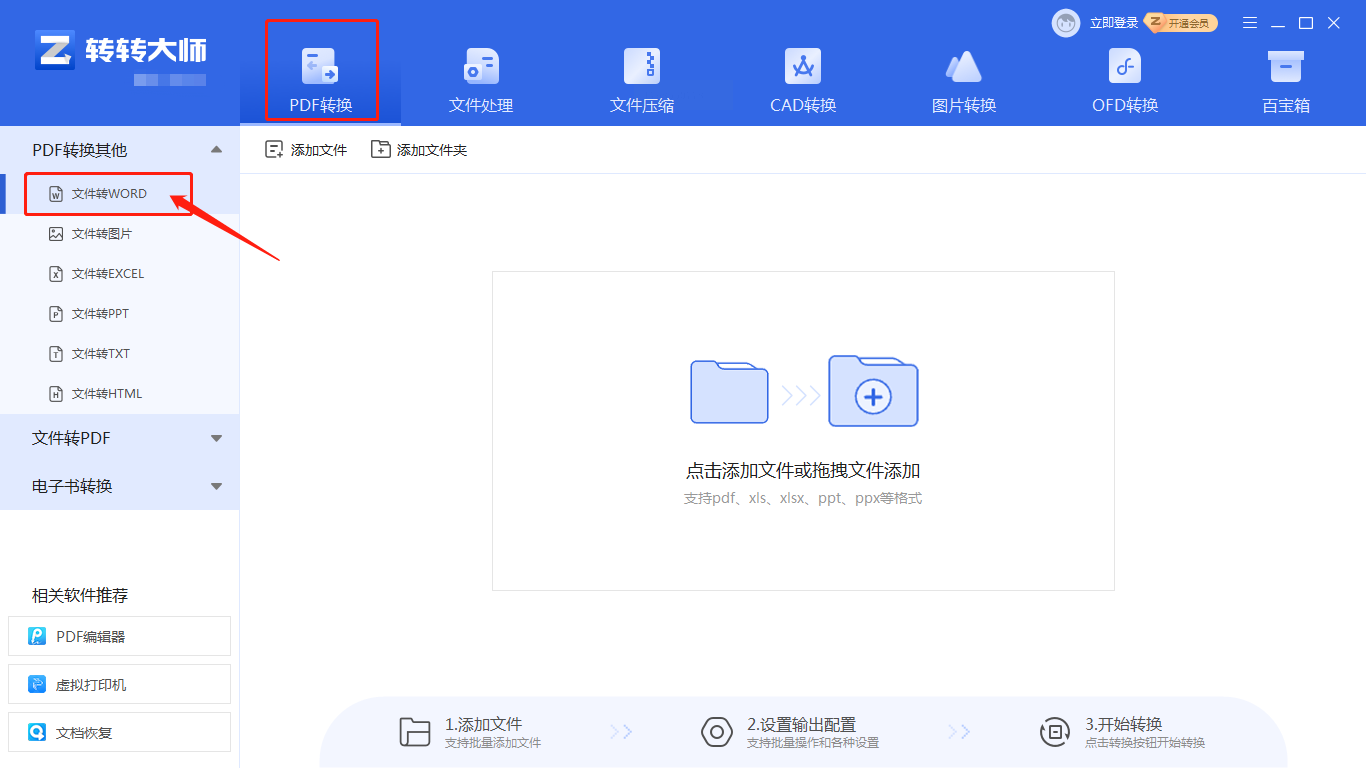
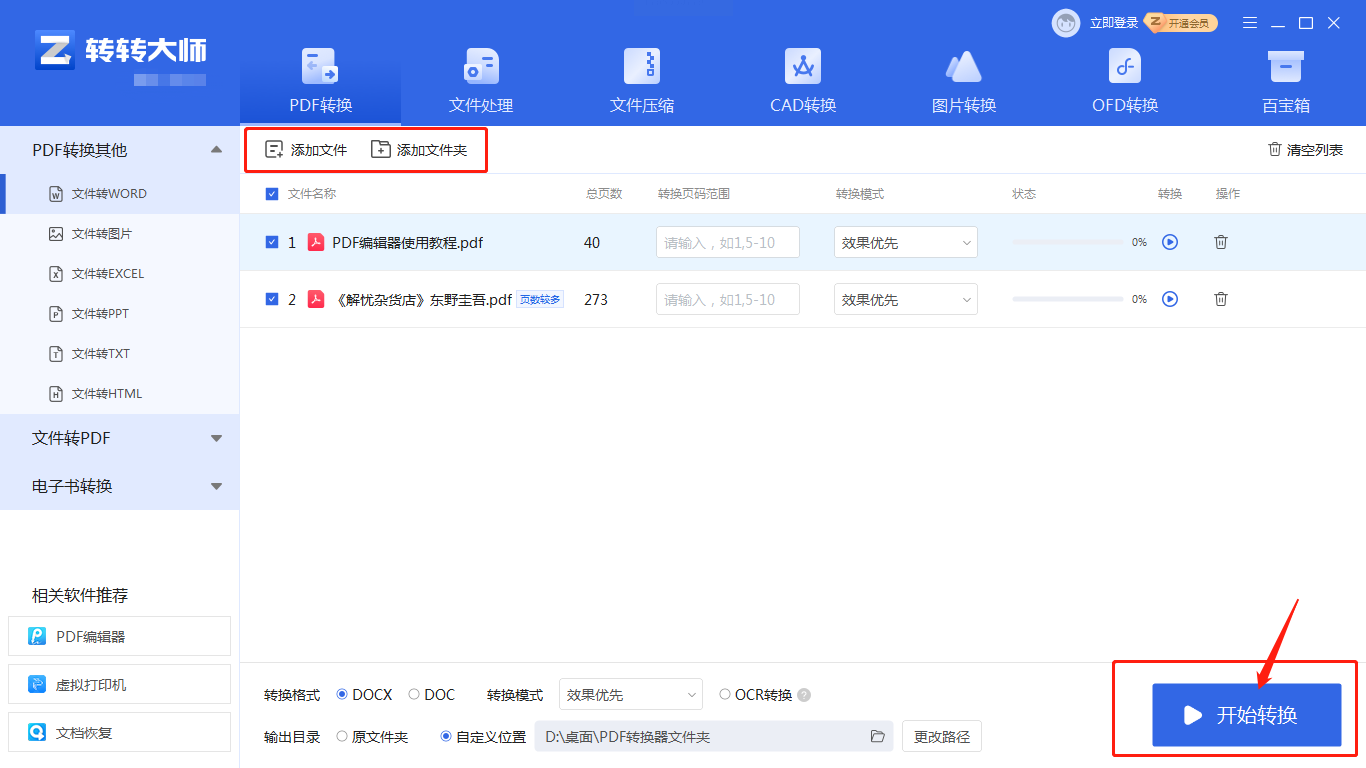
步骤二: 在中间的主操作区域添加文件,同样支持批量添加多个PDF,实现一次性转换。添加后,可以仔细设置输出格式(如doc或docx)、转换模式(是否优先保持原布局)以及输出文件夹。
步骤三: 所有设置确认无误后,点击醒目的“开始转换”按钮,等待软件处理完成即可。
方法四:简单易上手的效率工具——金舟PDF转换器
这款软件的特点在于界面非常清爽,操作步骤引导明确,对新手非常友好。
步骤一: 启动软件后,在首页就能看到“PDF转Word”的功能入口,点击进入专用转换界面。
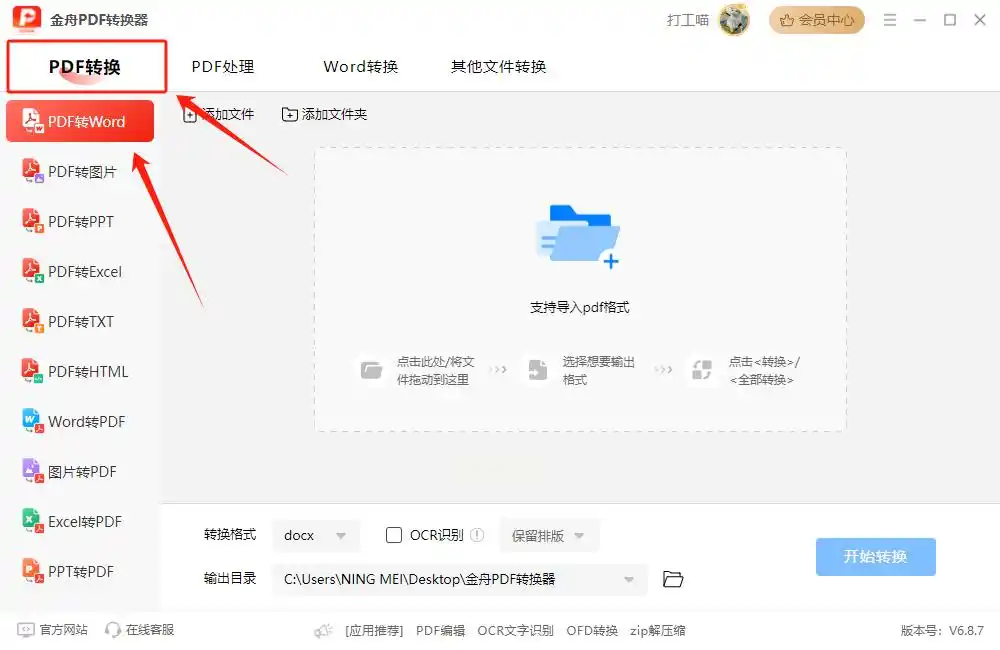
步骤二: 添加文件的方式非常灵活,除了常规的点击按钮添加,直接将要转的PDF文件拖拽到软件窗口的指定区域,是最快的方式。
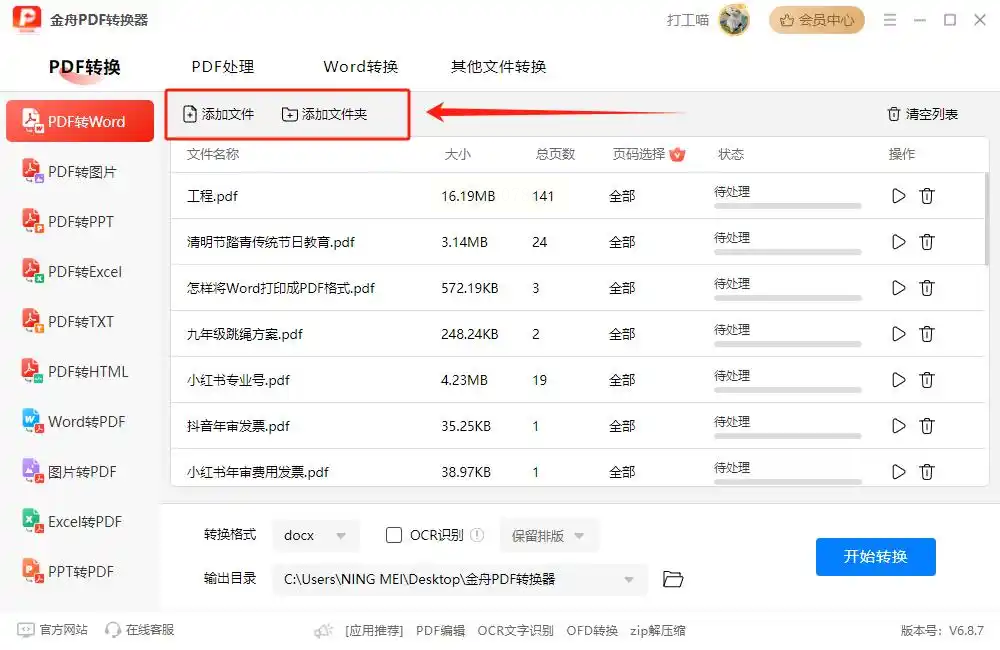
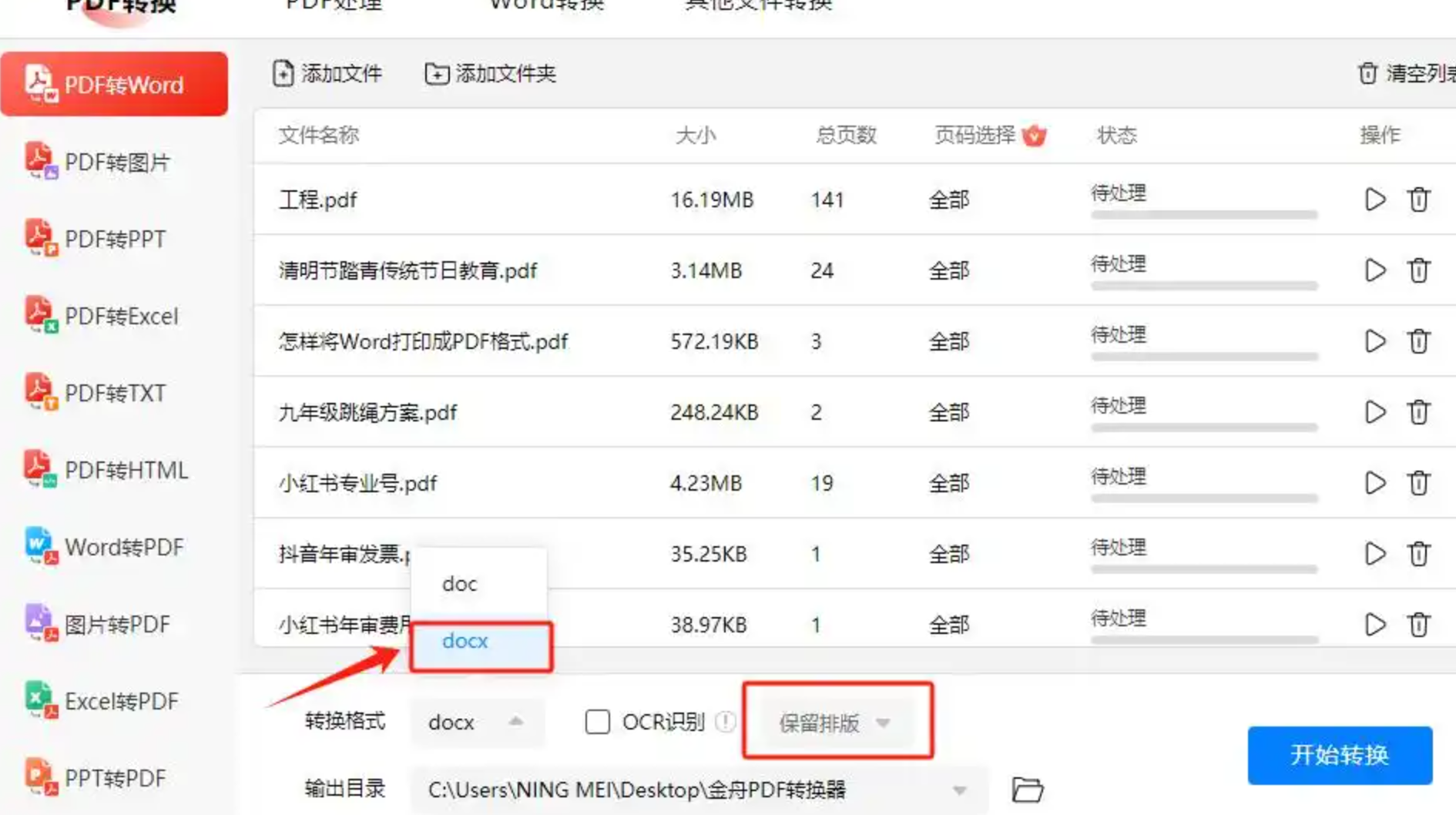
步骤三: 在下方设置区域,选择你需要的Word格式。软件通常会智能推荐“保持排版”选项,这对于需要保留原文档设计感的文件至关重要。
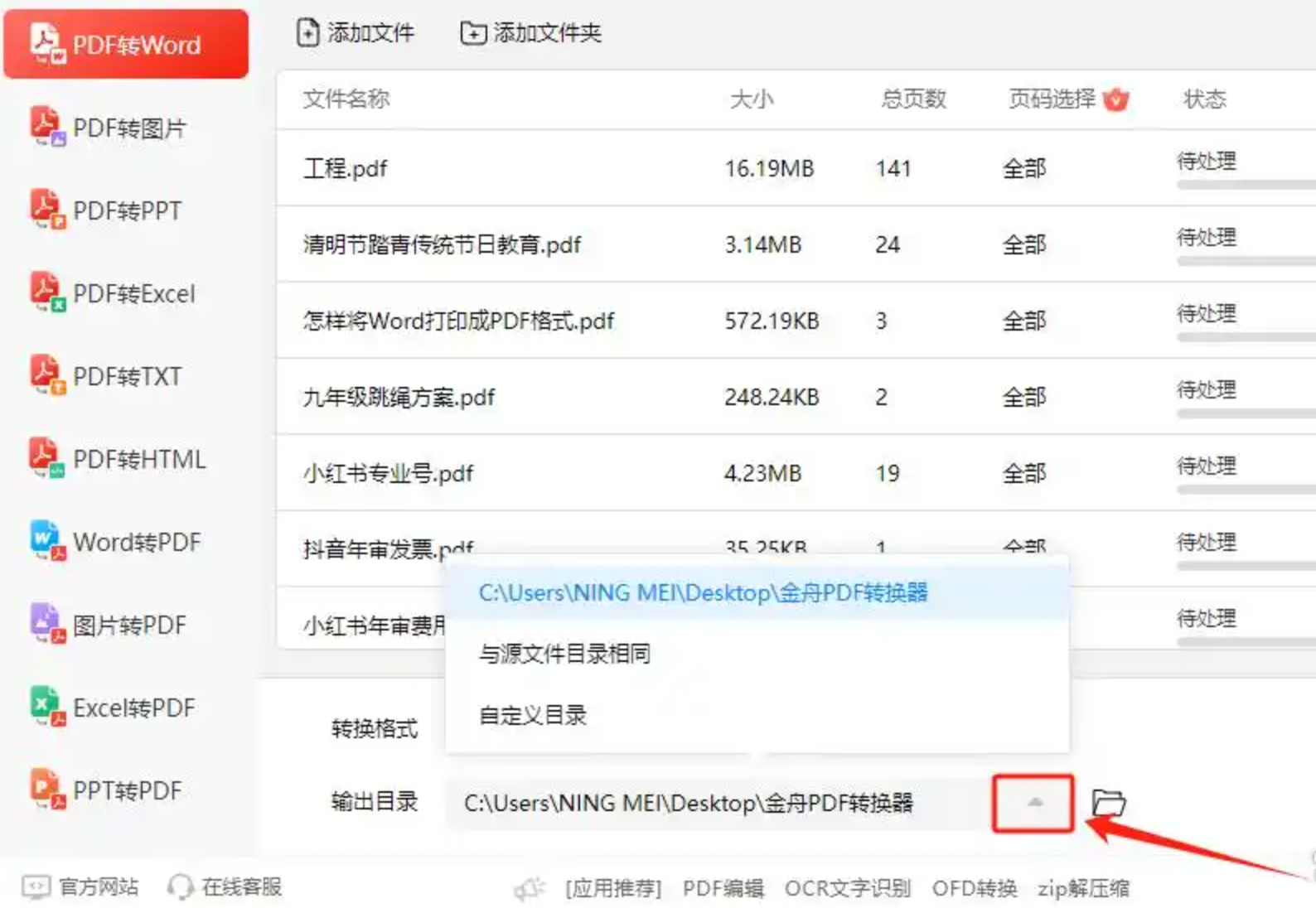
步骤四: 指定一个方便你记忆和查找的文件夹作为输出目录。
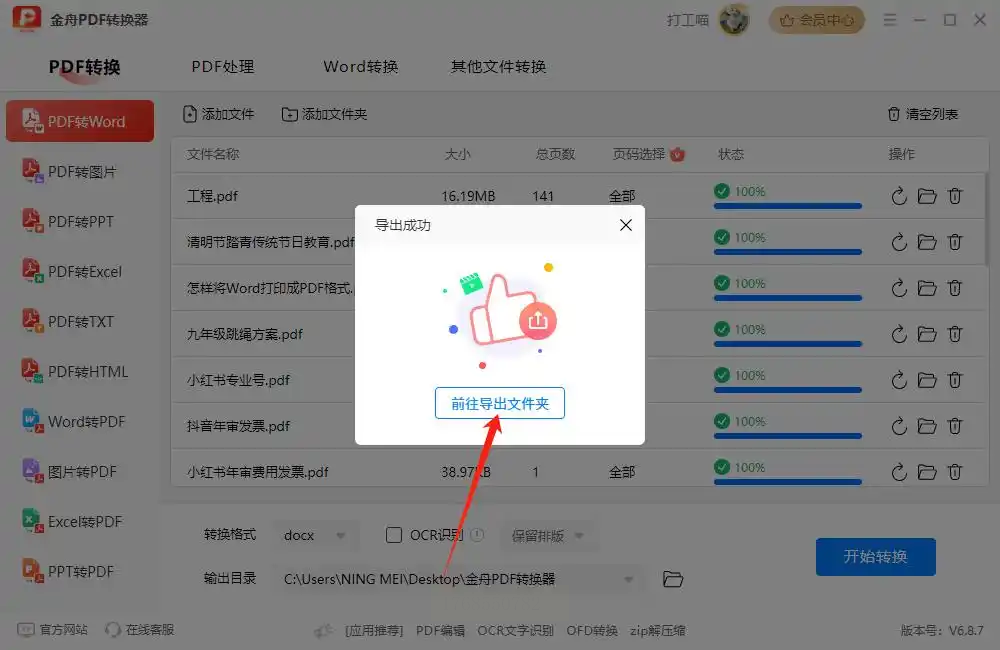
步骤五: 点击“开始转换”,稍等一会儿,就可以去预设的文件夹里验收成果了。
技术工具的本质是服务于我们的工作和生活。了解这些方法后,下次再遇到PDF编辑的难题,你完全可以气定神闲地选出最顺手的那把“钥匙”,轻松打开格式转换的大门,把时间和精力留给更重要的内容创作与思考本身。希望这份详尽的指南,能真正成为你办公学习路上的实用手册。
