

PNG格式支持无损压缩且背景透明,是处理图文素材时的良好选择。那么,PDF怎么转PNG格式呢?本期文章就结合我自己的使用体验,从软件选择到具体操作步骤,为大家梳理几条切实可行的路径。
 方法一:借助“汇帮PDF转换器”软件,稳定高效地批量转换
具体步骤如下:
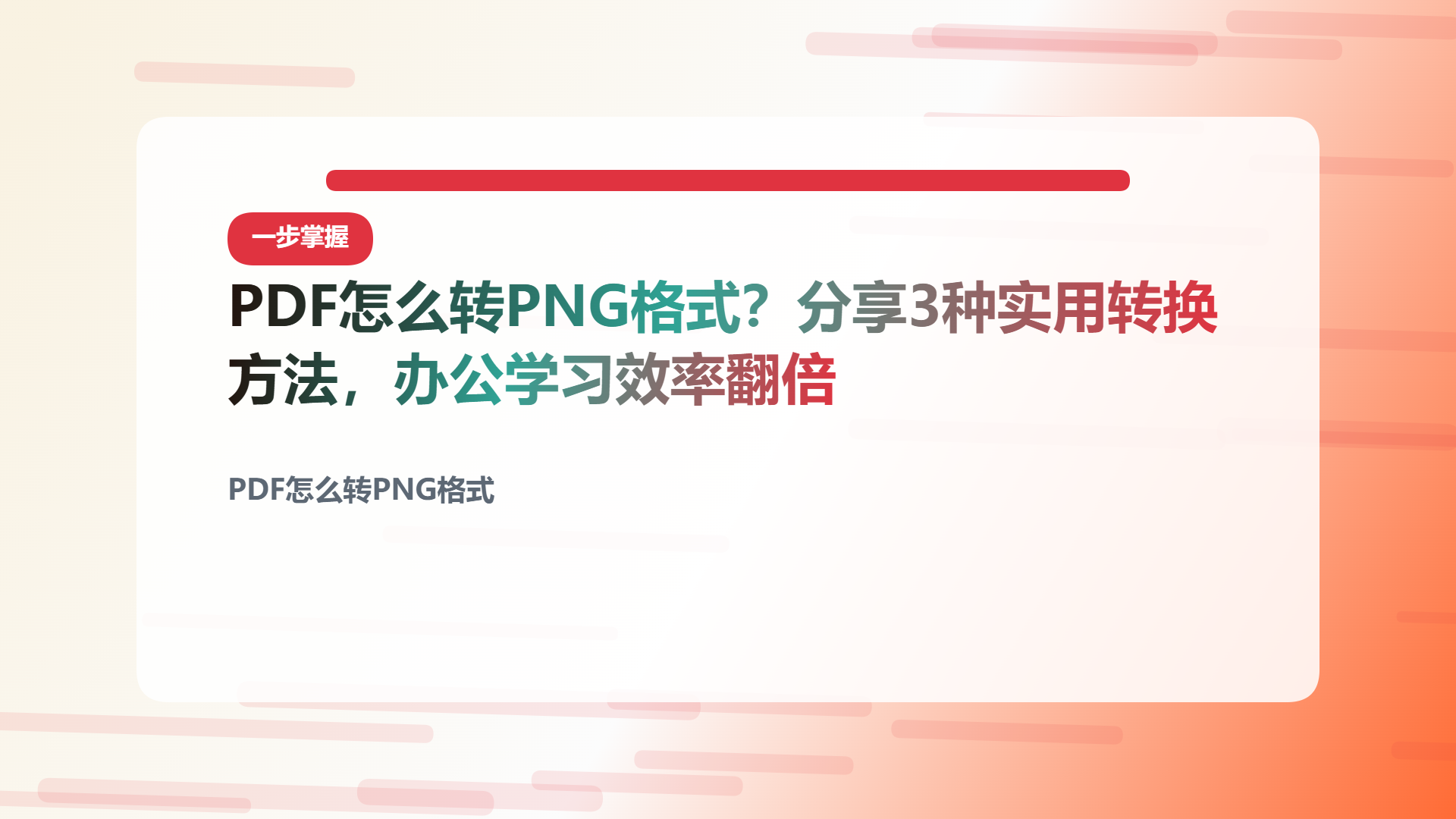
步骤1:打开“汇帮PDF转换器”软件,在软件的首页我们可以看到PDF转文件,文件转PDF,PDF操作,word操作等功能,这里我们选中“PDF转文件”点击进入到功能详情页面。
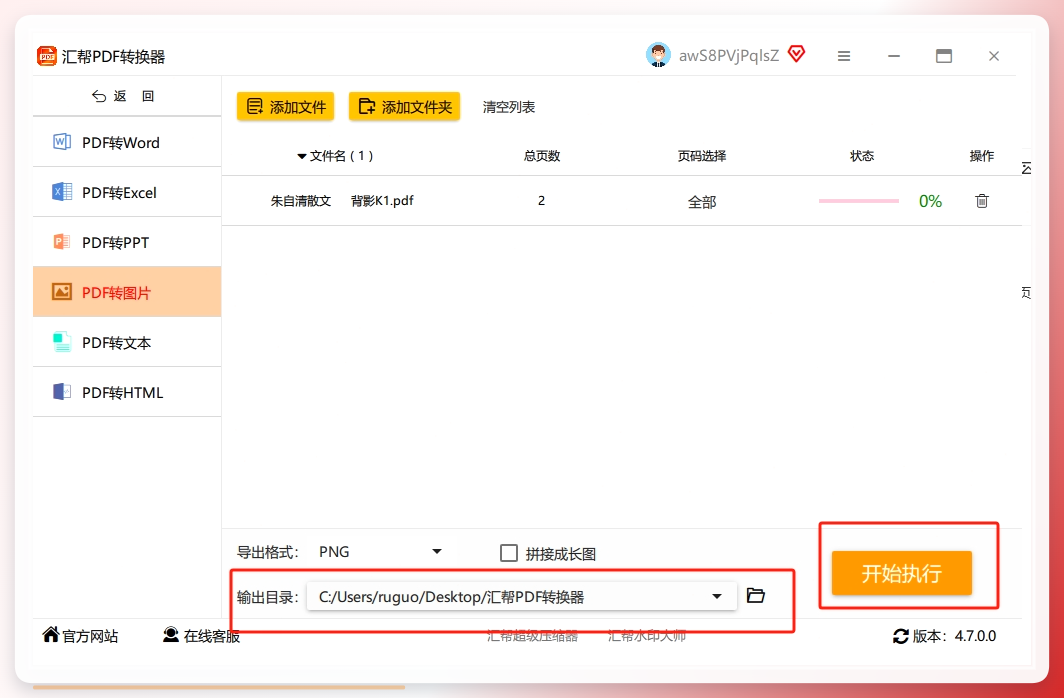
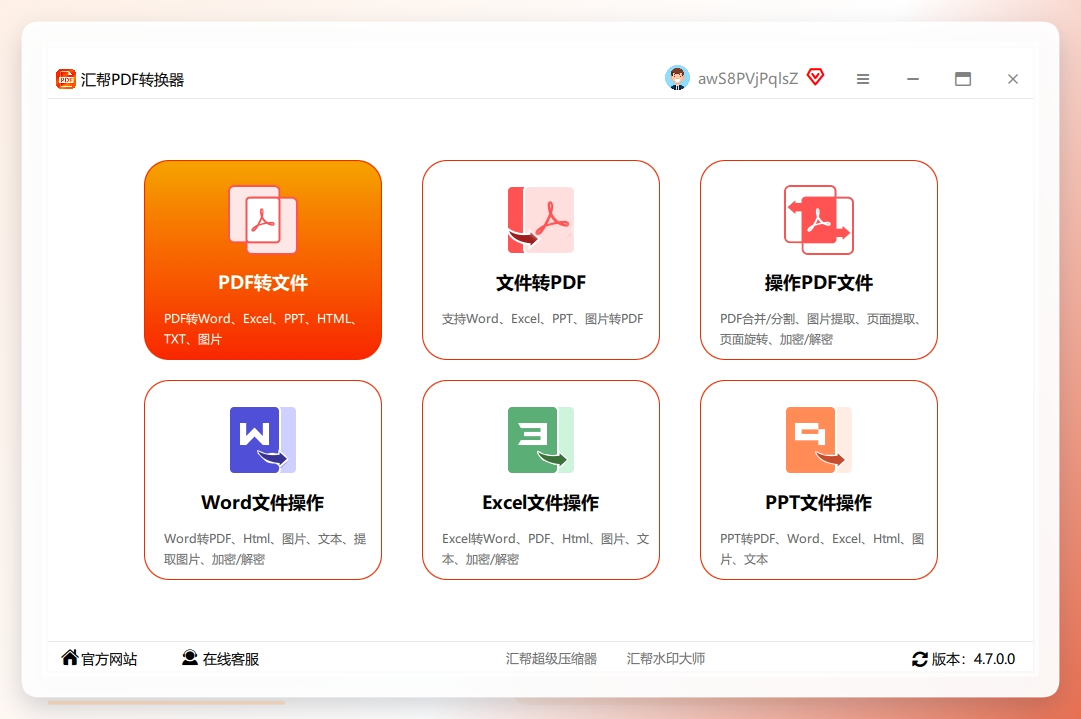 步骤2:进入详情页面后,在左侧点击选中“PDF转图片”选项,然后点击“添加文件”按钮,在弹框中选中需要转换的PDF文件添加到软件中,支持批量添加和处理。
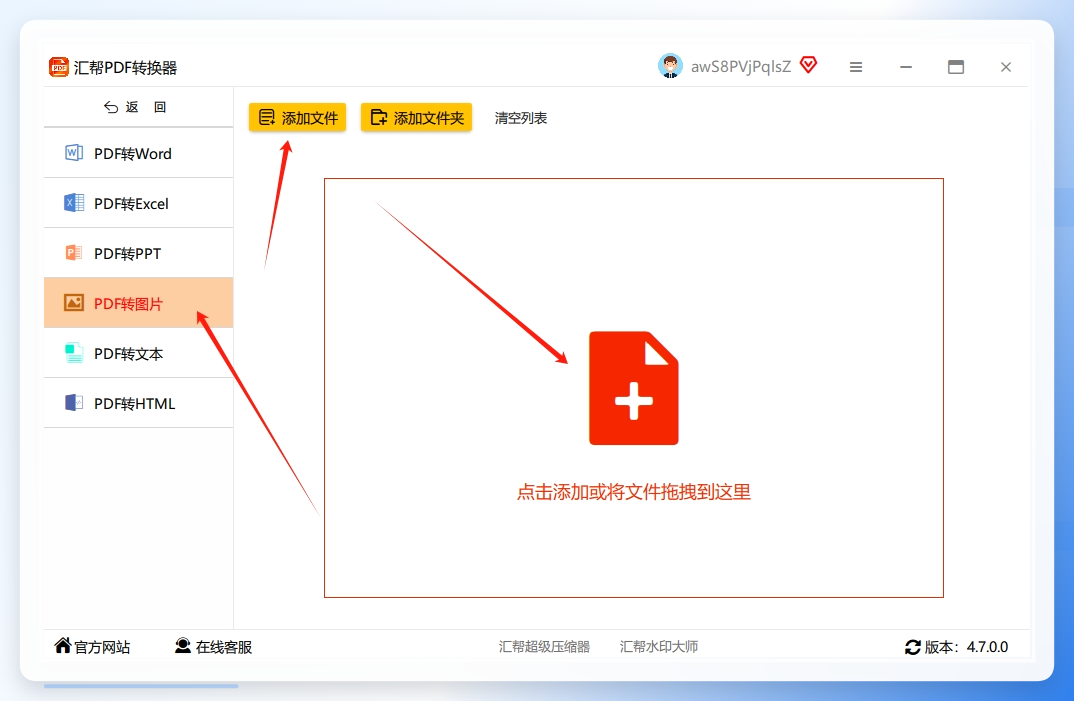 步骤3:PDF文件导入后,在软件的底部选择我们需要的png图片格式。
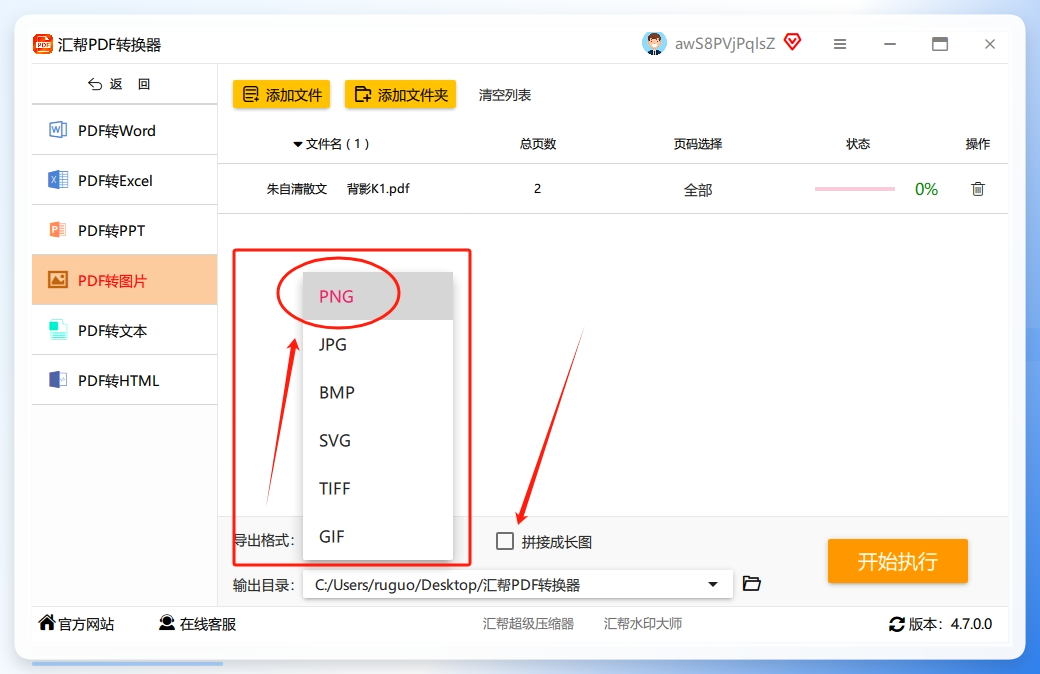 步骤4:选择一个输出目录用于存放被转换出来的png图片,点击右下角的“开始执行”按钮,软件将开始转换。
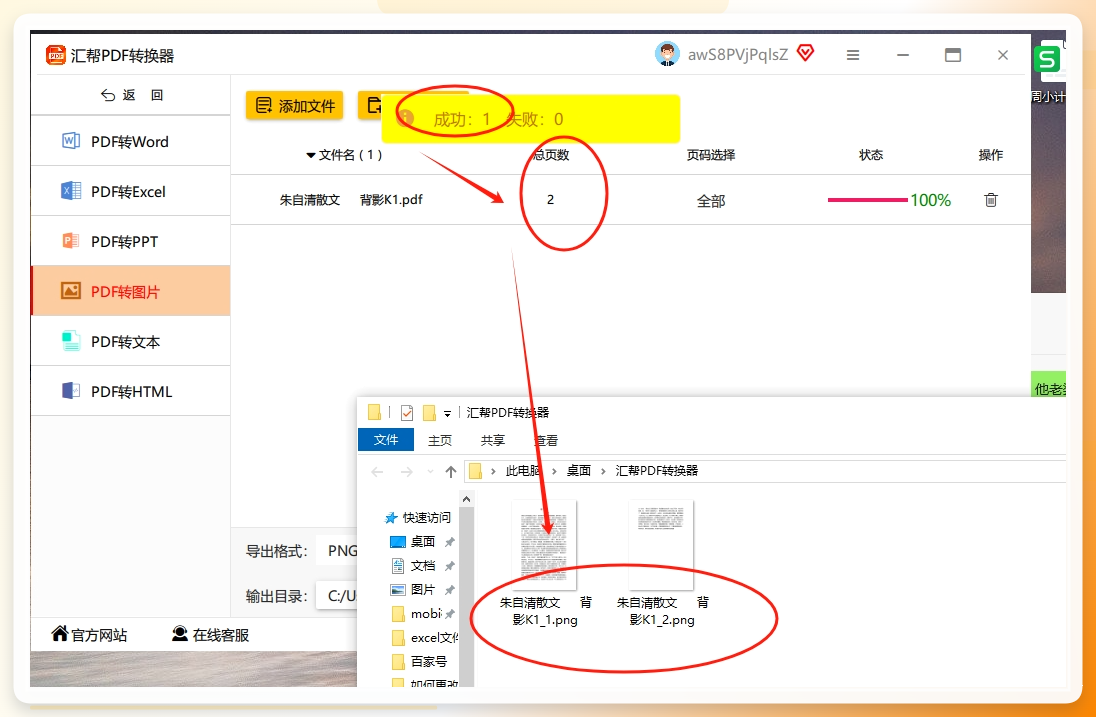
 很快就会转换完成,我们可以在自动打开的输出目录中看到被转换出来的png图片。
 方法二:使用WPS Office办公组件,无需额外下载新软件
操作路径也很简单:
首先双击打开WPS Office(或直接双击PDF文件,用WPS打开),选择需要转换的PDF文件点击进入。
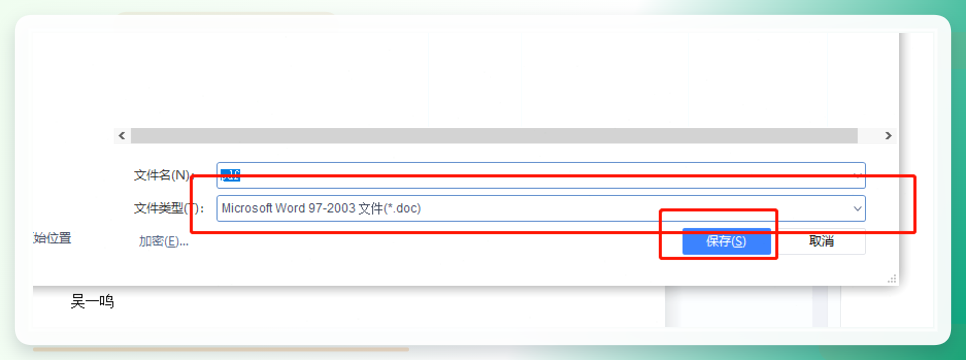
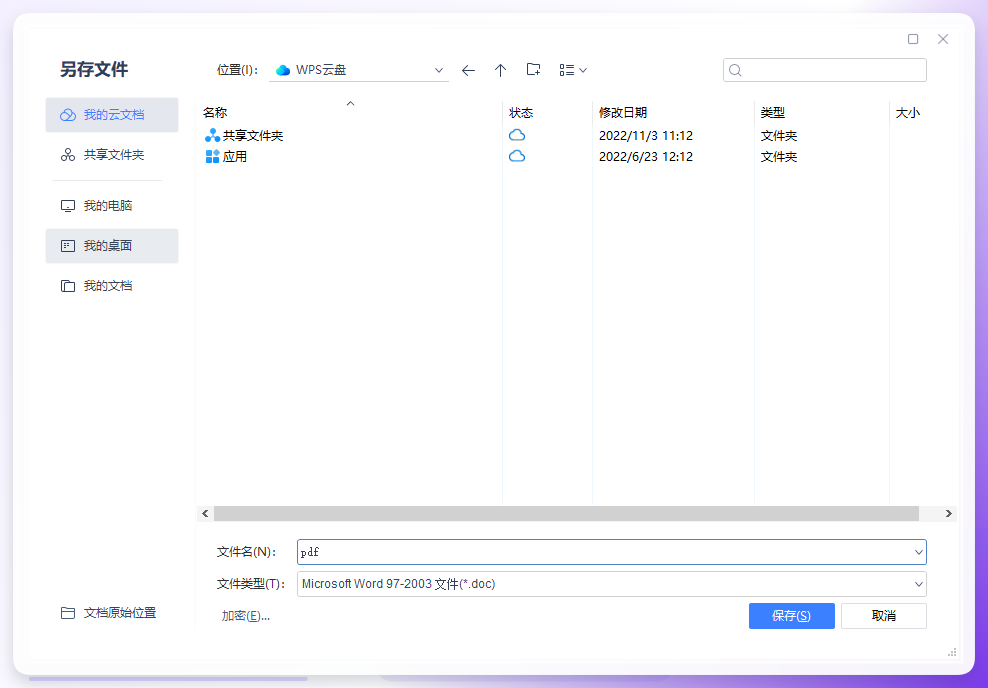 在左上角点击另存为以后,接下来大家就可以直接修改文件的格式了。在文件类型的窗口中选中需要更改的格式(PNG或JPG等),最后点击选择存放位置,保存以后就可以成功完成格式转换。
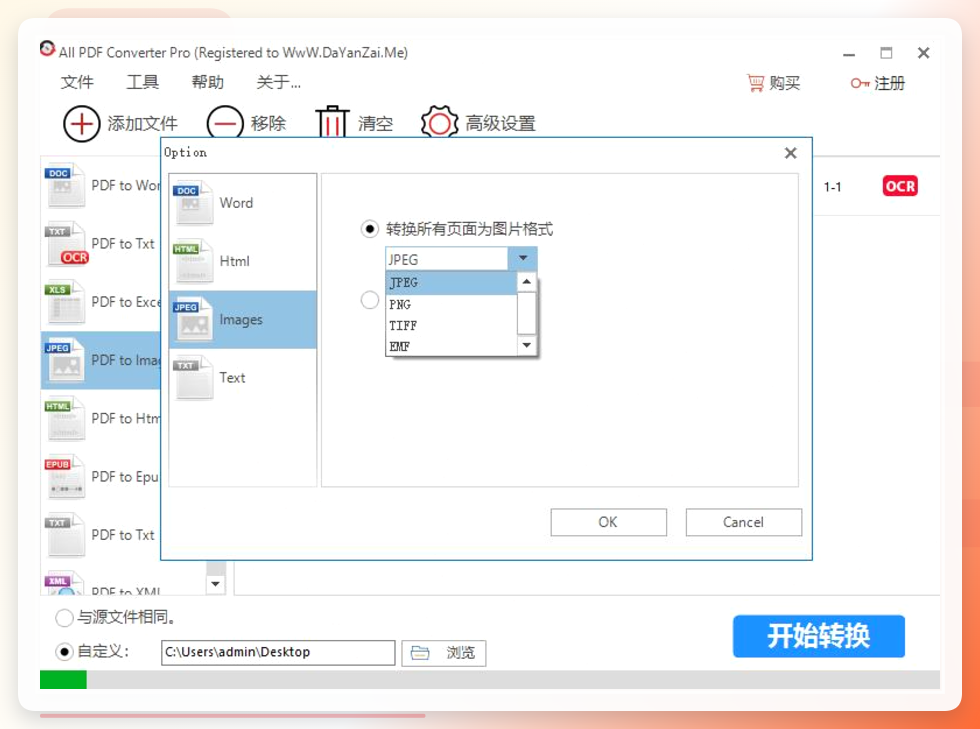
 方法三:利用AllPDFConverter进行快速转换
用户的操作门槛很低,仅仅只需要把相应的pdf文件给添加到AllPDFConverter里面去,自然就可以开始进行文件格式转换了。对于不熟悉复杂设置的朋友来说,这种直观的交互方式比较友好。
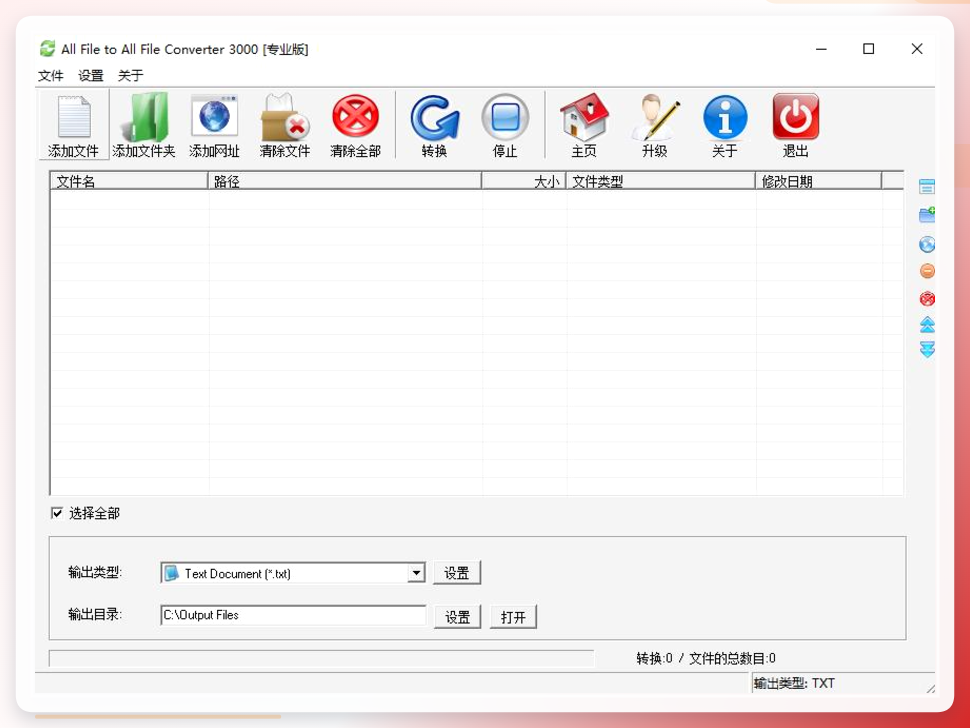
 方法四:使用All File to All File Converter 3000来转换
另一种思路是使用All File to All File Converter 3000。这款软件单纯地用来进行各方各面的格式互相之间的转换,不仅限于PDF,其他文件类型也能覆盖。如果你手头除了PDF转PNG,还有其他冷门格式的转换需求,这一类的多功能转换器可能更适合你。
 希望这篇文章能帮你解决实际中的小麻烦,下次再遇到PDF导图片的需求时,心里更有底。
