

在日常办公中,我们常常会遇到不同版本Word文档格式转换的问题,比如旧版的doc文件在新版本软件里打开可能会出现格式错乱,或者需要兼容旧版系统的文档格式。今天就来给大家详细介绍6种实用的方法,帮你快速把doc格式转换成docx格式,不管是批量转换还是单个文件处理,都能轻松搞定。
一、汇帮PDF转换器:Word文件操作超简单
软件名称:汇帮PDF转换器
下载地址:https://www.huibang168.com/download/Lfk5KXGSo9wC
第一步,先下载安装好汇帮PDF转换器,打开软件后,在主界面找到"Word文件操作"这个功能模块,点击进去。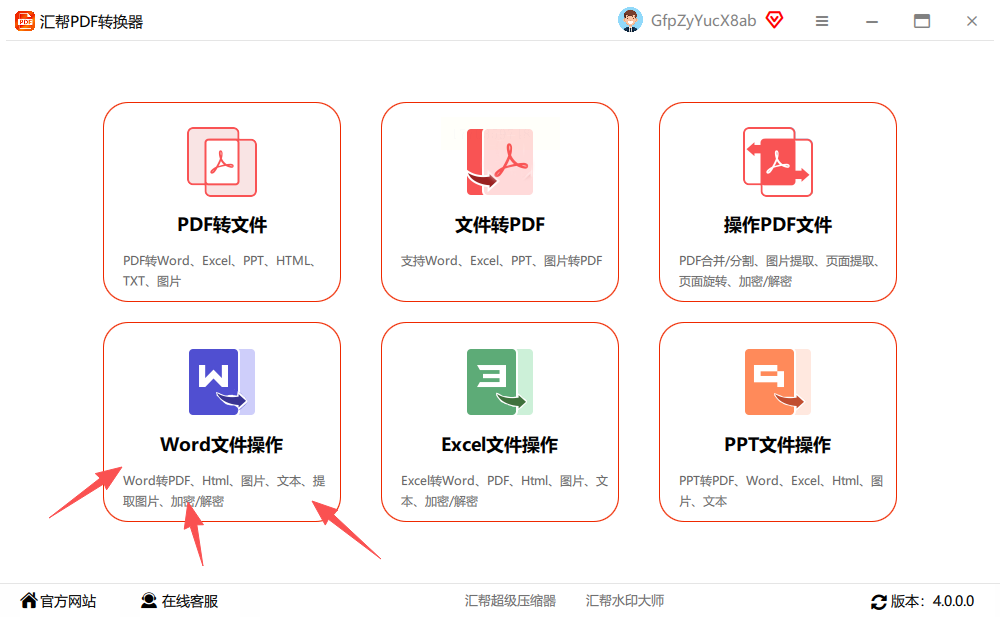
第二步,进入Word文件操作界面后,左边的操作栏里直接选择"doc和docx互转"这个选项,右边就会出现文件上传区域,你可以把需要转换的doc文件拖拽进去,也能批量上传多个文件,操作很方便。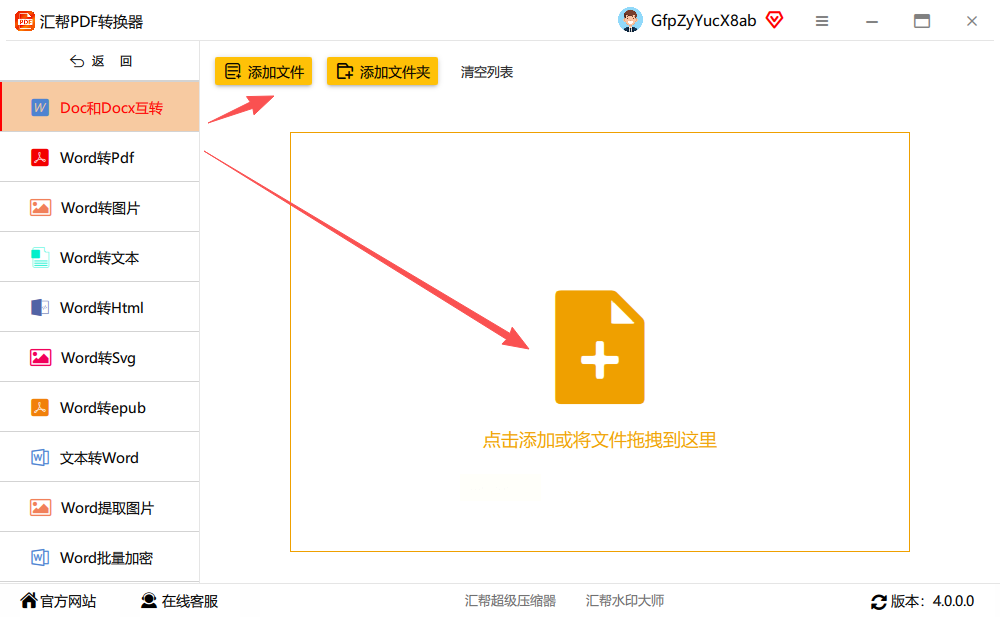
第三步,文件导入完成后,在下方设置好保存地址,默认是存到C盘的桌面,你也可以根据自己的需求选择其他位置存放转换后的文件。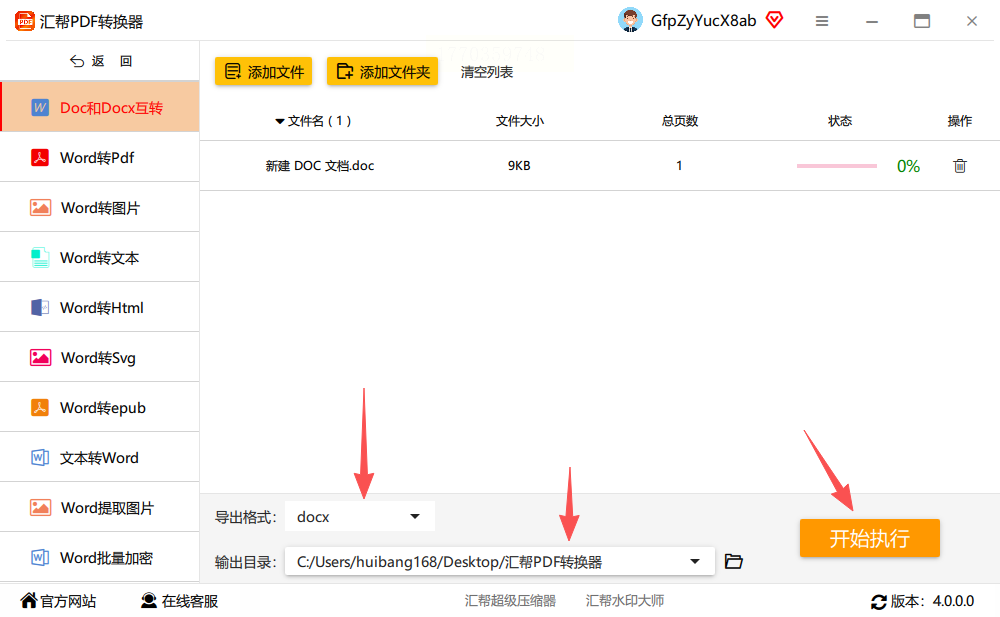
第四步,确认所有设置都没问题后,点击"开始执行"按钮,软件会自动处理转换任务,还会贴心地备份原文件,转换完成后就会生成一个新的docx文件,这样就大功告成了。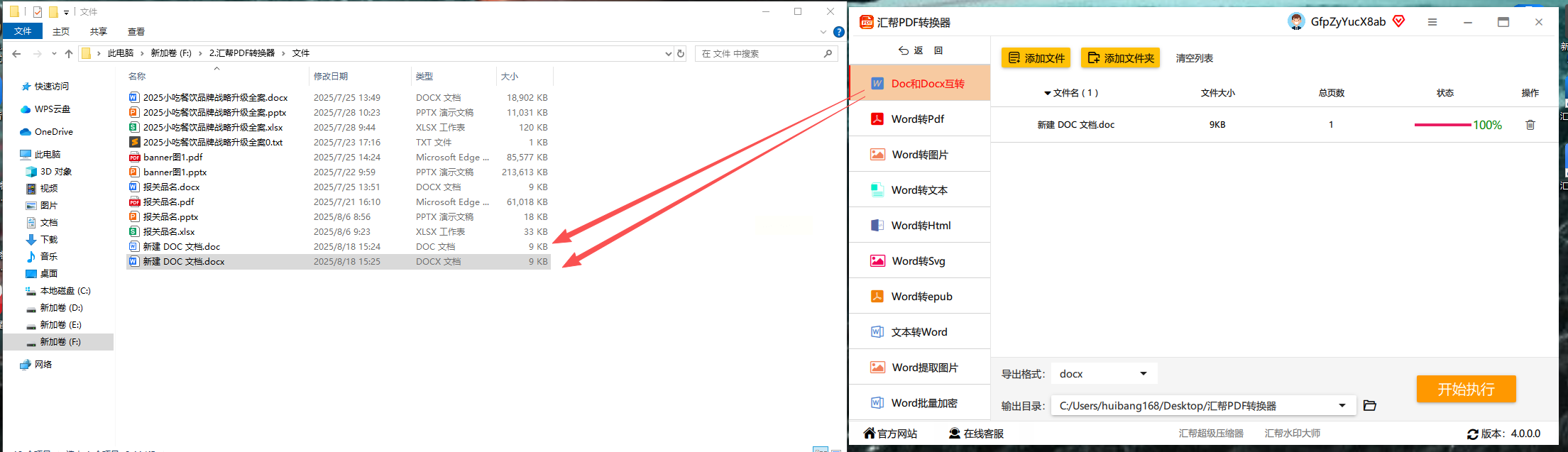
二、全能office转换大师:一键批量转换超高效
第一步,下载并打开全能office转换大师,在主界面找到"Word文件操作"功能,点击进入。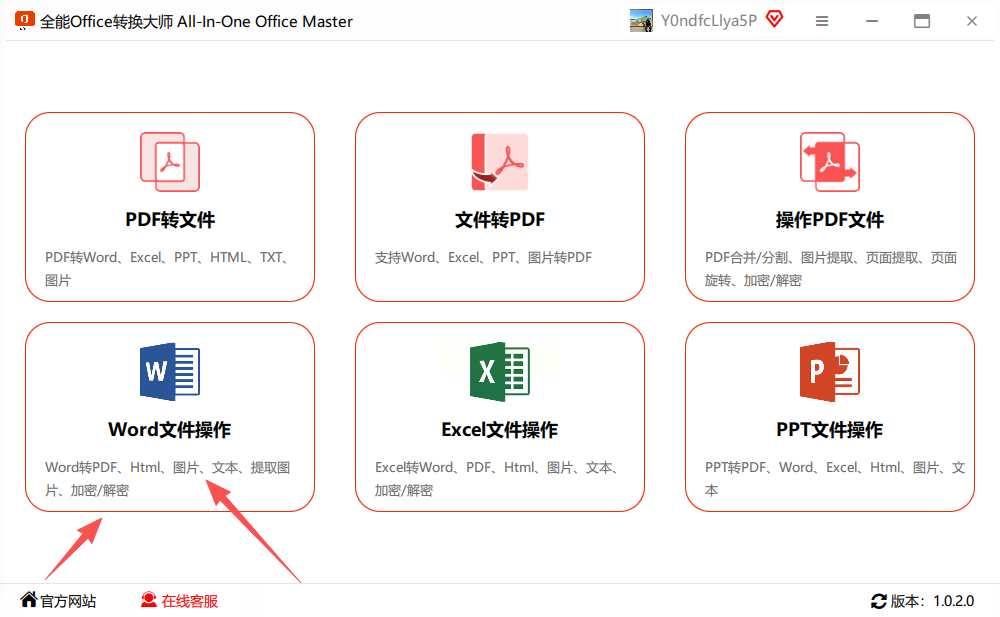
第二步,进入后左边操作区域选择"doc和docx互转",右边可以通过点击"上传文件"或者直接拖拽的方式导入需要转换的文档,支持批量上传多个文件,很适合处理多个文档的情况。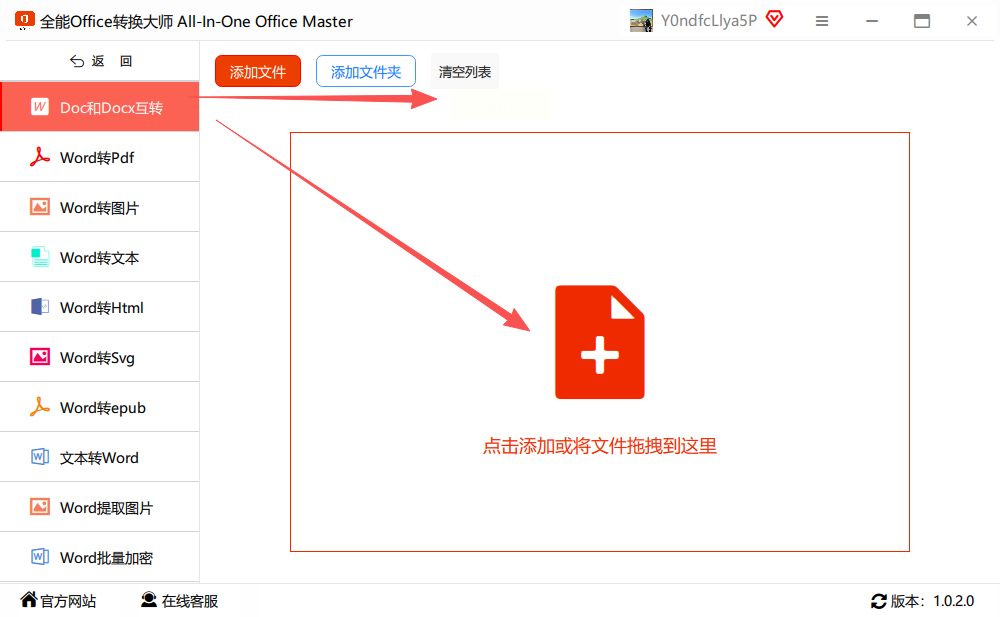
第三步,在"输出目录"里设置好转换后文件的保存位置,要是没有特别设置,默认会存到桌面,也可以自定义选择其他文件夹。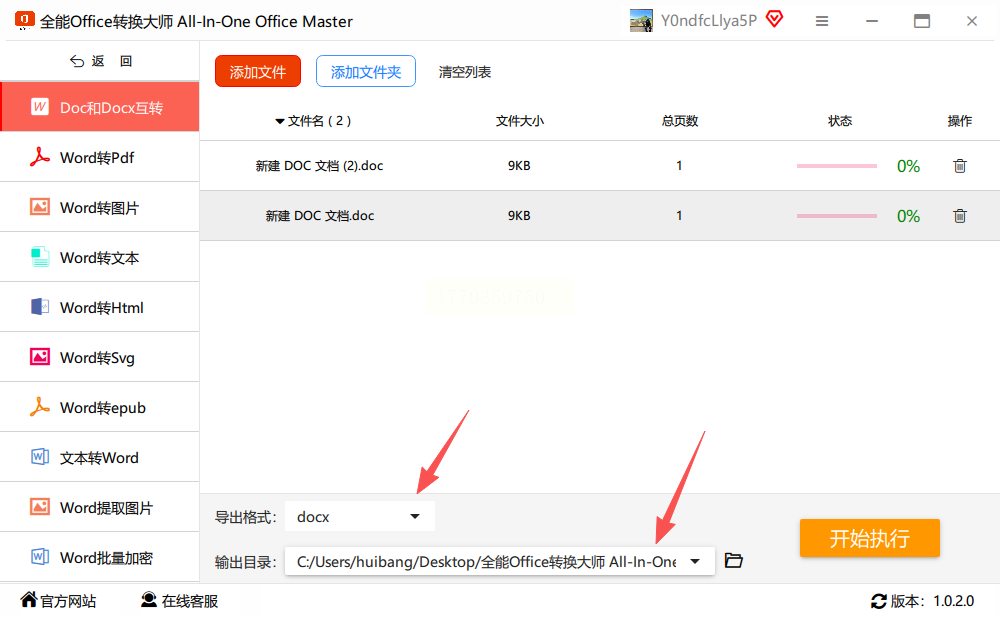
第四步,点击"开始执行",软件会自动完成转换,转换完成后你可以在指定的保存位置找到生成的docx文件,原文件也会保留在原来的位置,不会被覆盖。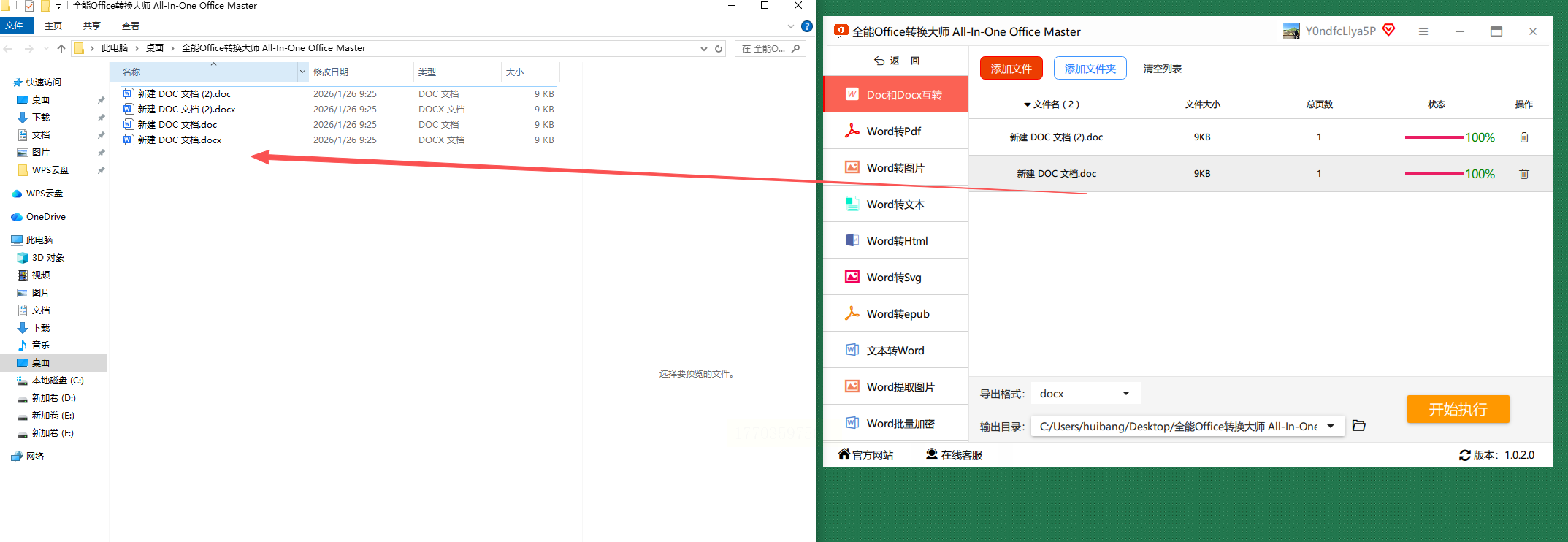
三、PDFelement:功能全面的办公小助手
第一步,打开PDFelement软件,在主界面选择"转换"功能,然后在弹出的选项里找到"Word转换"选项。
第二步,点击进入Word转换界面后,选择"添加文件",可以把需要转换的doc文件单个添加或者批量添加进去,支持拖拽操作。
第三步,在"输出格式"里选择"DOCX"格式,然后设置好输出文件的保存路径,方便后续查找。
第四步,点击"转换"按钮,软件会快速处理转换任务,完成后会弹出转换成功的提示,你就可以在指定路径找到转换好的docx文件了。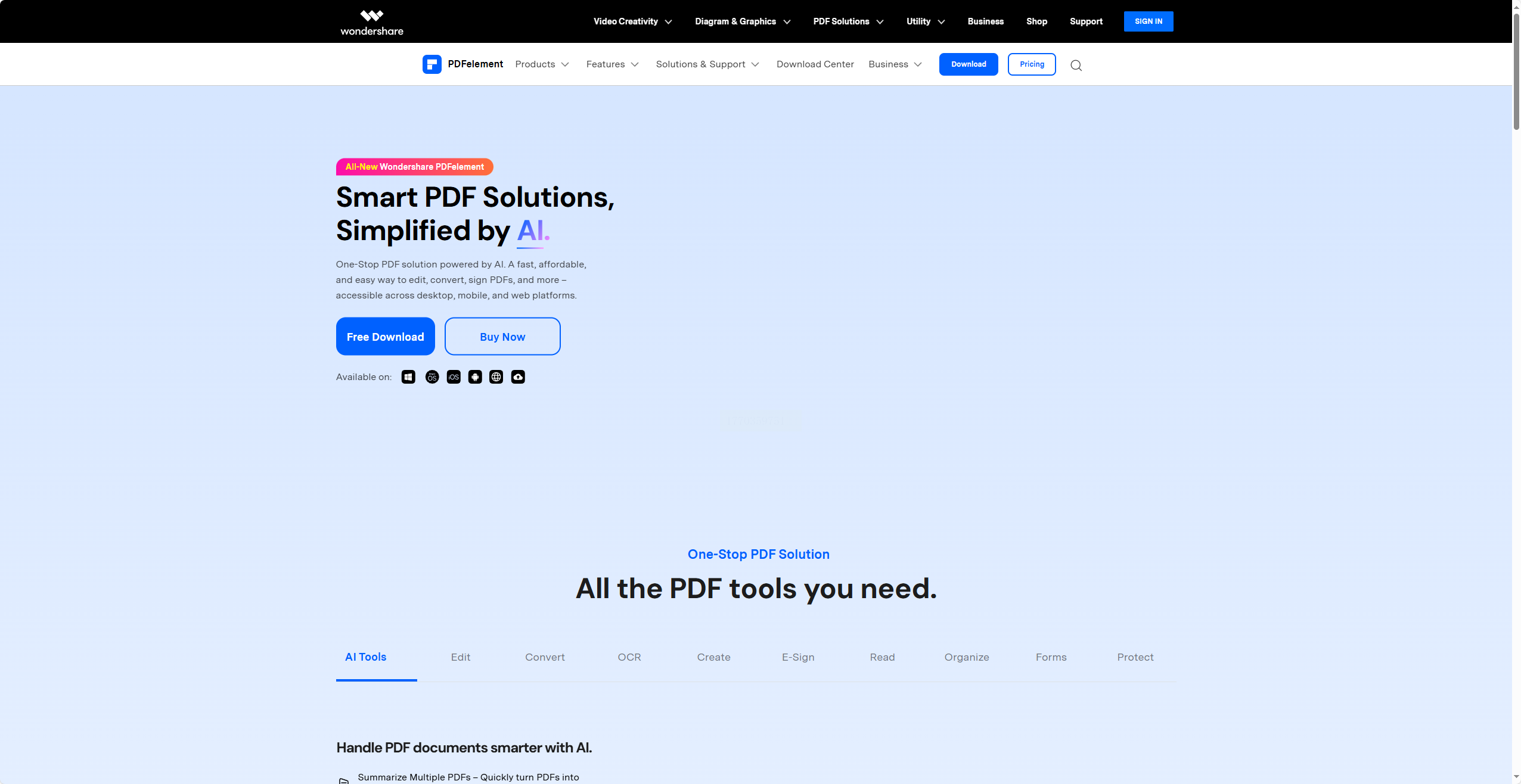
四、LibreOffice:开源免费的办公利器
第一步,先安装好LibreOffice软件,打开软件后,点击上方菜单栏的"文件"选项,选择"打开",找到需要转换的doc文件并打开。
第二步,打开doc文件后,点击上方菜单栏的"文件",选择"导出为",然后在子菜单里选择"导出为ODT"格式(如果只是转换格式,这里可以先导出为ODT格式,之后再用Word打开另存为docx格式),或者直接选择"导出为PDF"再转换,不过更简单的是直接用另存为功能。
第三步,其实更直接的是点击"文件"菜单里的"另存为",在弹出的对话框里,选择保存位置后,在"文件类型"下拉菜单里选择"文本文档(*.docx)",这里要注意LibreOffice的版本不同,选项可能会有差异,选择docx格式即可。
第四步,点击"保存",软件会自动将doc文件转换为docx格式,转换完成后,你可以直接打开转换后的docx文件查看格式是否正确。
五、Nitro Pro:专业级文档处理工具
第一步,打开Nitro Pro软件,在主界面选择"转换"功能,然后选择"Word文档转换"选项。
第二步,在转换界面里,点击"添加文件"按钮,把需要转换的doc文件添加进去,可以批量添加多个文件。
第三步,在"输出格式"下拉菜单里选择"DOCX",并设置好输出文件的保存路径,确认所有设置无误后。
第四步,点击"转换"按钮,软件会开始处理转换任务,转换完成后会在指定位置生成docx格式的文件,整个过程很稳定,适合处理重要文档的转换。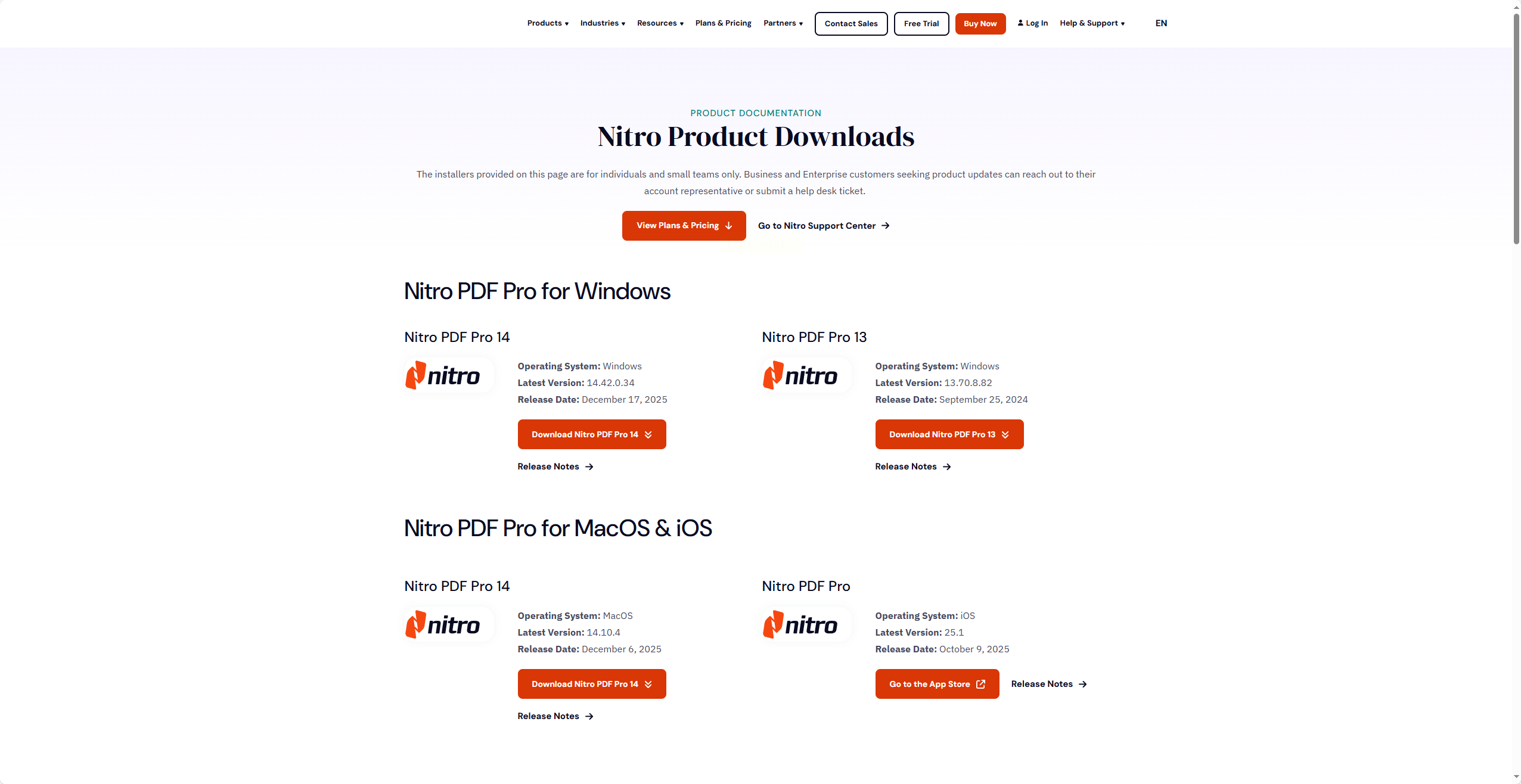
六、Microsoft Word:自带转换功能超方便
如果你的电脑里安装了2007年以后版本的Microsoft Word,直接用软件自带的功能就能转换,而且不需要额外安装其他软件。
第一步,打开Microsoft Word,然后点击"文件"菜单,选择"打开",找到需要转换的doc文件并打开。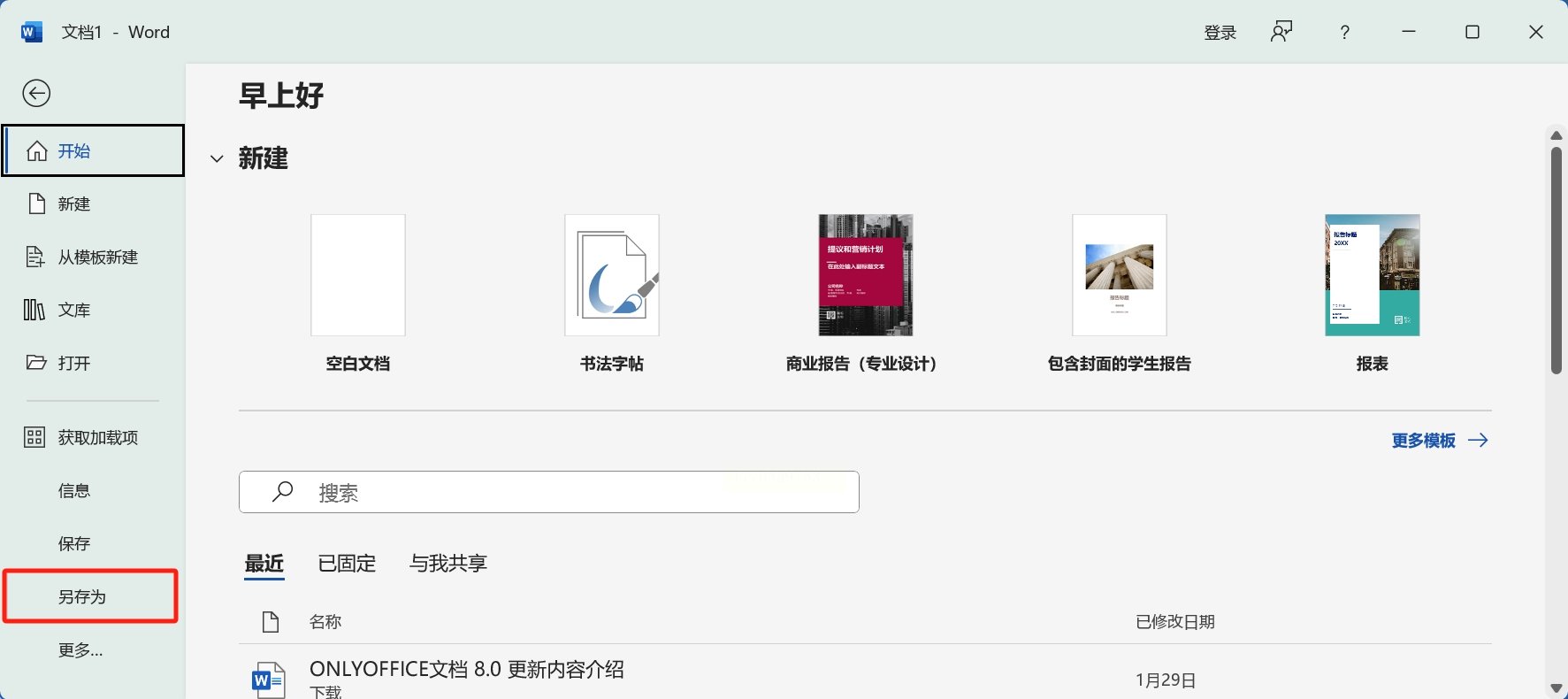
第二步,打开doc文件后,点击"文件"菜单,选择"另存为",在弹出的对话框里,选择要保存文件的文件夹。
第三步,在"保存类型"下拉菜单里,选择"Word文档(*.docx)",如果是要转换为旧版格式就选doc,这里要注意选择的是docx格式。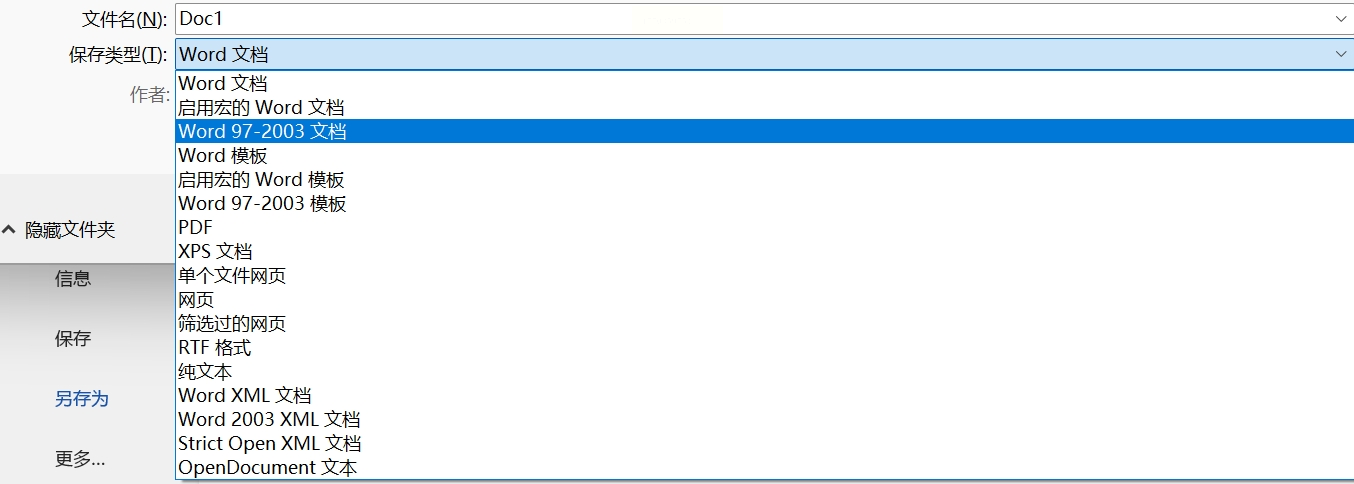
第四步,确认保存位置和格式都正确后,点击"保存"按钮,Word会自动将doc文件转换为docx格式,转换完成后会弹出提示,你就可以去指定位置查看转换后的文件了。
常见问题解答
Q1:转换后的docx文件格式和原文件不一致怎么办?
A:如果出现格式错乱的情况,可能是原文件里有特殊格式或者图片等元素,转换后可以在Word里检查段落格式、字体设置和图片位置,必要时重新调整一下。
Q2:批量转换时文件数量太多会影响速度吗?
A:汇帮PDF转换器、全能office转换大师等工具都支持批量转换,一般来说转换速度和文件大小、电脑配置有关,建议不要一次性转换超过20个大型文件,避免影响转换效率。
Q3:转换过程中软件突然崩溃怎么办?
A:如果转换时软件异常退出,建议先检查文件是否损坏或者文件里是否有特殊内容,比如加密文档、超大图片等,换个软件试试或者用单个文件转换的方式。
Q4:转换后的docx文件打不开怎么办?
A:如果转换后的文件打不开,可能是格式不兼容,可以尝试用LibreOffice打开,或者检查文件是否损坏,重新转换一次。
掌握这些方法后,不管是单个文档还是多个文档的转换,都能根据自己的需求选择合适的工具,轻松完成doc到docx的格式转换。如果遇到问题,也可以根据常见问题解答里的建议来解决,希望这些方法能帮到你提高办公效率!
