

PDF怎么转文件格式?这是许多职场人士和学生党在处理文档时经常会遇到的问题。尤其是当我们需要从PDF文件中提取文字信息,用于编辑、检索或数据整理时,将其转换为TXT纯文本格式往往是一个高效的选择。本文将基于不同使用场景,系统性地介绍几种稳妥的PDF转TXT方法,并分析各自的优缺点,帮助你根据实际需求做出合理决策。

方案一:使用专业桌面软件(汇帮PDF转换器)——批量处理与稳定性优先
以汇帮PDF转换器为例,该软件完全在本地完成转换运算,无需上传文件至云端,降低了数据泄露的风险,尤其适合处理合同、简历等敏感信息。
具体的操作步骤如下:
步骤1. 打开汇帮PDF转换器,在首页功能模块中点击“PDF转文件”。
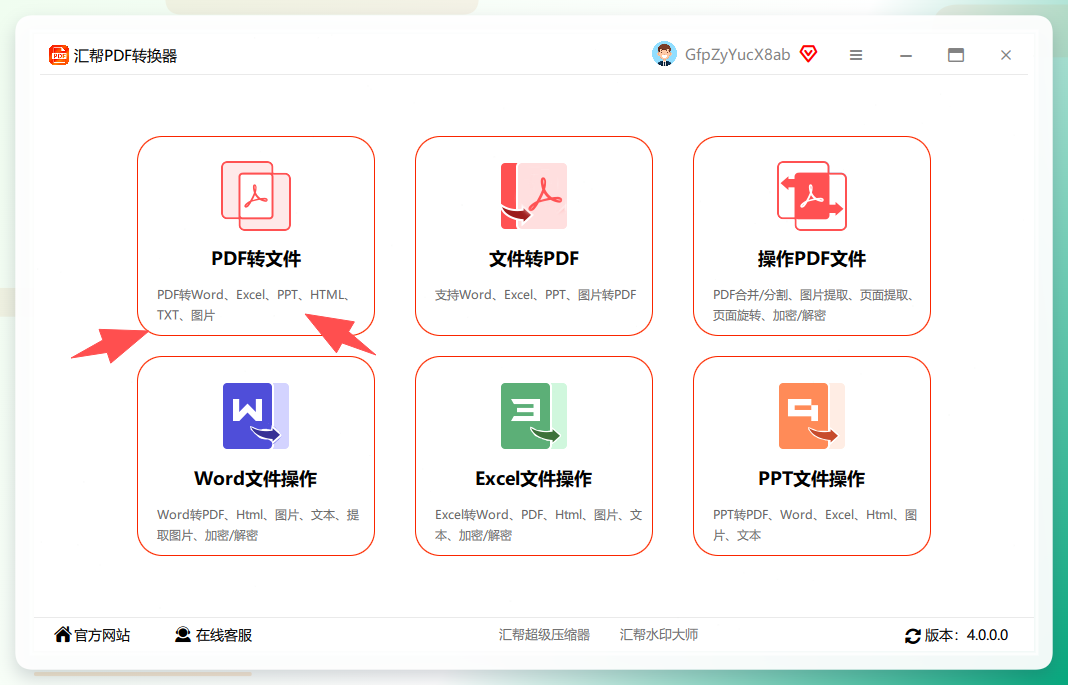 步骤2. 进入功能界面后,在左侧功能栏选择“PDF转文本”按钮。此时,在右侧文件列表区域点击“添加文件”或将PDF文件直接拖拽至该区域。软件支持批量导入多个PDF文件,能够一次性处理整个文件夹中的文档。
 步骤3. 文件导入成功后,每个文件右侧会出现“页码选择”按钮,点击“页码选择”进入设置界面。在这里,你可以根据需求勾选全部页面或指定转换范围,例如只转换第3页到第5页的摘要部分。
 步骤4. 完成页码筛选后,点击“确定”。随后在页面下方指定输出目录,即转换后的TXT文件保存位置。
 步骤5. 确认所有设置无误后,点击右下角的“开始执行”按钮。软件将自动处理并生成TXT文本文件。等待进度条完成,即可在保存目录中查看转换结果。
 步骤6. 转换完成后,打开目标文件夹,即可获得与原PDF内容对应的TXT纯文本文件。

方案二:其他工具选择——按需匹配你的具体场景
除了专业桌面软件,市面上还有其他几种常见的转换思路,适用于不同紧急程度和技术背景的用户。
手动复制粘贴:适用于小批量、非连续的内容提取
-
操作路径:使用Adobe Acrobat Reader或浏览器PDF插件打开文档,利用“选择文本”工具框选所需内容,通过
Ctrl+C(复制)和Ctrl+V(粘贴)将内容转移至Windows记事本或VS Code等编辑器中,最后保存为.txt格式。 - 局限说明:此方法效率较低,且无法处理扫描版PDF。若原PDF采用加密或特殊字体嵌入,复制出的文本可能出现乱码或格式错乱,需人工修正。
全能office转换大师:本地化批量处理的替代选项
- 操作路径:此软件与汇帮PDF转换器的操作逻辑相似。安装后点击“PDF转文件”,在左侧功能列表选择“PDF转文本”,导入文件后可通过“页码”按钮设定转换区间,最后选择输出目录并点击“开始执行”即可完成转换。
- 特色与注意:它同样支持批量操作,适合希望将不同格式文档进行统一管理的用户。因其为本地软件,转换大型文件时稳定性较好,但需注意从官方网站下载安装包。
在线转换服务(如Zamzar):应急场景下的便捷方案
- 操作路径:访问Zamzar等在线转换网站,上传PDF文件,在输出格式下拉菜单中选择“TXT”,点击“转换”,等待系统处理完成后下载文件。
- 风险提示:免费在线服务对文件大小通常有严格限制(如不超过50MB)。由于文件需上传至第三方服务器,涉及隐私或商业机密的内容不适合通过此方式处理。此外,网络质量和服务器负载都会影响转换效率,高峰时段可能需排队等待。
Adobe Acrobat:正式付费软件的可靠功能
- 操作路径:在Adobe Acrobat中打开PDF文件,点击右侧工具栏的“导出PDF”选项,在导出格式列表中选择“纯文本”,设定文件名和保存位置即可完成转换。
- 使用建议:作为PDF行业的标杆软件,Acrobat的转换质量较高,能较好地保留文本层级。但它属于付费订阅产品,更适合已经拥有该软件授权的企业和重度文档处理用户,对于偶尔转换文本的普通用户而言,投入产出比不高。
方案对比与决策参考
为了帮助你更直观地做出选择,下表对比了上述几种方案的核心指标:
转换方式
批量处理
隐私安全
转换质量
成本
汇帮PDF转换器
支持
高(本地处理)
高
低
全能office转换大师
支持
高(本地处理)
中高
低
手动复制粘贴
不支持
高
低(依赖原文件)
免费
在线转换服务
不支持
低(云端传输)
中
免费/限时
Adobe Acrobat
支持
极高
极高
高(订阅制)
写在最后:如何选择适合自己的方法?
关于pdf怎么转文件格式,并没有统一的答案,关键在于评估你的任务属性。如果只是偶尔处理一两份资料且不涉密,使用在线工具或手动复制是成本最低的选择;但如果你需要高频次、批量地将PDF转换为TXT,或者文件涉及合同、财务报告等敏感内容,安装一款如汇帮PDF转换器这样的本地软件会更为稳健——它既保证了处理效率,也避免了潜在的数据泄露风险。
无论选择哪种方案,转化完成后建议打开生成的TXT文件检查一下,确认文字是否完整、有无乱码、段落逻辑是否正确。如果遇到扫描件,可能需要额外使用带有OCR功能的工具。希望本文的对比分析,能帮你建立清晰的解决路径,轻松应对未来可能遇到的PDF文本提取需求。
