

pdf页面是倒着的怎么正过来?10种实用方法快速搞定
pdf页面旋转怎么操作:我们最后用汇帮搞定的
试了一圈工具,最后常用的是汇帮PDF转换器。它把“旋转”做成了一个独立小功能,不用先转格式再转回来,对新手比较省心。
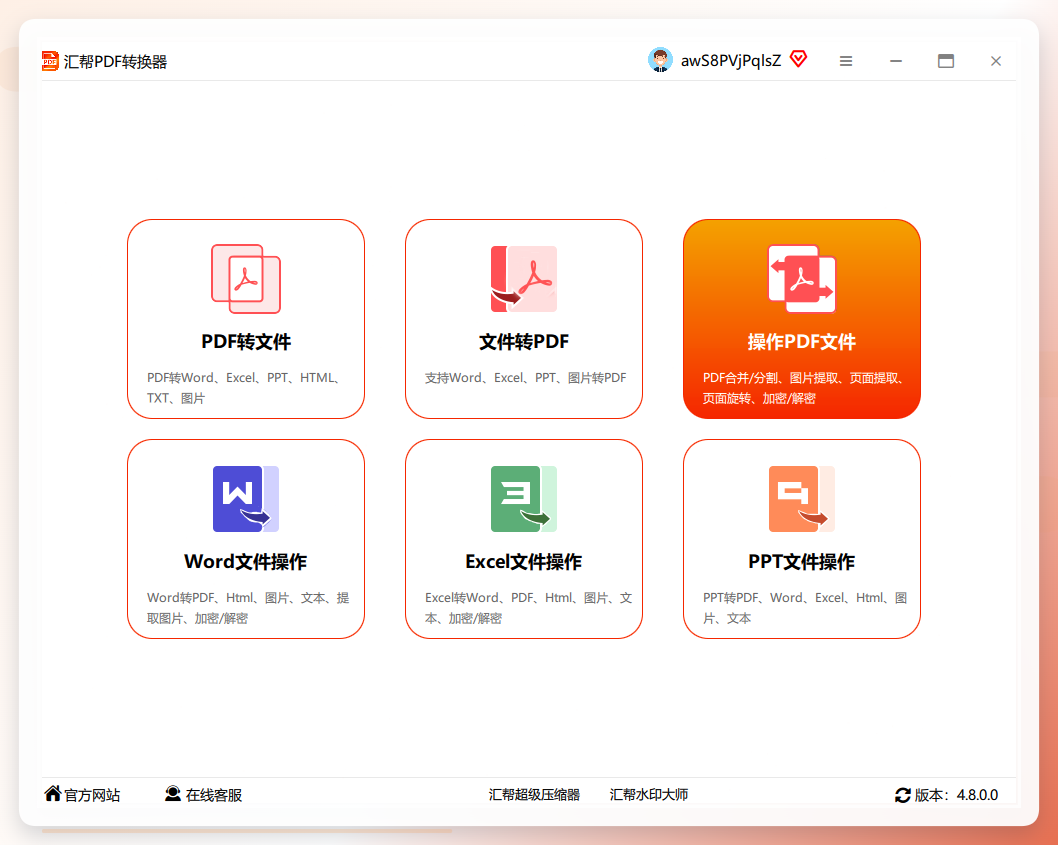
步骤1:打开软件进对模块
启动后主界面有一排模块,点【操作PDF文件】。这一步别点错,点成“PDF转Word”就绕远了。
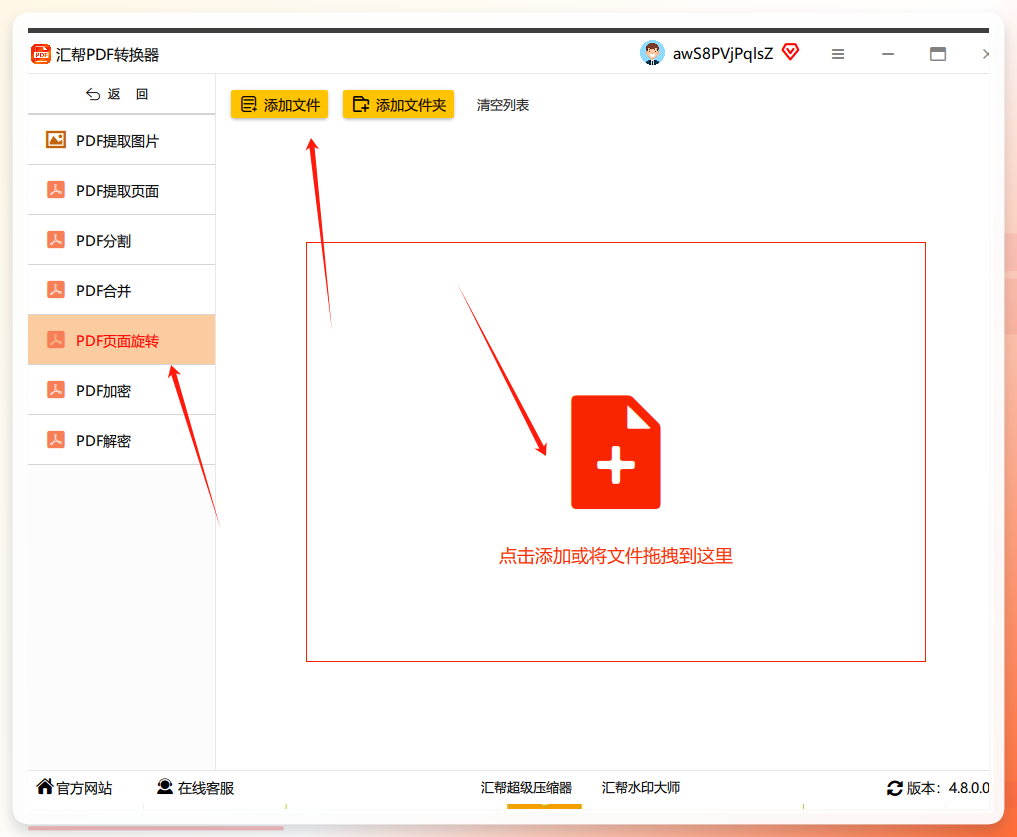
步骤2:找到旋转入口
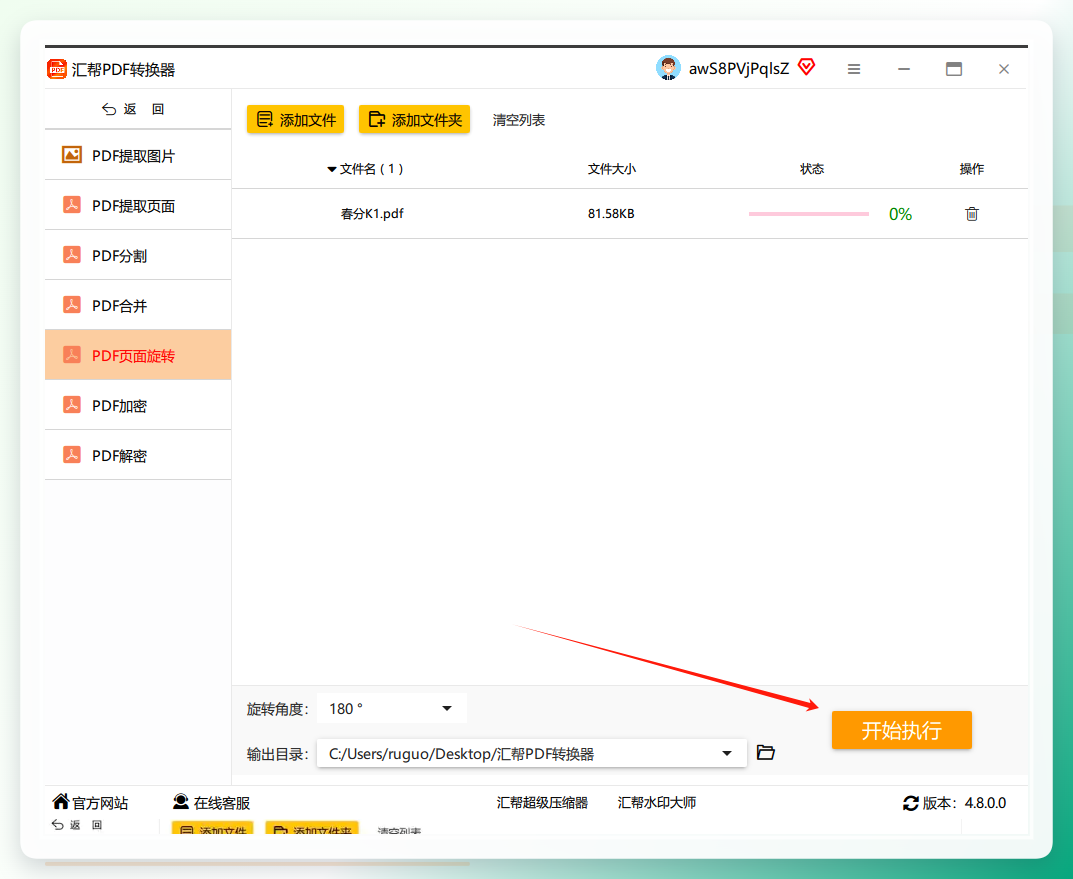
左侧功能栏里选【旋转PDF页面】,右侧会出现文件导入区。图里这一步就是关键——入口藏得不深,但第一次用容易在“页面操作”和“页面旋转”之间犹豫。
步骤3:把倒着的文件加进来
点【添加文件】或直接把文件拖进虚线框。小柏那晚一共23个文件,合计480MB左右,一次性拖进去没卡。支持批量这点对交付前夜很救命。
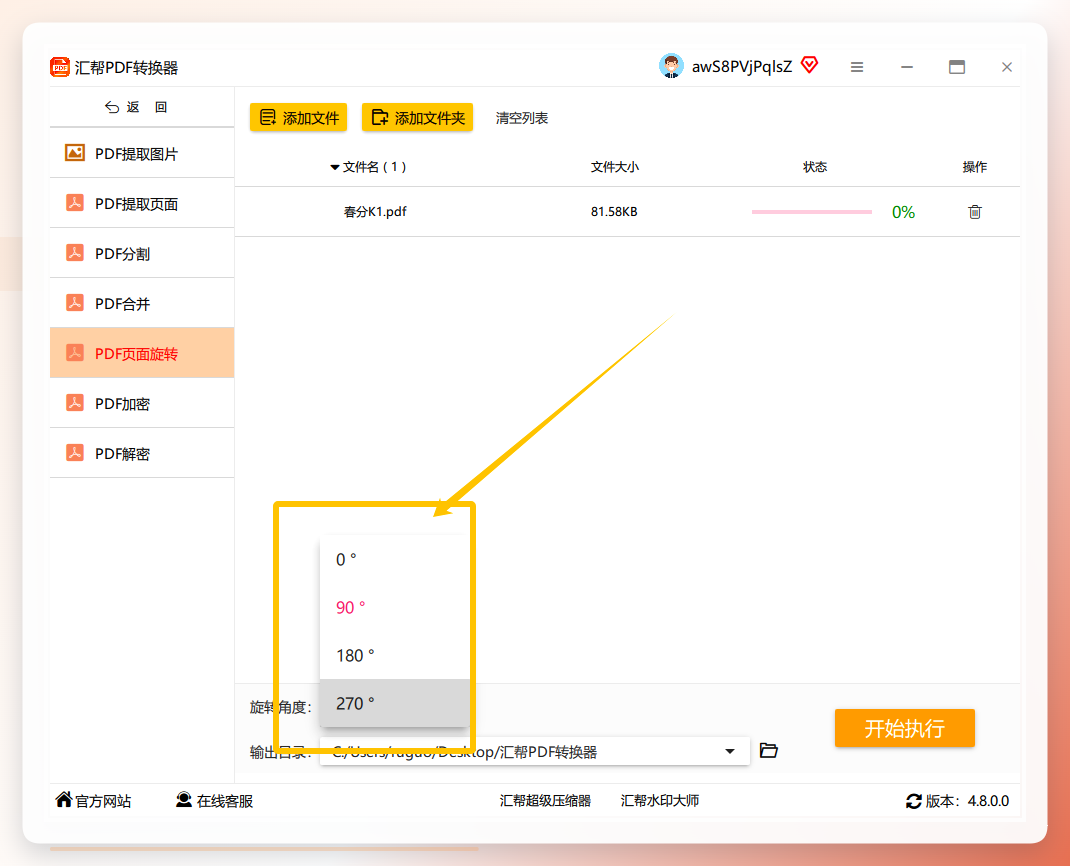
步骤4:选对旋转角度
底部设置区有三个选项:【90°顺时针】【90°逆时针】【180°】。页面整个倒过来选180°,侧躺的选90°。选错角度是最高频的翻车点,转完发现还是歪的,多半是这里点岔了。
步骤5:开始处理并检查
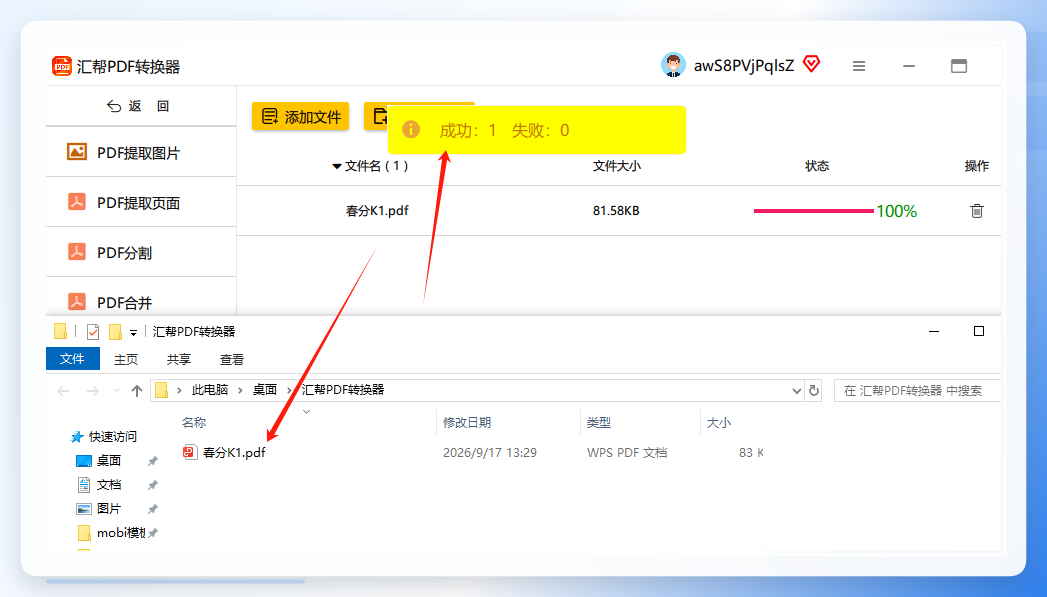
点【开始处理】,输出目录会生成新文件。
 完成后点【打开文件】直接看效果。
pdf倒着的怎么批量转正:另外几条路子
下面这些是源文里提到、以及我后来补测的方法,按需取用。
路子一:PDF阅读器的组织页面功能
打开文件→点上方【工具】→选【组织页面】→选中缩略图→点【向左旋转】或【向右旋转】→【文件】-【保存】。适合只改一两页的情况,页数多了点起来费手。
路子二:手机WPS应急
手机上用WPS打开PDF,进页面管理旋转后保存。如果是拍照合成的PDF,更省事的办法是回相册把原图转正再重新合成,方向一次就对。
路子三:浏览器预览临时看
右键文件→打开方式选Edge或Chrome→工具栏找旋转图标。这个只能改预览方向,不会保存到文件里,适合临时确认内容,不适合交付。
路子四:在线PDF工具(新补)
搜一个在线旋转PDF的站点→上传文件→选旋转方向→下载。注意免费站点通常有单文件大小限制,几十MB以内还行,大文件容易传一半断掉。
路子五:Adobe Acrobat Pro(新补)
打开文件→右侧工具面板找【组织页面】→选中页面点旋转箭头→【保存】。功能全,但装完整版占空间,临时用不太划算。
路子六:PDF24工具箱(新补)
下载安装后选【旋转PDF】→添加文件→设角度→点旋转→保存。免费且离线,适合不想传文件到网上的场景。
路子七:Python脚本(新补,给会一点代码的)
装PyPDF2库→读入文件→对每页调rotate(180)→写出新文件。批量几百页时最省事,但要装环境,新手容易卡在第一步。
路子八:打印成新PDF(新补)
打开文件→Ctrl+P→在打印预览里找旋转选项→选“另存为PDF”。土办法,对付个别页面应急够用,画质可能略降。
路子九:截图重排(新补)
页面少的话,直接截图→在图片查看器里转正→重新插入文档。最笨但零门槛,适合就一页倒了的极端情况。
这几条里,批量场景我还是倾向汇帮那种一次导入全部处理的思路;单页应急,阅读器自带功能就够。选哪个看你手头文件的数量和急迫程度。
常见疑问快问快答
问:旋转后原文件会被覆盖吗? 多数工具是另存新文件,原文件保留。汇帮是在输出目录生成新文件,源文件不动,这点比较省心。
问:转完打开还是倒的怎么回事? 大概率角度选反了。180°转两次等于没转,先确认原始方向再选。
问:扫描件转正后文字变模糊? 旋转本身不改变分辨率,模糊多半是原扫描件清晰度就不够,跟旋转操作无关。
过两周小柏独立搞定了另一份八十多页的投标材料,全程没再问我。 他后来跟我说,记住“先看方向再选角度”这一条就够了。提醒一句最容易翻车的地方:别在没确认原始方向的情况下瞎点角度,转两圈回到原点,白忙活。你手上要是有转完还是歪的文件,不妨说说当时选的哪个角度,我帮你看看是不是这一步出的岔子。
标签:#PDF页面旋转 #PDF倒置修复 #PDF工具教程 #办公效率 #汇帮PDF转换器
补图建议:①在“路子一”组织页面功能处补一张阅读器工具栏截图;②在易错点清单前补一张角度对比示意图(90°/180°效果对照)。
