

怎么把word文档中的图片弄出来?4个方法对比+7个冷门招数,详细教程
怎么把word文档中的图片弄出来:汇帮PDF转换器批量提取实测
试了一圈工具,最后留在大刘电脑上常用的是汇帮PDF转换器。它把Word相关操作单独归了一个模块,提取图片只是其中一项,界面是中文的,按钮位置不绕弯,第一次用的人跟着点也不会迷路。
工具特点
支持一次添加多个文档批量跑,输出统一归拢到一个位置。提取前后图片体积基本一致,没有肉眼可见的画质损失——大刘那五十几张图导出来跟原文档里对比着看,清晰度没差别。
详细操作流程
步骤1:进入word文件操作模块
打开软件,主界面找到word文件操作,点进去。
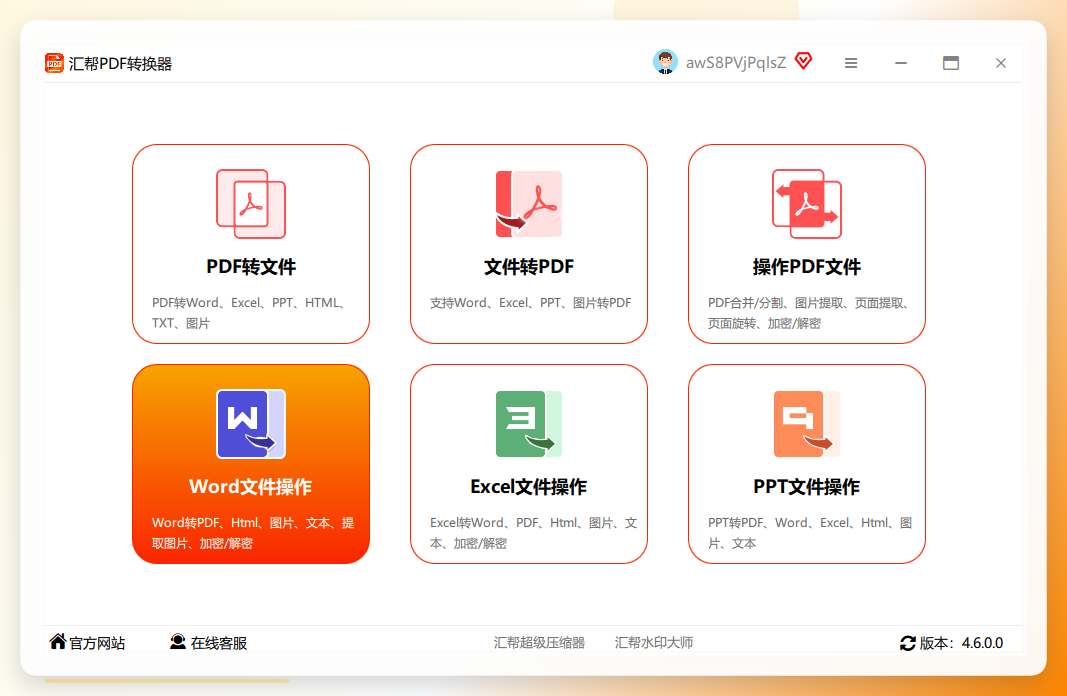 截图里圈出来的就是它,左侧功能列表里排得挺靠前。
步骤2:选择word提取图片并添加文件
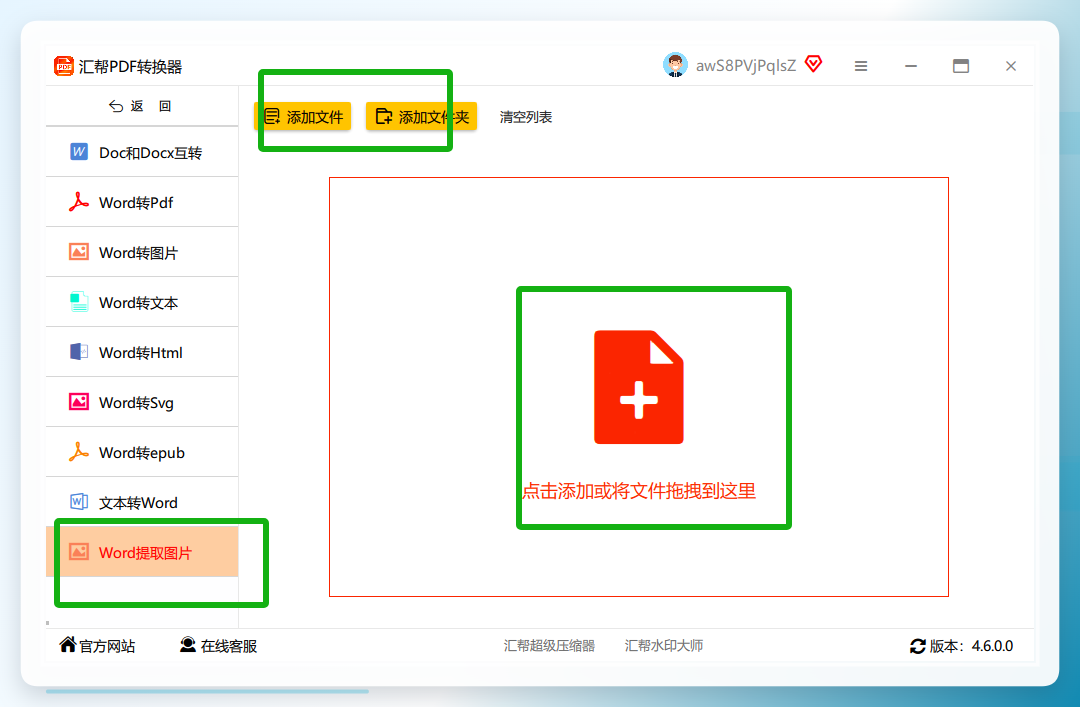
左侧栏选word提取图片,点左上角添加文件,把文档加进来。多个文件可以一起选,大刘那份四十多页的提案文档,添加后列表里会显示文件名和大小。
步骤3:点击开始执行
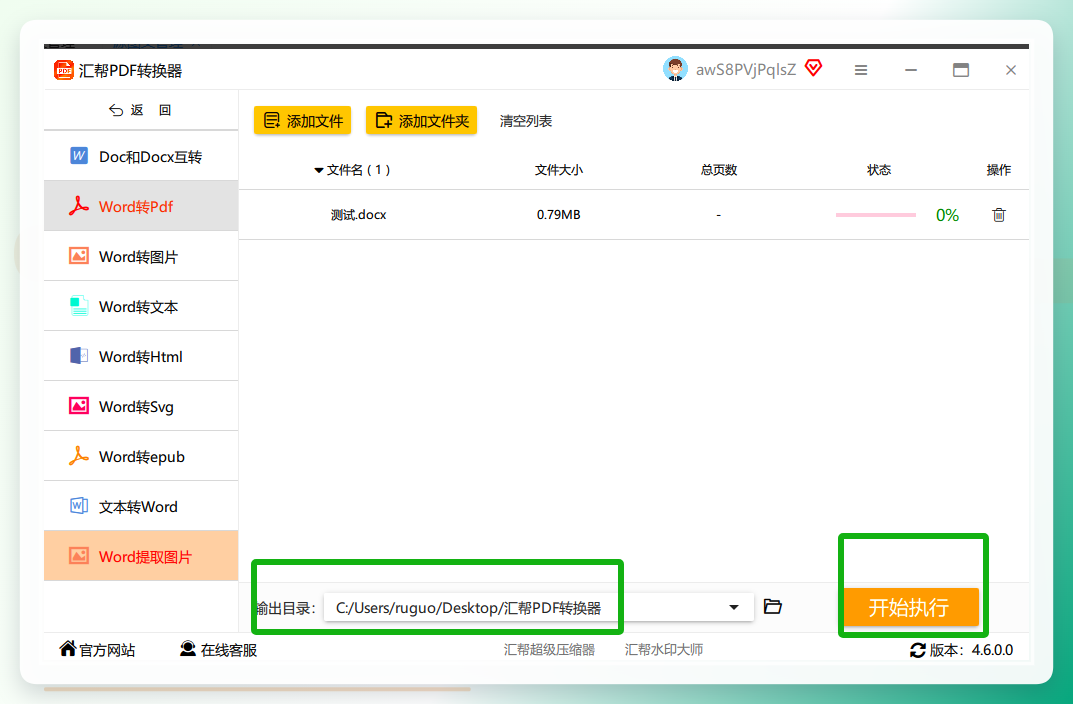
文件确认无误,点右下角开始执行。
步骤4:等待完成,去桌面取图
状态走到100%会弹提示,图片已经存到桌面。大刘那份五十几张图的文档,跑完大概一分多钟。
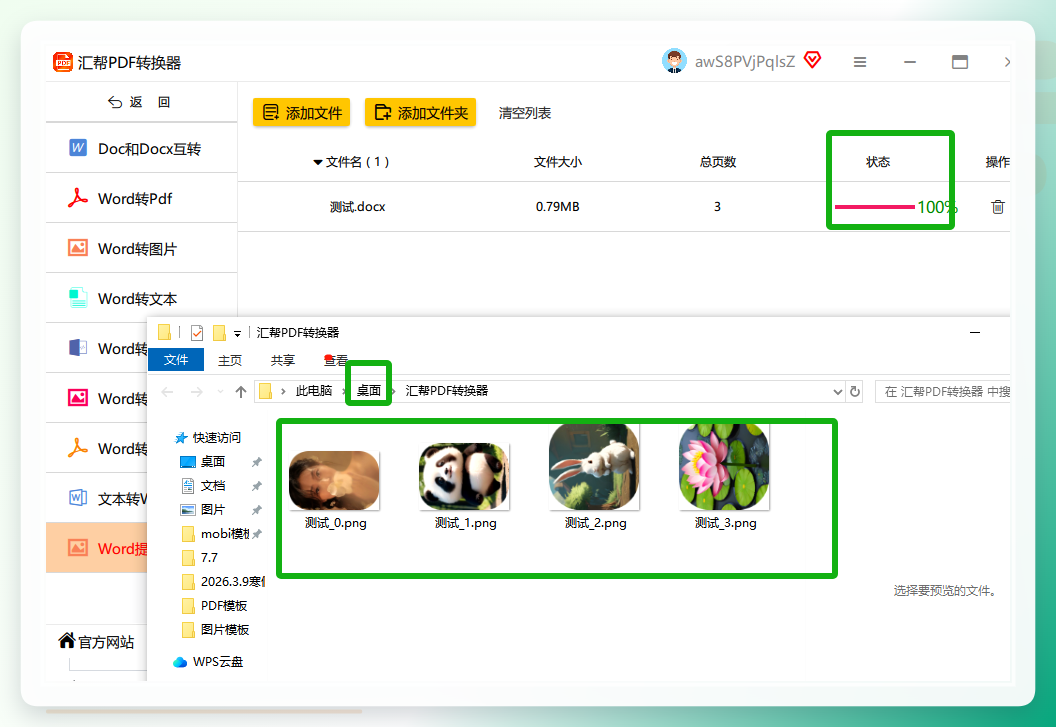 这一步容易翻车的地方:文档里如果有“浮于文字上方”这类非嵌入型图片,个别版本可能漏提。跑完最好对着原文档数一遍张数。大刘第一次跑就少了两张,后来发现那两张是浮动排版的,单独补了一下。
到这里主推方法走通了。下面把其他路子按实测体验挨个对比,你对着自己的情况挑。
word文档图片批量提取:改后缀解压法对比
不装任何软件也能批量拿图,这是大刘之前自己试过的路子。把文档复制一份(一定复制,别动原件),右键重命名把.docx改成.zip,系统弹窗点“是”。用解压软件打开,进word文件夹再进media,所有图片躺在里面,全选拖出来就行。
前后对比:导出的图片是原始分辨率和原始格式,画质比任何中转方法都好。缺点是文件名是一串数字,得自己对照顺序;碰上.emf或.wmf矢量格式,普通看图软件打不开。大刘那份文档解出来五十几个文件,筛掉图标类的小文件花了点功夫。
word文档中的图片怎么导出:另存为网页格式法对比
打开文档点文件→另存为,保存类型选网页(.htm;.html)。保存后同目录多出一个同名文件夹,里面就是全部图片。
这个方法的好处是零门槛,坏处是文件夹里会混进网页用的图标和装饰文件,得手动挑大尺寸的拿。大刘那份导出来文件夹里六十来个文件,真正要用的图只占大半。适合不赶时间、愿意慢慢筛的情况。
剩下几种路子快速横评
画图工具中转:文档里右键复制图片,按Win+R输入mspaint回车打开画图,Ctrl+V粘贴,文件→另存为保存。单张应急可以,五十几张真别用这个,点到手酸。
聊天窗口中转:复制图片后在微信或QQ输入框粘贴,再另存。方便是方便,但图片可能被压缩,画质有折损,提案用图不建议走这条。
Word宏批量导出:启用开发工具→打开VBA编辑器→插入模块→粘贴提取代码→按F5运行。适合有点基础的人,代码里能指定输出格式和路径。大刘试的时候第一次报错,后来发现是保存路径的文件夹名带了中文括号,改掉就通了。
在线提取工具:浏览器打开在线转换站,上传文档选提取图片,等处理完打包下载。不用装软件,但文件要上传到别人服务器,提案这类含客户资料的文档,我一般不建议走在线。
手机端文件管理:部分安卓手机的文件管理器支持直接解压docx,进word/media取图,应急时能用,屏幕小操作起来抠细节比较费劲。
浏览器插件提取:装个文档处理类插件,在浏览器里打开文档直接导图。适合经常在网页端处理文档的人,插件质量参差不齐,挑评分高的装。
专业排版软件导入:把文档导入支持图片分离的排版软件,批量导出资源。功能全但学习成本高,偶尔弄一次不值当。
几个容易踩的坑,提前说清楚
Q:提取出来的图片比原文档里看着模糊? A:多半是走了聊天窗口或在线压缩的路子。要保画质,走汇帮或改后缀解压这两条,原分辨率原格式。
Q:文档里图片是浮动排版,工具漏提怎么办? A:跑完先数张数。漏掉的浮动图,用画图工具单张补,或者改后缀解压法兜底,media文件夹里通常都在。
Q:Mac上能用汇帮吗? A:这款主要是Windows端。Mac用户走改后缀解压或另存网页格式更稳,实在要批量,虚拟机里跑也行。
Q:一次最多能处理多少文件? A:实测一次添加十来个文档批量跑没压力,再多没试过。单个文档里五十几张图跑下来一分多钟,图特别多的建议分批。
最后给个行动清单
赶着交提案、图又多——汇帮PDF转换器批量提取,步骤最少、结果最稳。要原始文件不赶时间——改后缀解压,画质最好。就弄一两张——画图工具或聊天窗口随手搞定。
最容易翻车的一点:不管走哪条路,跑完一定对着原文档数一遍张数,浮动排版的图是漏提重灾区。
过两周大刘独立搞定了另一份提案的图片提取,微信上发了句“这回没麻烦你”。工具选对了,这事儿本来就不该是难题。
补图建议:
- 在“兼容性与环境要求对照”表格上方,建议补一张汇帮提取完成后的桌面文件夹截图,展示图片按序排列的效果。
- 在“改后缀解压法”段落中,建议补一张
word/media文件夹内部截图,展示图片文件列表。
