

你是不是也遇到过这种情况?辛辛苦苦在Excel里做好了一个漂亮的表格,想要发给同事或者放进PPT里,结果发现对方电脑没装Excel,打开一看格式全乱了!或者你只是想发个朋友圈展示一下这个月的收支情况,结果发现Excel文件根本没法直接分享。
说实话,我以前也经常为这事儿头疼。每次都要截图,然后发现截图要么不清晰,要么截不全,还得用修图软件拼来拼去,折腾半天效果还不理想。直到后来我发现了这几个方法,简直打开了新世界的大门!原来Excel转图片可以这么简单,而且还能保持原汁原味的清晰度和格式。
今天我就把这些压箱底的技巧全部分享给你,不管你是电脑小白还是办公达人,总有一个方法适合你。我保证,看完这篇文章,你再也不会为“Excel怎么转成图片”这种问题发愁了。而且这些方法都是我自己亲自用过、觉得好用的,绝对不是那种华而不实的理论。
快速将Excel文件导出为常用图片格式的详细步骤分享

方案1:不用装软件!在线一键搞定Excel转图片
第一步:打开转换工具
首先,你需要在浏览器里找到一个靠谱的在线文档处理网站。现在这种网站很多,你随便搜一下“Excel转图片在线”就能找到好几个。
第二步:找到转换功能
进入网站后,别被那些花里胡哨的功能吓到。你只需要专注地找“Excel转换”或者“文档转换”这类菜单。通常这些功能都会放在比较显眼的位置。找到后,在里面点击“Excel转图片”这个选项,就像在餐厅点菜一样简单。
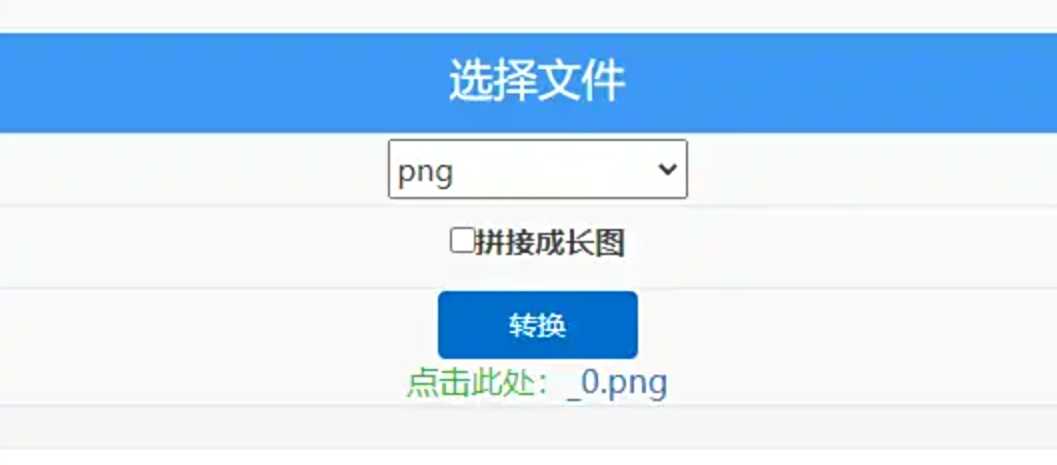
第三步:上传你的Excel文件
接下来你会看到一个“选择文件”或者“上传文件”的按钮,大胆地点下去!然后在你的电脑文件夹里找到想要转换的那个Excel文件,选中它,点击“打开”。这时候你会看到文件开始上传,就像发微信照片一样,有个进度条在走。稍微等几秒钟就好了。
第四步:设置输出格式
文件上传成功后,网站通常会让你选择想要转换成什么格式的图片。最常见的是JPG和PNG两种——如果你想要文件小一点,选JPG;如果想要背景透明(比如图表),选PNG更合适。选好后,找个大大的“转换”或者“开始转换”按钮,用力点下去!

第五步:下载保存
转换速度通常很快,十几秒到一分钟不等,取决于你的表格有多复杂。转换完成后,页面上会出现“下载”按钮,或者直接显示转换好的图片预览。你点一下下载,选择保存在电脑的哪个文件夹里,就大功告成了!
方案2:使用“汇帮PDF转换器”把Excel导出为图片
软件名称:汇帮PDF转换器
下载地址:https://www.huibang168.com/download/Lfk5KXGSo9wC
第一步:下载安装软件
以“汇帮PDF转换器”为例(类似的软件还有很多,操作都大同小异),下载完成后双击安装,就跟装QQ、微信一样简单,一直点“下一步”就行。安装好后在桌面找到图标,双击打开。
第二步:找到核心功能
软件打开后,界面可能有很多功能选项。你别慌,直接找“Excel相关”或者“文件转换”这类分类。在“汇帮PDF转换器”里,你会看到“Excel文件操作”这个选项,点进去就对了。
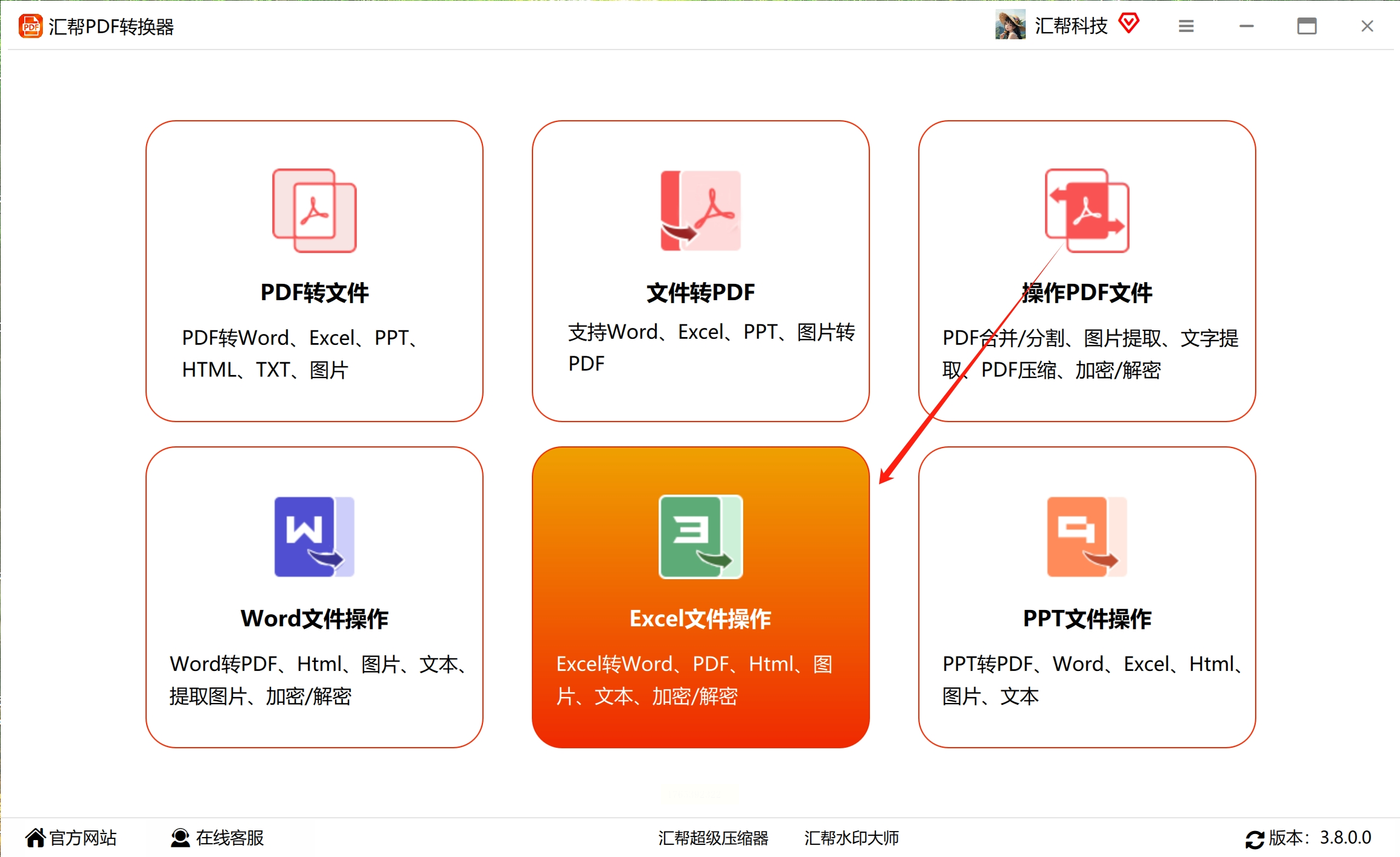
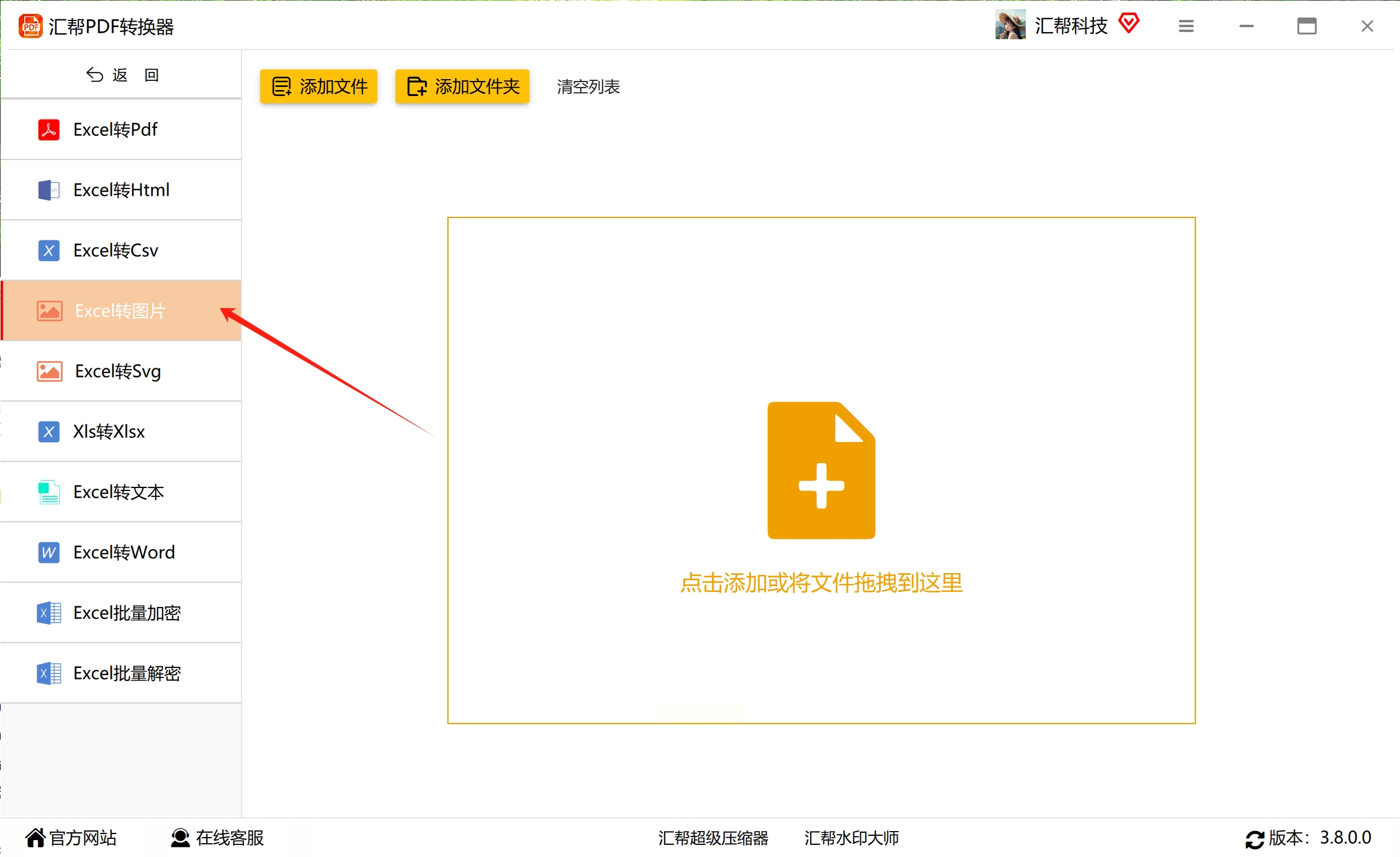
第三步:添加要转换的文件
进入功能界面后,左上角一般会有个醒目的“添加文件”按钮。点击它,从你的电脑里选择想要转换的Excel文件。厉害的是,这个软件通常支持批量添加!你可以按住Ctrl键,同时选中多个Excel文件,一次性全部添加进去,超级省时间。
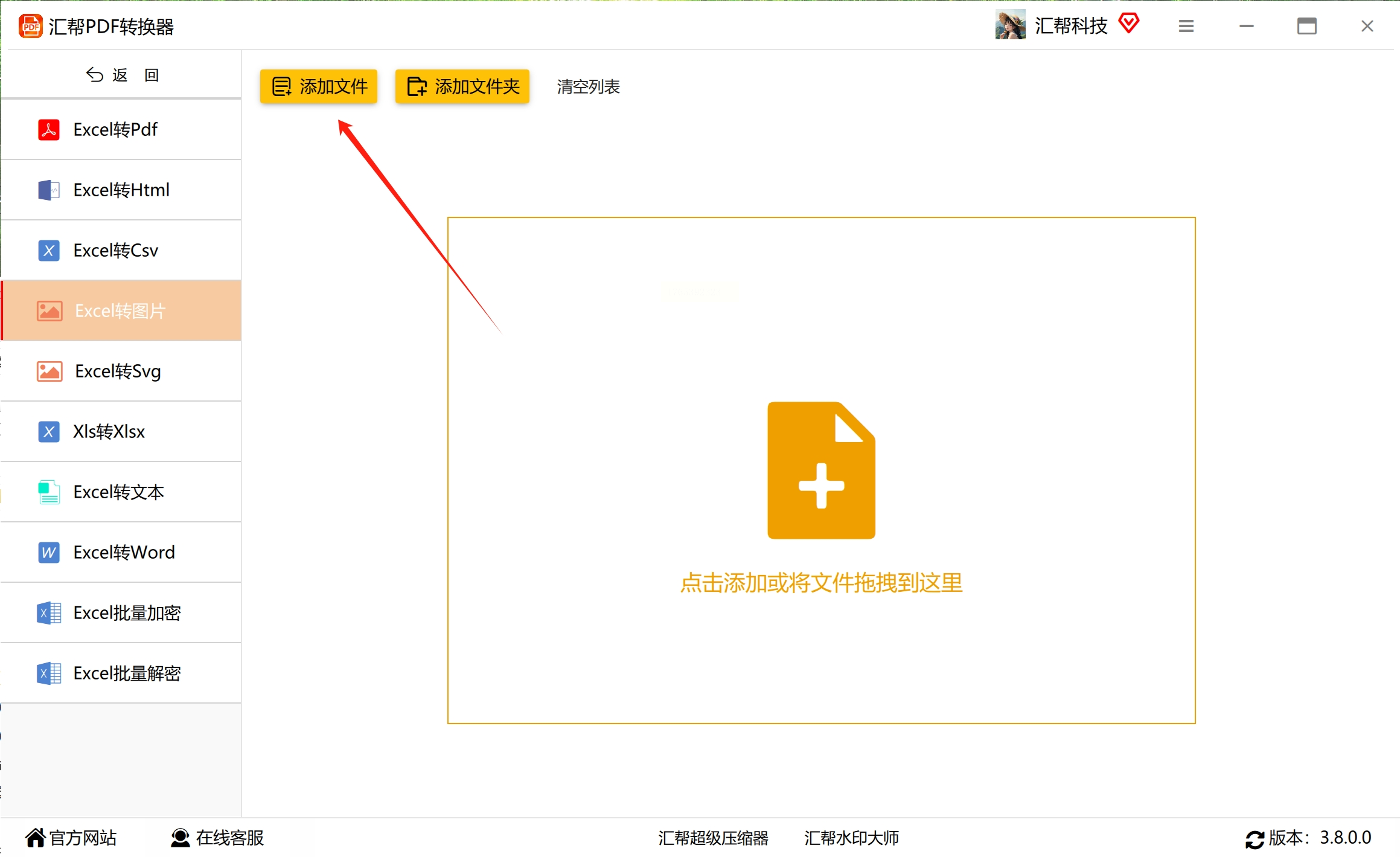
第四步:设置输出选项
添加完文件后,仔细看看界面下方或侧边的设置选项。这里你可以选择输出图片的格式(JPG、PNG、BMP等),还能设置图片的质量、分辨率。如果你想要高清大图,就把质量调到最高;如果只是发着玩,标准质量就够了,文件还小。
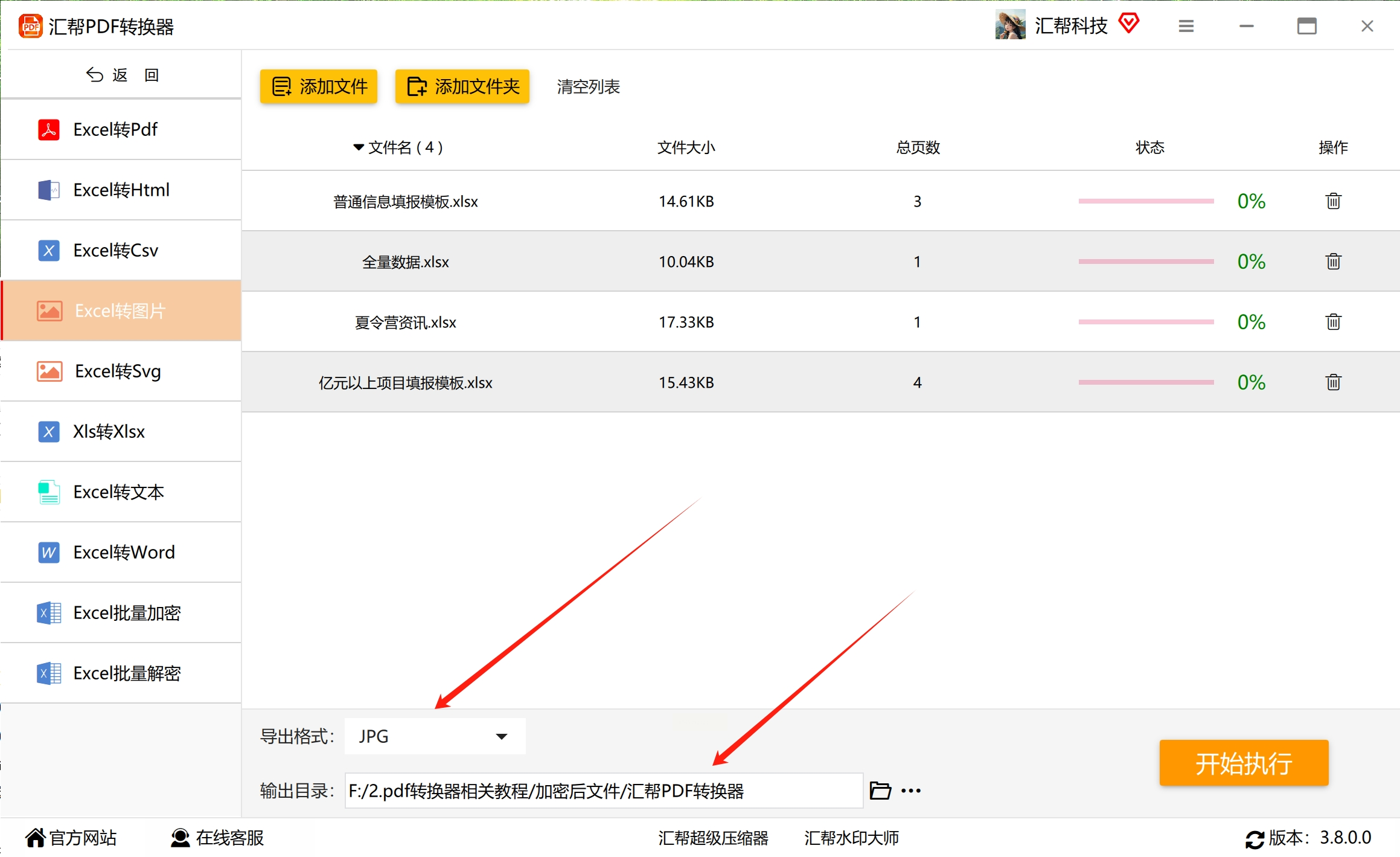
第五步:开始转换并查看结果
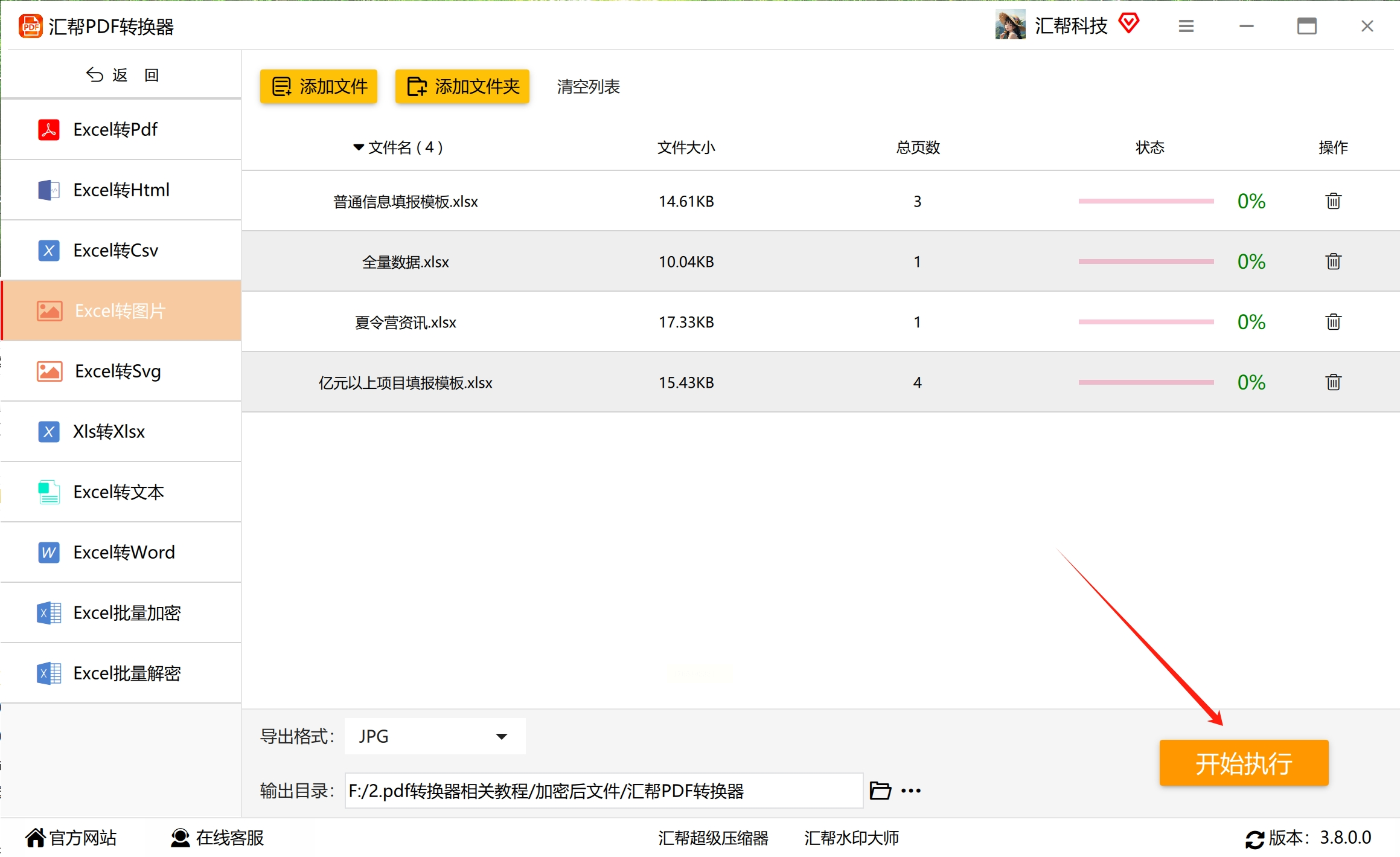
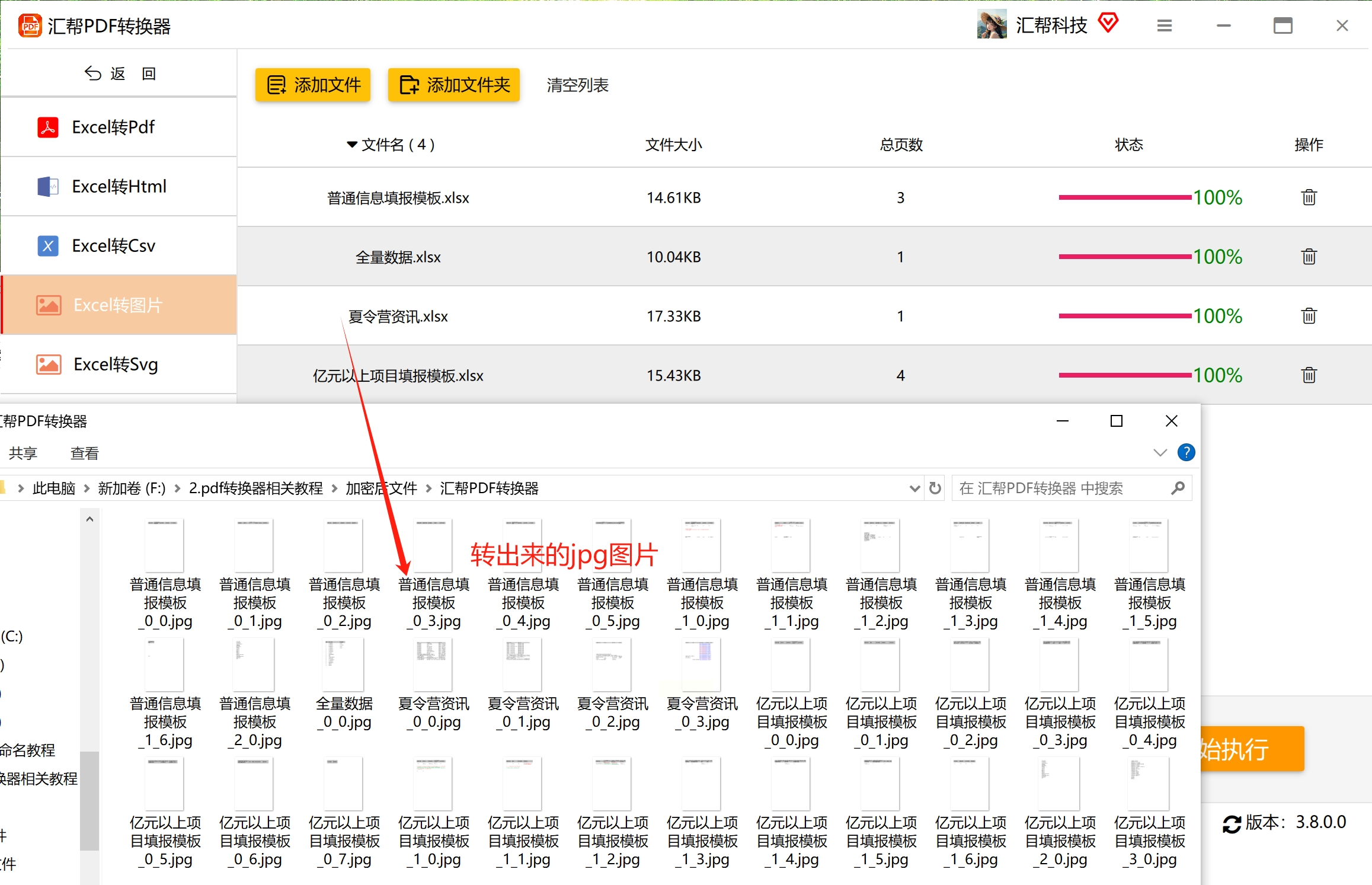
所有设置都调好后,找一个看起来最像“开始”的按钮——可能是“开始转换”、“立即执行”或者干脆就是个大大的“转换”。点击它,然后喝口水休息一下。转换完成后,软件会提示你,并且告诉你图片保存在哪个文件夹了。你直接去那个文件夹找就行,所有转换好的图片都整整齐齐地躺在那里。
方案3:用Excel自己搞定!原生功能也可以直接把Excel导出为图片,不知道批量操作
第一步:打开文件并选中内容
首先,用Excel打开你想要转换的那个文件。然后,用鼠标选中你想要转换成图片的区域。你可以拖选整个表格,也可以只选其中的一部分。甚至,你可以按住Ctrl键,选中多个不连续的区域,Excel会把它们一起转成图片。
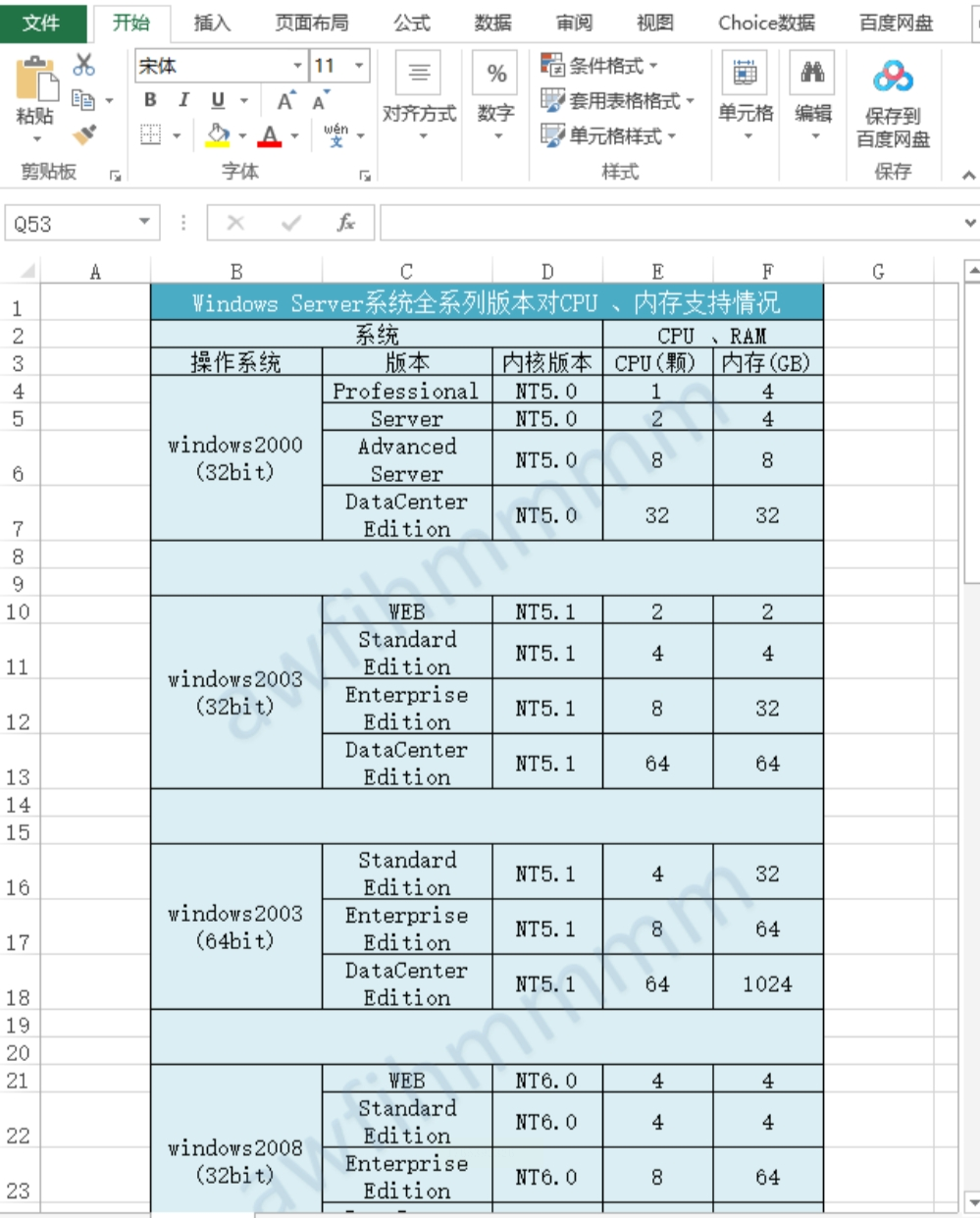
第二步:使用“复制为图片”功能
选中内容后,别急着按普通的Ctrl+C复制!你要找到“复制为图片”这个功能。在较新版本的Excel(比如Office 365、Excel 2016以上)里,你可以这么操作:点击左上角的“文件”菜单,然后选择“另存为”。在保存类型里,你会惊喜地发现有很多图片格式可选!
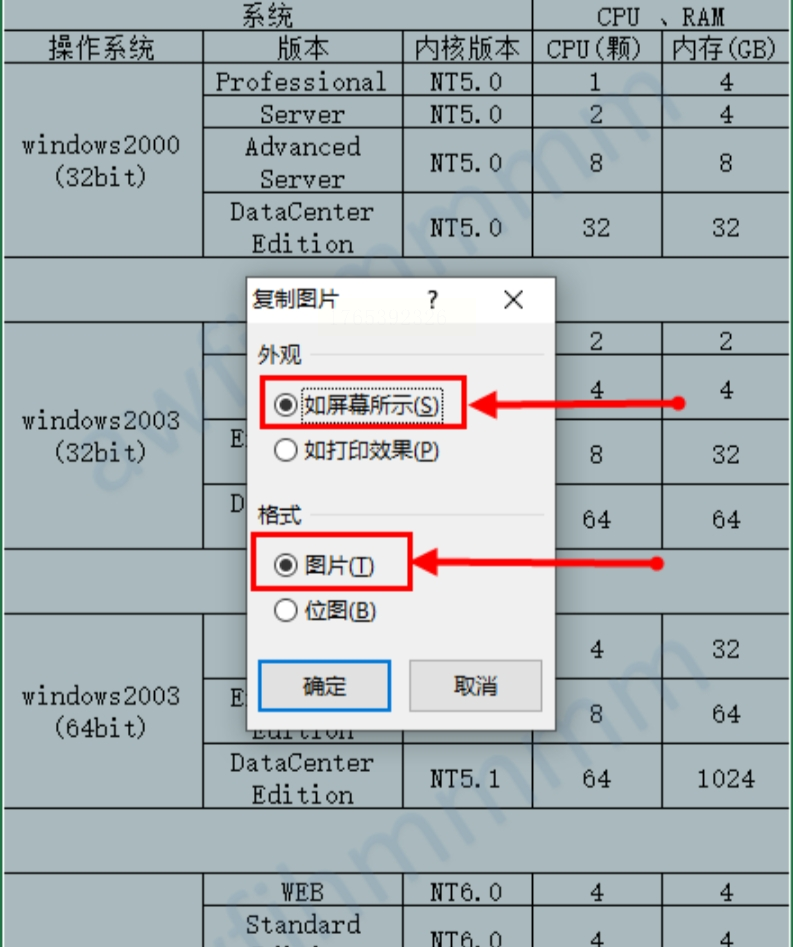
更直接的方法是:选中内容后,在“开始”选项卡的“剪贴板”区域,找到“复制”按钮旁边的小箭头。点开下拉菜单,选择“复制为图片”。这时候会弹出一个对话框,问你“外观”选“如屏幕所示”还是“如打印效果”,一般选前者就行;“格式”选“图片”,然后点确定。
第三步:粘贴并保存
复制为图片后,你可以打开画图工具、Word、PPT,甚至微信聊天窗口,直接按Ctrl+V粘贴,它就已经是图片了!如果想直接保存为图片文件,可以粘贴到PPT里,然后在图片上右键选择“另存为图片”,选择格式和保存位置。
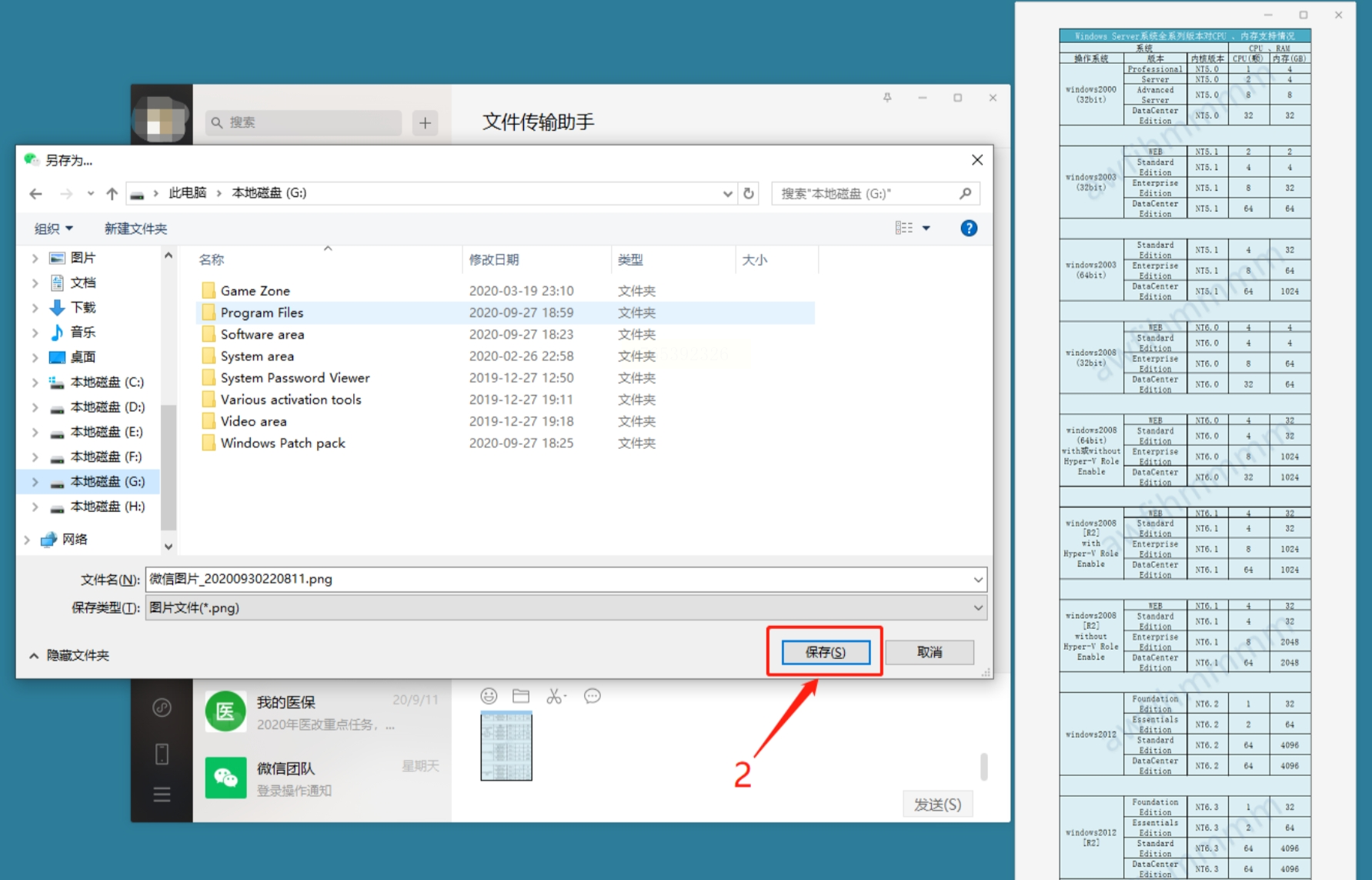
第四步:直接另存为图片格式(高阶技巧)
在最新版的Excel中,还有更直接的方法:点击“文件”→“另存为”,在保存类型下拉框里,你会看到“网页(*.htm;*.html)”、“PDF(*.pdf)”,还有“TIFF(*.tif)”等格式。选择TIFF格式保存,就能直接把整个工作表存成高清图片!虽然文件有点大,但清晰度是顶级的。
好了,三个方法全都毫无保留地教给你了。现在你是不是觉得,原来Excel转图片这么简单的事情,居然有这么多门道?
操作时需要注意的问题:
1. 重要文件记得备份:转换前最好把原Excel文件另存一份,以防万一。
2. 注意数据隐私:特别是用在线工具时,如果表格里有敏感信息,尽量用本地软件转换。
3. 多试试不同格式:JPG通用但可能有白边,PNG支持透明背景,TIFF最清晰但文件大。根据用途灵活选择。
说实话,我以前也觉得办公软件很枯燥,但后来发现,掌握这些实用小技巧后,工作效率真的能提高不少。你再也不用为了发个表格而焦头烂额,也不用担心同事收到文件后说“打不开”了。
