

在数字化办公日益普及的今天,PDF文件凭借其跨平台兼容性和高安全性,已成为文档处理与共享的首选格式。但面对大型PDF文件的管理难题,如何快速将其拆分为多个独立文档,却常常让许多用户感到困扰。无论是整理会议纪要、拆分合同文件,还是归档历史资料,掌握PDF拆分技巧都能极大提升工作效率。本文将详细介绍几种简单易用的拆分方法,帮助你轻松解决PDF处理中的常见问题。
一、使用汇帮PDF转换器拆分PDF
软件名称:汇帮PDF转换器
下载地址:https://www.huibang168.com/download/Lfk5KXGSo9wC
操作步骤:
1. 下载并打开软件
首先通过官网下载汇帮PDF转换器,安装完成后双击图标启动软件。进入主界面后,点击“操作PDF文件”选项,即可进入文件处理功能区。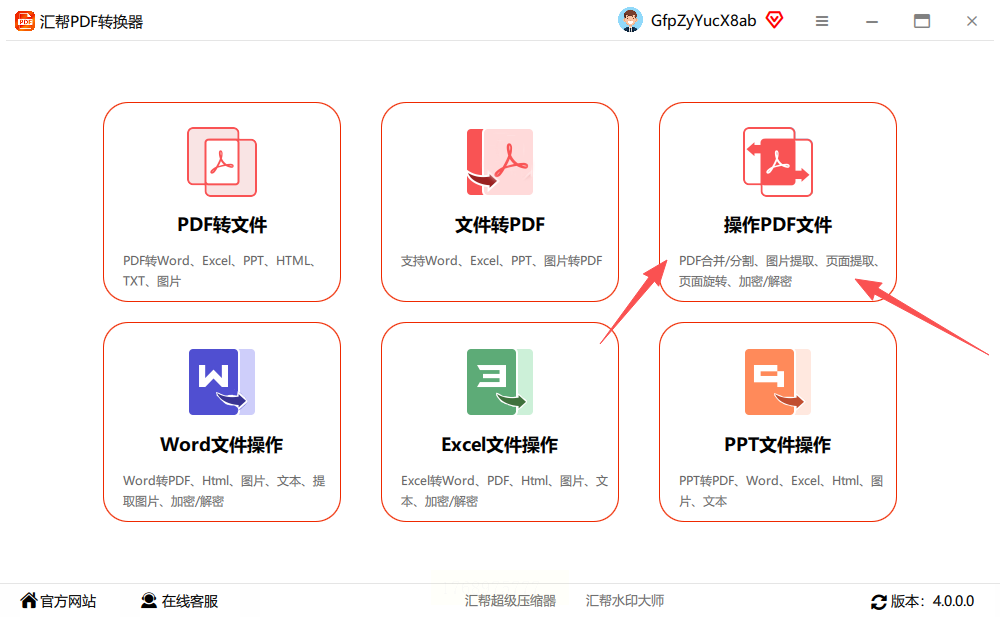
2. 选择分割功能
在左侧菜单栏中找到“PDF分割”选项并点击,右侧会出现文件上传区域。你可以直接拖拽需要拆分的PDF文件到上传框,也支持批量导入多个文件,文件大小和数量均无限制。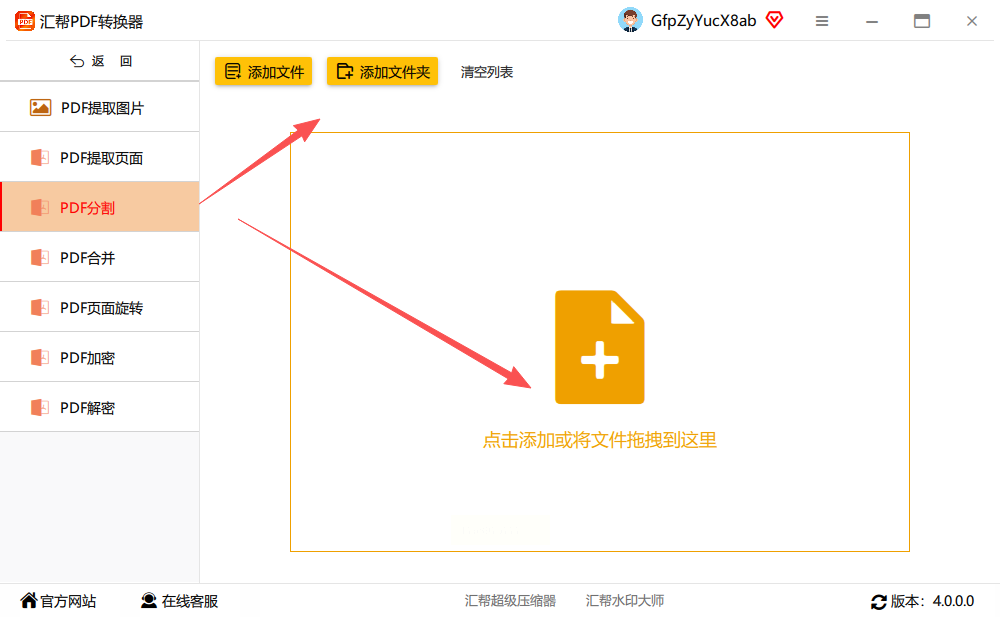
3. 设置分割参数
文件上传后,下方会显示文件信息和保存路径设置项。根据需求选择按页码、书签或自定义范围分割,若需精确拆分,可在页码设置中手动输入起始和结束页码。设置完成后,选择合适的目标文件夹保存拆分后的文件。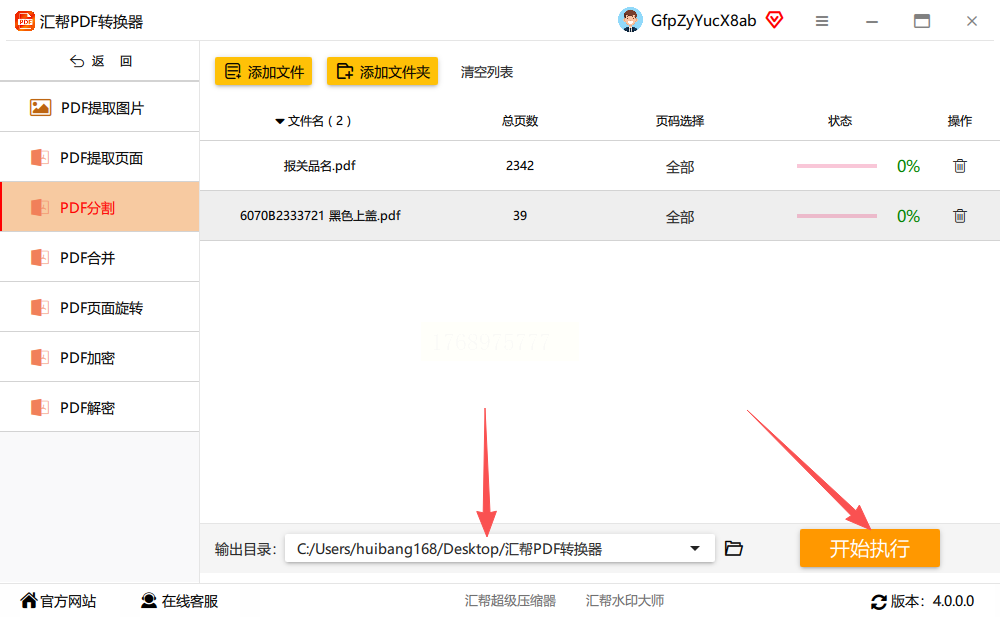
4. 执行分割操作
点击右下角的“开始执行”按钮,软件将自动处理文件。过程中会显示进度条,完成后会弹出成功提示,源文件会自动备份到指定位置,确保数据安全无丢失。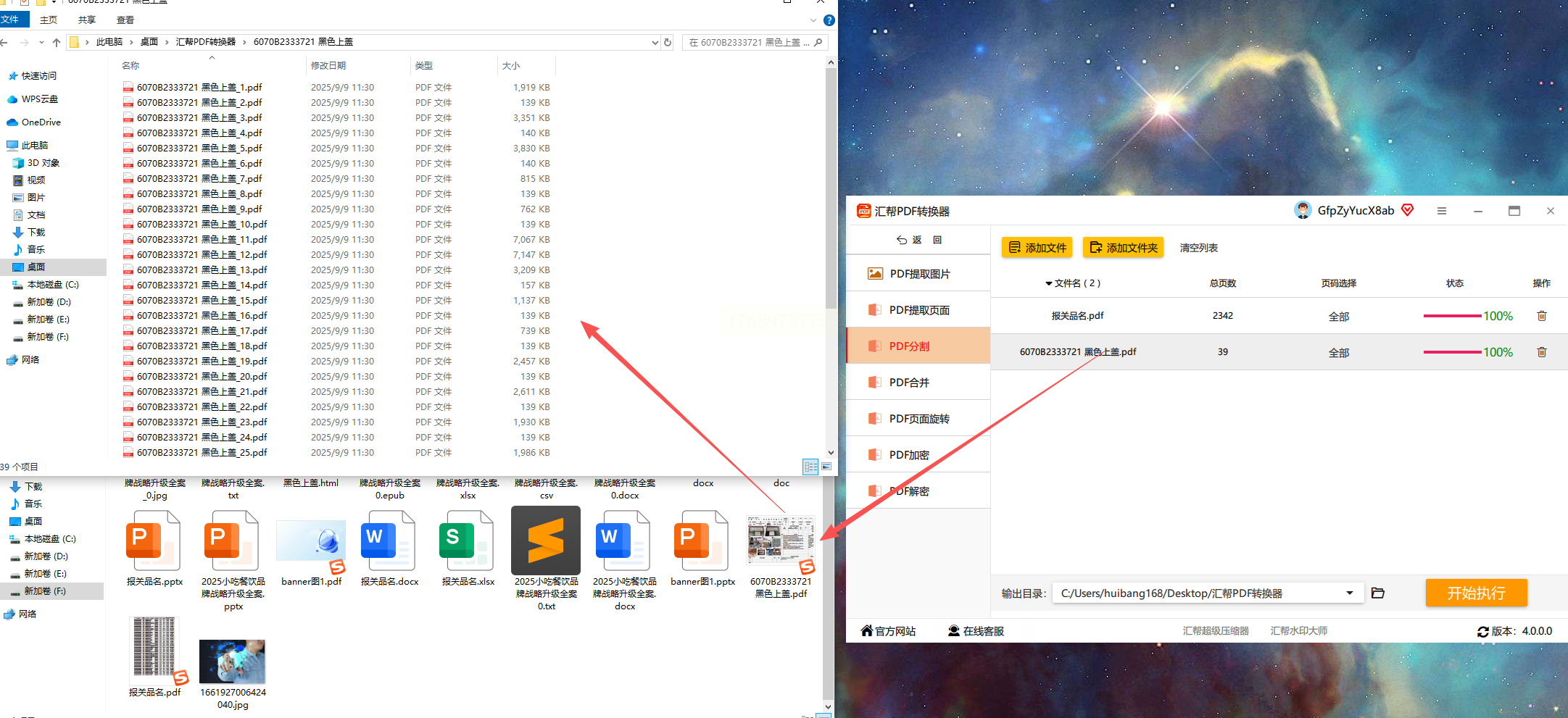
安全特性:
汇帮PDF转换器采用本地处理模式,文件不会上传至云端,从源头保障隐私安全。即使处理包含敏感信息的文档,也无需担心内容泄露风险,是企业和个人处理PDF文件的可靠选择。
二、使用WPS Office拆分PDF
操作步骤:
1. 打开PDF文件
启动WPS Office,直接将目标PDF文件拖入软件窗口打开,或通过“打开文件”功能导入。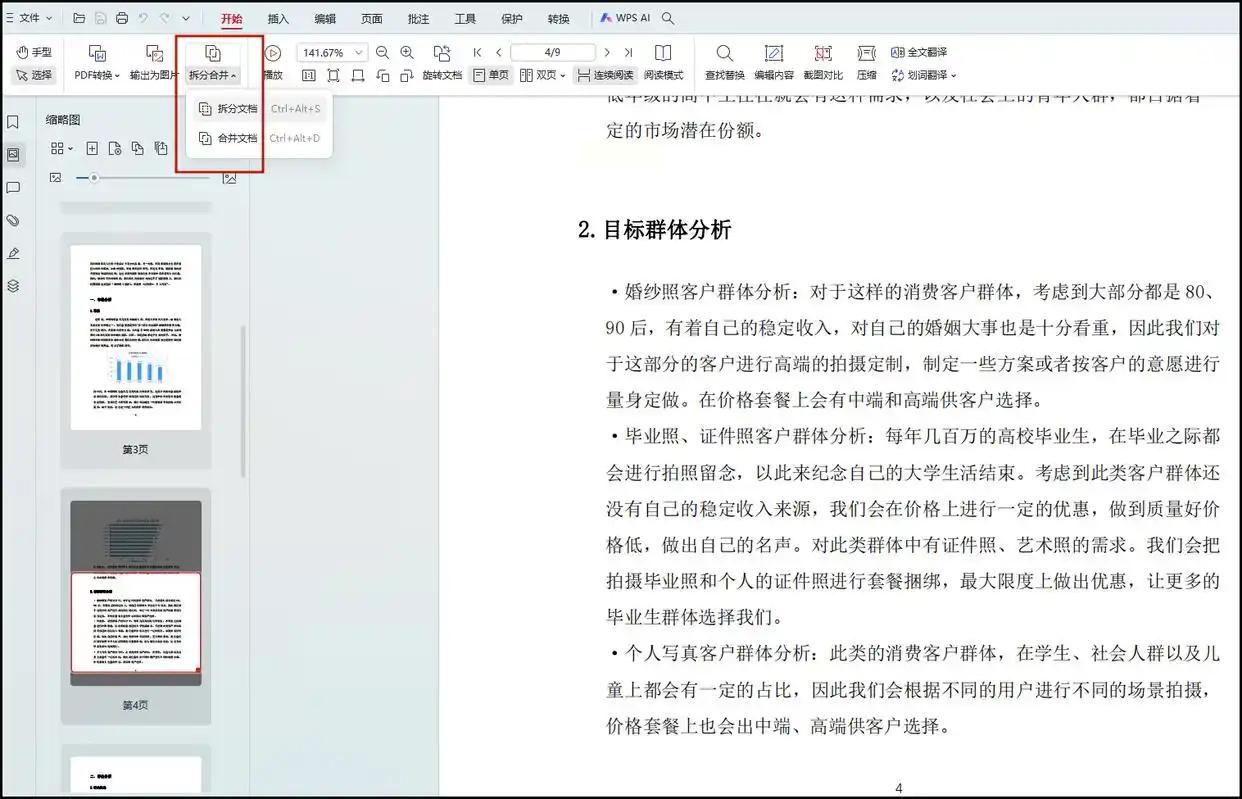
2. 进入拆分功能
在顶部菜单栏找到“页面布局”选项卡,点击“更多操作”中的“拆分合并”,选择“拆分文档”功能。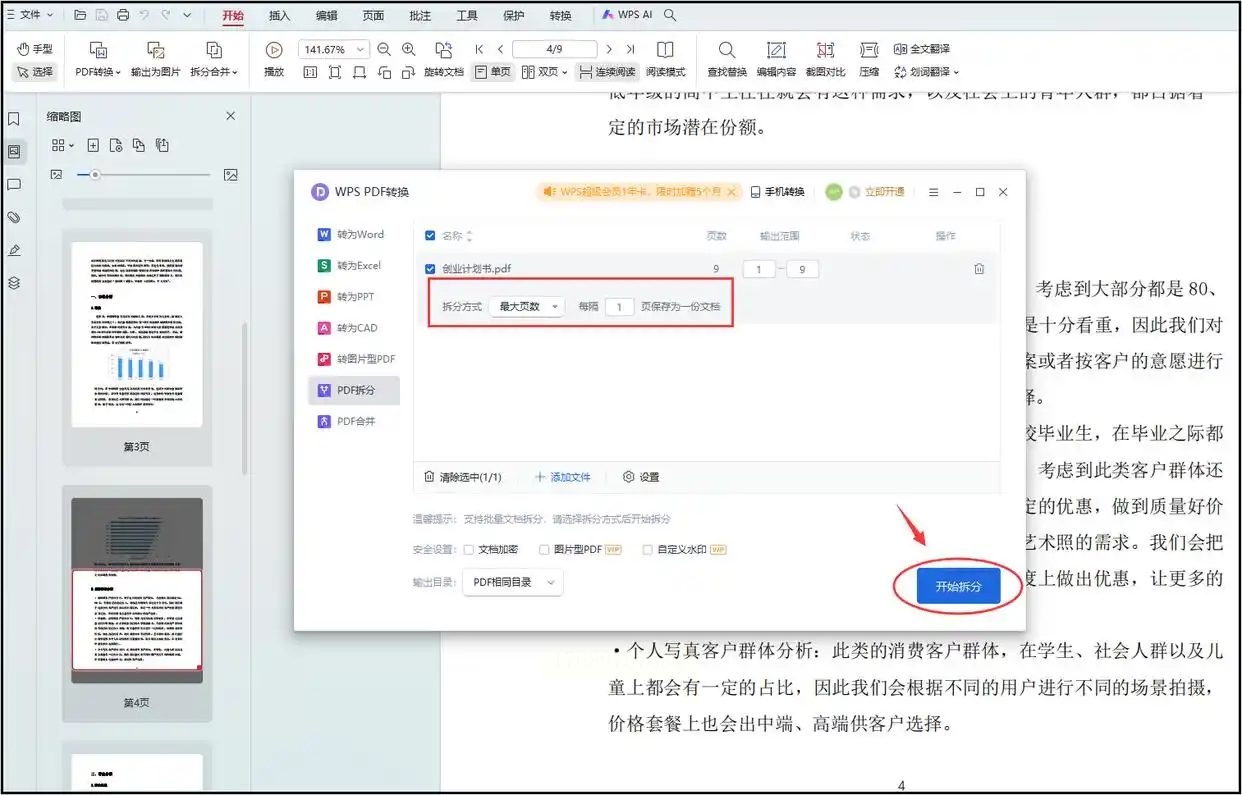
3. 设置拆分规则
在弹出的对话框中,可选择按“页数”“书签”或“章节”拆分。若需将每5页拆分为一个文件,直接设置分割数量为5;如需按特定页码拆分,可在“自定义范围”中输入页码区间,如“1-10”“11-20”等。
4. 完成拆分
设置完毕后点击“确定”,软件将在后台完成文件分割,拆分后的文档会自动保存在原文件所在目录,可直接打开查看结果。
三、利用PDF24 Tools在线拆分
操作步骤:
1. 访问在线工具
打开浏览器,输入“PDF24 Tools”官网地址(无需注册登录),在功能列表中找到“Split PDF”工具。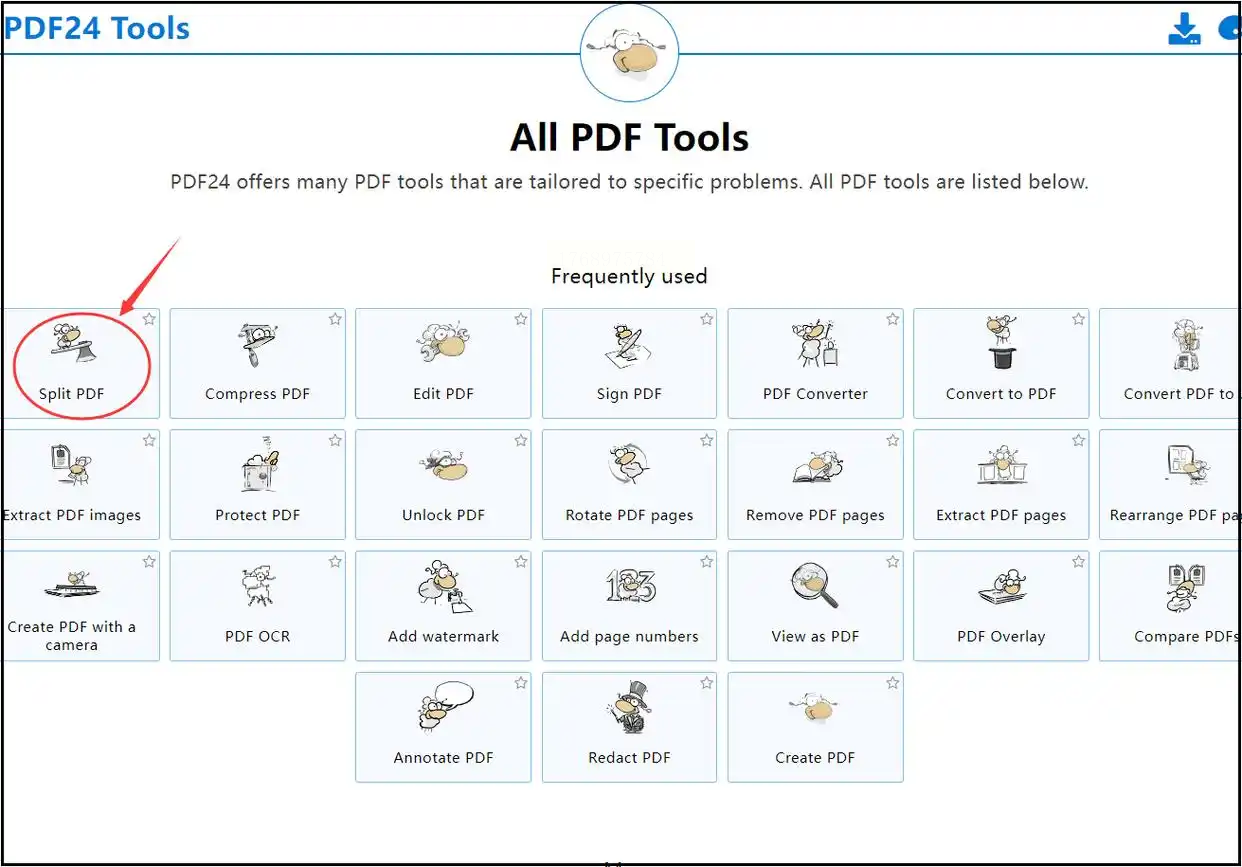
2. 上传文件
点击“选择文件”按钮,从本地文件夹中选择需要拆分的PDF文件,支持单次上传一个文件,文件大小建议不超过100MB。
3. 设置分割参数
上传完成后,在左侧设置分割条件:选择按“页面范围”拆分,输入起始页和结束页;或按“固定页数”分割,如每20页生成一个文件。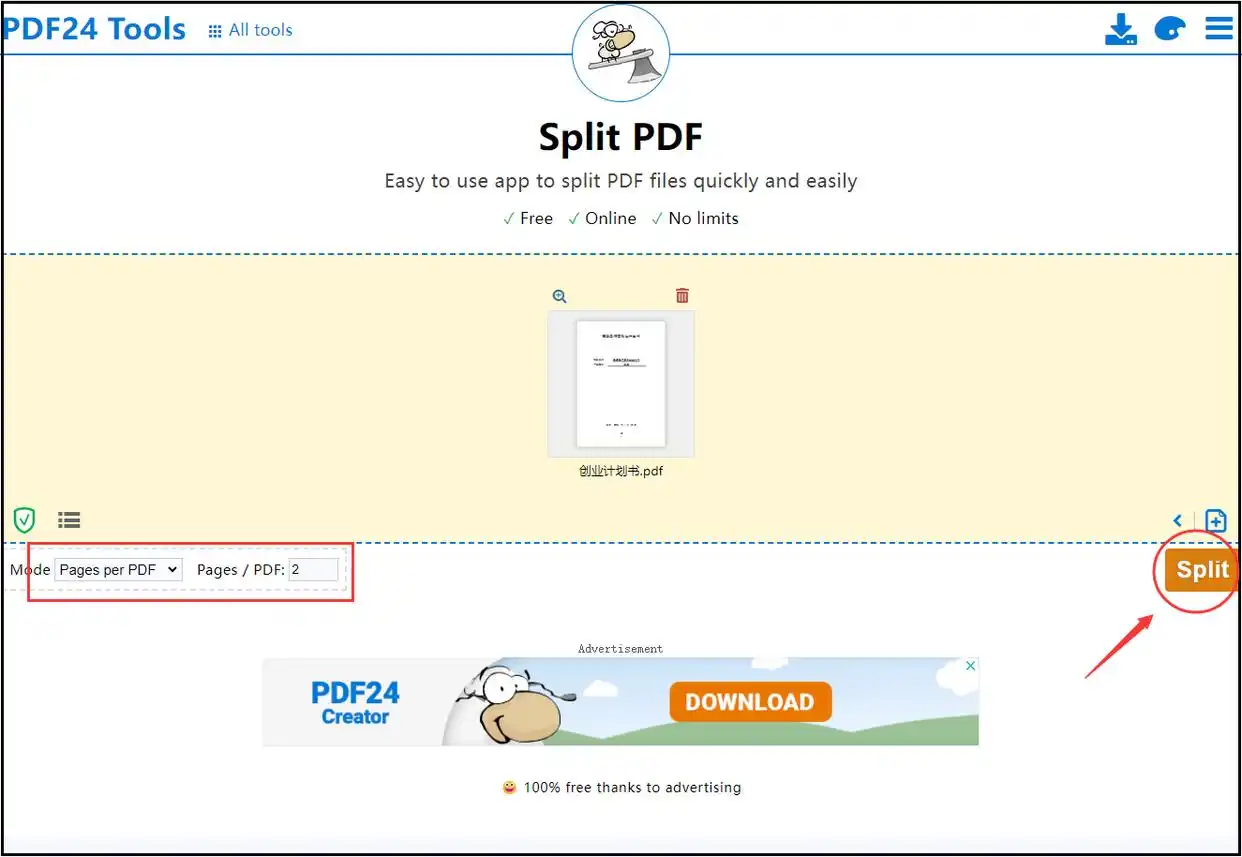
4. 下载拆分结果
点击“Split”按钮开始处理,完成后会自动生成下载链接,点击“Download”即可将拆分后的PDF文件保存到本地。
优势:
无需安装软件,直接在浏览器中操作,适合临时处理PDF文件的场景。界面简洁直观,所有操作在本地完成,避免个人信息泄露。
四、通过搜狗输入法工具拆分
操作步骤:
1. 启动输入法工具箱
打开搜狗输入法,点击状态栏的“工具箱”图标,在弹出的功能列表中找到“PDF格式转换器”选项。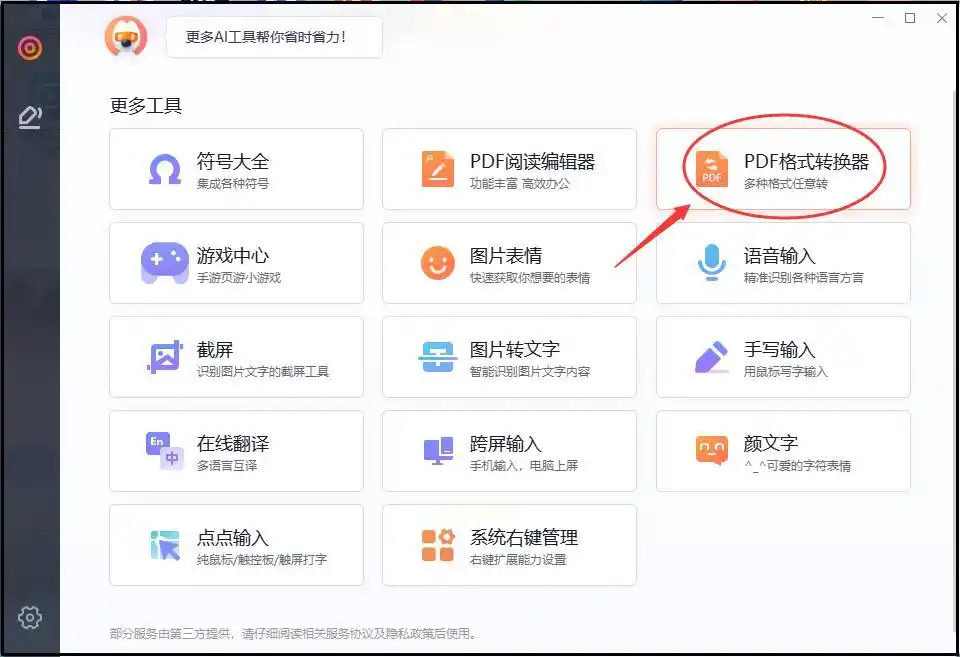
2. 选择分割功能
进入PDF处理界面后,点击“PDF操作”模块下的“拆分PDF”选项,系统会自动加载本地PDF文件管理窗口。
3. 自定义分割范围
在文件预览区域,可通过勾选“页面缩略图”快速选择需要拆分的页面,支持单选、多选或全选。也可通过“页码范围”手动输入起始和结束页码。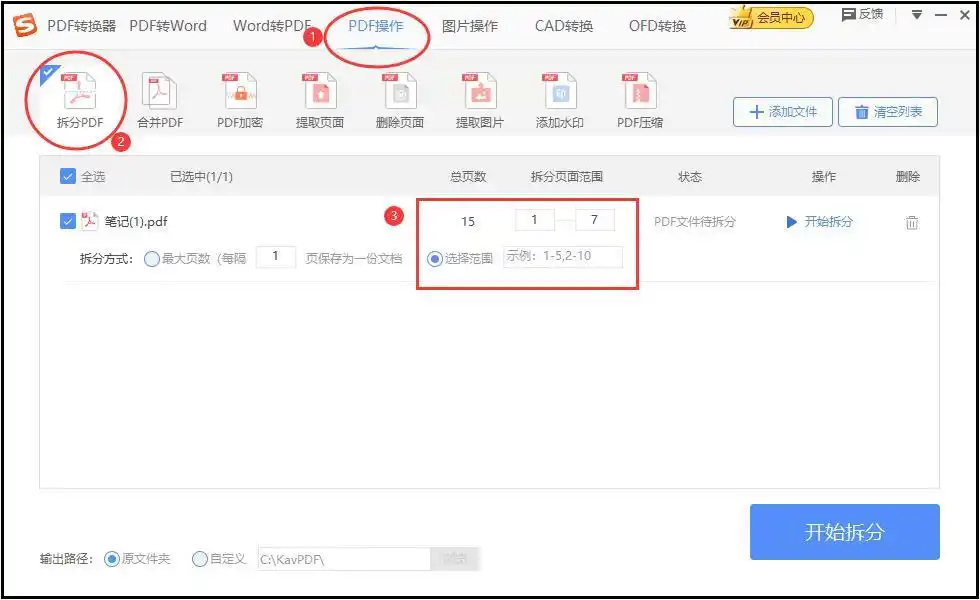
4. 生成并下载文件
设置完成后点击“开始拆分”,拆分后的文件会自动合并为新PDF,可直接点击“保存”按钮下载到指定位置。
五、使用嗨动PDF编辑器拆分
操作步骤:
1. 打开软件与导入文件
启动嗨动PDF编辑器,点击左侧“PDF处理”菜单,选择“PDF分割”工具,通过“添加文件”按钮导入目标PDF。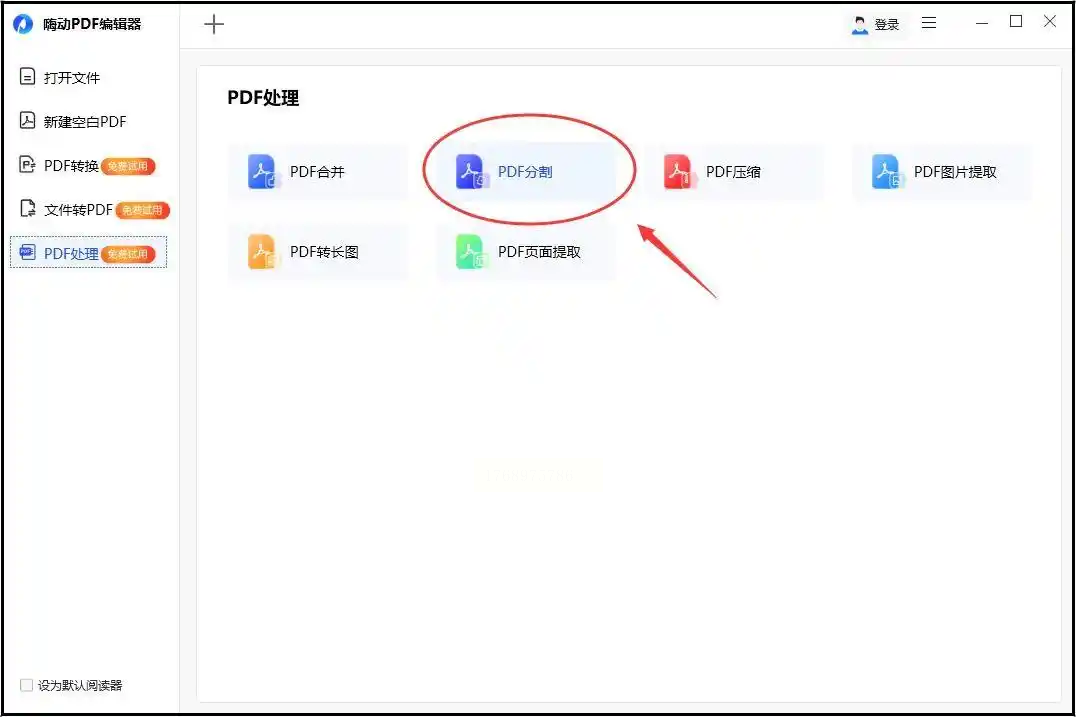
2. 设置分割方式
上传文件后,可选择“按页分割”“按书签分割”或“自定义范围”。若需按特定段落拆分,可通过“提取页面”功能单独选择页面,也支持设置分割后的文件命名规则。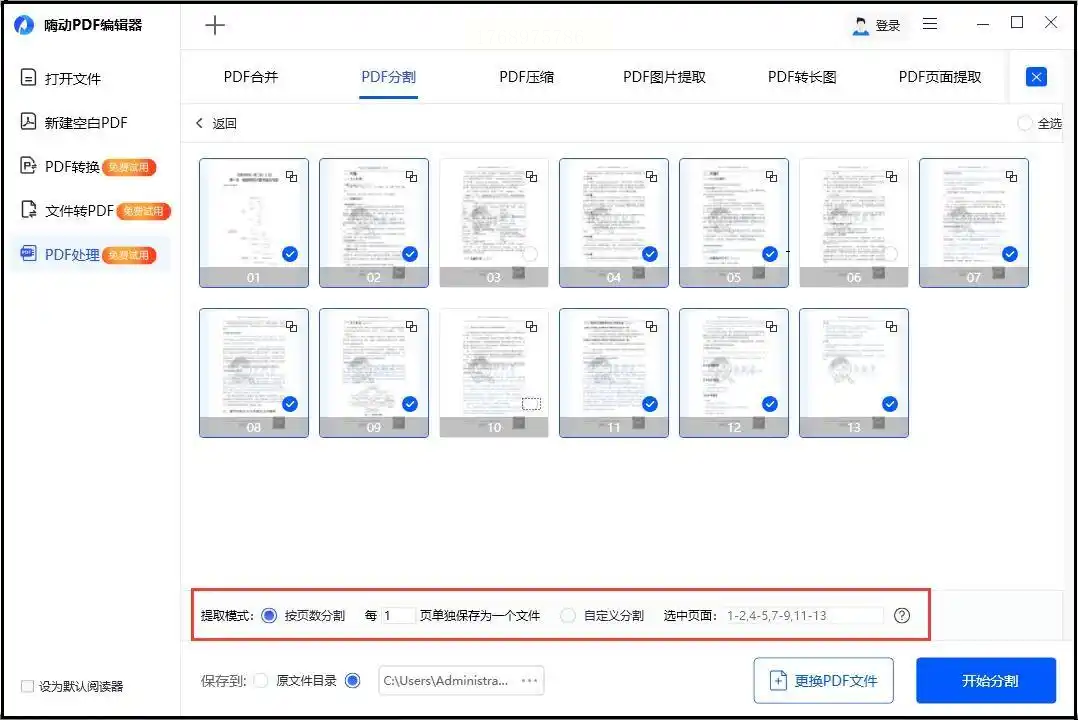
3. 执行分割操作
点击右下角“开始分割”,软件会在后台快速处理,完成后自动打开拆分结果文件夹,方便查看和后续操作。
六、使用全能Office转换大师拆分
操作步骤:
1. 进入PDF处理模块
打开全能Office转换大师,选择“操作PDF文件”功能,进入文件处理界面。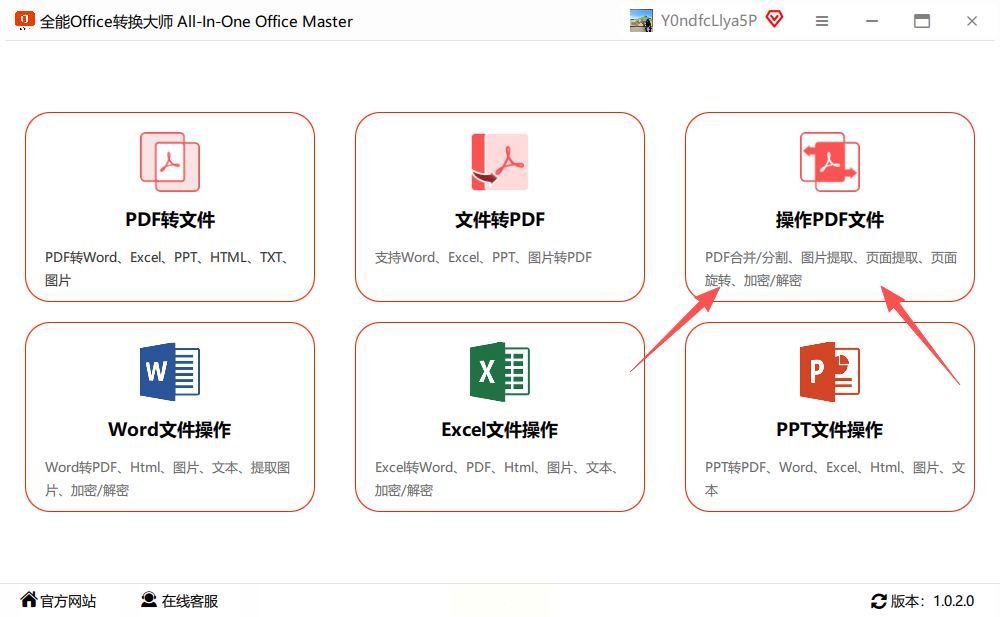
2. 选择分割选项
在左侧导航栏点击“PDF分割”,右侧上传需要拆分的PDF文件,支持批量上传且无大小限制。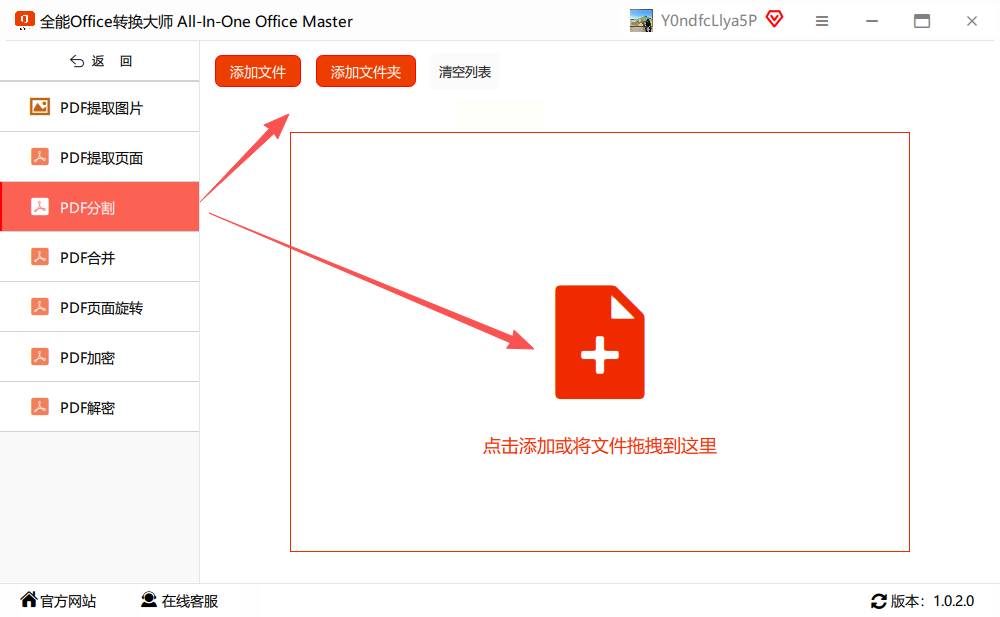
3. 设置页码规则
上传后可通过页码设置界面,手动输入分割区间,如“1-5”“6-10”等,也可直接勾选“自动按页数分割”并设置每N页生成一个文件。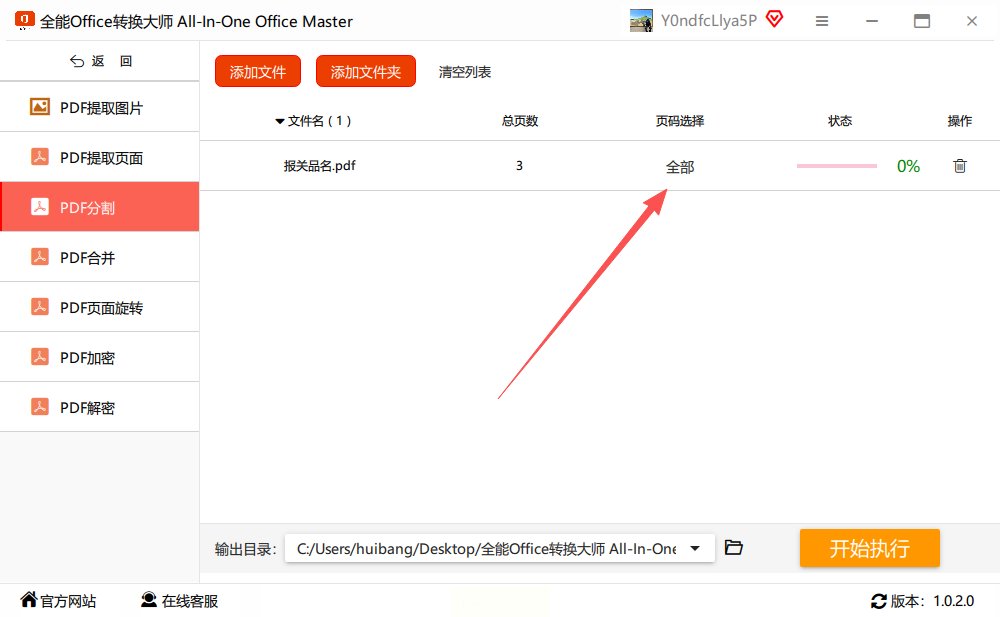
4. 保存并完成操作
选择好分割方式和保存路径后,点击“开始执行”。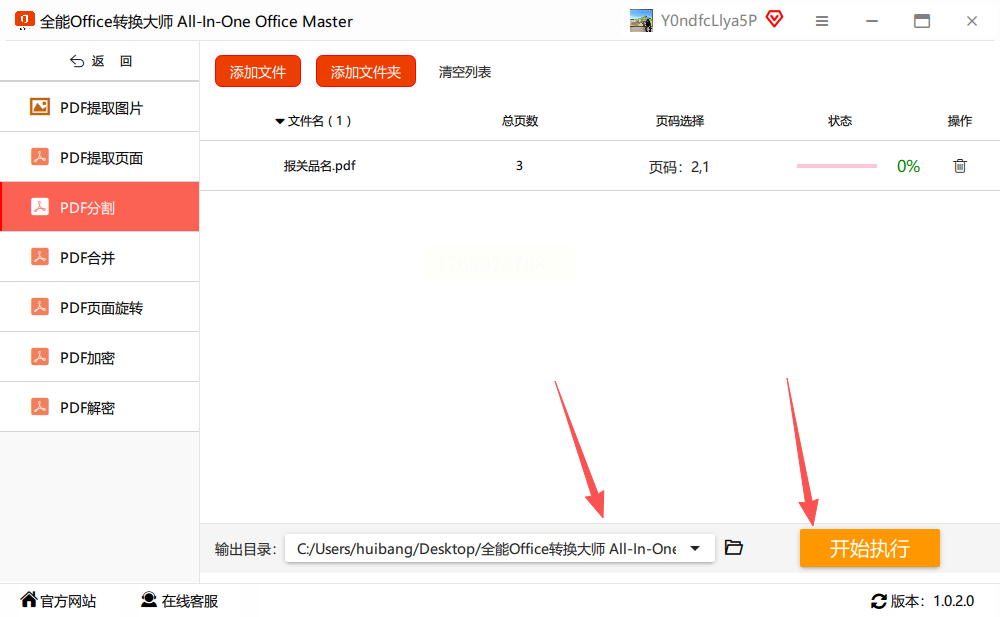
拆分后的文件会自动备份,确保原文件完整性,完成后可直接在目标文件夹中查看结果。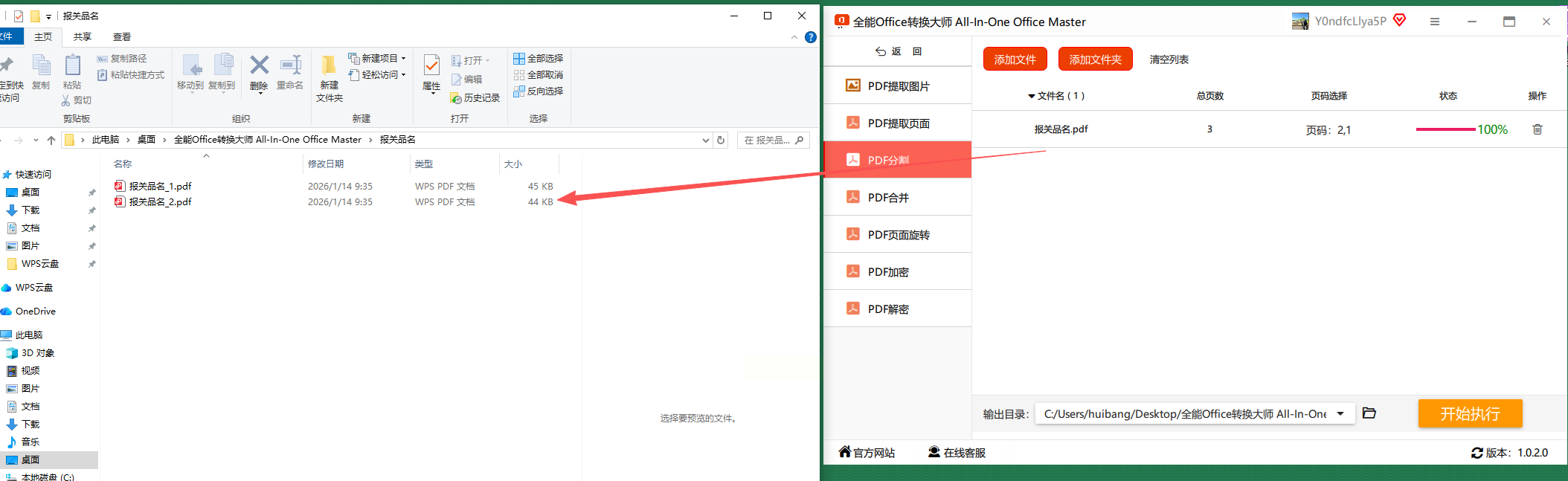
常见问题解答
1. 拆分PDF时如何避免文件丢失?
所有工具在处理过程中都会自动备份源文件,只需确保目标路径设置正确且存储空间充足即可。
2. 免费工具和付费工具的区别是什么?
基础功能如简单拆分在免费工具中均可实现,而高级功能如批量加密、OCR识别、PDF合并优化等可能需要付费解锁。选择时建议优先考虑本地软件,安全性和稳定性更佳。
3. 大文件拆分有什么技巧?
拆分超过100页的PDF时,建议使用支持批量处理的工具(如汇帮PDF转换器),选择按页数分割而非按范围分割,可减少重复操作。同时注意保持设备内存充足,避免卡顿影响处理速度。
4. 拆分后的文件如何合并?
若需要合并拆分后的文件,几乎所有工具都提供“PDF合并”功能,可直接拖拽多个文件到合并界面,调整顺序后点击“合并”即可生成新文档。
无论选择哪种方法,建议优先使用本地软件处理敏感文档,避免数据泄露风险。通过本文介绍的方法,你可以根据实际需求灵活切换工具,轻松解决PDF拆分难题,让文档管理变得更加高效有序。记住,选择工具时要平衡安全性、易用性和功能需求,才能真正提升工作效率。
