

在日常办公和学习中,我们经常会遇到需要从PDF文档中提取图片的场景——无论是学术论文里的实验数据图表、产品手册中的高清示意图,还是设计方案里的创意效果图。这些图片可能需要用于二次编辑、数据整理或跨文档引用。但手动截图不仅效率低下,还容易导致图片模糊、格式丢失,甚至遗漏关键内容。本文将详细介绍6种从PDF中提取图片的实用方法,涵盖软件工具、专业软件和在线平台,帮助你高效获取高质量图片。
提取pdf所有图片有什么好方法?这四个方法值得收藏
方法一:借助专业PDF转换器(以汇帮PDF转换器为例)
软件名称:汇帮PDF转换器
下载地址:https://www.huibang168.com/download/Lfk5KXGSo9wC
1. 下载安装软件:在官网搜索“汇帮PDF转换器”,下载对应版本安装(Windows系统)
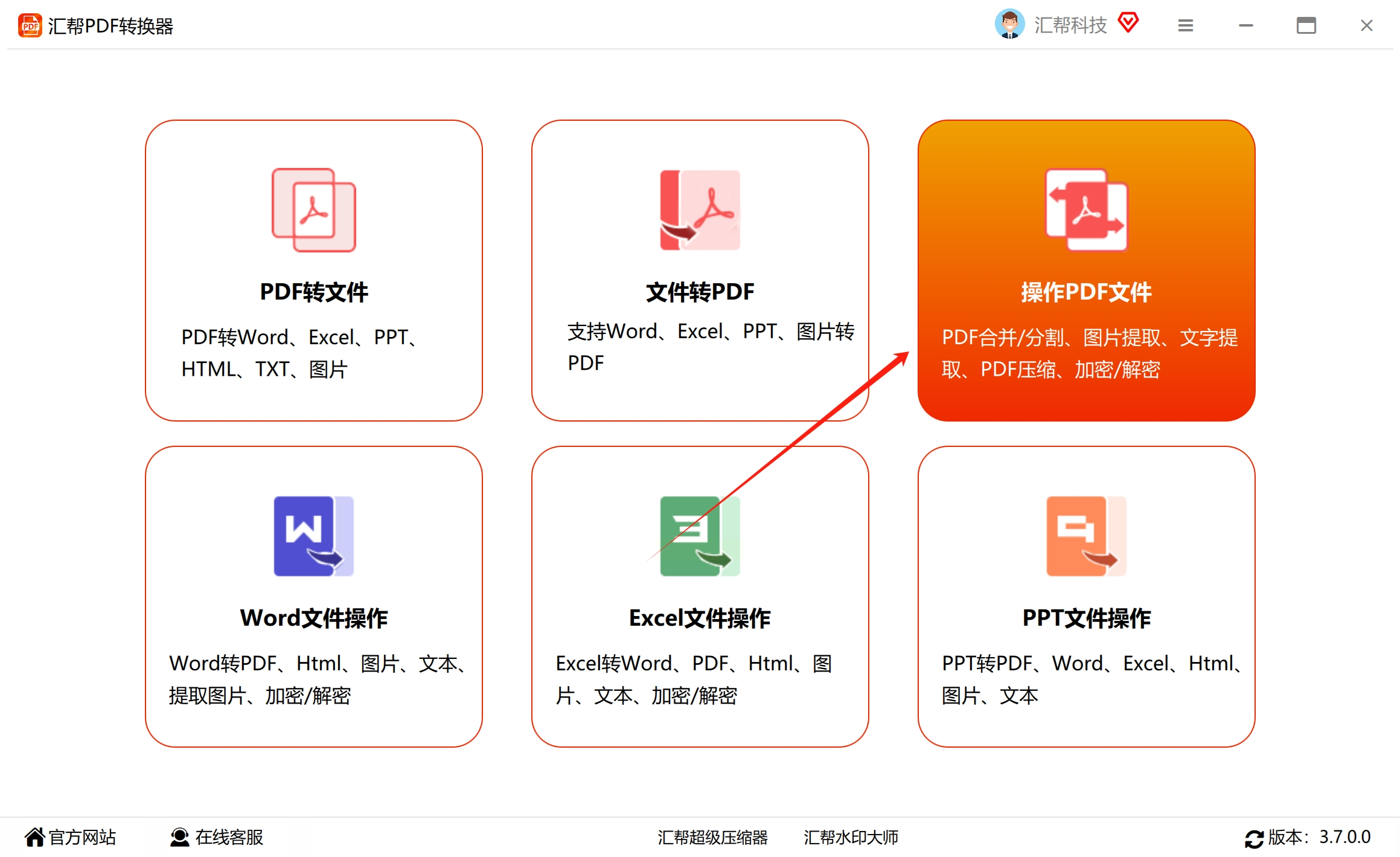
2. 选择功能模块:打开软件后,点击左侧“操作PDF文件”,选择“PDF提取图片”
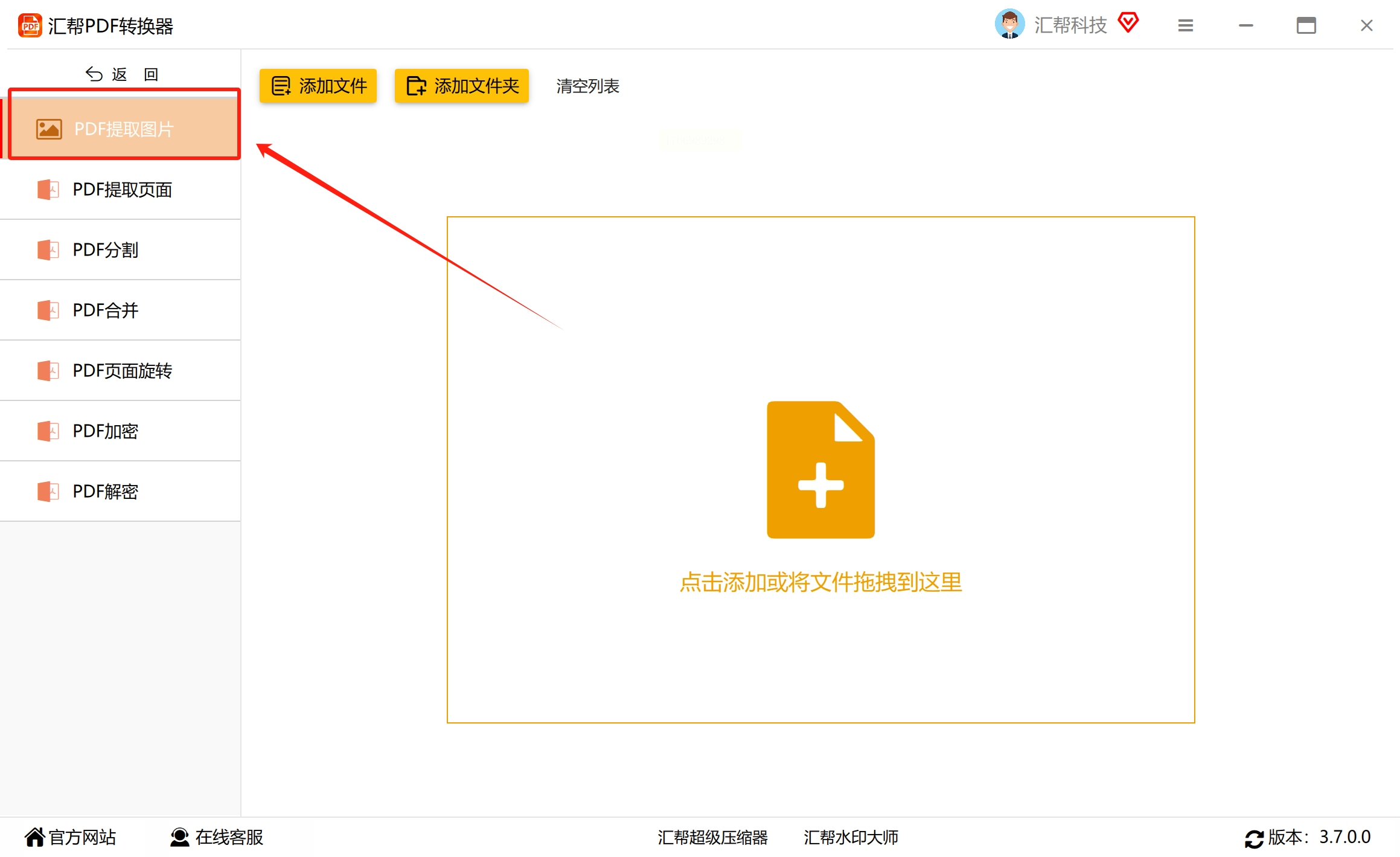
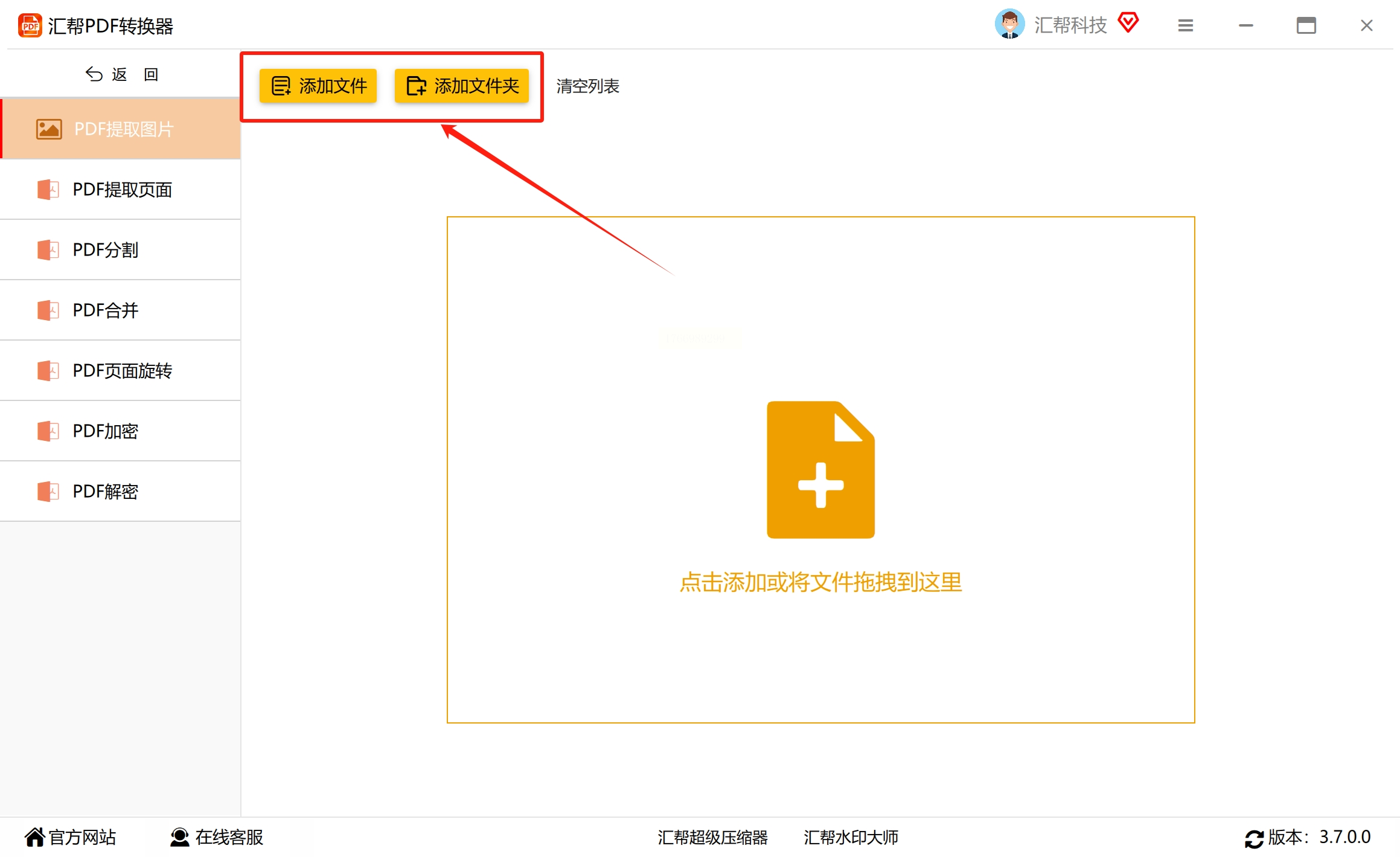
3. 添加PDF文件:点击“添加文件”按钮,可批量导入单个或多个PDF(无数量限制),也可直接拖拽文件至界面
4. 设置输出参数:在底部“输出路径”中选择图片保存位置,默认按PDF文件名分类
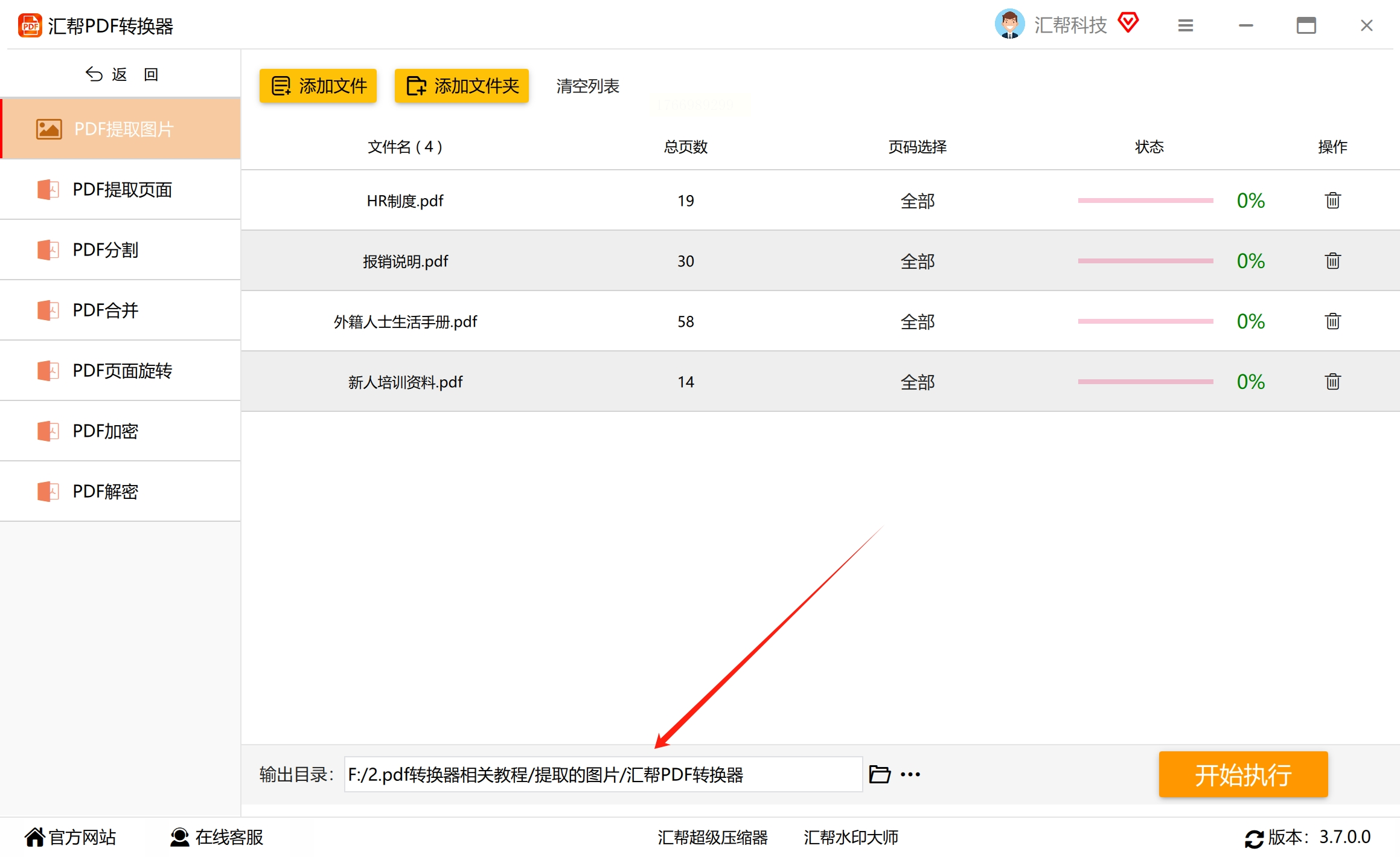
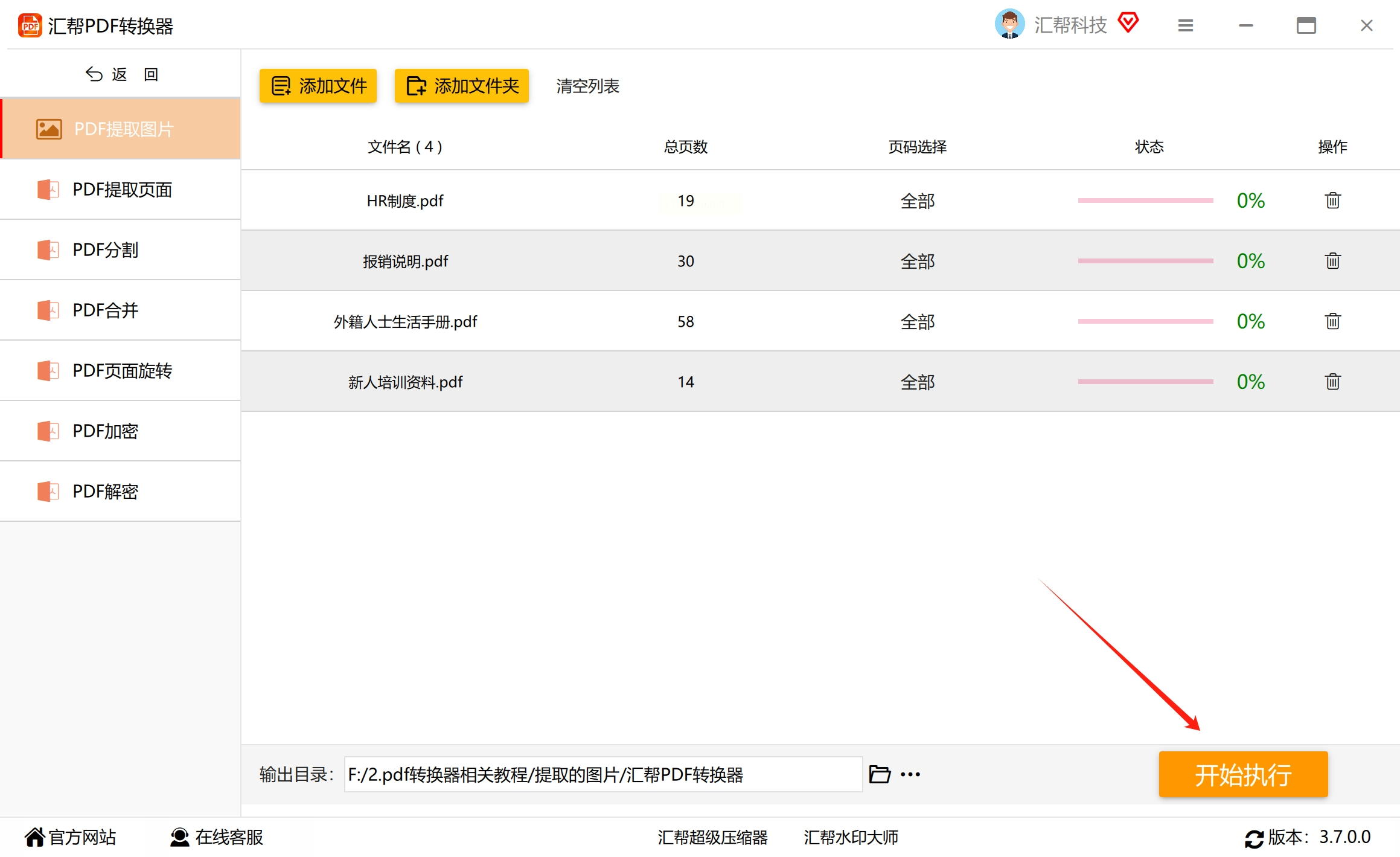
5. 开始提取:点击“开始执行”,软件自动识别并提取所有图片,进度条显示处理状态
6. 查看结果:转换完成后,在指定文件夹中可看到按顺序命名的图片文件
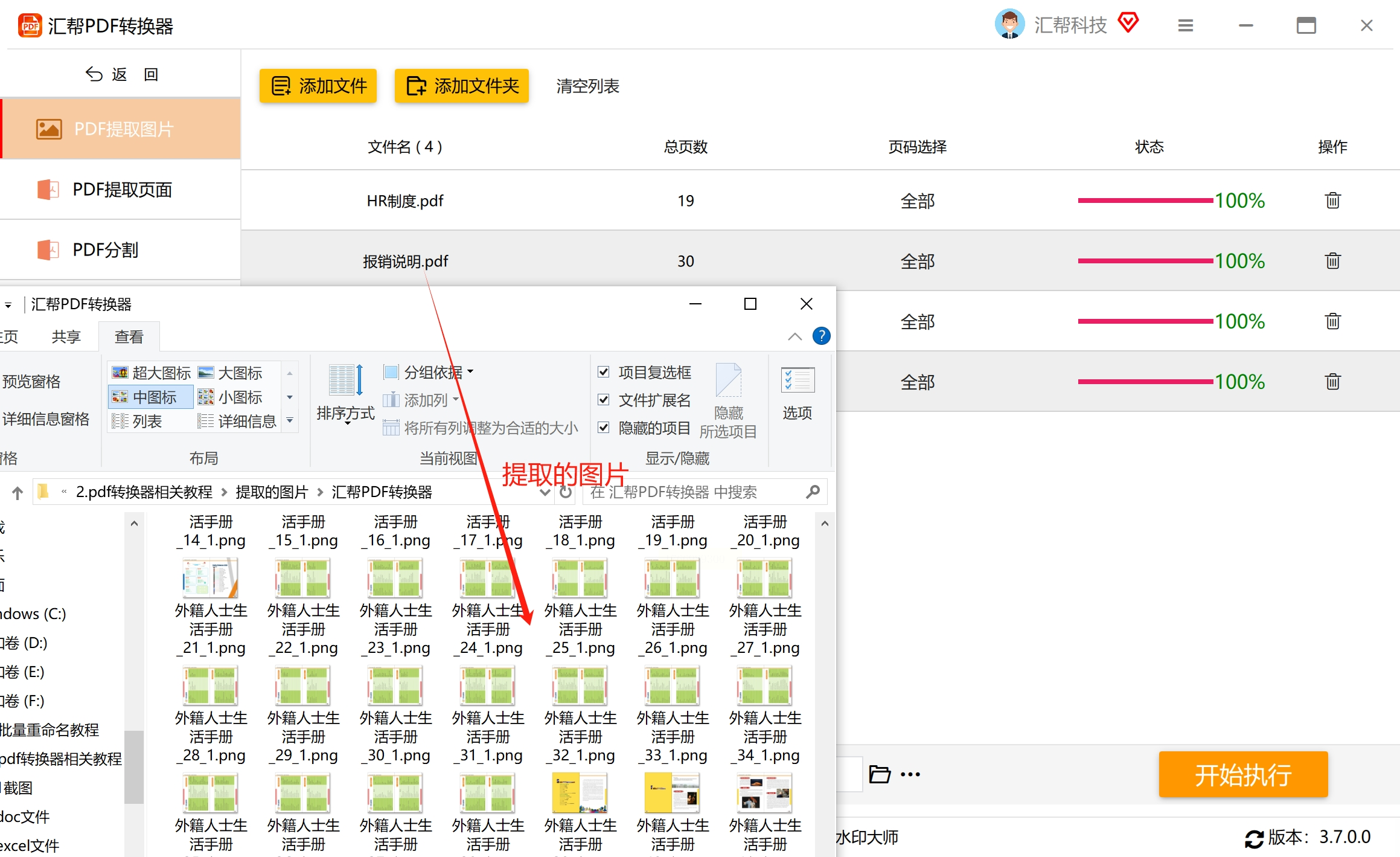
> 优势:操作仅需5步,适合新手;支持多种图片格式(JPG/PNG/BMP),提取后自动分类,避免重复工作。
方法二:金舟PDF转换器(多功能办公工具)
适用场景:需同时处理PDF转换和图片提取、新手友好
软件特点:集成PDF转Word/Excel、图片提取、批量处理等功能
操作步骤:
1. 启动软件:双击桌面图标打开金舟PDF转换器,选择“PDF处理”→“PDF图片获取”
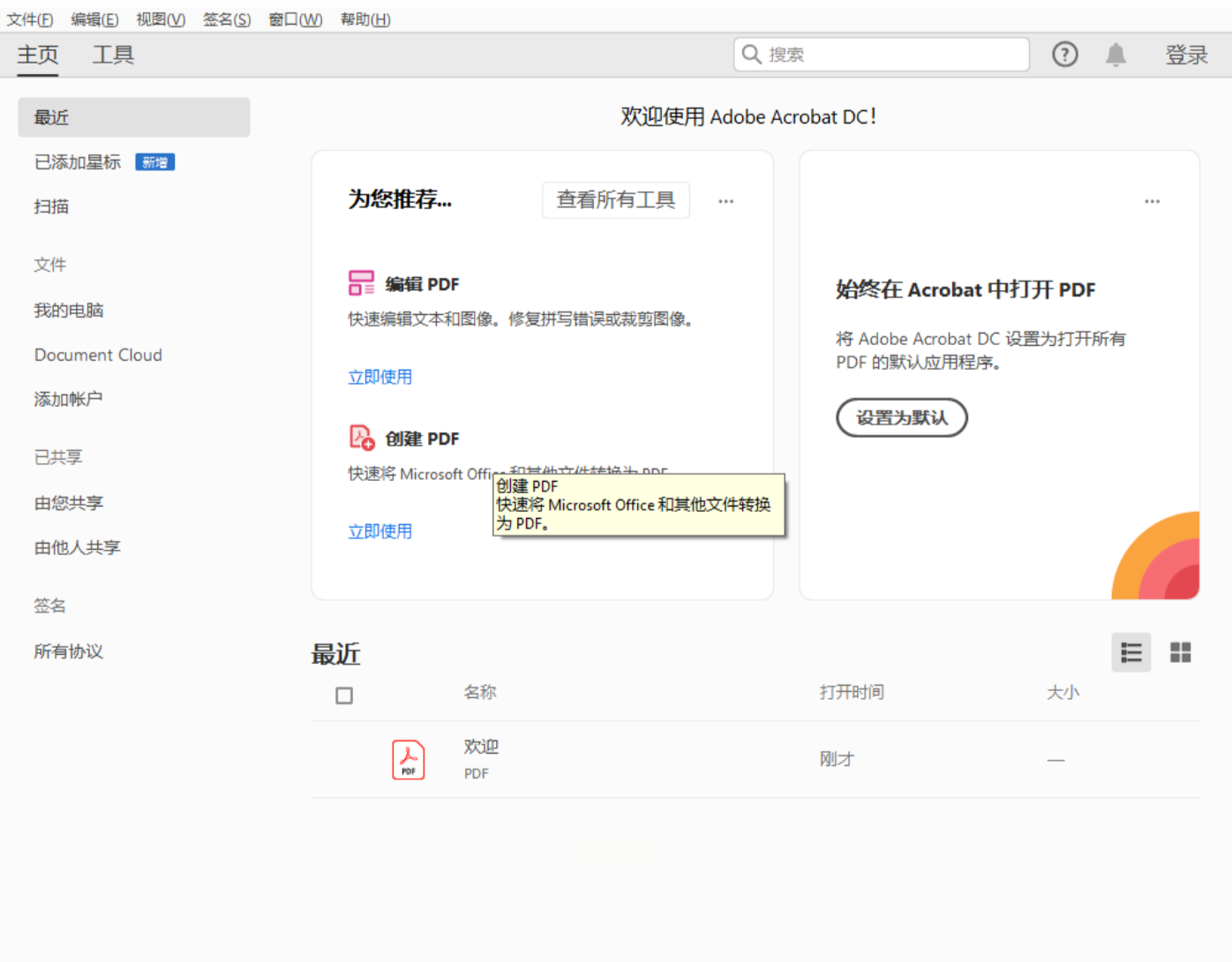
2. 批量导入文件:点击“添加文件”按钮,支持拖拽文件夹或单个文件
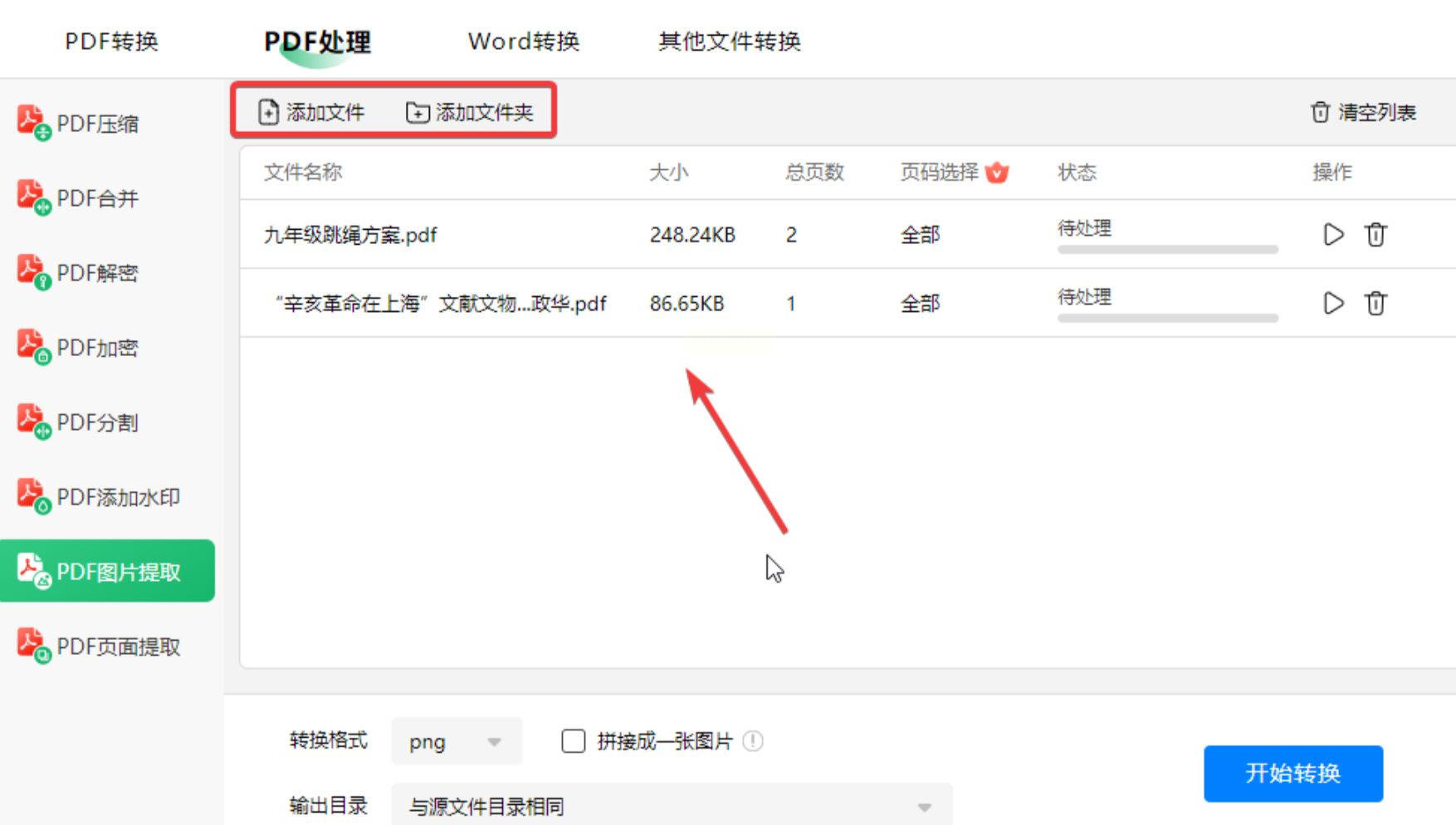
3. 格式设置:在底部选择图片格式(PNG/JPG/BMP),可勾选“合并图片”选项\
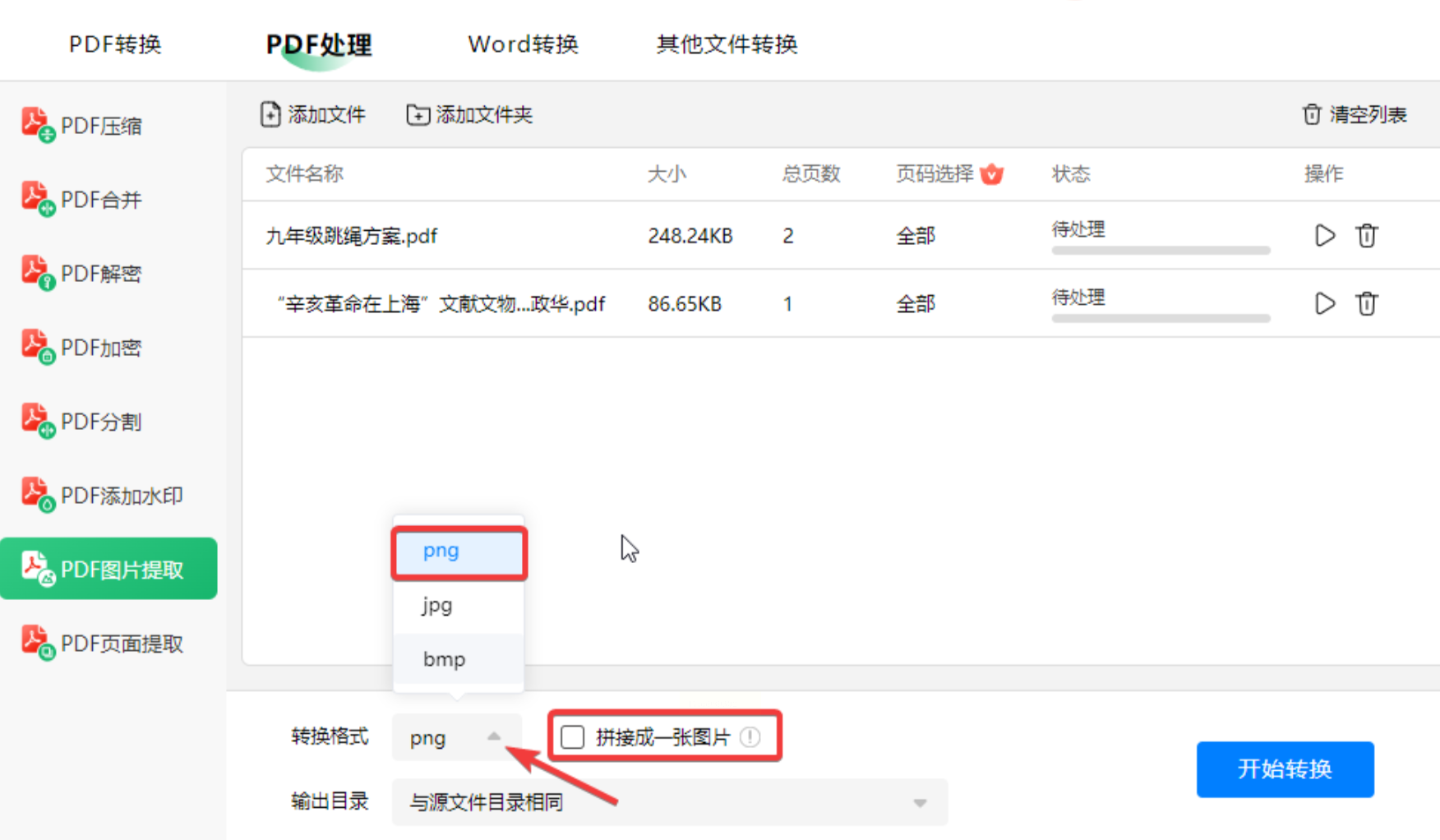
4. 开始转换:设置输出路径后点击“开始转换”,进度条显示处理状态
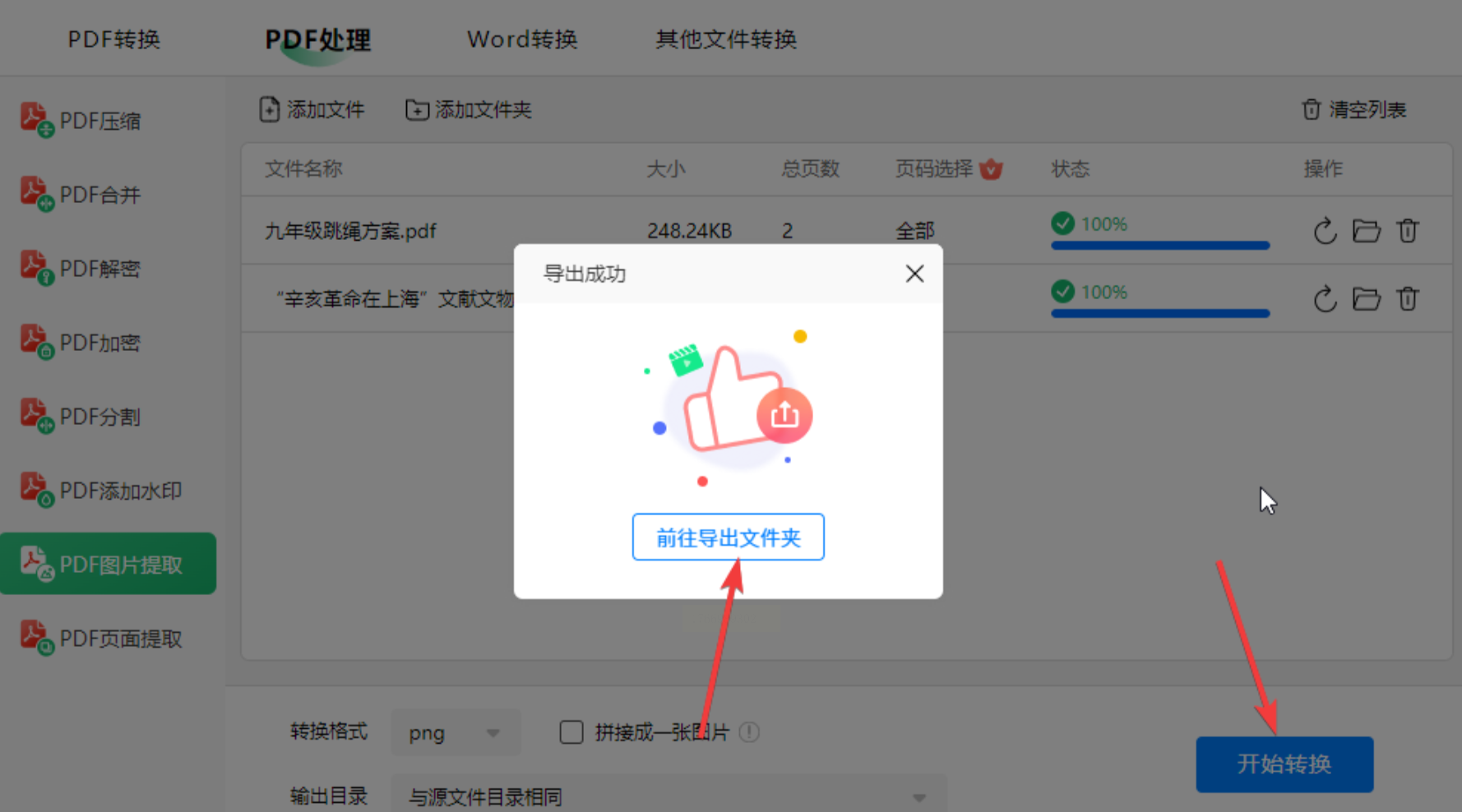
5. 查看结果:转换完成后,在输出文件夹中找到分类命名的图片文件
> 优势:界面简洁,支持格式合并,适合需要同时处理多个PDF的场景,转换后自动分类管理。
方法三:在线工具(55PDF)
1. 访问官网:打开浏览器输入https://pdf.55.la/,进入在线PDF工具
2. 选择功能:点击“PDF转图片”→“文件转图片”
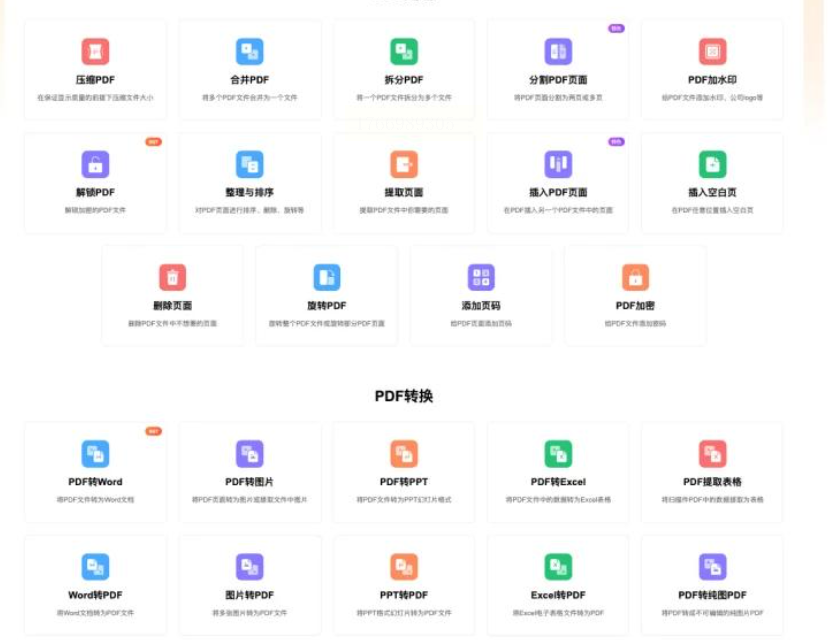
3. 上传文件:点击“选择文件”按钮,上传需处理的PDF(支持单个文件)
4. 参数设置:选择图片格式(默认JPG),可设置页面范围
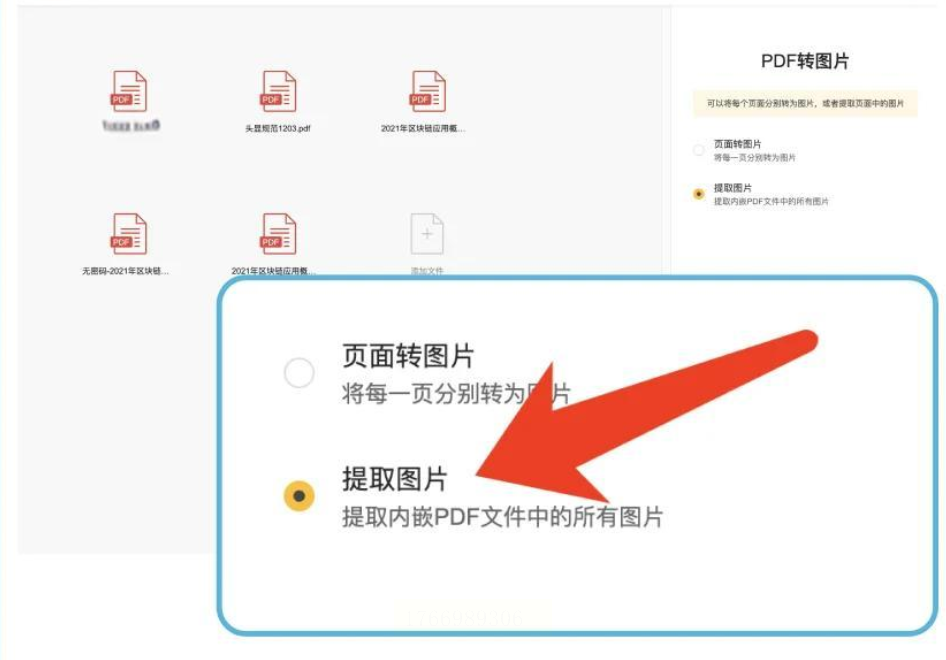
5. 开始转换:点击“开始转换”,等待处理完成
6. 下载图片:转换完成后,点击“下载”按钮保存图片至本地
> 优势:无需安装软件,适合临时提取;支持手机端操作,出差时也能快速处理。
方法四:PDF转Word再提取(通用方案)
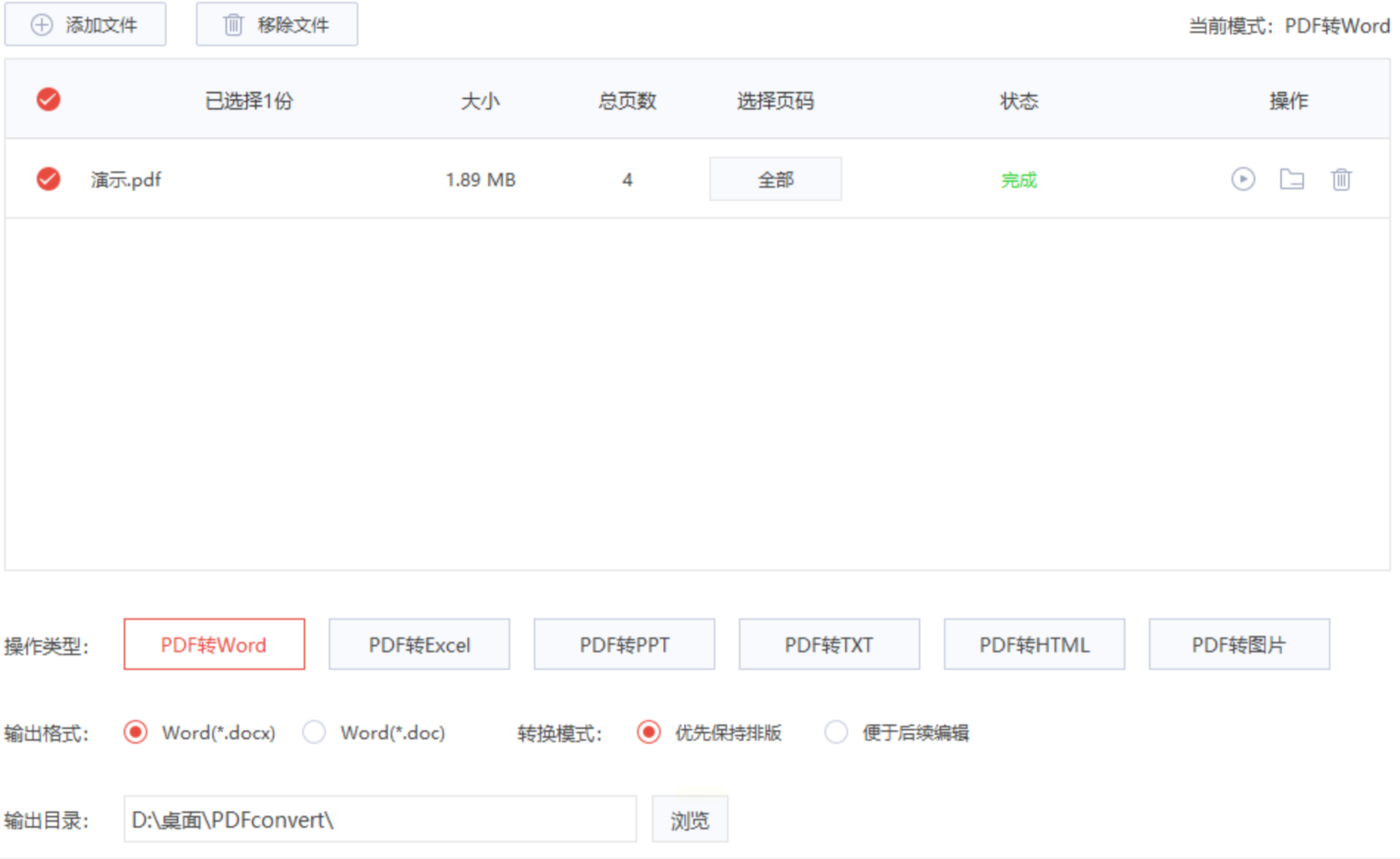
1. PDF转Word:使用任意PDF转换工具(如在线转换)将PDF转为Word格式
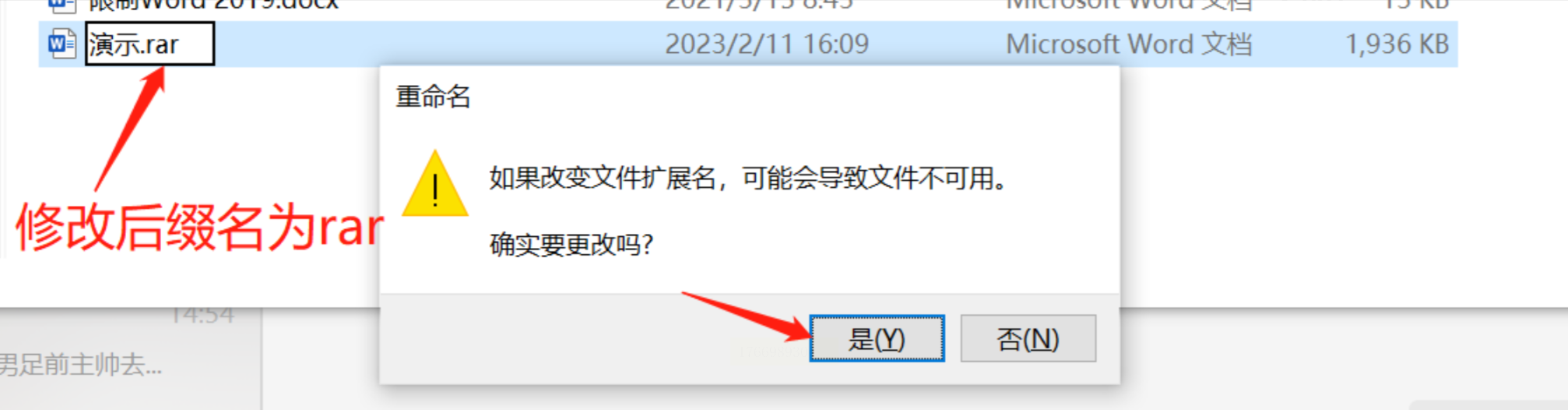
2. 修改后缀:右键点击Word文件,将扩展名改为.rar(如“文档.docx”→“文档.rar”)
3. 解压文件:双击打开压缩包,选择“解压到当前文件夹”

4. 提取图片:进入解压后的文件夹,依次打开“word”→“media”,所有图片文件在此目录

> 注意:部分PDF加密文件可能无法转换,需先解密;转换后的图片可能存在重复或命名混乱。
通过以上4种方法,你已经掌握了从PDF中提取图片的完整解决方案。选择工具时可根据自身需求:
- 追求简单高效:优先使用汇帮PDF转换器或在线工具
- 专业设计需求:Adobe Acrobat Pro是最佳选择
- 多任务处理:金舟PDF转换器集成更多功能
办公技巧的价值:掌握PDF图片提取不仅能节省时间,更能提升工作效率。例如,将提取的图表用于汇报PPT时,可直接嵌入高清图片,避免重复制作。建议日常使用中建立“图片管理库”,分类保存不同来源的图片,方便后续复用。
实践建议:尝试使用不同方法处理同一文档,对比图片质量和操作复杂度,形成个人工作习惯。如有疑问,可查阅软件帮助文档或在线教程,逐步提升PDF处理能力。
现在就动手选择一种方法,体验高效提取图片的乐趣吧!如有其他问题,欢迎留言交流~
