

你是否曾在工作中遇到这样的困扰:一份厚厚的PDF合同里,只有最后一页需要盖章确认;一份年度报告中,最核心的数据图表页需要单独发给同事。直接转发整个文件不仅显得不够专业,还会让接收方在查找信息时浪费大量时间。从PDF中精准提取单页内容,是提升办公效率的关键技能之一。无论是学生整理课件、职场人处理合同,还是自媒体人截取资料,掌握多种提取方法都能让你应对自如。
一、苹果用户专属:Mac系统「预览」功能(零成本提取)
如果你是Mac用户,系统自带的「预览」应用其实隐藏着强大的PDF编辑能力,完全不需要安装额外软件。这种方法适合快速处理临时需求,比如提取会议纪要中的某一页。
操作步骤:
1. 找到需要处理的PDF文件,双击用「预览」打开。如果是第一次打开,系统会自动关联PDF格式。
2. 左侧边栏默认显示页面缩略图,如果没显示,点击顶部菜单栏的「显示」→「缩略图」,就能看到所有页面的缩略图列表。
3. 方法A(拖拽式提取):在左侧缩略图列表中,用鼠标选中要提取的页面(比如第5页),按住左键直接拖拽到桌面空白处或目标文件夹,系统会自动生成一个仅包含该页面的新PDF文件,命名格式为「原文件名_页面X.pdf」。
4. 方法B(打印式提取):点击左上角「文件」→「打印」,在弹出的打印窗口中,找到左下角「PDF」按钮,选择「另存为PDF」。在弹出的对话框中,将「页面范围」设置为你需要的页码(比如只提取第3页,就输入「3-3」),确认后选择保存位置即可。
优势:系统自带无需安装,提取过程秒完成,保留原始格式不破坏排版。适合处理1-2页的简单需求,比如从简历PDF中提取某一页。
二、Windows系统高效方案:汇帮PDF转换器(批量提取)
软件名称:汇帮PDF转换器
下载地址:https://www.huibang168.com/download/Lfk5KXGSo9wC
对于Windows用户,尤其是需要处理批量文件的职场人,「汇帮PDF转换器」是一款轻量高效的工具。它支持按页码范围提取,还能同时处理多个文件,适合办公室多人协作时使用。
操作步骤:
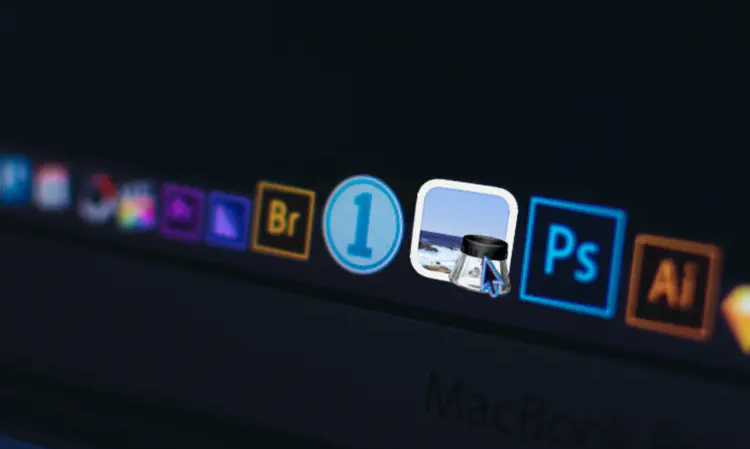
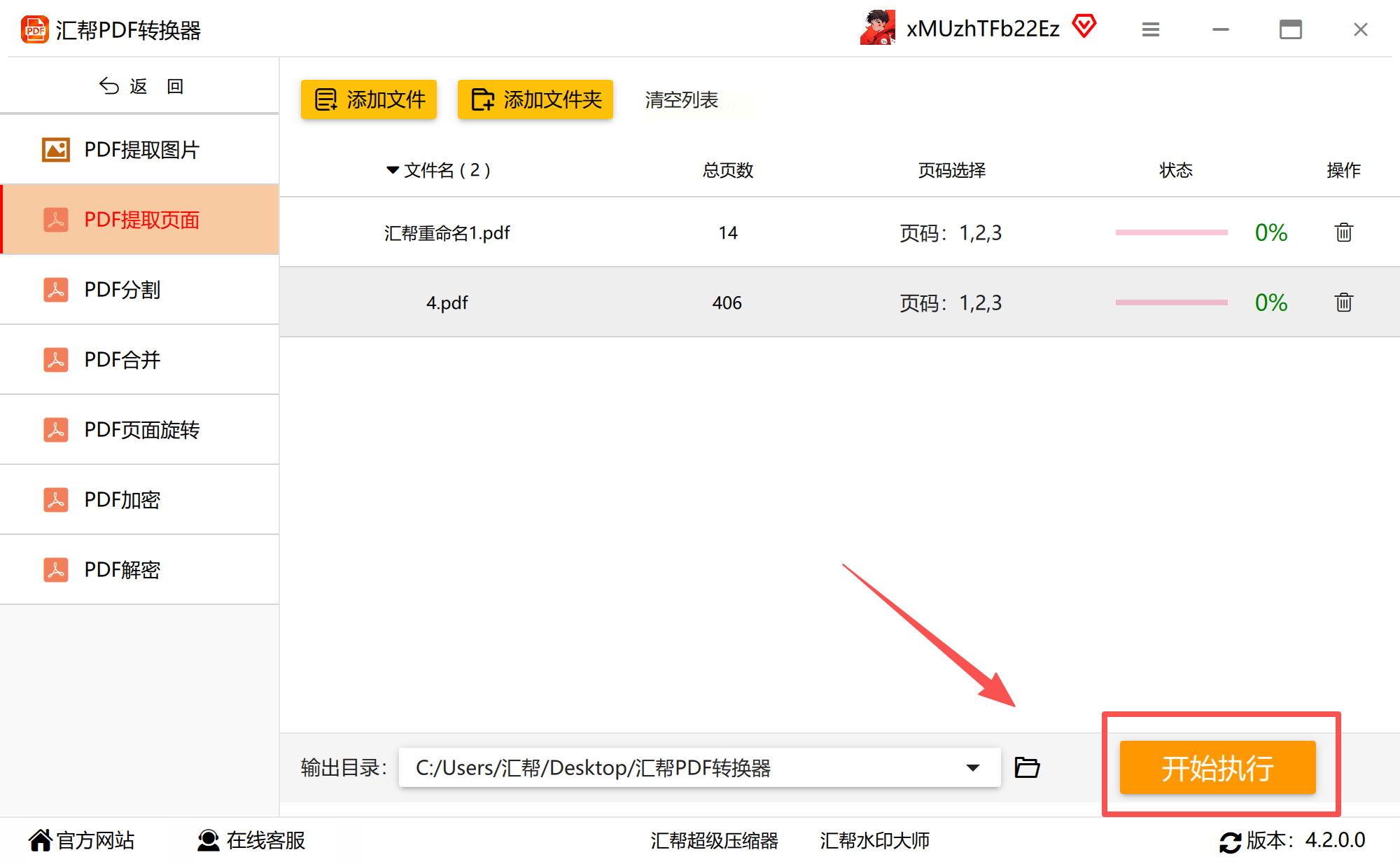
1. 打开软件后,在主界面点击「操作PDF文件」选项卡,这里包含了合并、分割、提取等核心功能。
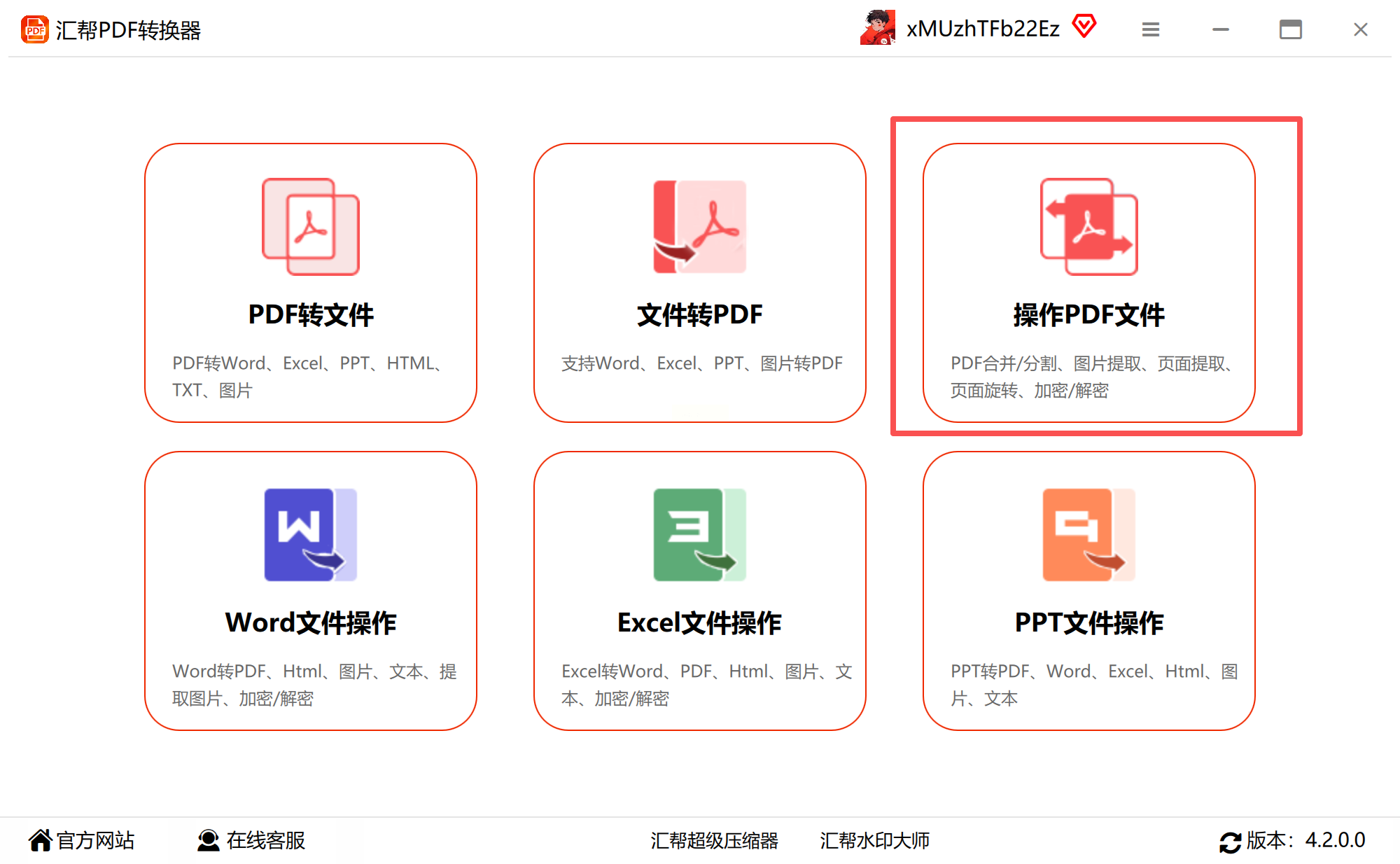
2. 左侧功能栏选择「PDF提取页面」,这个功能专门用于从PDF中抽取特定页面。
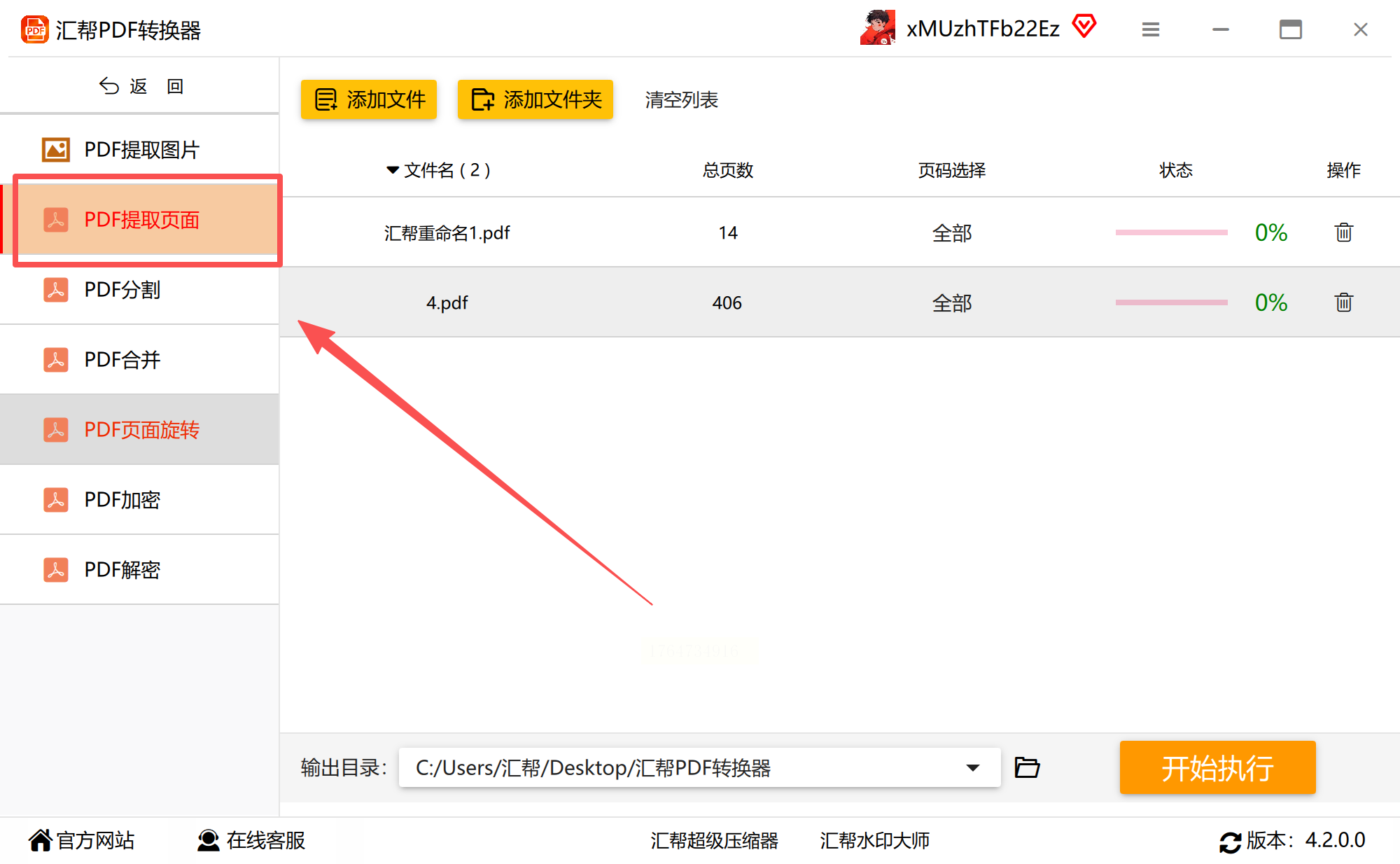
3. 点击「添加文件」按钮,将需要处理的PDF文件导入。如果文件较多,可以点击「添加文件夹」,一次性导入整个文件夹的PDF文件。也可以直接将文件拖入软件界面的指定区域。
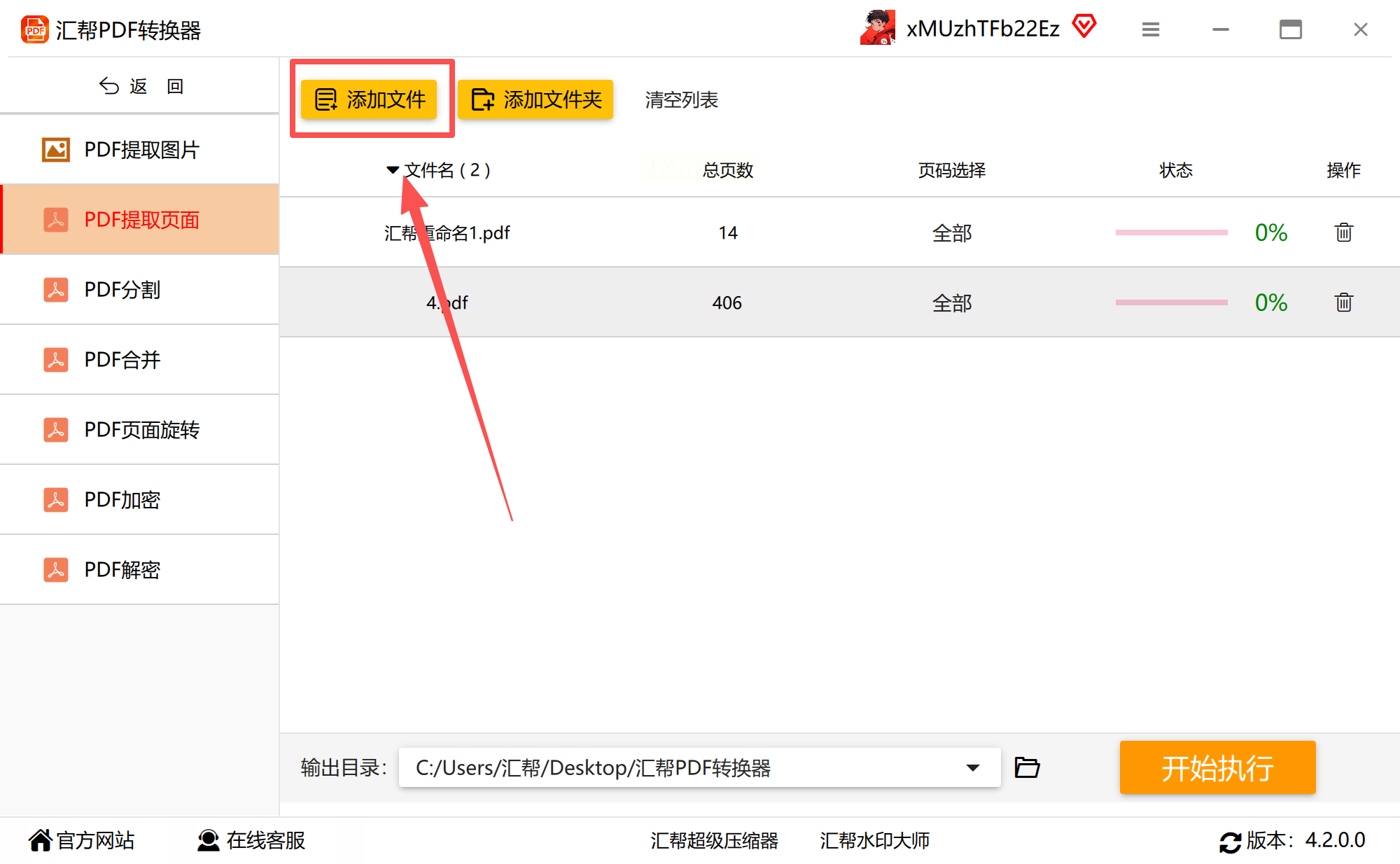
4. 在「页码选择」区域,默认显示「全部」,这时候需要手动设置。
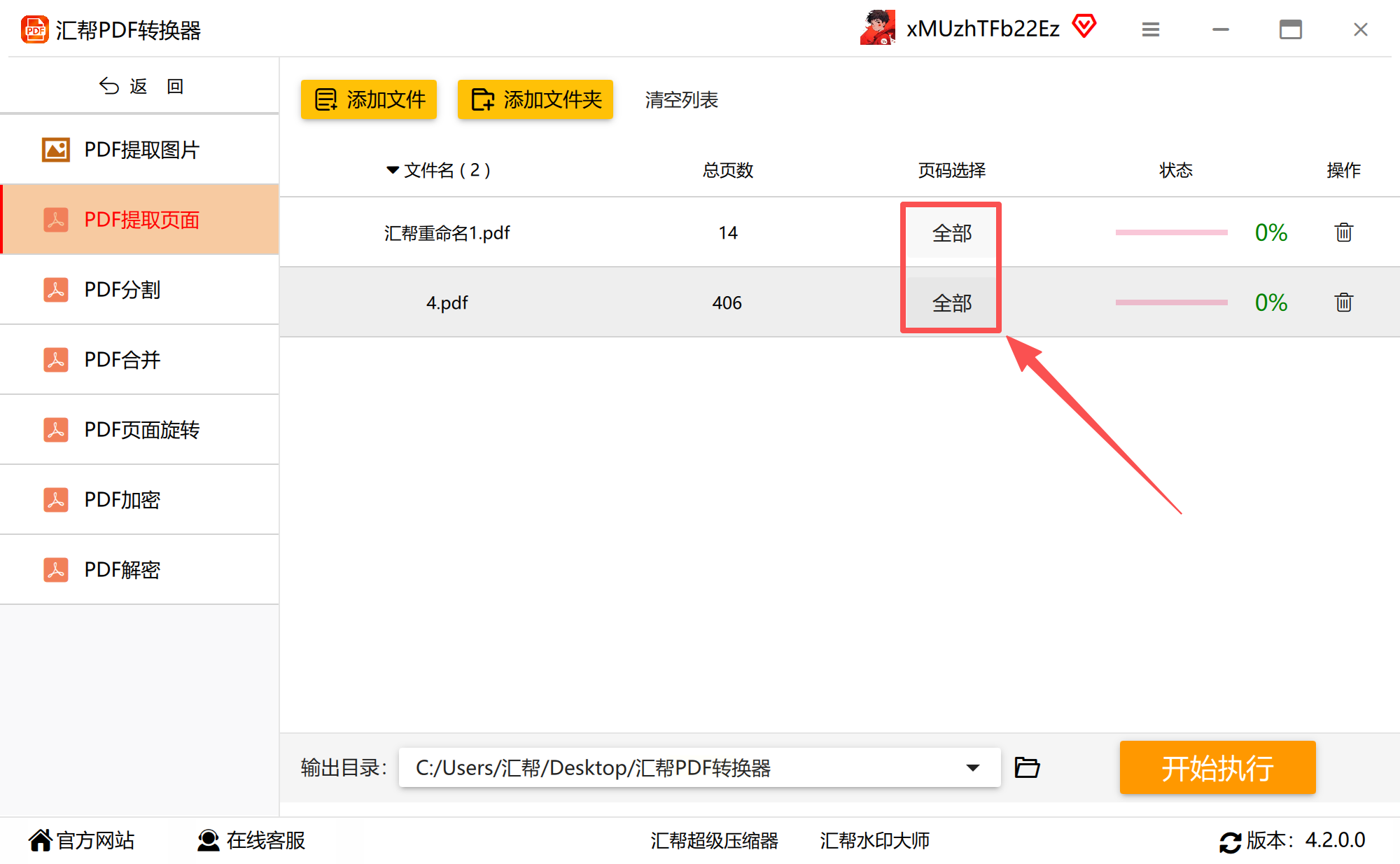
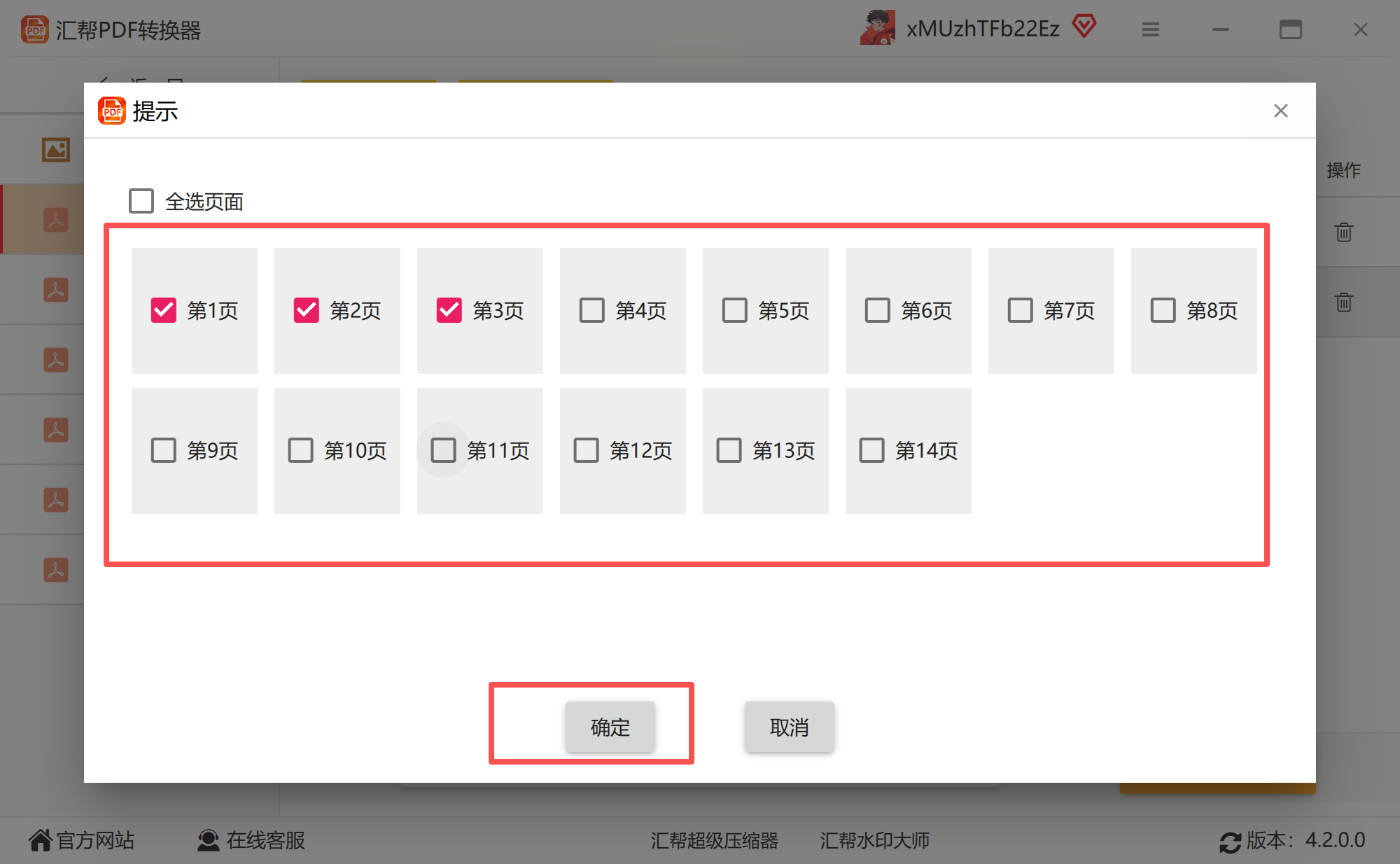
点击「页码设置」按钮,弹出页码范围窗口,输入具体页码(比如「1-3,5」表示提取第1-3页和第5页)。
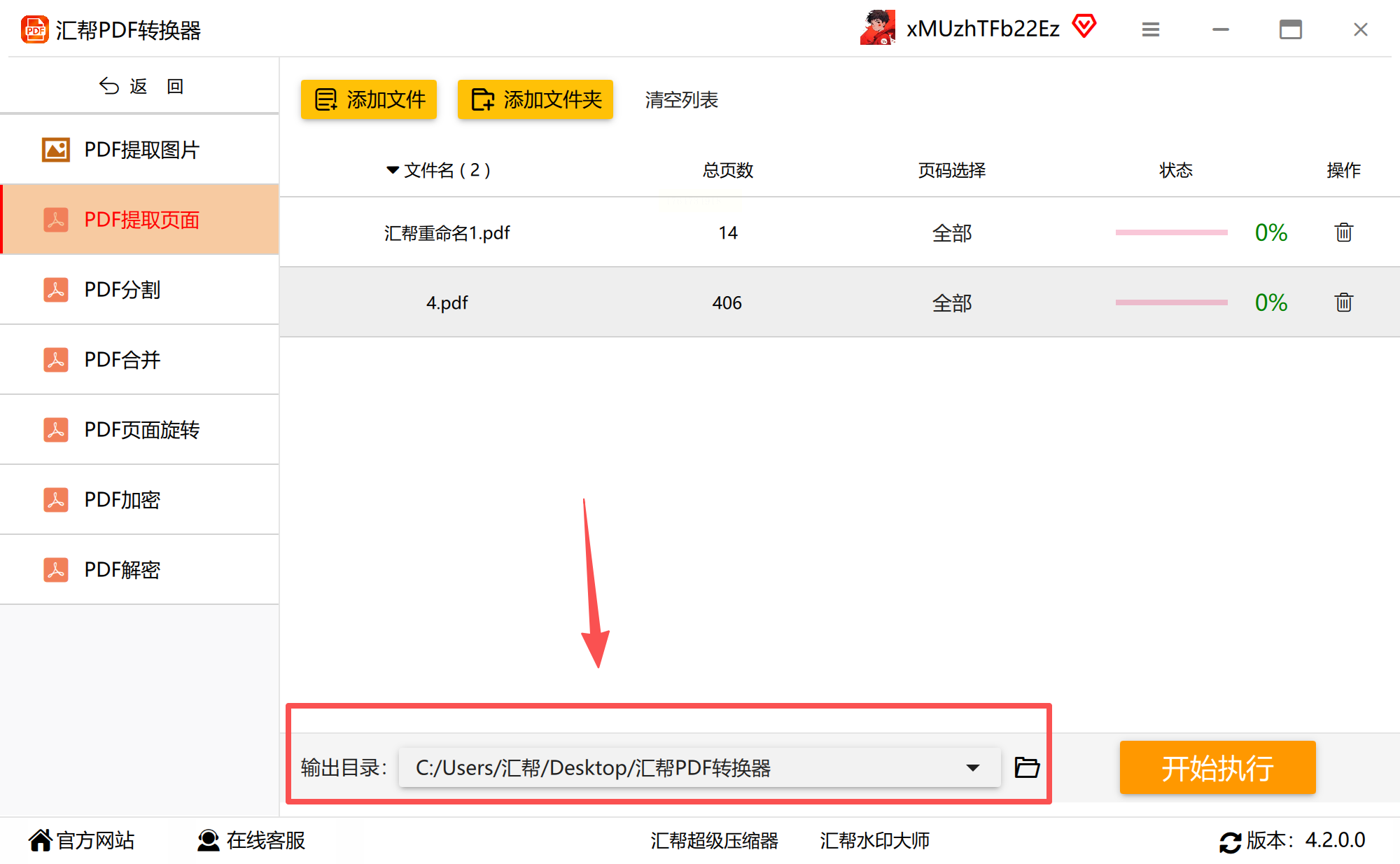
5. 设置输出路径,建议勾选「按页码分类保存」,方便后续查找。如果需要保留原文件,记得不要勾选「覆盖原文件」选项。
6. 点击「开始执行」按钮,软件会在状态栏显示处理进度。处理完成后,系统会自动提示是否打开输出文件夹。
7. 最后检查提取后的PDF,重点核对是否有乱码或格式错乱,确保内容完整。
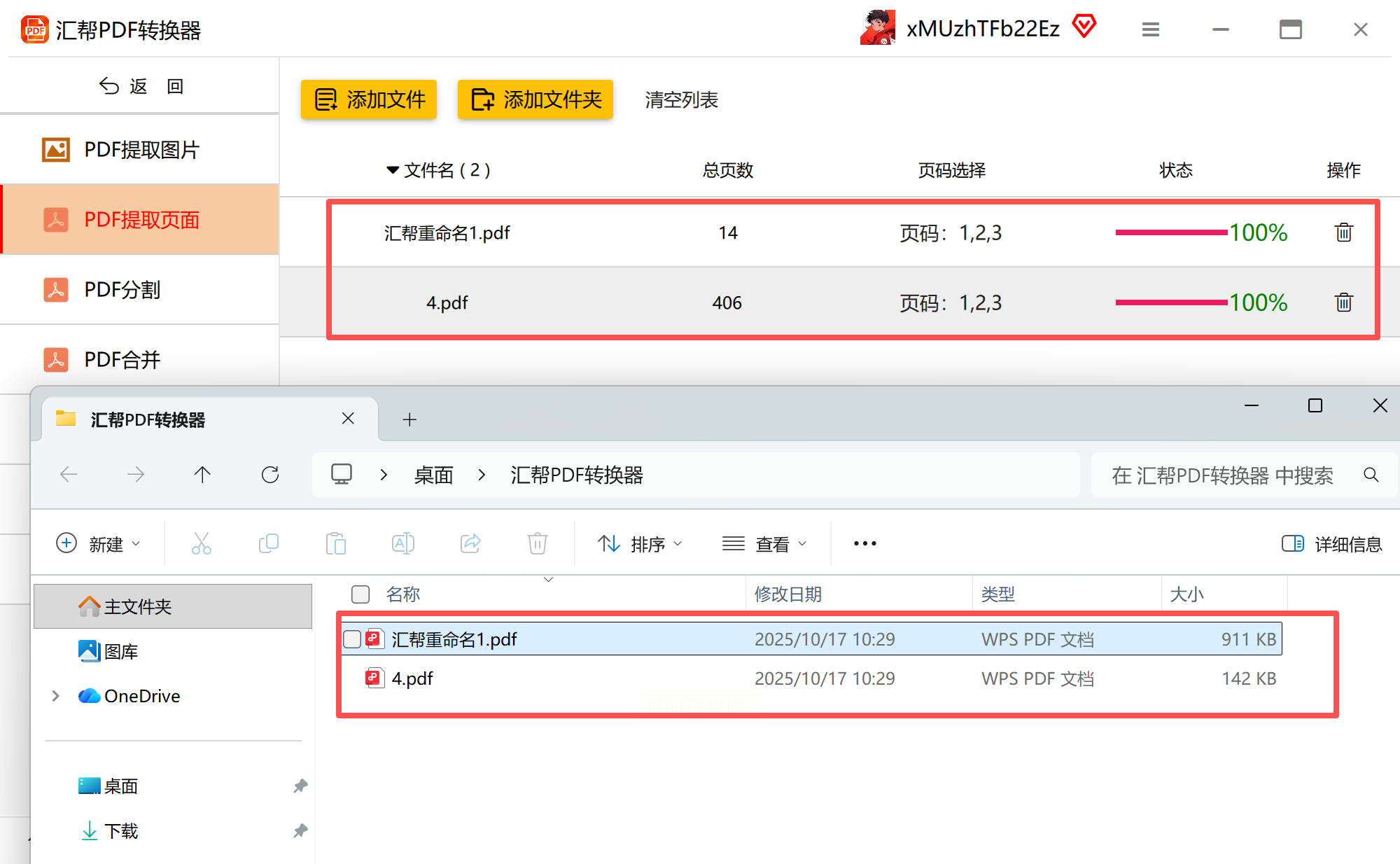
注意事项:免费版每天有文件大小限制(单文件≤50MB),适合处理合同、简历等常规文档,批量提取时优先选择「添加文件夹」功能。
三、专业级工具:Adobe Acrobat DC(精准无损提取)
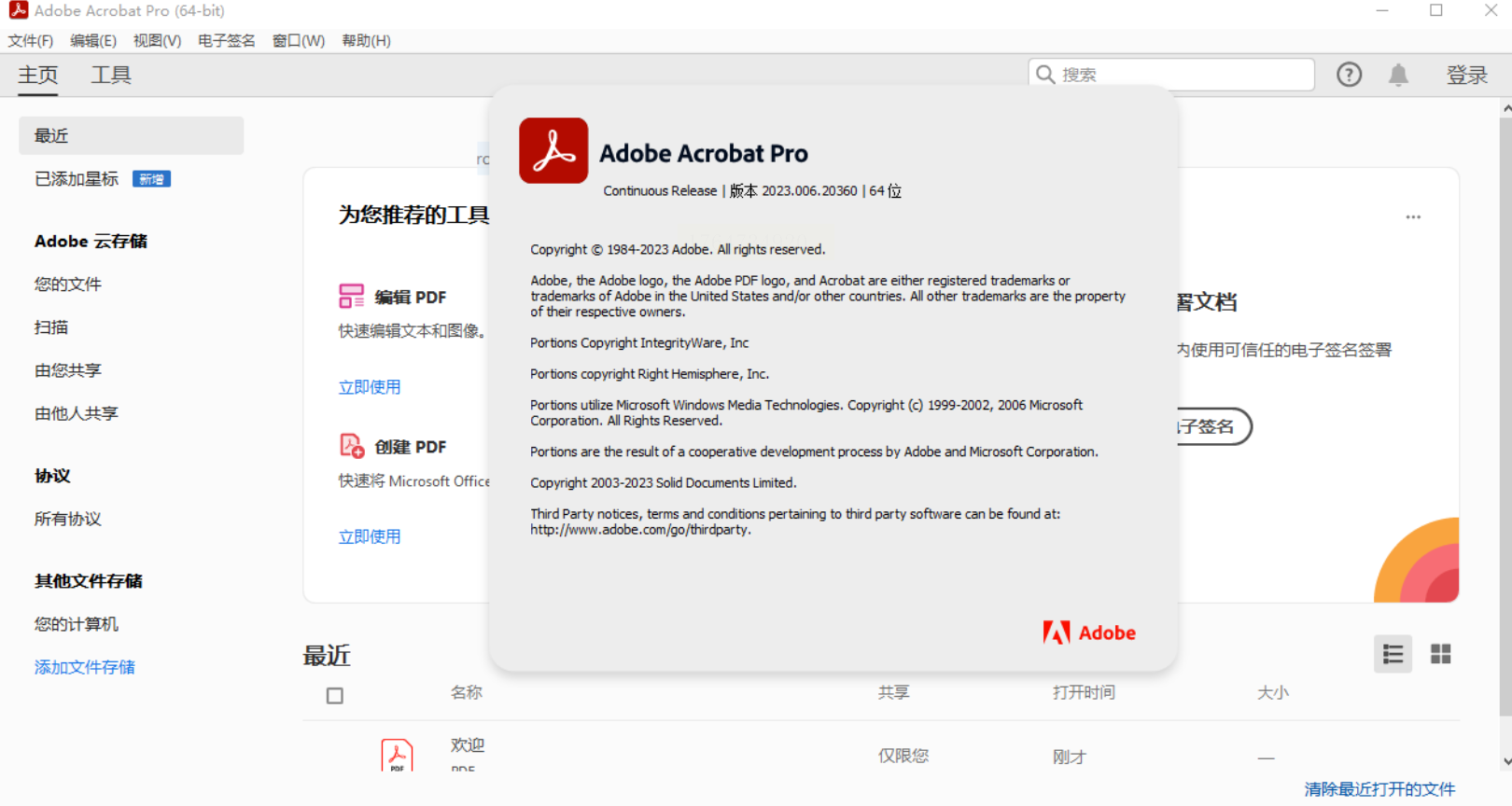
如果你需要处理复杂的PDF文件(如包含加密内容、复杂排版的报告),Adobe Acrobat DC会是更可靠的选择。这款由PDF格式创始人开发的专业软件,能完美保留原始格式和细节,适合出版行业或法律从业者使用。
操作步骤:
1. 用Adobe Acrobat DC打开目标PDF文件,软件会自动加载页面缩略图。
2. 在右侧「页面」面板中,找到要提取的页面(比如第7页),右键点击该缩略图,选择「提取页面」。
3. 在弹出的提取设置窗口中:
- 「页面范围」确保输入的页码正确(例如单页提取就填「7-7」)
- 勾选「提取后删除页面」(如果不需要保留原PDF中的该页)
- 「文档设置」可选择保留原文件的元数据和水印
4. 点击「确定」后,选择保存路径,软件会生成一个仅包含目标页面的新PDF。
5. 检查提取文件:对比原PDF确认排版、图片清晰度、字体等是否完整。
优势:支持OCR识别(对扫描版PDF有效)、加密文件提取、批量跨文档提取,适合专业场景使用。注意该软件体积较大(约800MB),安装需要稳定的网络环境。
四、Word文件替代方案:Microsoft Word(基础文本型PDF)
如果你的PDF是纯文本格式(可复制文字),可以直接用Word打开提取单页,这种方法适合处理简历、报告等文字类文档。虽然不如专业工具精确,但对普通用户足够友好。
操作步骤:
1. 双击PDF文件,系统会自动用Word打开(如果系统未关联,右键文件→「打开方式」选择「Word」)。首次打开可能需要等待1-2分钟,Word会自动转换PDF格式。
2. 转换完成后,点击「视图」→「导航窗格」,可以看到文档的结构大纲。
3. 滚动到目标页面,选中该页所有内容(Ctrl+A全选),或者直接按「End」键定位到页尾。
4. 点击「文件」→「另存为」,选择「PDF」格式,在「另存为」对话框中,点击「选项」,勾选「只保存当前页面」。
5. 命名新文件后保存,即可得到仅包含目标页的PDF。
局限性:扫描版PDF(图片形式)转换后可能出现文字错位,此时更适合用专业OCR工具处理。建议先尝试在线预览确认是否为文本型文件。
五、轻量在线工具:Smallpdf(临时处理神器)
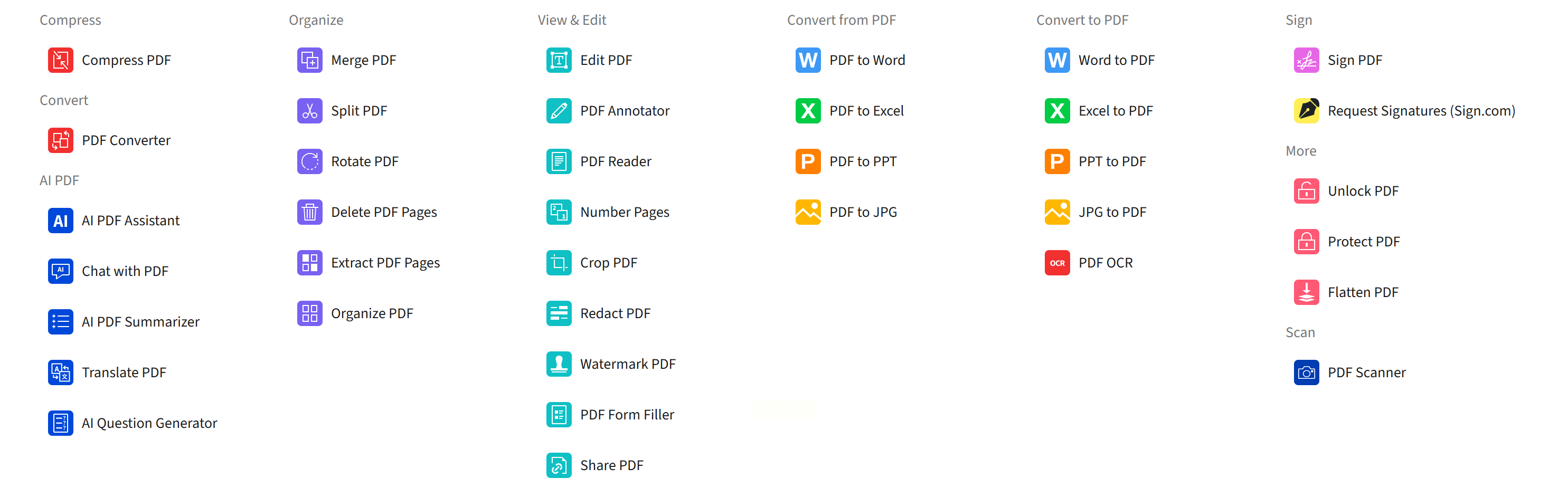
对于偶尔需要提取PDF单页的用户,在线工具是最佳选择,无需安装软件,打开网页就能操作。Smallpdf作为全球知名的在线PDF平台,处理速度快且界面简洁,适合学生党或自由职业者。
操作步骤:
1. 打开浏览器(Chrome/Firefox最佳),访问Smallpdf官网的「拆分PDF」页面。
2. 点击「选择文件」,从电脑中上传需要处理的PDF文件(支持拖放操作,更快捷)。
3. 在页面分割设置中,选择「按页码」模式,输入要提取的页码(比如「4-4」提取第4页)。
4. 点击「拆分PDF」按钮,系统会自动处理文件,进度条显示处理状态。
5. 处理完成后,点击「下载」按钮获取提取后的单页PDF。
注意事项:免费版每小时限处理2次,文件大小≤100MB。如果需要高频使用,建议考虑付费版(约10美元/月),能解锁更多高级功能。
六、国产办公首选:WPS Office(本土化操作体验)
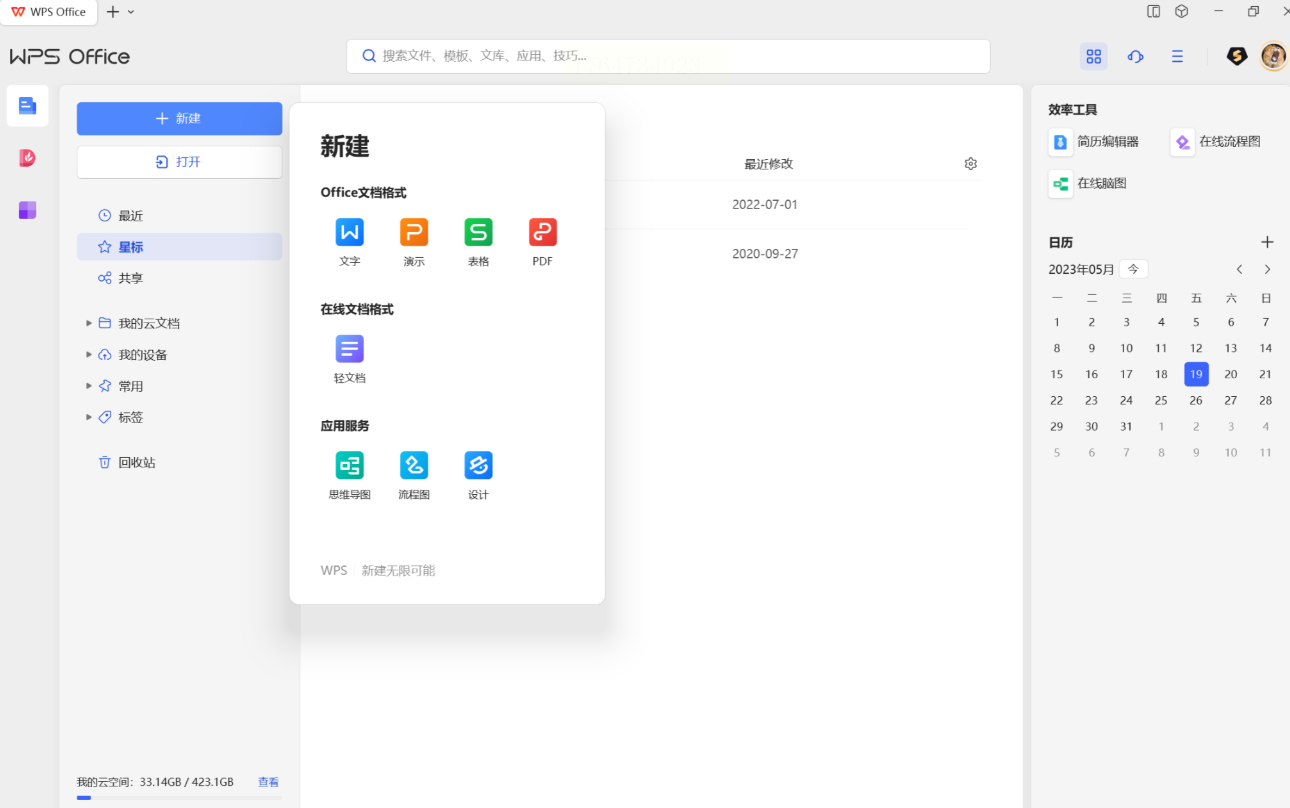
作为国产办公软件的代表,WPS Office在PDF处理上做了大量本土化优化,界面简洁且完全免费,适合中文用户处理合同、公文等场景。
操作步骤:
1. 打开WPS Office,点击「PDF」选项卡,选择「打开文件」导入目标PDF。
2. 点击顶部菜单栏的「页面」→「拆分文档」,进入页面设置界面。
3. 在弹出的拆分窗口中,选择「按页码拆分」,在输入框中填写要提取的页码(如「2,5,7」表示提取第2、5、7页)。
4. 设置输出路径,建议勾选「生成新PDF文件」,避免覆盖原文件。
5. 点击「开始拆分」,系统会自动生成一个包含所选页面的新PDF文件。
6. 完成后,在输出文件夹中找到新文件,右键打开检查内容是否完整。
优势:支持提取图片、表格等内容,且对中文排版兼容性好,适合经常处理简历、证书等格式的职场人。
PDF提取技术本质是数字时代信息筛选能力的体现,不同工具的熟练使用需要结合实际场景练习。建议收藏本文,在遇到具体需求时对照选择最适合的方法。随着AI技术的发展,未来的PDF处理会更加智能化,但当下掌握基础提取技巧仍是职场人必备的核心能力之一。从今天起,让每一次PDF提取都成为高效办公的加分项吧!
