

在数字化办公越来越普遍的今天,PDF格式简直是“万能文档格式”——不管是简历、合同还是论文,只要转成PDF就不容易被修改,还能保持格式不变。但问题来了:有时候我们需要从PDF里提取文字,比如把合同里的条款复制出来,却发现PDF里的文字根本没法直接选中复制,这时候就必须把PDF转换成TXT格式了。
不过对很多新手来说,PDF转TXT要么找不到合适的工具,要么操作步骤太复杂,还有的软件要么要钱,要么导出的TXT格式乱码。别担心!今天我就把自己常用的5个方法整理出来,专门解决这些痛点:不管你是想用电脑批量转换,还是手机端随时处理;不管是单个文件转换,还是一堆PDF文件要“批量秒杀”,都能在这里找到合适的方法。而且每个方法都像教你“用手机拍照”一样简单,看完就能上手,让你再也不被格式转换难住!
一、电脑端稳如老狗!用汇帮PDF转换器实现一键批量转换(最推荐新手)
软件名称:汇帮PDF转换器
下载地址:https://www.huibang168.com/download/Lfk5KXGSo9wC
操作步骤(新手也能秒会):
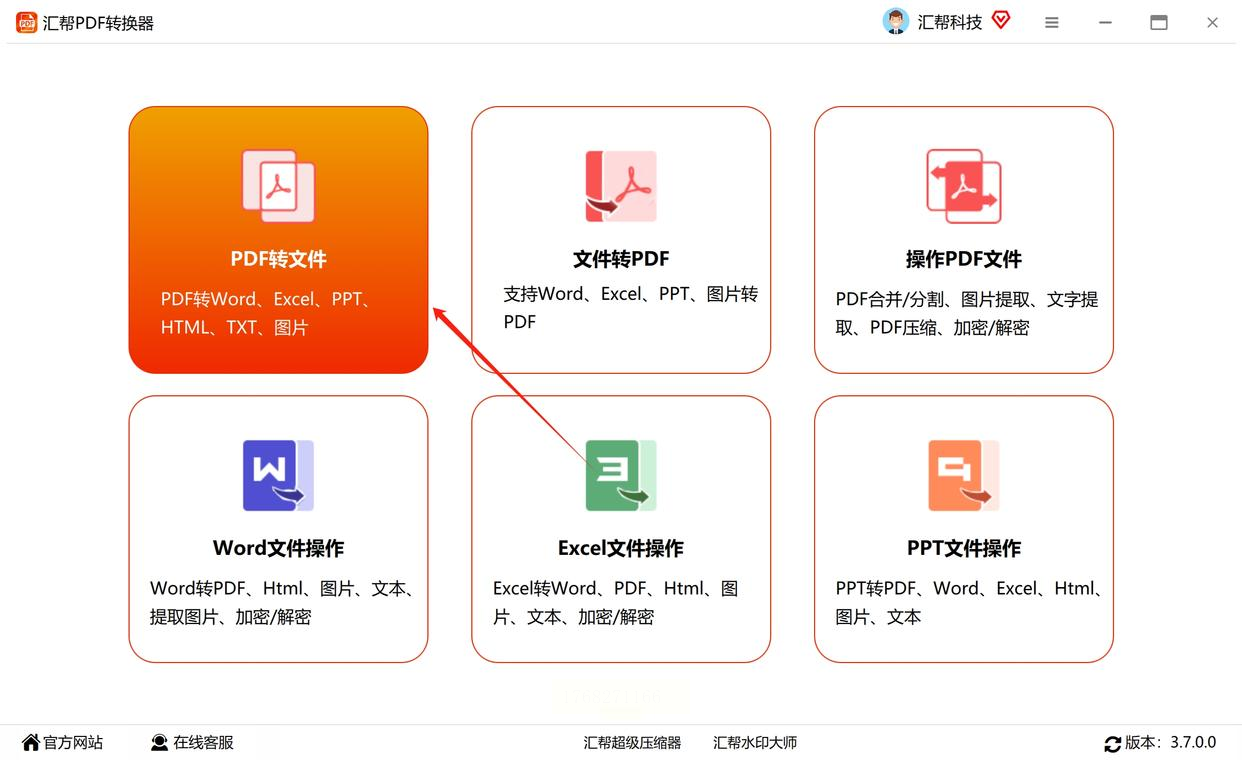
1. 打开软件,找到入口:双击桌面上的软件图标,一打开就能看到界面超清爽的主界面,最显眼的位置有“PDF转文件”几个大字,直接点进去!别犹豫,点这个就对了~
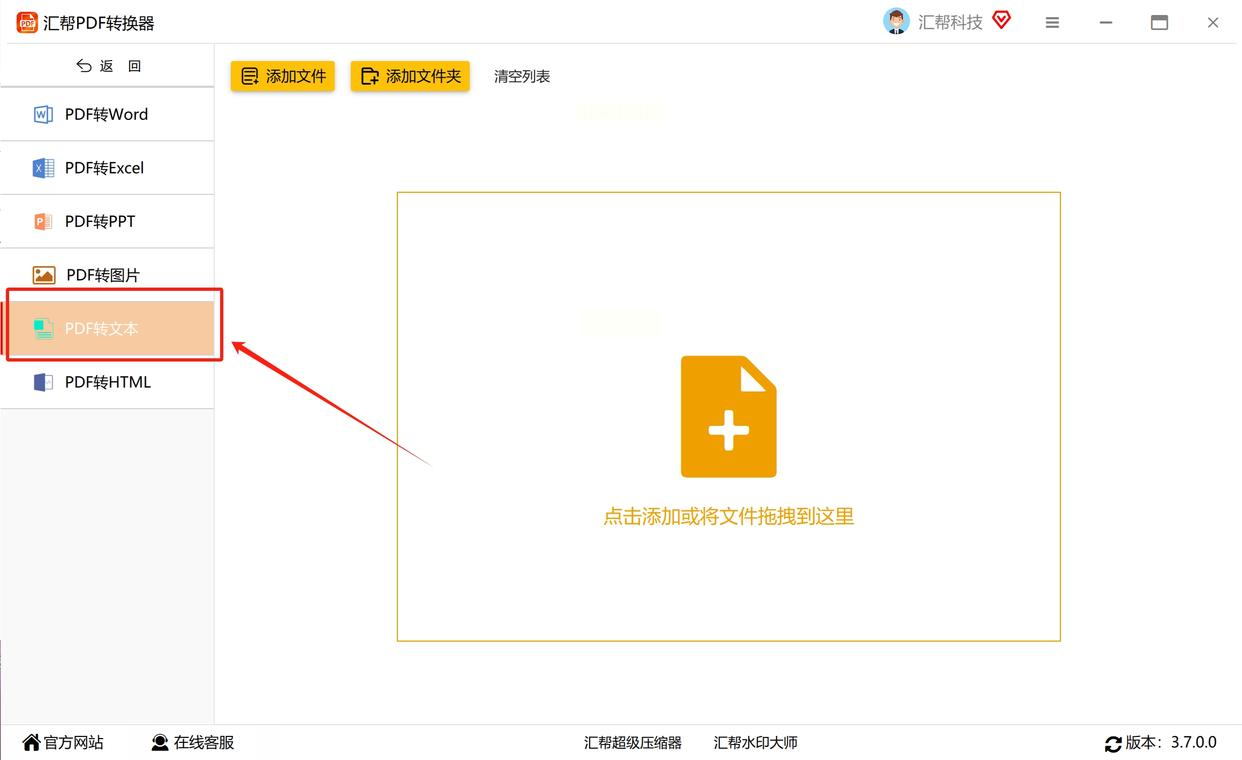
2. 选对转换功能:左边菜单里有个“PDF转文本”的按钮,这个“文本”就是咱们要的TXT格式,点它!这一步就像在奶茶店选“全糖去冰”,直接选好目标格式~
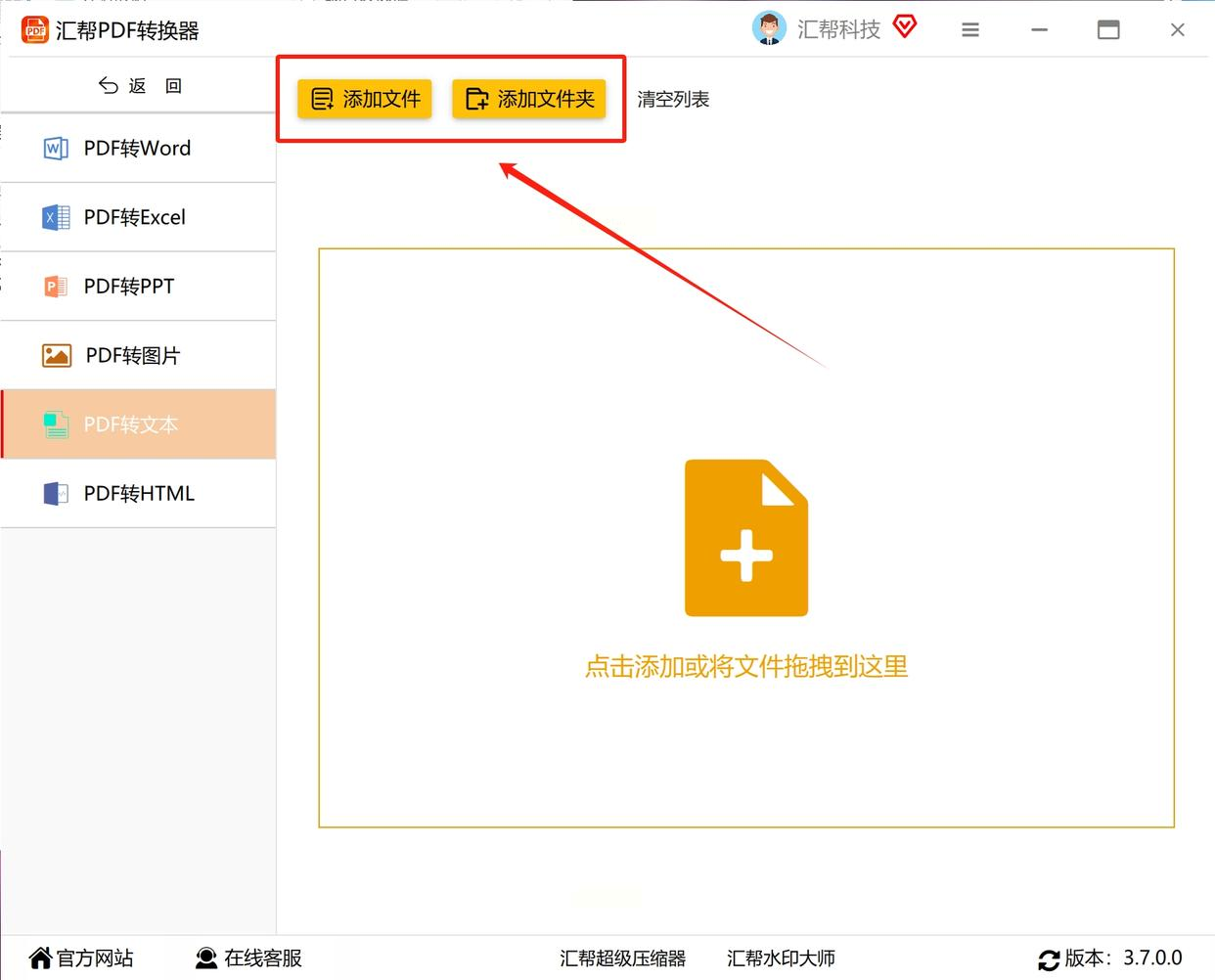
3. 添加文件,批量更爽:看到界面上的“添加文件”按钮了吗?点一下,或者直接把要转换的PDF文件拖进软件里!如果有一堆PDF要转,按住Ctrl键多选,或者直接把文件夹拖进去,软件会自动识别里面所有PDF,批量处理效率超高~
4. 设置保存位置:转换完的TXT文件要存在哪儿?点“浏览”按钮,选个你容易记住的文件夹,比如“我的文档-转换文件”,要是懒得选,软件默认存在桌面,也能找到~
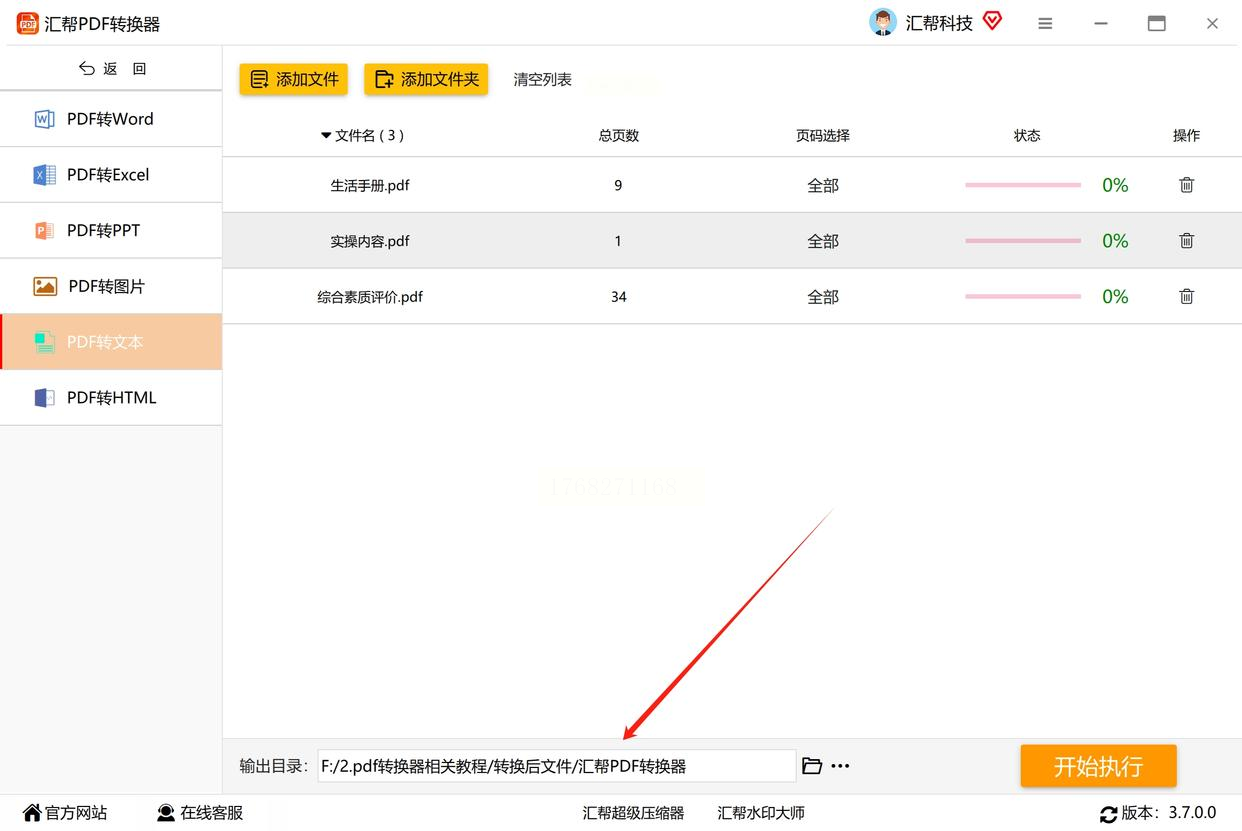
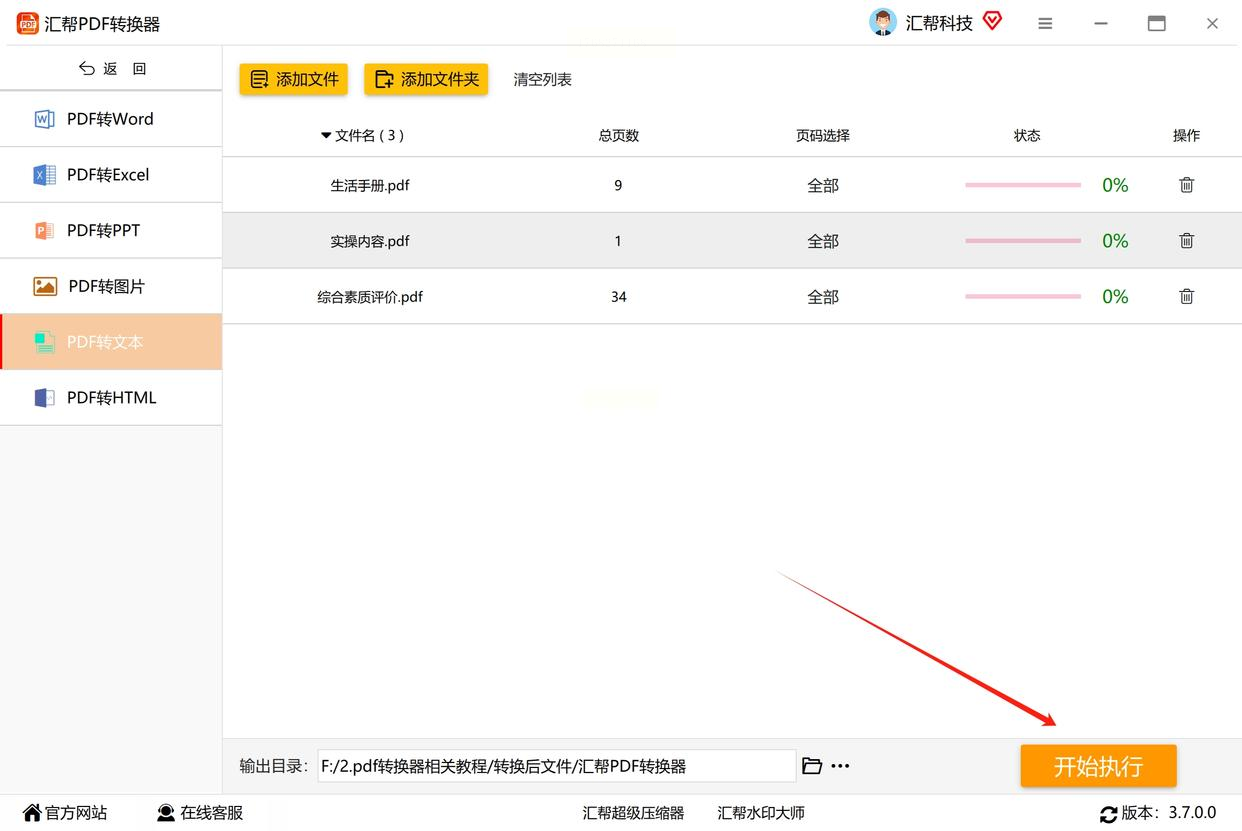
5. 一键开始转换:最后点右边那个绿色的“开始执行”按钮,软件就自己默默工作啦~等进度条走完,会弹出窗口告诉你“操作成功”,还会直接打开文件夹,你点进去就能看到刚生成的TXT文件,双击就能打开看内容,完美!
二、手机端随时救急!用迅捷PDF转换器APP(碎片时间处理)
操作步骤(手机操作超简单):
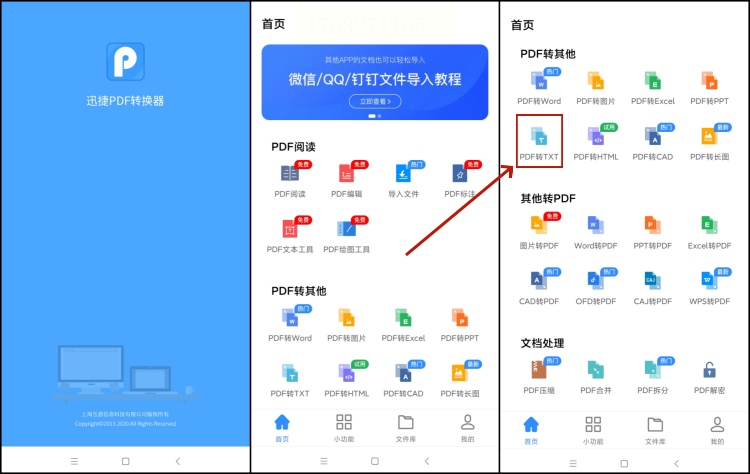
1. 打开APP,找功能:打开手机里的迅捷PDF转换器,主界面上找找“PDF转TXT”,这个功能就在最显眼的位置,点进去~
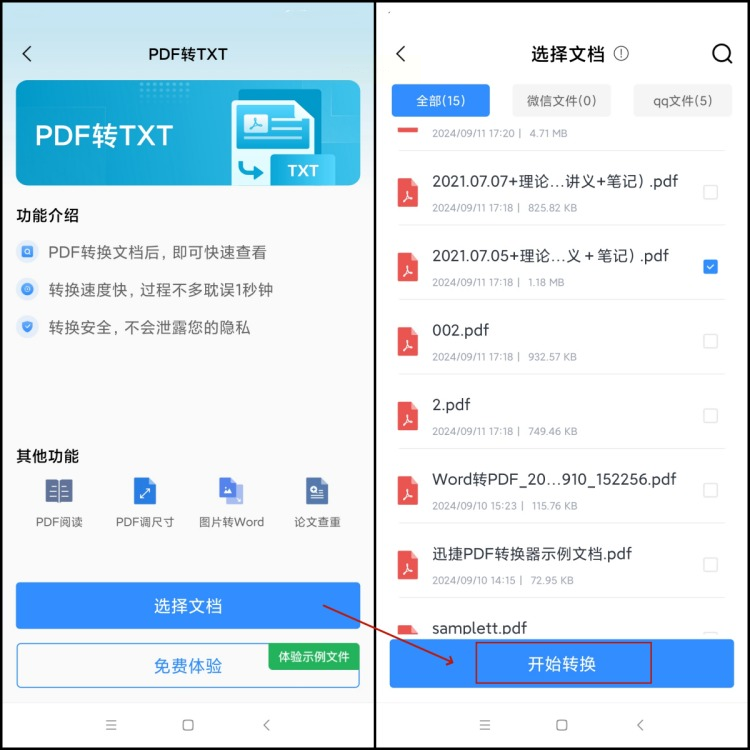
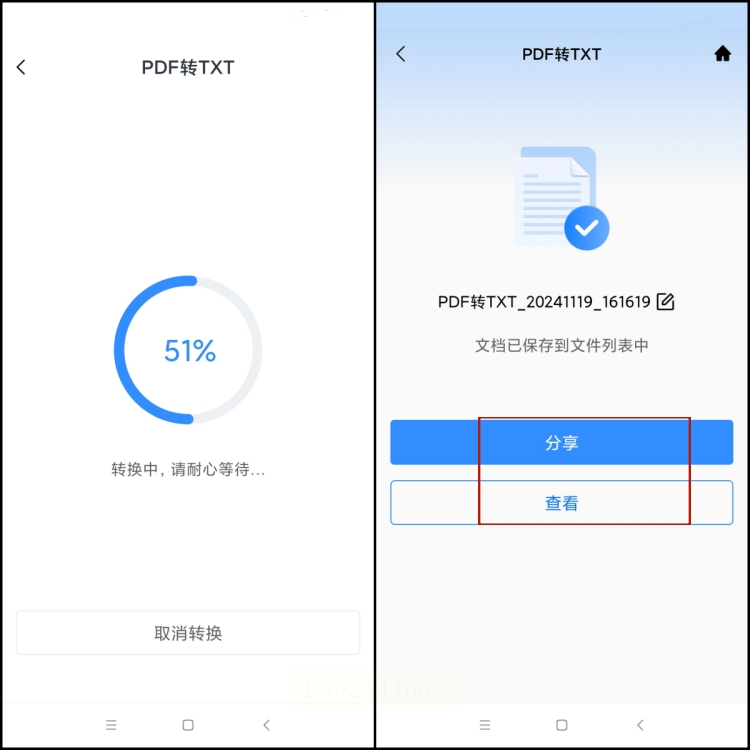
2. 上传PDF文件:点“选择文件”,软件会自动扫描你手机里的PDF文件,直接点选要转换的那个文件就行~要是文件不在手机里,就点“从相册/文件管理器导入”,选好后点“开始转换”,软件会直接开始处理。
3. 等转换,看结果:转换过程中会显示进度条,你可以去泡杯咖啡等一下~转换完之后,直接在APP里点“查看”,就能看到生成的TXT文档,复制粘贴到需要的地方就行~
三、批量处理?用全能Office转换大师(适合文件多的办公党)
操作步骤(适合办公党批量操作):
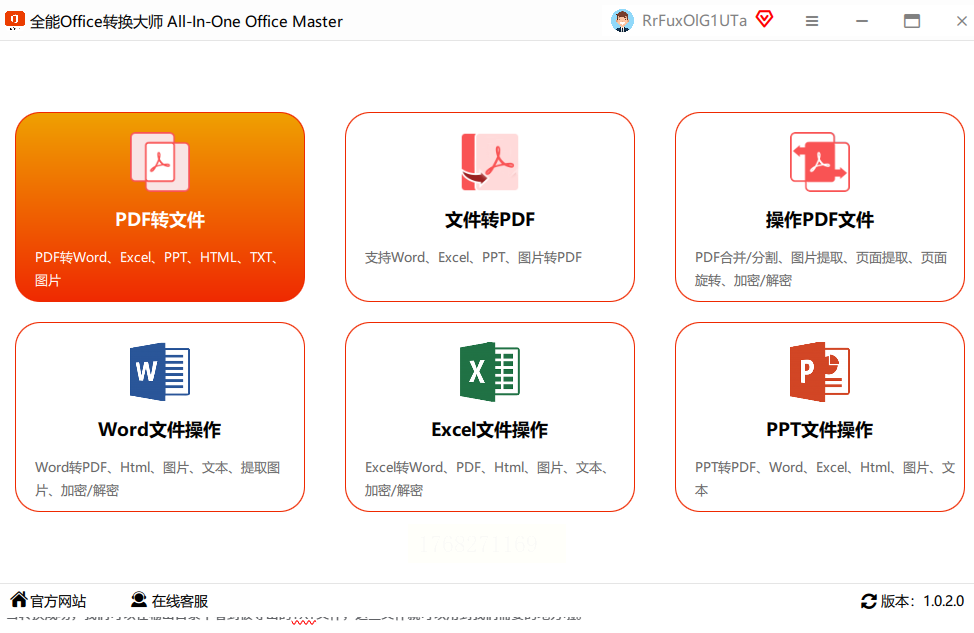
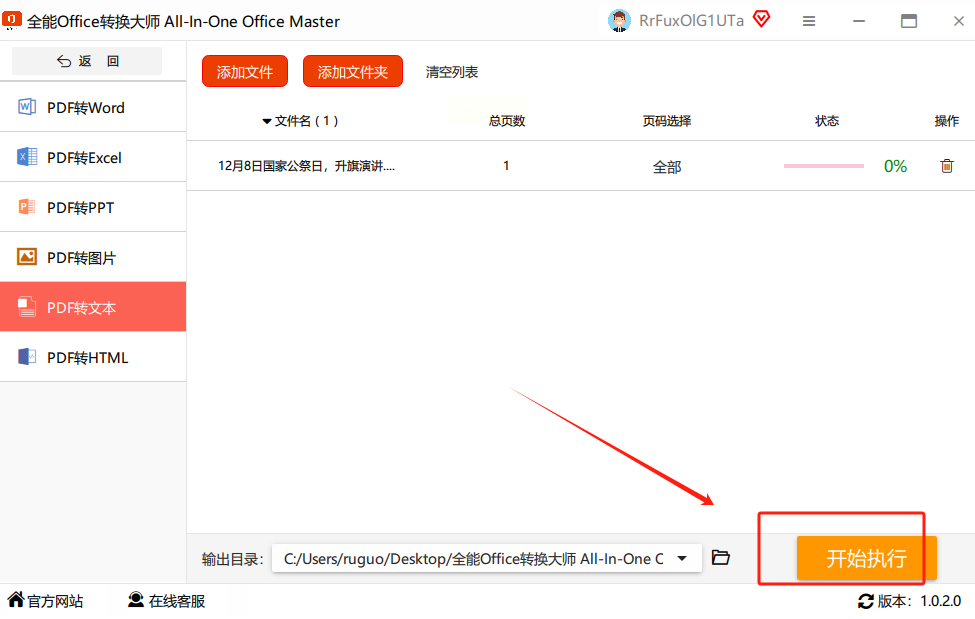
1. 打开软件,选功能:打开软件后,在首页点“PDF转文件”,进去之后你会看到左边有“PDF转文本”的选项,点它!
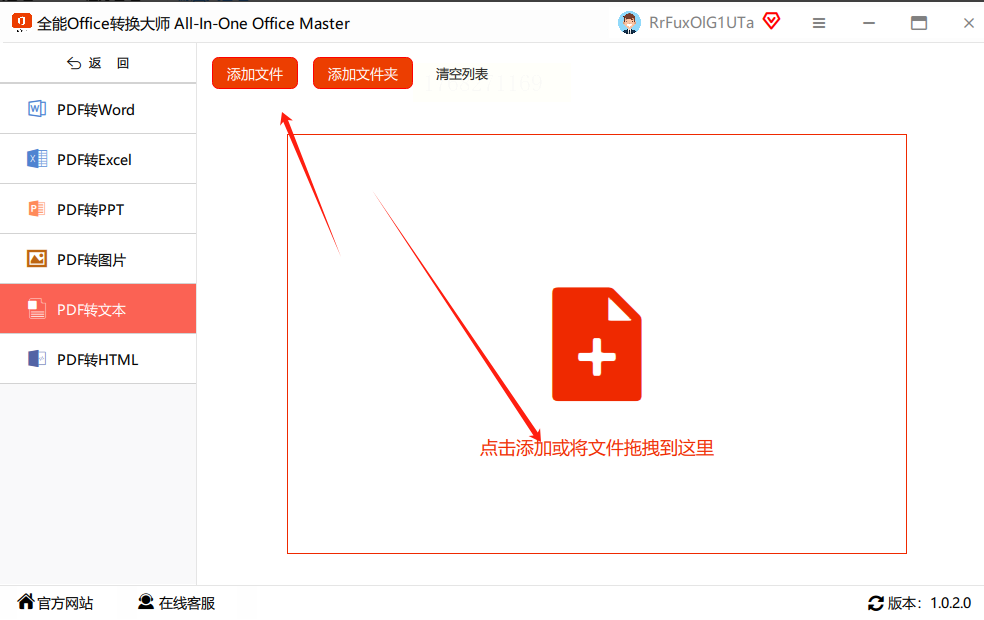
2. 添加文件,批量搞定:点左上角的“添加文件”或者“添加文件夹”,如果是单个文件,直接选一个PDF就行;如果是一堆文件,直接点“添加文件夹”,把整个文件夹拖进去,软件会自动识别里面所有PDF,超省心~
3. 设置输出位置:在软件底部找到“输出目录”,点进去选一个你喜欢的文件夹,比如存在“桌面-批量转换”,这样转换完的TXT文件会整整齐齐放在一起,找起来也方便~
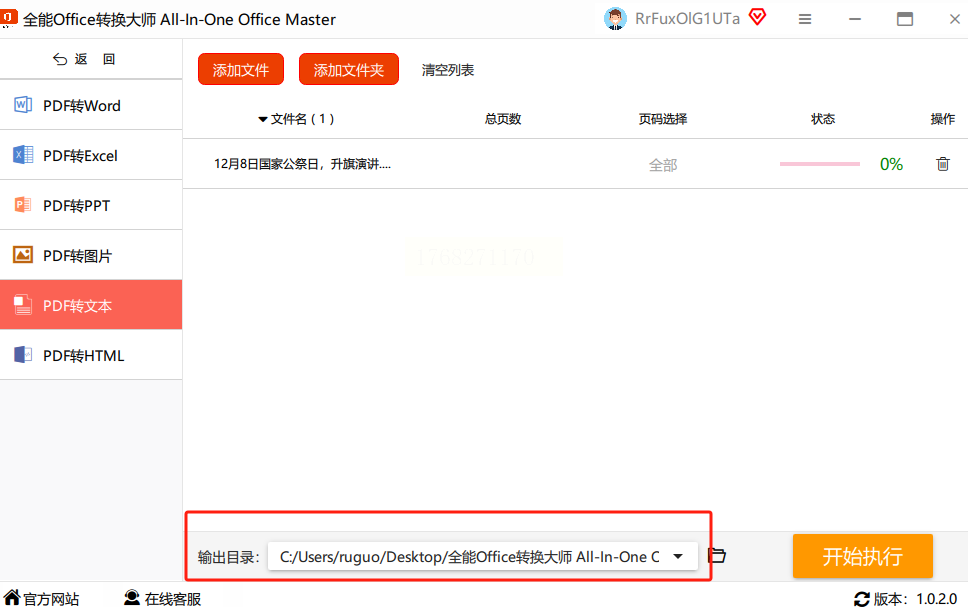
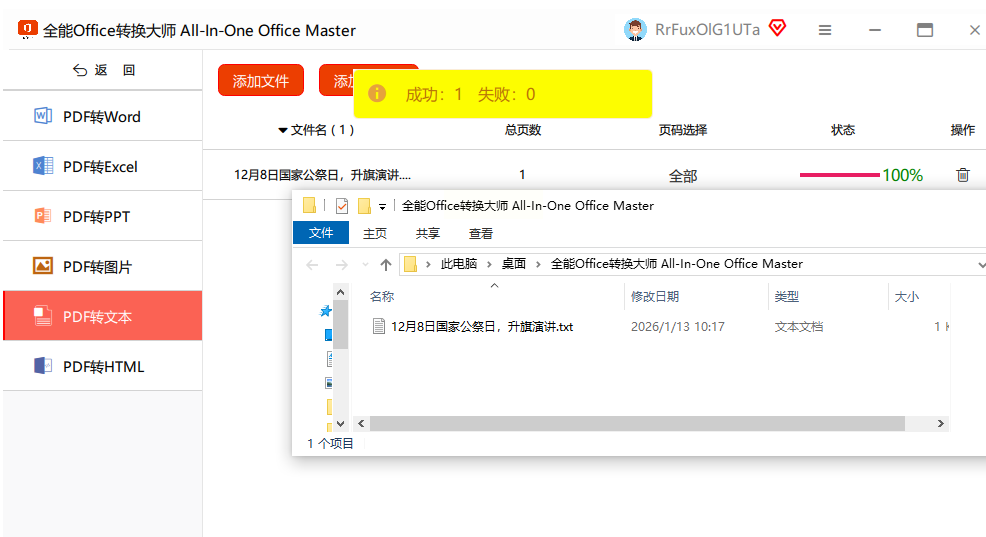
4. 开始转换,等结果:点右下角的“开始执行”,软件就会开始批量转换,你可以去倒杯水,或者做个简单的拉伸~转换完成后,软件会提示“转换成功”,你直接在输出目录里找到生成的TXT文件,直接打开就能用~
四、多格式通吃!用WPS自带功能(适合电脑里有WPS的用户)
操作步骤(WPS用户专属):
1. 打开PDF文件:在WPS里直接打开要转换的PDF文件,不用另存为,直接操作~
2. 找到导出功能:点左上角的“文件”,然后下拉菜单里找“输出为”,或者“导出为”,不同版本可能位置有点不同,但基本都在“文件”菜单里~
3. 选“导出为TXT”:在弹出的格式里找到“导出为文本文件(*.txt)”,点它!
4. 设置保存位置和参数:选好导出位置后,点“确定”,WPS会自动开始转换,转换完之后直接打开TXT文件,里面的文字基本都能正常显示~
优点:WPS自带的功能不用额外安装软件,而且对中文PDF的识别很准,不会乱码;缺点是如果是扫描版PDF(图片格式),导出的TXT可能需要自己调整格式,适合内容型PDF,比如文档、论文~
五、云平台转换!用在线工具(适合临时转换,别存敏感文件)
操作步骤(在线操作,简单快捷):
1. 打开在线工具网站:在浏览器里输入在线转换平台的网址(比如直接搜“在线PDF转TXT”,选一个评分高的网站),点进去~
2. 上传PDF文件:点“选择文件”,把PDF文件上传到网站里,网站会自动识别文件格式,这里也支持批量上传,但大文件可能有点慢~
3. 设置转换参数:一般在线工具会自动选TXT格式,直接点“开始转换”就行~
4. 下载转换后的TXT:转换完成后,点“下载”,TXT文件就会自动保存到你的电脑里,直接打开就能用~
总结一下这5个方法:如果是电脑端,汇帮PDF转换器最稳定,适合批量转换;全能Office转换大师适合处理大量文件;WPS自带功能适合不想装软件的用户;手机端用迅捷APP最方便;偶尔转换用在线工具。
不管用哪种方法,都要注意这几点:
1. 文件大小和格式:扫描版PDF(图片形式)转换时可能会乱码,这时候最好先用OCR文字识别工具(比如WPS的OCR功能)先识别文字,再转TXT;大文件(比如100MB以上)尽量用软件转换,在线工具可能处理不了~
2. 保存位置别马虎:转换完TXT文件后,最好立刻设置保存位置,不然转换完成后可能忘了文件在哪儿~可以在桌面建个“转换文件”文件夹,专门放这些TXT,找起来超方便~
3. 检查导出结果:转换完一定要打开TXT文件看看,有没有乱码、格式错乱的地方,如果有的话,重新转换一次,或者换个工具试试~
4. 工具别乱装:如果不是常用工具,别装太多软件占内存,汇帮、迅捷、WPS这几个足够用了~
记住这些小技巧,你就能像“老司机”一样轻松把PDF转成TXT,不管是工作、学习还是生活中的格式转换,都能秒搞定~现在就打开软件试试吧,遇到问题随时回来看看教程,保证你用一次就会!
