

你是不是也遇到过这样的烦恼?辛辛苦苦做了一份图文并茂的Word文档,领导突然说:“把里面的图片都单独发我一下。”然后你就开始了漫长的右键、另存为、重命名的循环?如果文档里有几十张甚至上百张图片,这活儿简直能让人崩溃。更糟的是,手动操作还容易出错,可能漏掉几张,或者保存的格式乱七八糟。
别担心,这篇教程就是来拯救你的。我选出了5个最实用、最高效的方案。从一键搞定的专业软件,到不装任何工具的电脑自带功能,再到一些程序员才知道的“黑科技”,这里全都有。哪怕你是个电脑小白,跟着步骤一步步来,也能在几分钟内把上百张图片整齐地提取出来。

方法一:用《汇帮PDF转换器》,三键搞定所有图片
软件名称:汇帮PDF转换器
下载地址:https://www.huibang168.com/download/Lfk5KXGSo9wC
这个方法最适合怕麻烦的朋友。你不需要懂任何技术,就像用美图秀秀P照片一样简单。
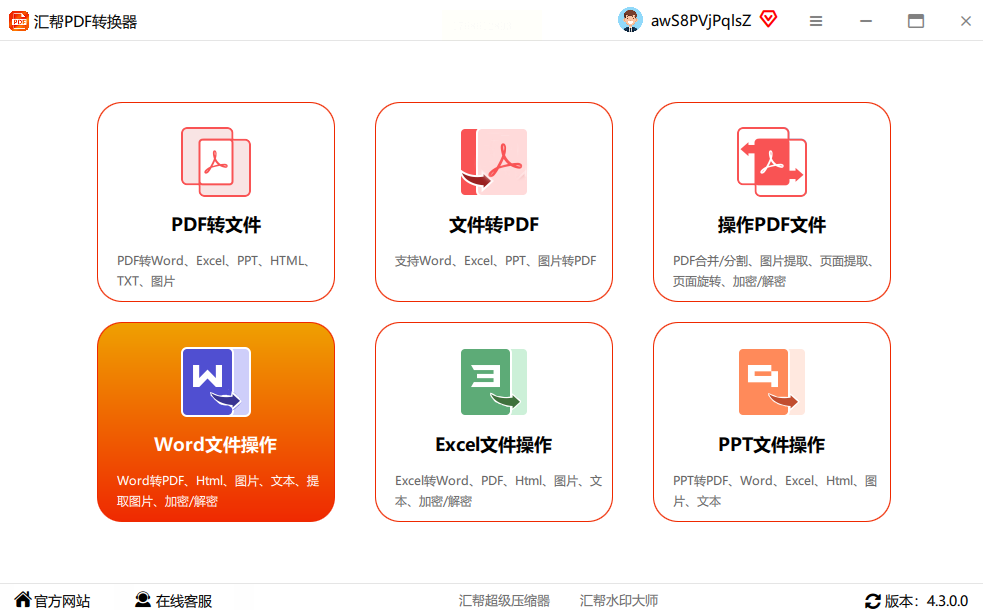
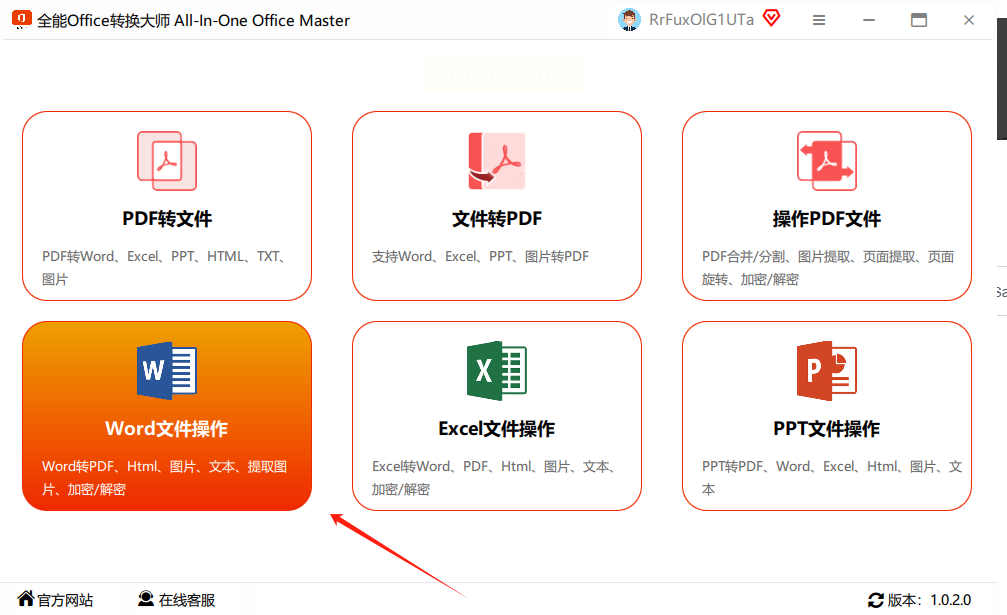
首先,你得有这个软件。别担心,它很小,下载安装一分钟搞定。打开之后,界面特别清爽,没有那些花里胡哨的广告按钮。主页面就能看到“Word文件操作”这个选项,点进去。
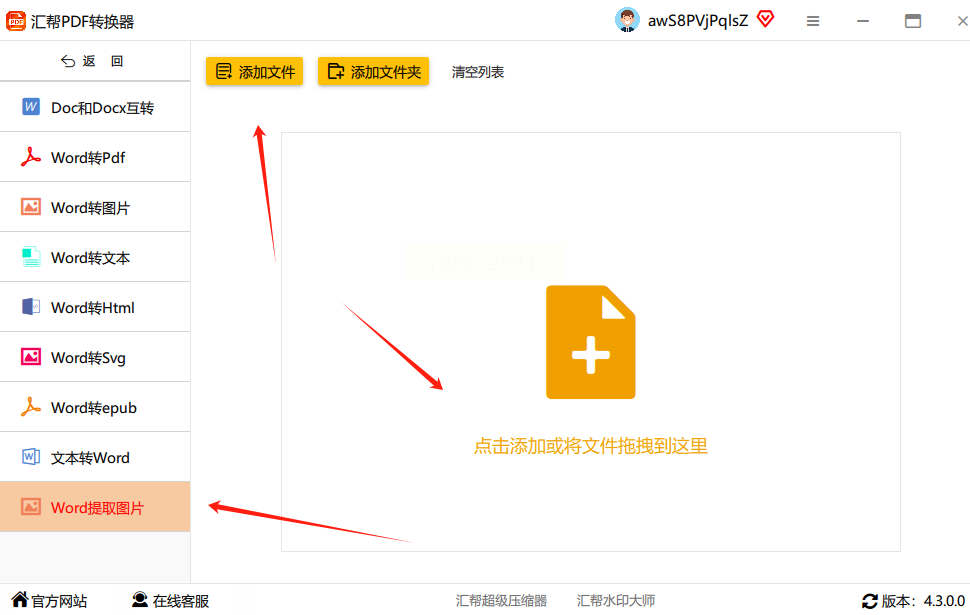
接下来是关键步骤。左侧菜单里找“Word提取图片”,点它。这时候,右边会出现一个大大的添加区域。你可以把Word文档直接拖进去,就像拖文件到QQ聊天窗口一样。或者点击“添加文件”,从电脑里选择。最贴心的是,它支持批量添加。你按住Ctrl键,可以选中十几个文档一起扔进去,软件会逐个处理。
选好文档后,看下面有个“输出目录”。这就是图片保存的位置。建议你专门新建一个文件夹,比如“提取的图片2024”,然后点“浏览”选到这个文件夹。这样整理起来方便,不会和电脑里其他文件混在一起。
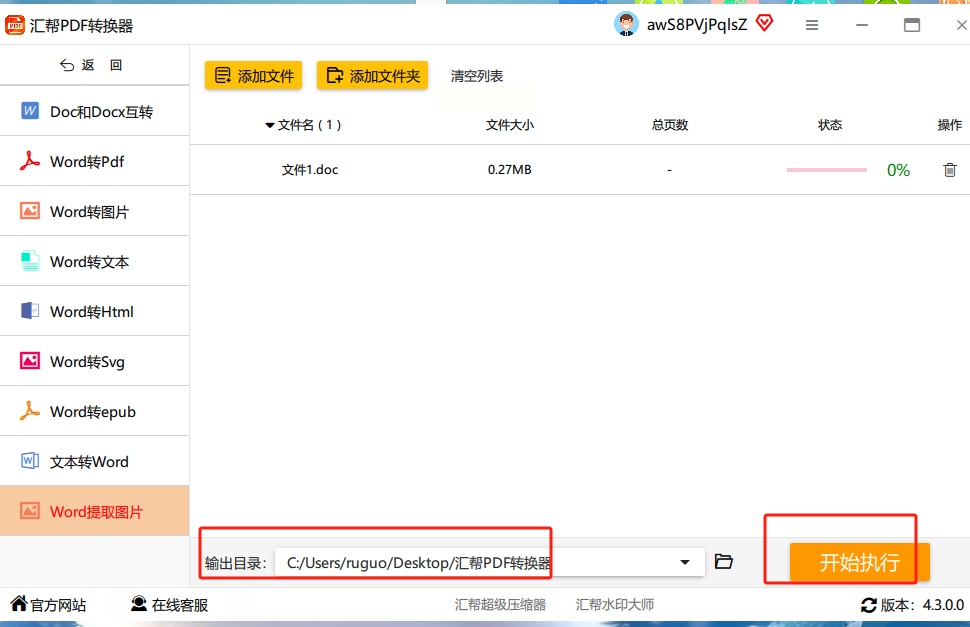
最后一步,点那个绿色的“开始执行”按钮。然后?然后你就可以去倒杯咖啡了。软件会自动工作,你能看到进度条在跑。处理速度取决于文档大小和图片数量,一般几十张图也就十几秒钟。
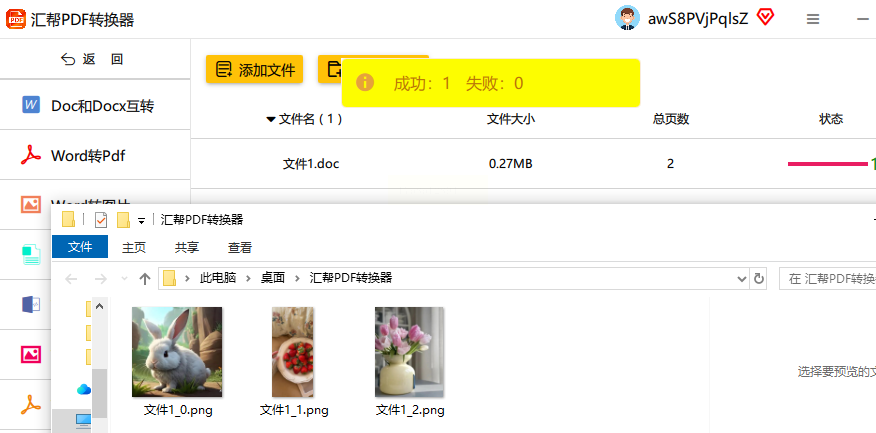
完成后,它会弹窗提醒你。你去刚才设置的文件夹看看,所有图片都乖乖躺在那儿了。
方法二:画图工具+复制粘贴,最原始的可靠方法
如果你电脑上没有专业软件,也不想安装,那就用这个“土办法”。它特别适合只需要提取一两张图的情况。
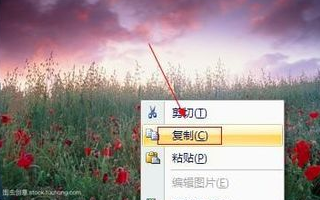
打开你的Word文档,找到想提取的图片。在图片上右键,选择“复制”。注意,不是“另存为图片”哦,那个选项有时候是灰的不可用。
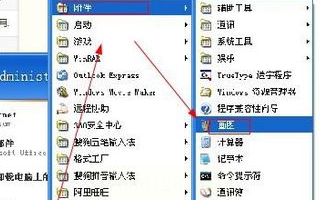
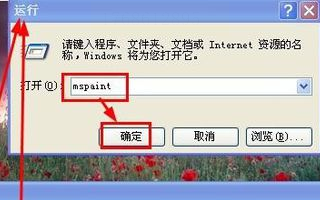
现在打开画图工具。怎么开最快?按住键盘上的Win键(就是Ctrl和Alt中间那个有窗户图标的键),再按R键。会弹出一个小窗口,在里面输入“mspaint”,回车。看,画图工具瞬间就打开了。
在画图工具的空白处,按Ctrl+V粘贴。图片就过来了。但这里有个坑要注意:如果Word里的图片带着文字环绕等复杂排版,粘贴过来可能会变形。这时候,你需要在Word里先点击图片,在顶部菜单选“格式”,然后找“文字环绕”,改成“嵌入型”。再复制,就正常了。
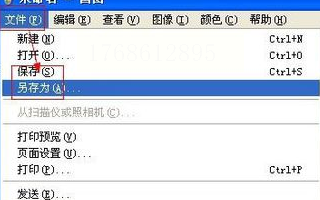
粘贴好后,点左上角的“文件”,选“另存为”。建议选“PNG图片”格式,这样画质损失最小。给文件起个名,选个保存位置,搞定。
方法三:另存为网页,让电脑自动帮你分类
这个方法有点巧妙,它利用了Word的一个隐藏功能:保存为网页时,会自动把图片单独打包。
打开你要处理的Word文档,别急着操作。先想想,这些图片提取出来后,你希望它们放在哪里。建议在桌面新建个文件夹,因为接下来会生成一堆文件。
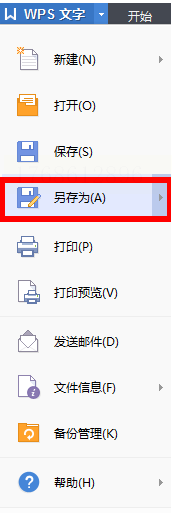
点击左上角的“文件”菜单,选择“另存为”。这时候,关键操作来了:不要用默认的.docx格式。点击“保存类型”那个下拉框,往下翻,找到“网页(*.htm; *.html)”。选它。
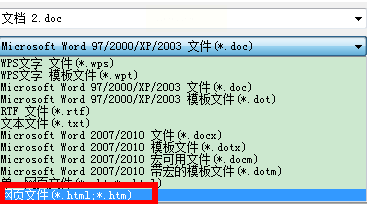
保存位置就选你刚才新建的文件夹。文件名可以不改,但建议改一下,比如“提取图片用”。点保存。
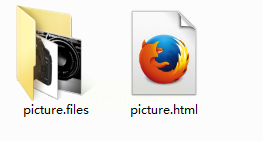
现在去那个文件夹看看,神奇的事情发生了。你会看到两个东西:一个网页文件(图标是个浏览器),一个同名文件夹。打开那个文件夹,里面有个叫“image”或者“images”的子文件夹。再打开,哇,所有图片都在这里了!
方法四:改后缀+解压,揭秘Word文档的“行李箱”秘密
这个方法特别酷,它能让你看到Word文档的“内部结构”。其实啊,新版Word文档(.docx格式)本质上是个压缩包,图片、文字、样式都分开打包在里面。
首先,找到你的Word文档。如果看不到文件后缀名(就是.docx那部分),需要先设置一下。打开任意文件夹,点击顶部的“查看”,勾选“文件扩展名”。这样所有文件的后缀名就显示出来了。
在Word文档上右键,选择“重命名”。把“.docx”改成“.zip”。系统会警告你“改了可能打不开”,别管它,点“是”。注意,一定要确保文档已经保存关闭,否则改不了。
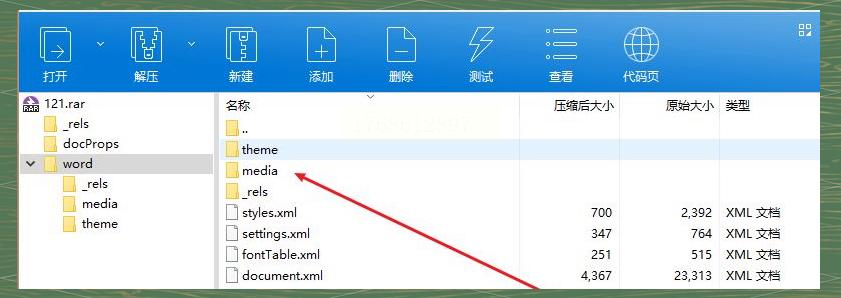
改完后,图标变成了压缩包的样子。在它上面右键,选择“解压到当前文件夹”。你会得到一个同名文件夹。打开它,里面有好几个文件夹。找到“word”这个,点进去。
再找“media”文件夹。点开,宝藏就在这里了!所有文档里的图片,都按原始格式、原始大小躺在这儿。JPG就是JPG,PNG就是PNG,画质一点没损失。
方法五:全能Office转换大师,专业选手的批量利器
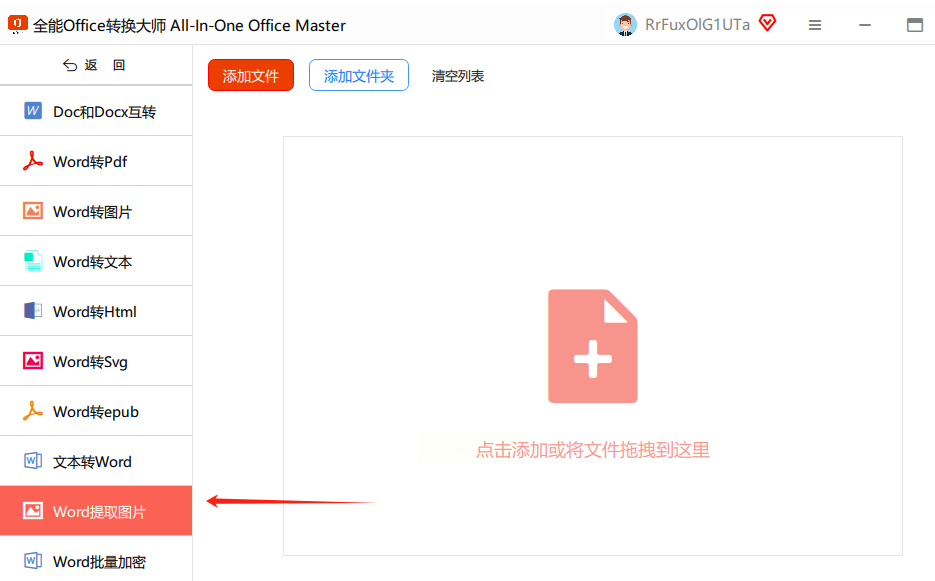
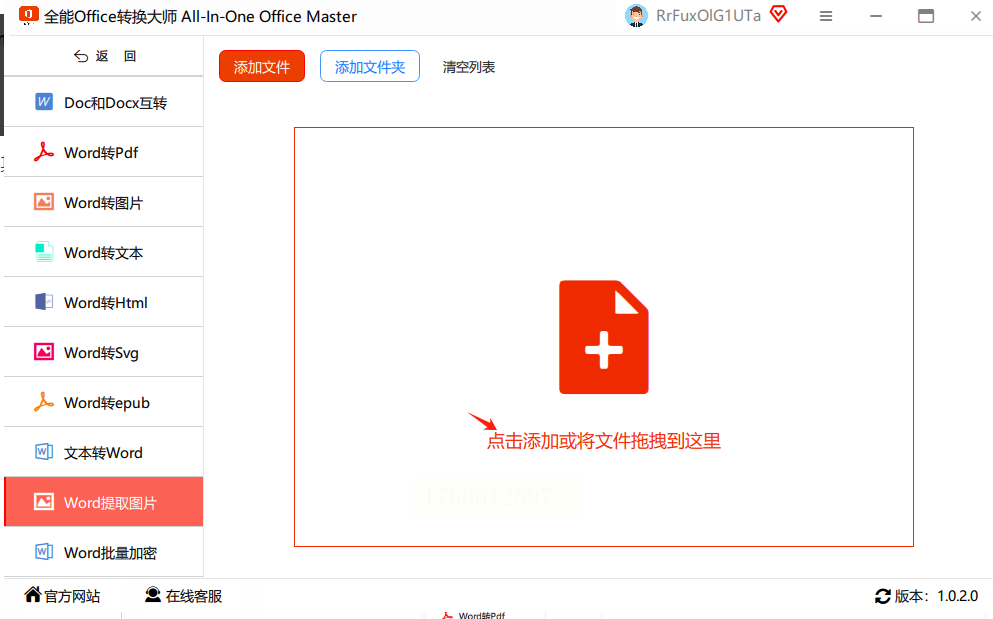
安装打开后,界面很直观。直接就能看到“Word提取图片”这个功能块,不用到处找。点击进入,你会看到一个类似资源管理器的界面。
添加文件的方式很灵活。可以点“添加文件”选单个,也可以点“添加文件夹”把整个文件夹的Word文档都加进来。我试过一次性加了50多个文档,总共几百张图片,它都能稳定处理。
输出设置这里有个亮点:可以自定义图片命名规则。默认是按顺序编号,但你也可以选择“使用原图名称”。如果Word里的图片是从文件插入的,且有原名,这个功能就能保留原名,特别方便整理。
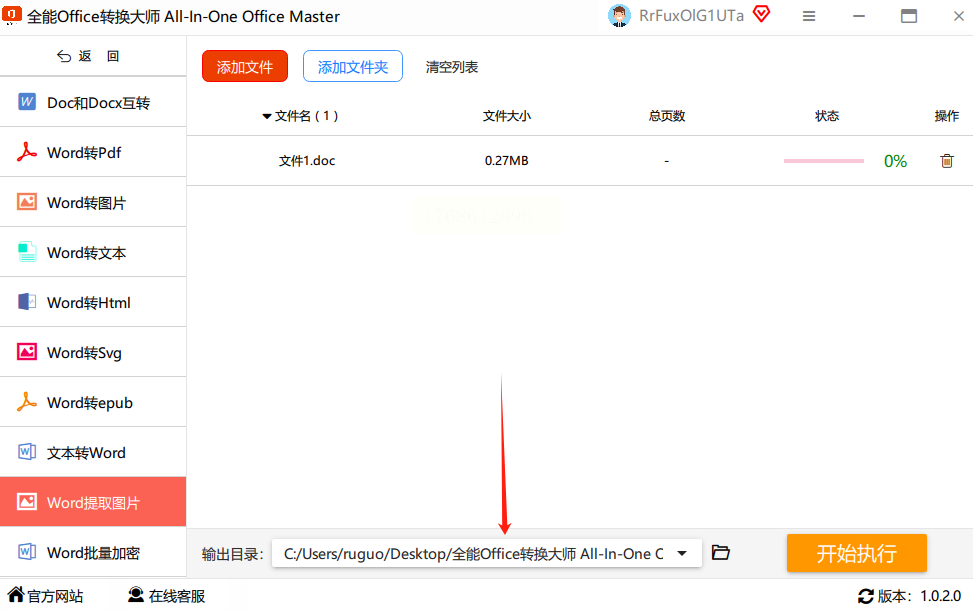
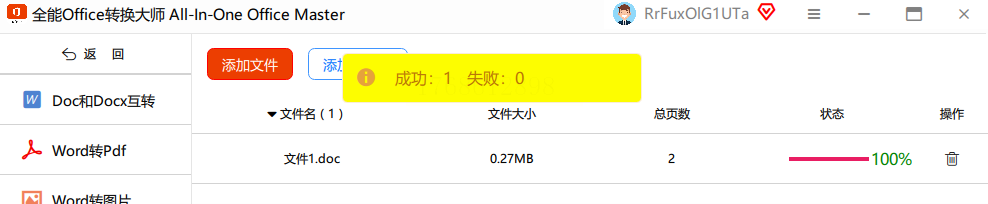
点击“开始提取”后,软件会显示实时进度。每处理完一个文档,前面会打勾。如果某个文档出错(比如密码保护打不开),它会标红,但不影响其他文档继续处理。
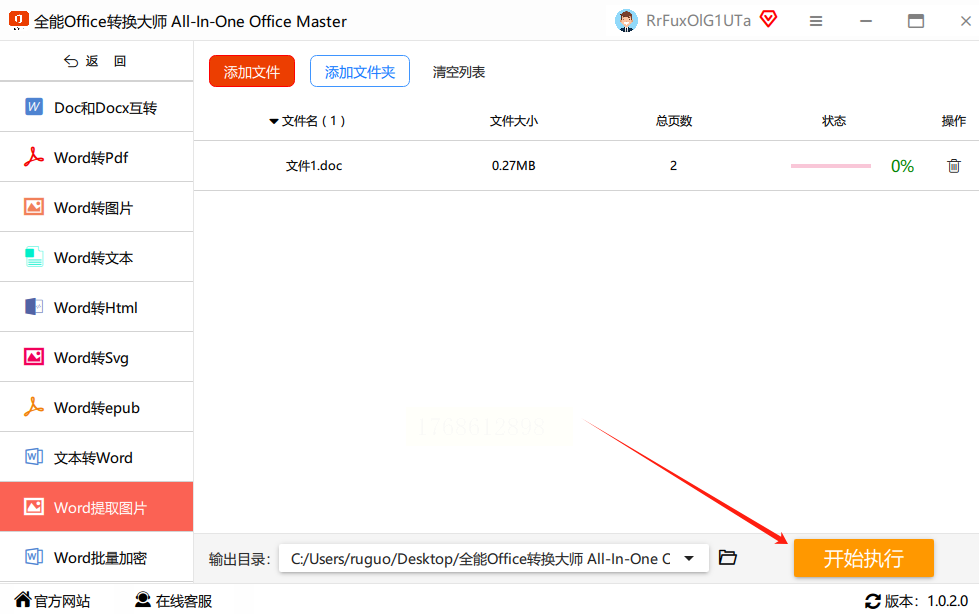
提取完成后,它还有个“打开输出文件夹”的按钮,一点就直接跳转到图片保存的位置。这个细节很人性化,省得你自己去翻找。
方法六:用QQ/微信截图工具,快速抓取单张图片
这其实是个应急方法,但很多人不知道可以这么用。
在Word里找到需要的图片,确保它完整显示在屏幕上。打开QQ,随便点开一个聊天窗口(可以是你自己的小号)。把鼠标移到截图图标上,选择“屏幕截图”,或者直接用快捷键Ctrl+Alt+A。
用鼠标框选住整张图片,注意边缘留一点空白更好。截图完成后,在截图工具栏里找“保存”图标(是个磁盘图案)。点击后选择保存位置和格式,建议选PNG。
方法七:打印为PDF再提取,曲线救国的妙招
这个方法稍微绕点路,但特别适合那些排版复杂、用其他方法容易变形的文档。
在Word里点击“文件”-“打印”。打印机不要选真实的打印机,选“Microsoft Print to PDF”这个虚拟打印机。点击“打印”,系统会让你保存一个PDF文件。
保存好后,用任何PDF阅读器(比如Adobe Acrobat、Edge浏览器)打开这个PDF。在PDF里,图片通常更容易提取。比如在Edge浏览器里,右键图片就有“另存为图片”选项。
最后我想说,掌握这些方法不是为了炫技,而是真正提升工作效率。我以前也傻傻地一张张另存为,直到有次遇到一个300多张图片的产品手册,整整存了一下午,存到最后眼睛都花了。自从用了批量提取方法,同样的工作现在10分钟搞定。
技术应该服务于人,而不是给人添麻烦。希望这篇教程能帮你把时间花在更有创意、更有价值的事情上,而不是重复的机械操作。如果你在尝试过程中遇到什么问题,或者发现了更好的方法,欢迎随时来交流。毕竟,好用的技巧都是在实践中不断完善的。
祝你提取顺利,效率翻倍!
