

咱们平时办公,是不是经常遇到这种尴尬情况:同事发来一个doc文件,你电脑上的WPS或者Office打不开,或者打开后排版全乱了?或者反过来,你辛辛苦苦用新版Word做的docx文档,发给用老版本软件的客户,人家愣是打不开。
说白了,doc是老版本的Word文档格式,docx是新版的默认格式。两者虽然只差一个字母,但内核编码差别挺大。遇到这种问题,很多人第一反应是直接改后缀名,把doc改成docx,结果双击打开,系统直接报错。
那doc和docx文档怎么转换才靠谱呢?别急,我把自己实测过的7个方法分享给大家,尤其第一个,绝对是懒人福音。

方法一:汇帮PDF转换器(主打省心、批量操作)
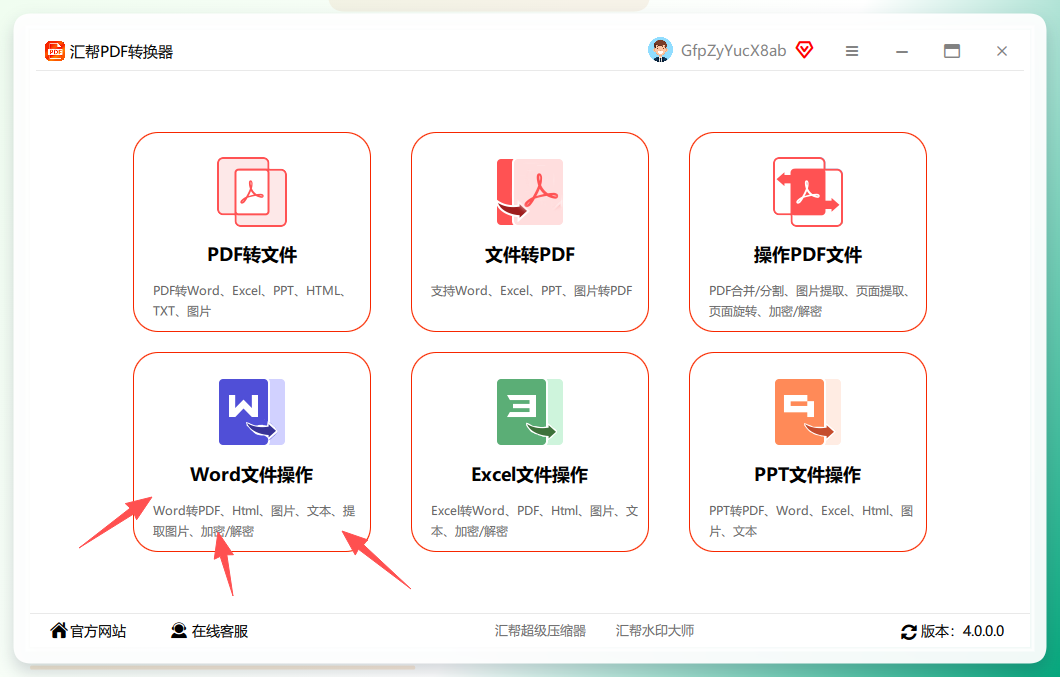
第一步:直接去官网下载安装汇帮PDF转换器,打开后你会看到一个很清爽的界面,别被它的名字骗了,它不是只能转PDF。找到左侧的“Word文件操作”选项,点进去。
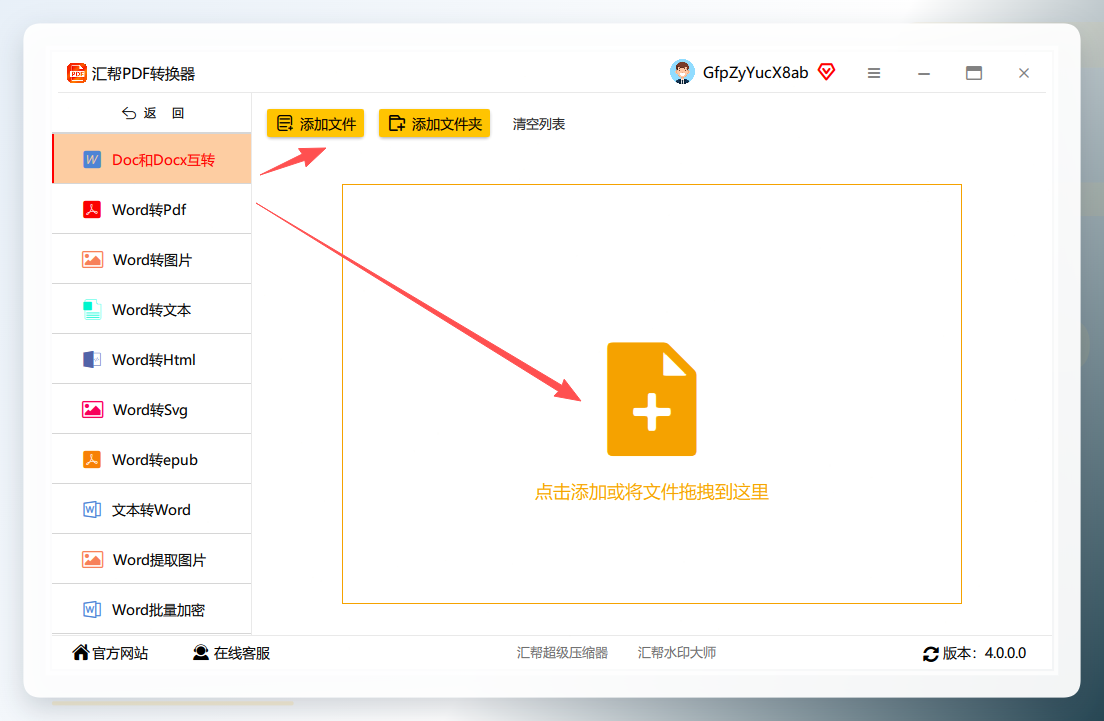
 第二步:进去之后你就会发现,左边可以选操作,右边是上传区域。重点来了,它支持批量拖拽上传,不用一个一个点。关键是在左边选择“doc和docx互转”那个功能,这就是我们这篇文章的核心操作了。
 第三步:文件导入后,下面直接选择保存位置。它默认存到C盘桌面,如果不想堆在桌面,可以自己建个文件夹存到D盘或者E盘,这个看个人习惯。
 第四步:最后啥也不用管,直接点“开始执行”就行。软件会自动备份原文件,然后生成一个全新的文件。
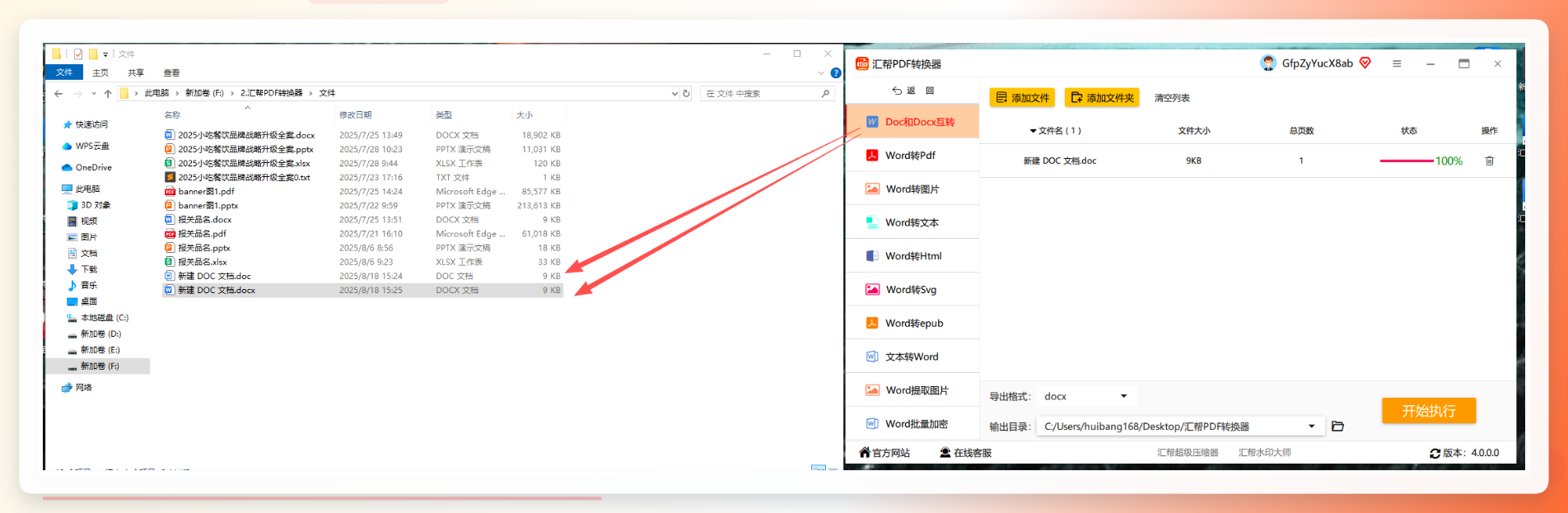 整个操作基本就是下一步下一步的事儿,傻瓜式操作。不管你有几十个还是上百个文件,一口气全扔进去,它一次就能搞定,这点效率是真的高。
方法二:微软Word/WPS自带的另存为功能(最通用)
这个方法可以说是最基础、最常见的操作了,99%的人应该都会,但我还是得说一下,因为它确实管用。
操作很简单:用微软Word或WPS打开你的文档,点击左上角“文件” → “另存为”,然后在文件类型那一栏,把doc改成docx,或者把docx改成doc,保存就行。如果遇到兼容性问题,可能还会弹窗提醒,确认一下就好。
不过这个方法有个缺点:只能一个一个转,如果文件多了,一个个打开另存为,手都得酸。
方法三:在线转换网页(应急可用)
有时候文件不多,又不想下载软件,那在线转换网页是个不错的选择。这类网站很多,上传文件,选择目标格式,点转换,然后下载,一套流程很快。
但要注意的是:免费的基本都有文件大小限制,几百KB的可能还行,超过10MB就提示你充值会员了。还有,毕竟是上传到别人的服务器,涉及隐私合同之类的文件最好别用网页版,安全第一。
方法四:用写字板“曲线救国”(简单文件可用)
这个方法知道的人不多,但确实能应急。电脑自带的写字板(WordPad)可以直接打开doc和docx格式的文件,然后你再通过“另存为”去更改格式。
不过,写字板只是个简单的文本编辑器,碰到有复杂图片、表格、图文混排的文档,打开经常会丢排版、乱码,所以只适合那种纯文字的简单文件。
方法五:手机端WPS Office转换(临时救急)
有时候急着发文件,身边没电脑,手机操作反而更快。手机上下载了WPS Office的,打开文档后,点击工具栏的“文件” → “另存为” → 然后选择格式改成doc或者docx,就能直接存到手机本地或者发微信。
这个方法在通勤、出差时特别方便,不过手机屏幕小,处理复杂排版时预览可能不够准确,建议传输前还是用电脑确认一下格式不乱。
方法六:压缩软件改名法(千万别试)
我知道肯定有人会想,既然doc和docx都是基于XML的压缩包格式,那我直接把文件后缀改成zip,再解压改东西行不行?
我只能说,理论可行,实操别搞,极其容易搞坏文件。这种方法需要你手动去改内部的结构和配置,操作难度极大。一旦改错,文件直接损坏,里面内容全丢。对于咱们普通办公族来说,这个方法完全不建议碰,纯属给自己找麻烦。
方法七:系统兼容包(老电脑专用)
如果你用的是老版本Office,打不开docx文件,其实不用转换,可以直接下载一个微软官方的“Microsoft Office 兼容包”,安装后老版本Word就能打开新格式了。
这个方法算是从不转换的角度解决问题,适合不想动文件本身、只想正常打开看内容的朋友。但要注意,它只能看,编辑功能依然有限,所以治标不治本。
最后的唠叨
看到这,你应该心里有数了。要是手头文件多,或者着急用,直接上汇帮PDF转换器,一次拖进去全部搞定,还自动备份原文件,出不了啥差错。 要是偶尔转一个,用WPS或Word自带的功能就够了。至于在线网页和写字板,应急用用就行,涉及隐私内容的千万要留个心眼。
好了,关于doc和docx文档怎么转换这事儿,就聊到这了。你们平时都怎么处理这种格式问题的?欢迎在评论区分享一下你的独家妙招。
