

在日常办公中,PPT转PDF是个高频需求。无论是发给客户看方案,还是在不同设备上分享演示内容,PDF格式都能完美保留排版和字体,而且文件体积小。但很多人遇到过转换后乱码、图片模糊的问题,或者不知道该用什么工具。今天就从普通用户、专业办公族、偶尔转换的新手等不同需求角度,分享5种可靠的转换方法,帮你快速搞定这个小问题。
一、适合新手的简单工具:汇帮PDF转换器(桌面端)
软件名称:汇帮PDF转换器
下载地址:https://www.huibang168.com/download/Lfk5KXGSo9wC
适用场景:电脑端操作,需要快速转换单个或多个PPT文件,对格式精度要求不高
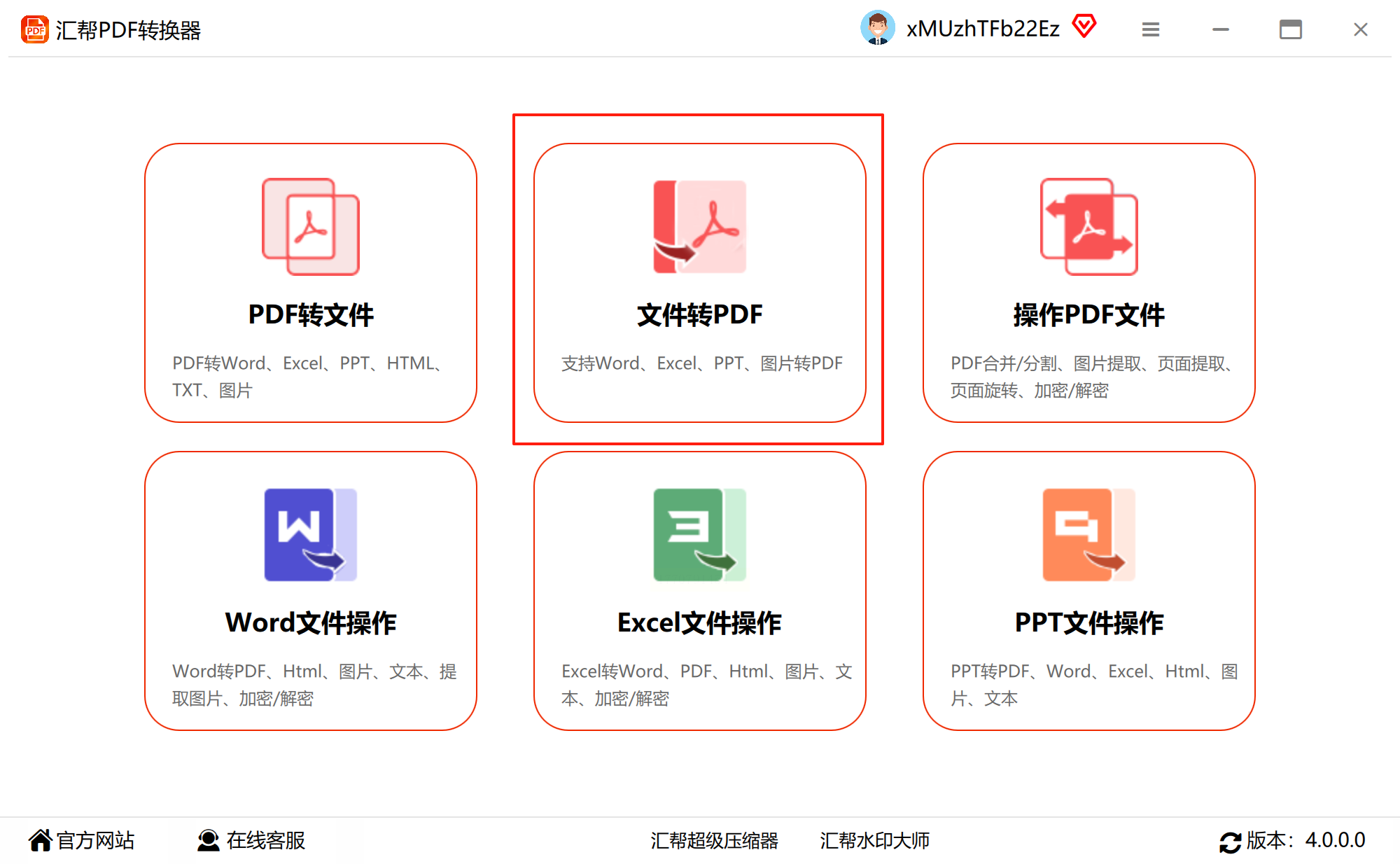
1. 打开软件,进入文件转换界面
启动汇帮PDF转换器后,在主界面找到「文件转换PDF」选项,这里支持Word、Excel、PPT和图片等多种格式互转。软件界面简洁,没有多余广告,适合第一次使用的用户。
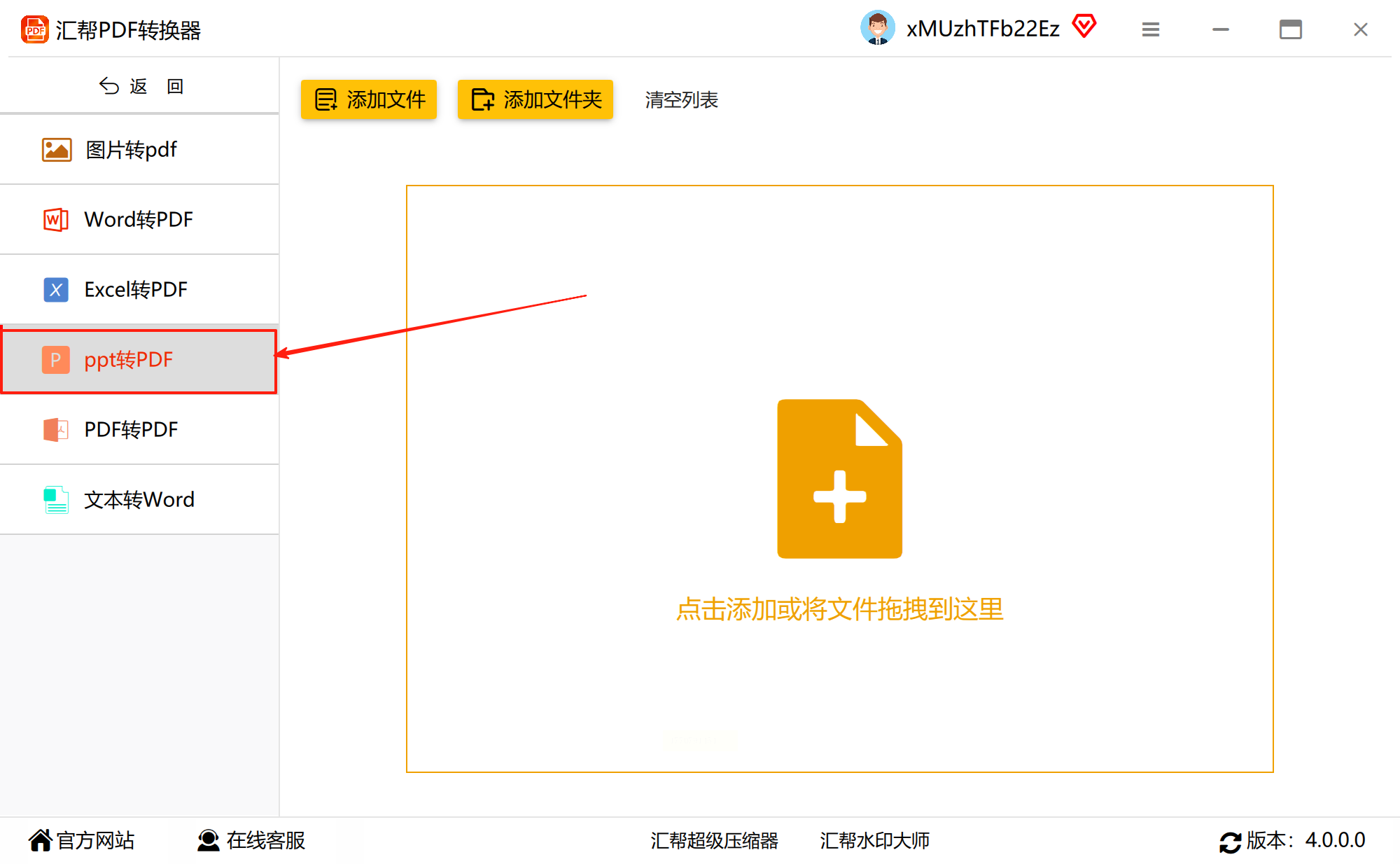
2. 选择PPT转PDF功能
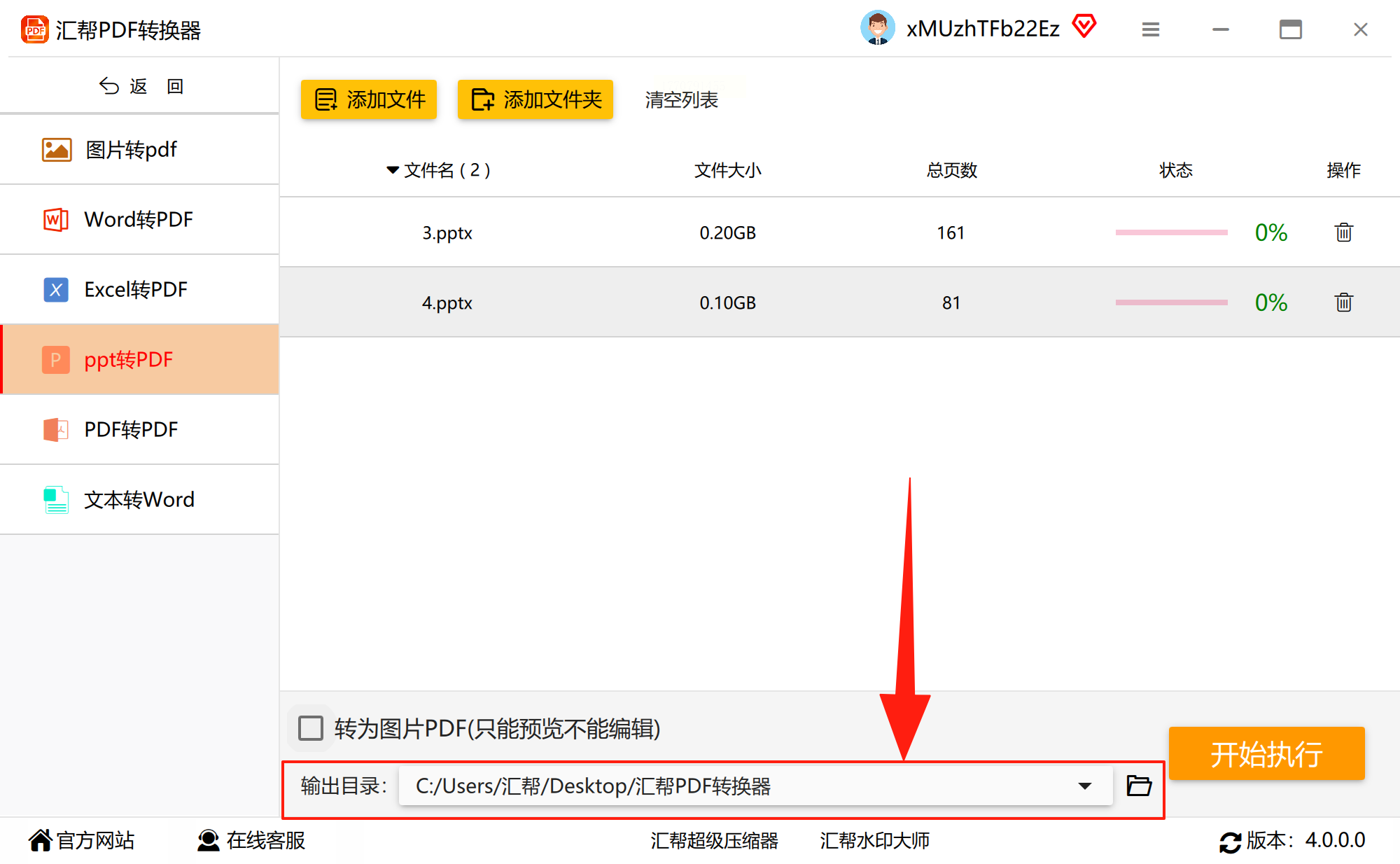
左侧功能栏里找到「PPT转PDF」,点击后会出现文件导入窗口。这个功能专门针对PPT设计,转换时会优先保留幻灯片布局和图表格式。
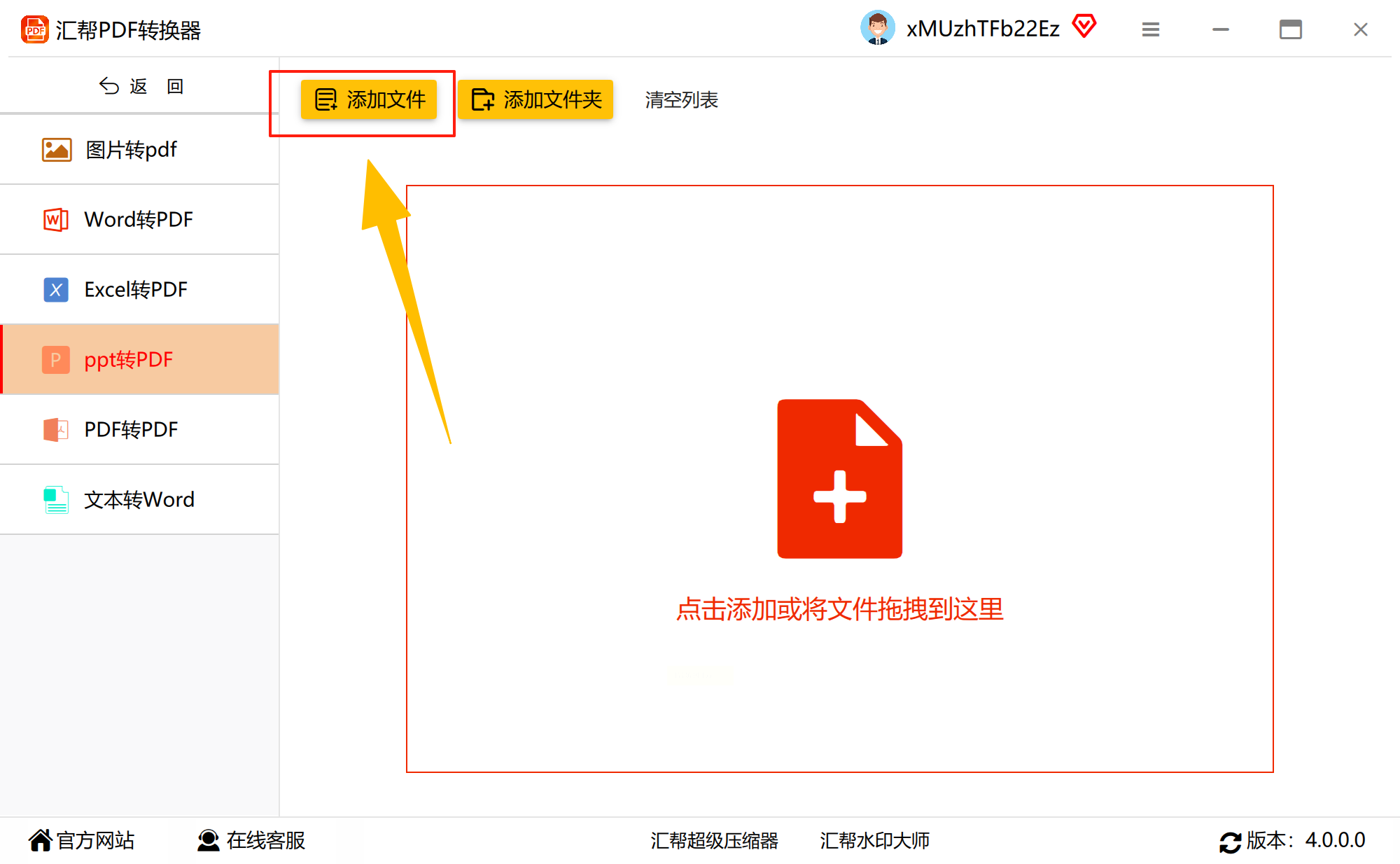
3. 批量添加PPT文件
点击「添加文件」按钮,或者直接把PPT文件拖进软件窗口,支持同时导入多个文件(如果有文件夹的话,也可以点「添加文件夹」批量转换)。注意拖入时保持文件顺序,方便后续核对。
4. 设置输出路径
软件默认保存在原文件位置,建议新建一个专门的文件夹存放转换后的PDF,避免和源文件混淆。点击「浏览」按钮就能自定义保存位置,路径用英文或数字命名更安全。
5. 开始转换并检查结果
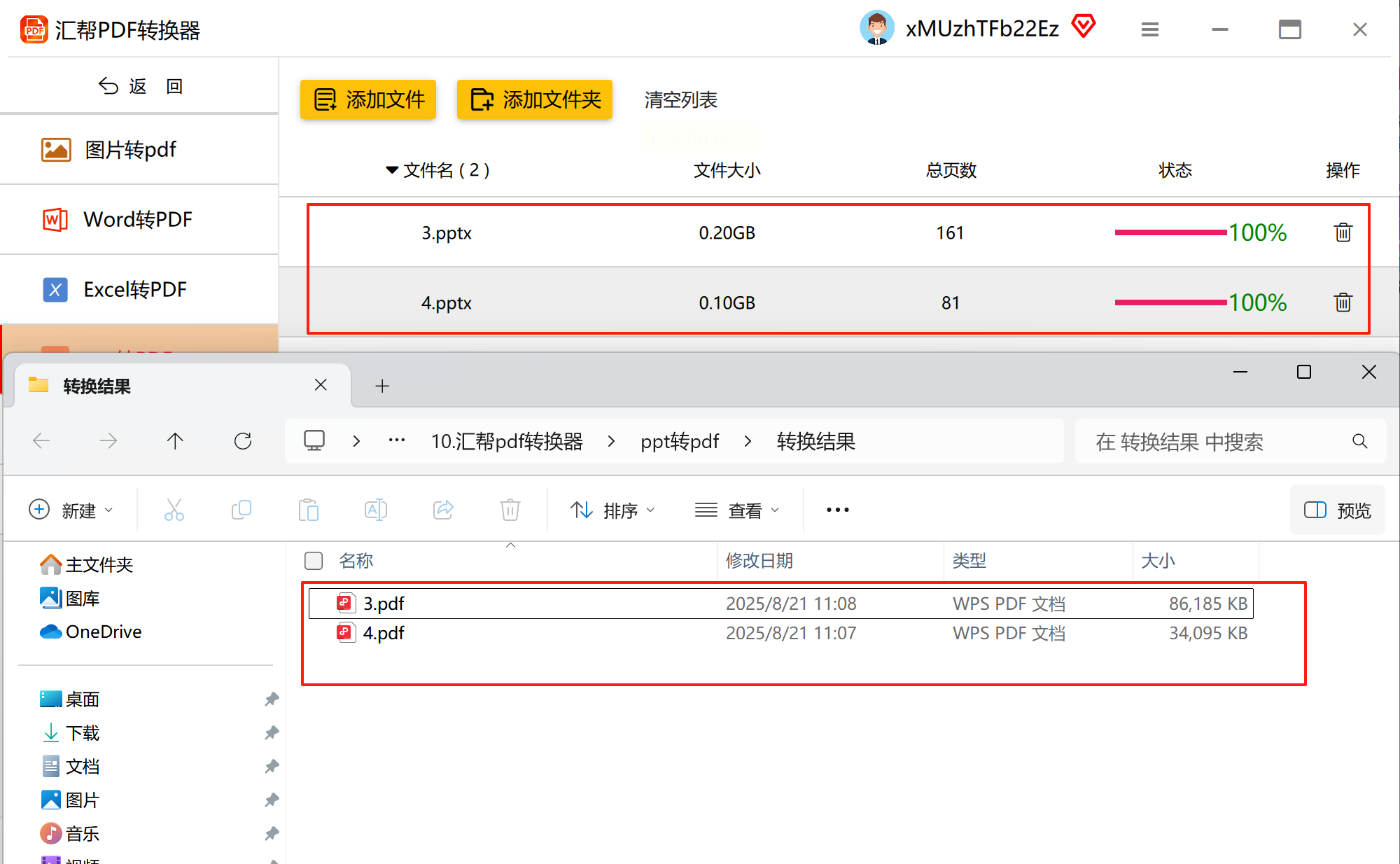
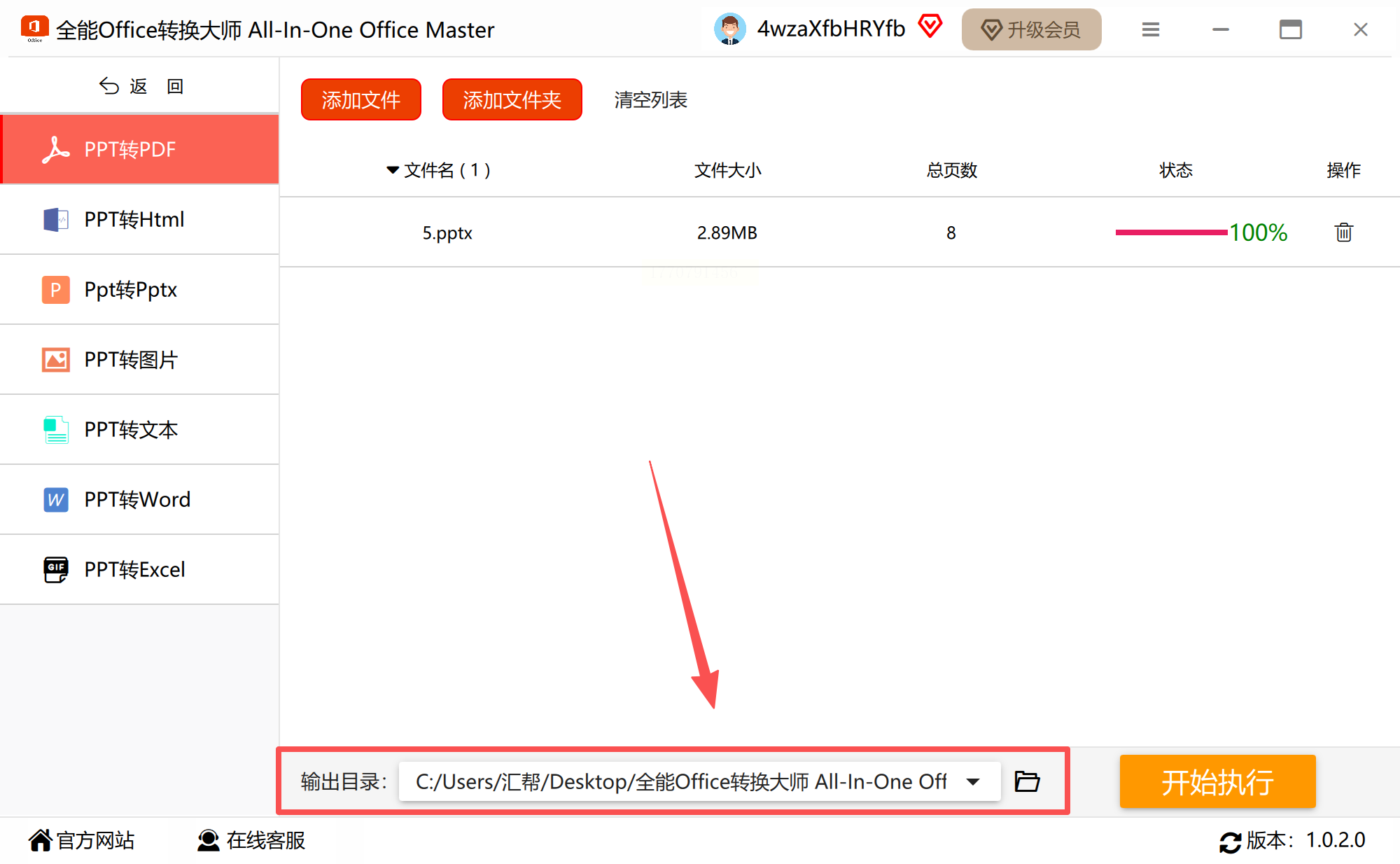
点击「开始执行」,进度条会显示转换状态(比如“转换中:3/5”)。转换完成后,软件会自动弹出文件夹窗口,或者你可以手动去设置的路径里查看。打开转换后的PDF,重点检查文字清晰度和图片完整性——如果发现表格错位或字体变了,下次可以试试「高清模式」(如果有这个选项的话)。
二、适合办公族的高效工具:全能PDF工具(单文件精准转换)
适用场景:需要转换单个复杂PPT(比如包含动画效果或特殊字体),追求操作流畅
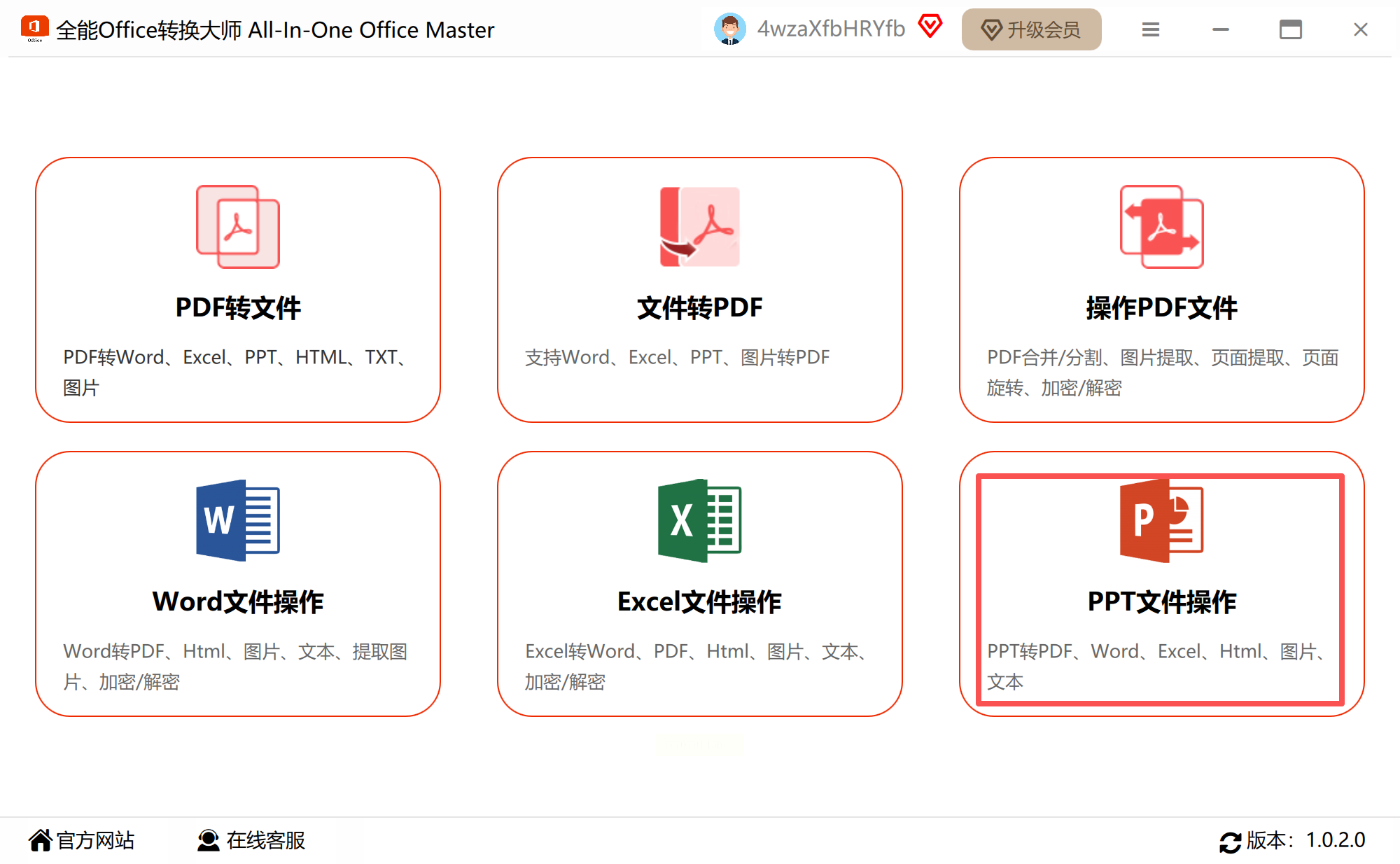
1. 安装后打开,选择PPT转换模块
安装完成后,打开软件点击「PPT转PDF」功能,界面上有个「单文件转换」和「批量转换」的切换按钮。如果只有1-2个PPT要转,选单文件更方便。
2. 导入PPT文件
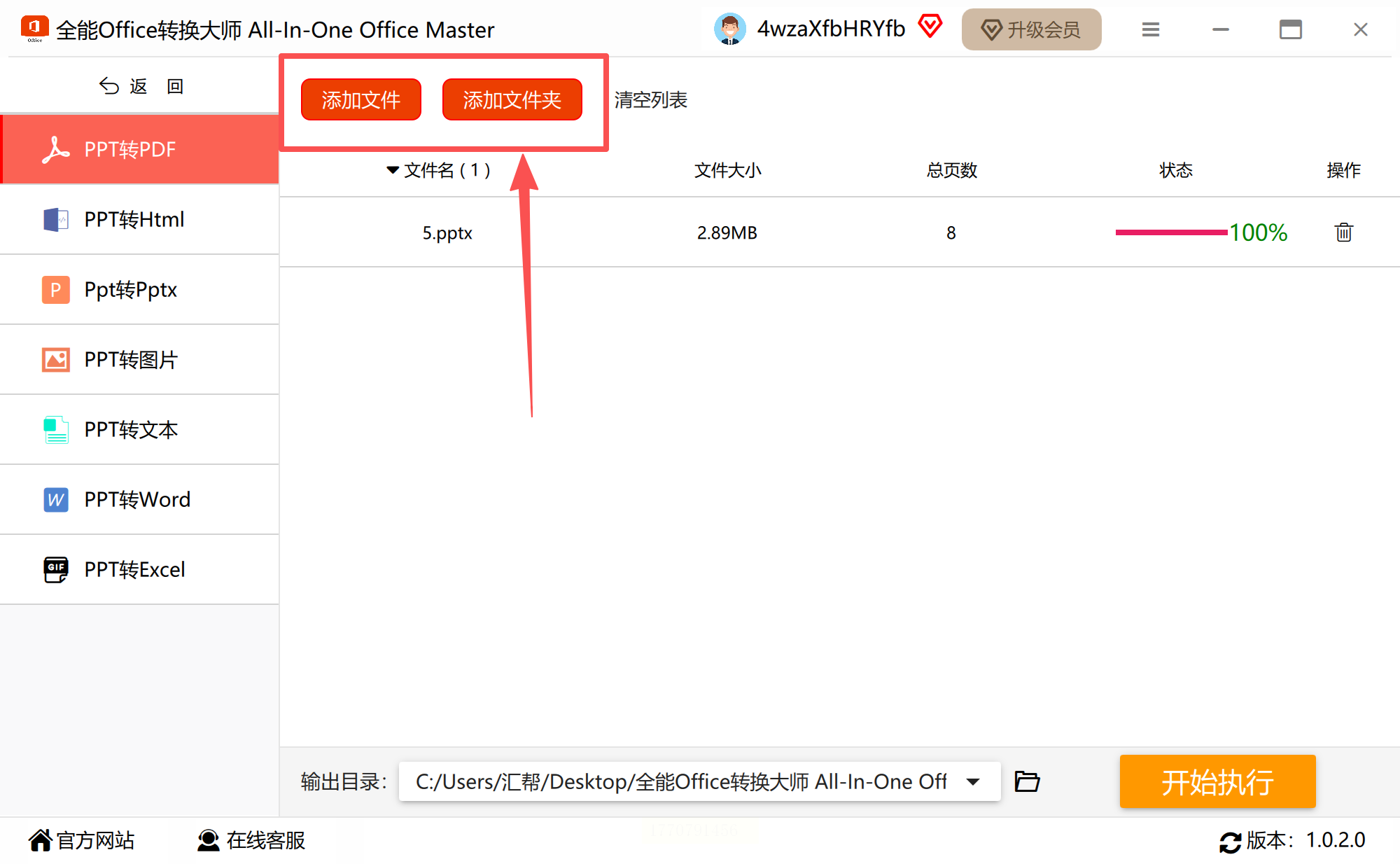
点击「添加文件」按钮,找到目标PPT。如果PPT里有超链接或动画,转换时软件会保留基础动画效果,但PDF本身是静态文件,所以可能需要手动确认动画是否影响阅读(比如闪烁文字可能不显示)。
3. 调整转换参数
这里有个「设置」选项可以自定义:比如勾选「包含备注页」(如果PPT有备注的话),或者选择「压缩图片」减少PDF体积。默认设置下,转换后的文件清晰度和原PPT一致,适合需要分享的商务文档。
4. 转换并快速预览
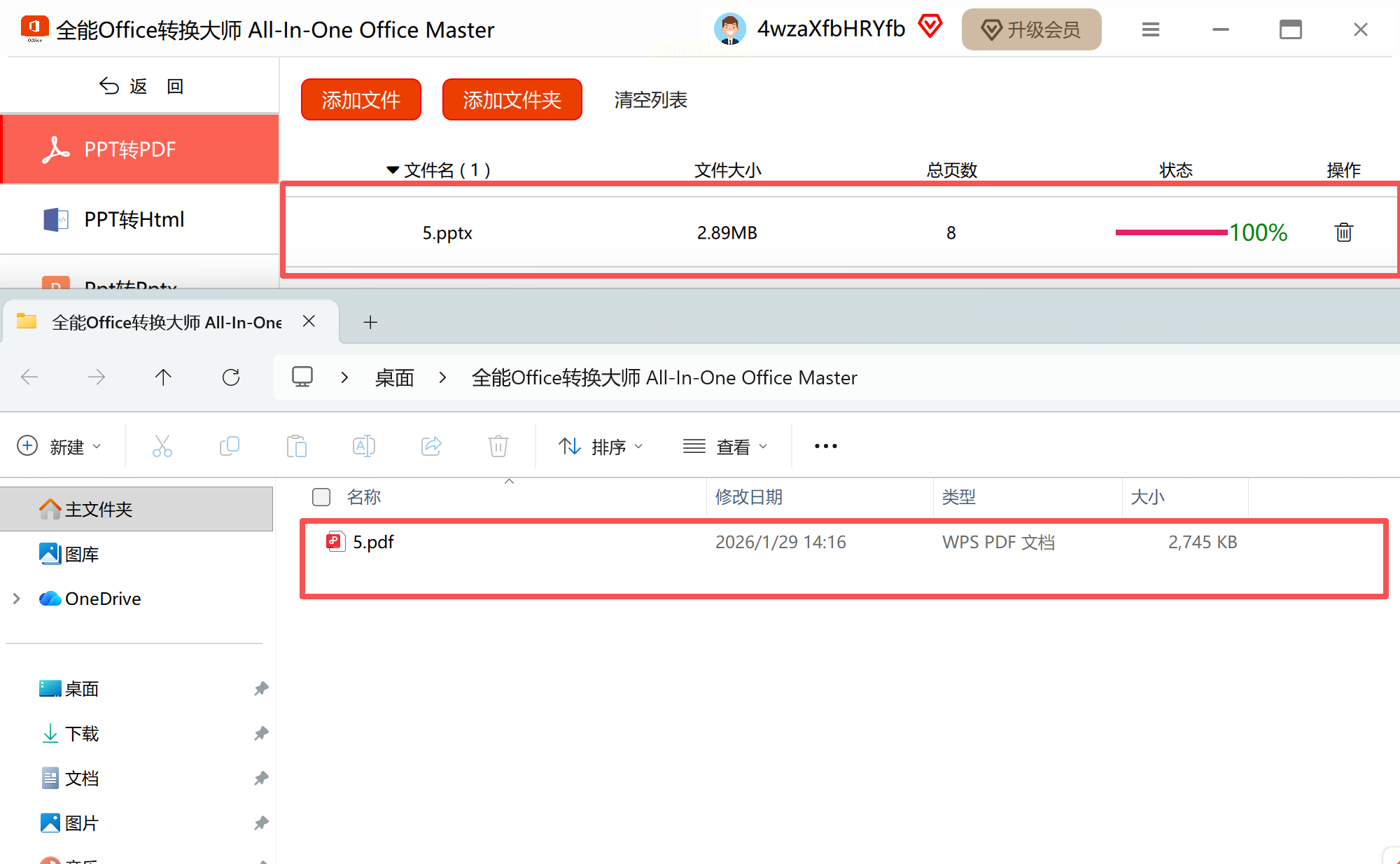
点击「开始转换」后,软件会生成一个临时文件,转换速度取决于PPT大小(一般10页左右的PPT只需5-10秒)。转换完成后,软件会弹出预览窗口,你可以快速翻页检查内容是否完整。
三、适合格式洁癖党:金舟PDF转换器(细节控首选)
适用场景:需要转换后的PDF完全还原原PPT格式,包括特殊字体、形状和图表
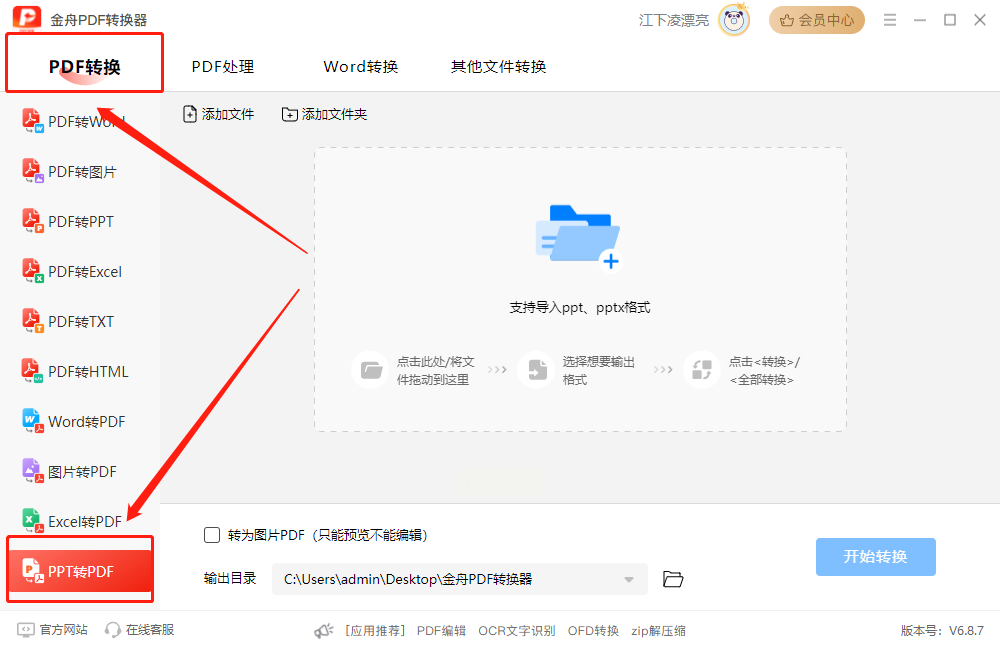
1. 进入PPT转PDF模块
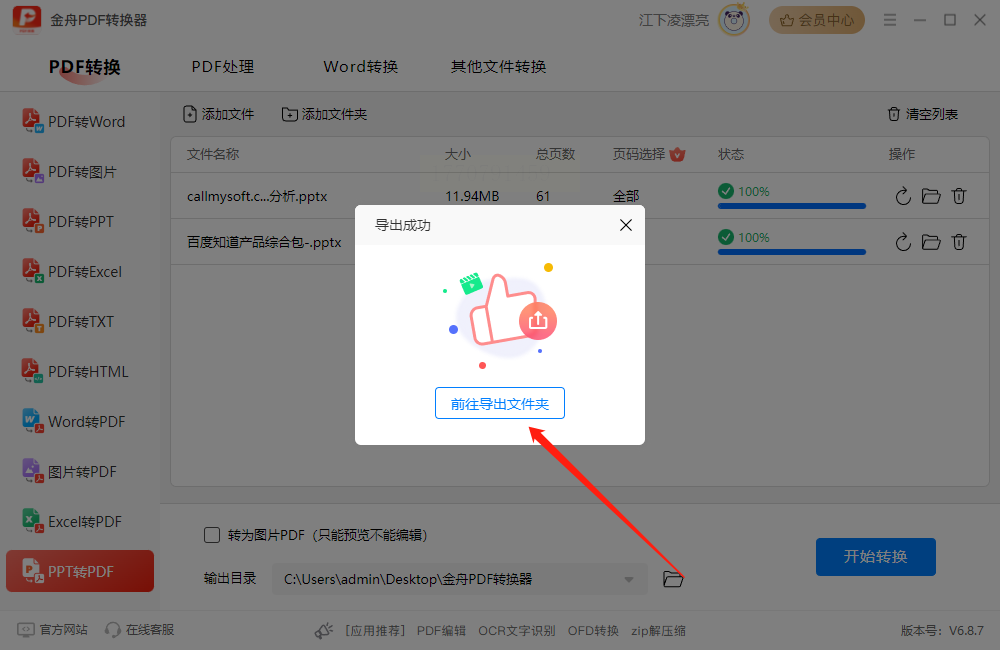
打开金舟PDF转换器后,在首页找到「PDF转换」菜单,下拉选择「PPT转PDF」。这个模块专门针对商务文档设计,转换时会先识别PPT中的表格、SmartArt图形等元素。
2. 上传PPT并设置转换模式
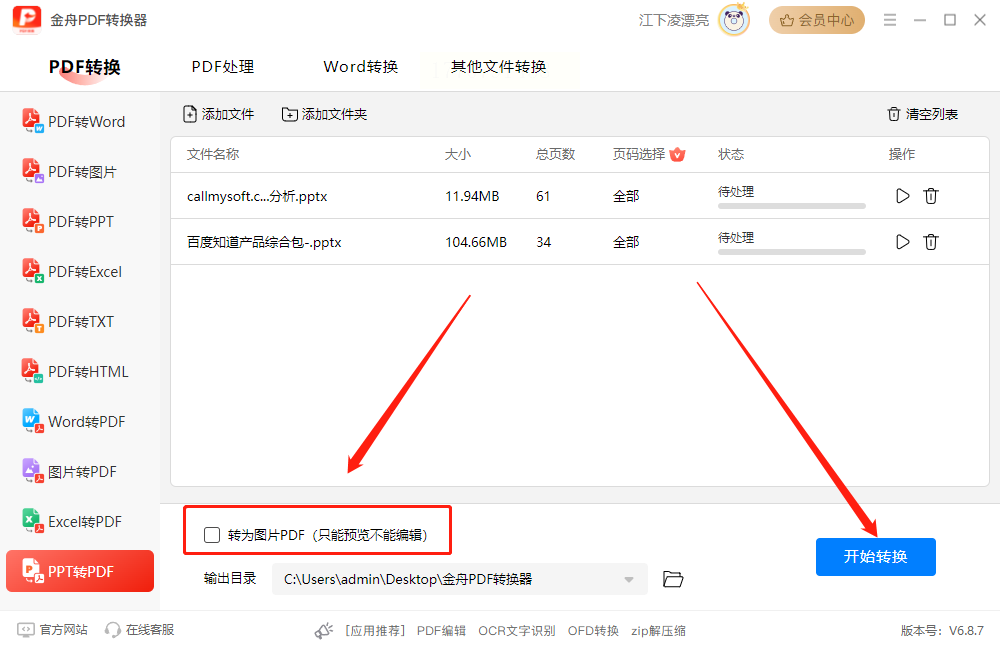
点击「添加文件」导入PPT,然后在右侧参数栏可以选择:
- 标准模式:适合普通PPT,保留所有内容;
- 加密模式:如果转换后的PDF需要防止编辑,可以勾选「设置密码」;
- 极简模式:适合仅分享内容,压缩图片大小减少文件体积。
3. 预览转换效果(可选)
部分版本支持「转换前预览」,点击「预览」可以在弹窗里快速查看前3页,确认无误再开始转换。如果发现有表格错位,及时返回调整PPT的原始格式(比如调整图片分辨率)。
4. 导出并验证
转换完成后,系统会提示「转换成功」,点击「打开文件」就能直接查看。重点检查:
- 文字是否有模糊或缺失(尤其是中文标点符号);
- 图表和图片是否保持原比例;
- 特殊字体(比如思源黑体)是否显示正常(如果对方设备没装该字体,可能会自动替换为系统字体,需提前告知接收方)。
四、适合多格式需求的工具:Adobe Acrobat(专业级转换)
适用场景:经常处理PDF文件,需要对转换后的PDF二次编辑(比如插入注释、签名)
1. 打开PPT文件(用PowerPoint)
先在PowerPoint里打开要转换的PPT,点击左上角「文件」→「另存为」。如果安装了Adobe Acrobat,会在「导出」选项里出现「导出为PDF」。
2. 选择导出设置
在弹出的设置窗口里:
- 页面范围:可以选择转换部分幻灯片(比如只转封面+目录页);
- 质量设置:「高质量打印」适合需要打印的PDF,「最小文件大小」适合网络分享;
- 附加选项:勾选「包含隐藏文字」或「嵌入字体」(避免接收方设备缺少字体导致乱码)。
3. 转换并编辑PDF
转换完成后,直接用Acrobat打开,发现问题可以随时调整(比如替换模糊图片、补充文字说明)。这种方法适合需要深度处理PDF的场景,但Acrobat需要付费订阅,适合长期使用PDF工具的用户。
关键是转换后一定要检查内容,特别是表格、图表和特殊效果,确保和原PPT一致。下次遇到转换问题,试试先换个工具,或者检查原PPT格式是否正确~
