

在日常处理电子文档时,PDF格式因其出色的稳定性和通用性,几乎成了文件交换的标准。它能确保文档在任何设备上打开,格式都不会走样,这一点确实省心。但有时候,这种“锁定”的特性也会带来一点小麻烦。比如,你想把文档里的某一页直接贴进演示稿,或者需要将几页内容快速分享到社交平台,又或者只是想用更灵活的图片编辑工具处理一下其中的图表。这时候,如果文档还是PDF格式,操作起来就有点隔靴搔痒,不那么直接了。
把PDF转换成图片,恰恰能解决这些场景下的痛点。图片格式更直观,兼容性甚至更广,编辑和分享的门槛也低得多。其实,实现这个转换的方法非常多,从最随手就来的系统工具,到功能强大的专业软件,都能办到。不同的方法,对应着不同的需求场景,有的求快,有的求质,有的则看重批量处理的效率。
下面,我们就来梳理几种比较主流和实用的PDF转图片方法。你会看到,从简单的截图到借助各类工具,每种方式都有其适用的时候。你可以根据自己的习惯和当时的具体需要,挑一个最顺手的来用。
步骤一:使用专业转换软件——汇帮PDF转换器
软件名称:汇帮PDF转换器
下载地址:https://www.huibang168.com/download/Lfk5KXGSo9wC
如果你经常需要处理PDF,或者一次要转换的文件比较多,那么一款本地的专业软件会更高效。这里以汇帮PDF转换器为例,它的操作流程很清晰。
首先,你需要到软件的官方网站下载并安装汇帮PDF转换器。完成安装后打开它,主界面通常会列出各种功能。我们找到“PDF转文件”这个选项,点击进入。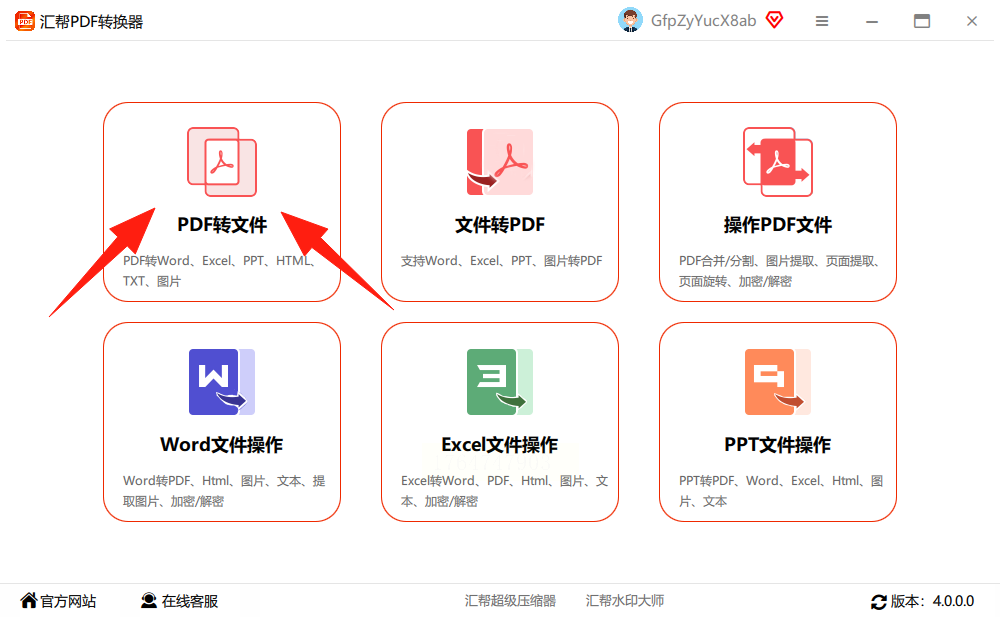
接下来就是添加文件了。在转换界面,你会看到添加文件的区域。你可以直接点击按钮,从电脑文件夹里选择PDF文件,也可以更简单地把文件拖拽到这个区域。这个软件支持批量添加,而且对文件大小一般没有太严格的限制,处理起来比较自由。添加好文件后,记得在左侧的功能列表里确认选中了“PDF转图片”操作。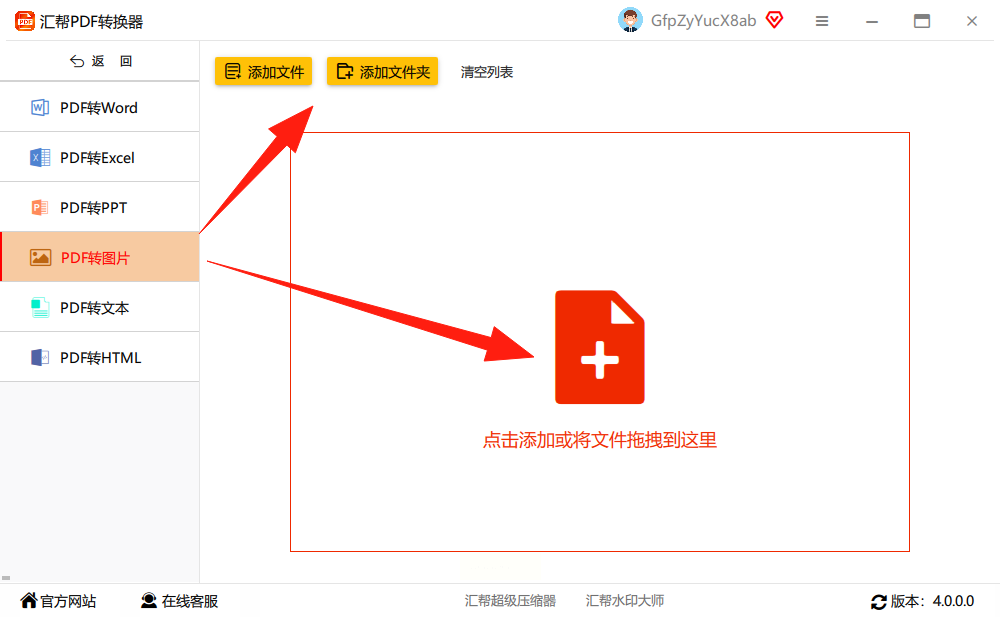
文件准备就绪后,就可以设置输出选项了。在下方,你可以选择图片的格式,比如常用的JPG、PNG等。这里还有一个“长图拼接”的选项,如果勾选,它会把PDF的所有页面拼接成一张长长的图片;如果不需要,就别勾选。最后,别忘了点一下“输出目录”,选择一个你容易找到的文件夹来保存转换后的图片,默认位置可能在桌面。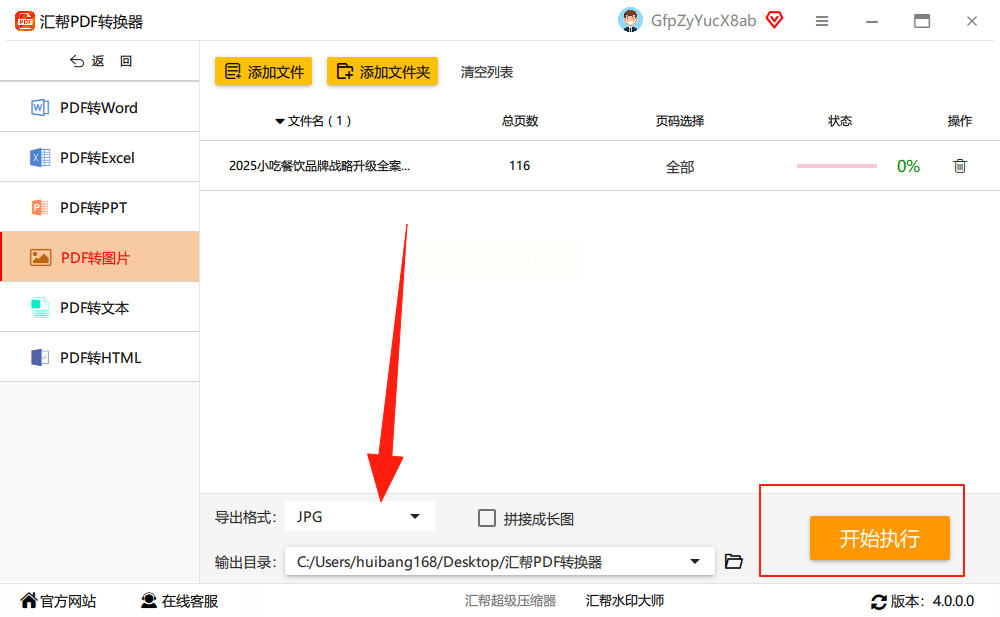
所有设置都检查一遍,没问题的话,就点击那个醒目的“开始转换”或“执行”按钮。软件会开始工作,速度通常很快。转换完成后,去你刚才设置的文件夹里,就能找到生成好的图片了。整个过程在本地完成,你的文档数据不会上传到网络服务器,这在一定程度上避免了内容泄露的风险,对于处理一些敏感或私密的文件来说,是个值得考虑的优点。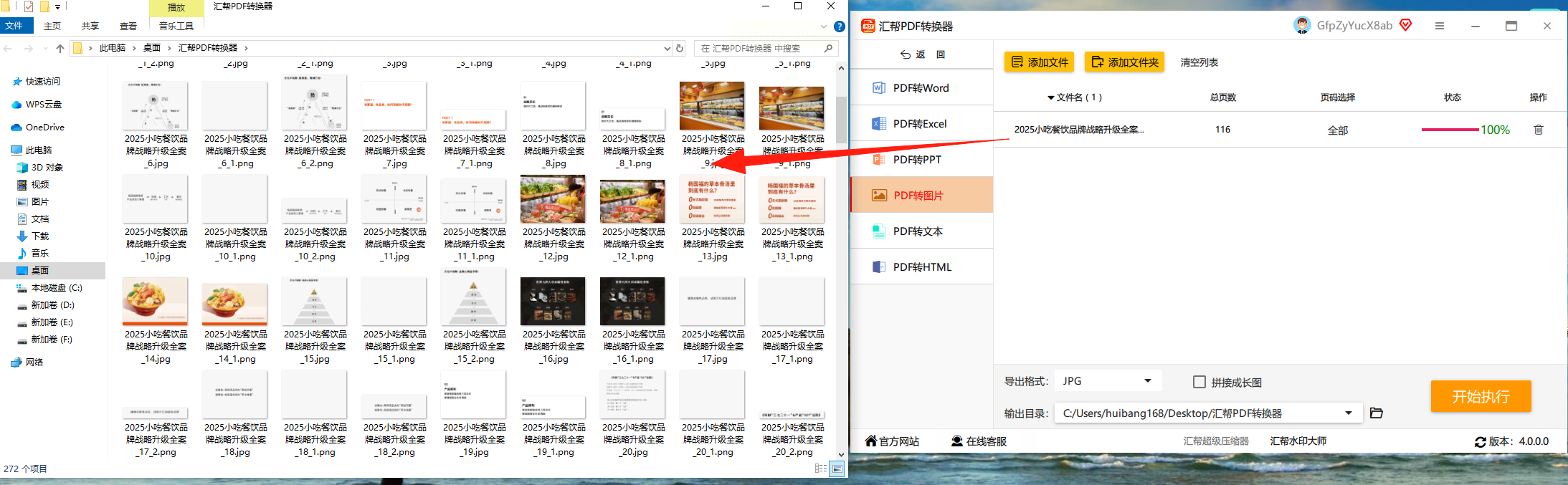
步骤二:直接截图保存
这是最原始,但也可能是最快的方法。当你只需要获取PDF中某一页,甚至某一小部分的内容时,截图就足够了。
操作没有任何门槛:用任何阅读器打开你的PDF文件,翻到需要的那一页。然后,使用你电脑系统自带的截图工具。Windows系统可以按Print Screen键全屏截图,或者用“Win+Shift+S”组合键进行区域截图;Mac系统则可以用“Command+Shift+4”来区域截图。截取之后,粘贴到画图工具或其他图片编辑软件里保存一下,就得到一张图片了。这个方法胜在即时和零成本,但显然不适合需要转换大量页面或追求高质量输出的情况。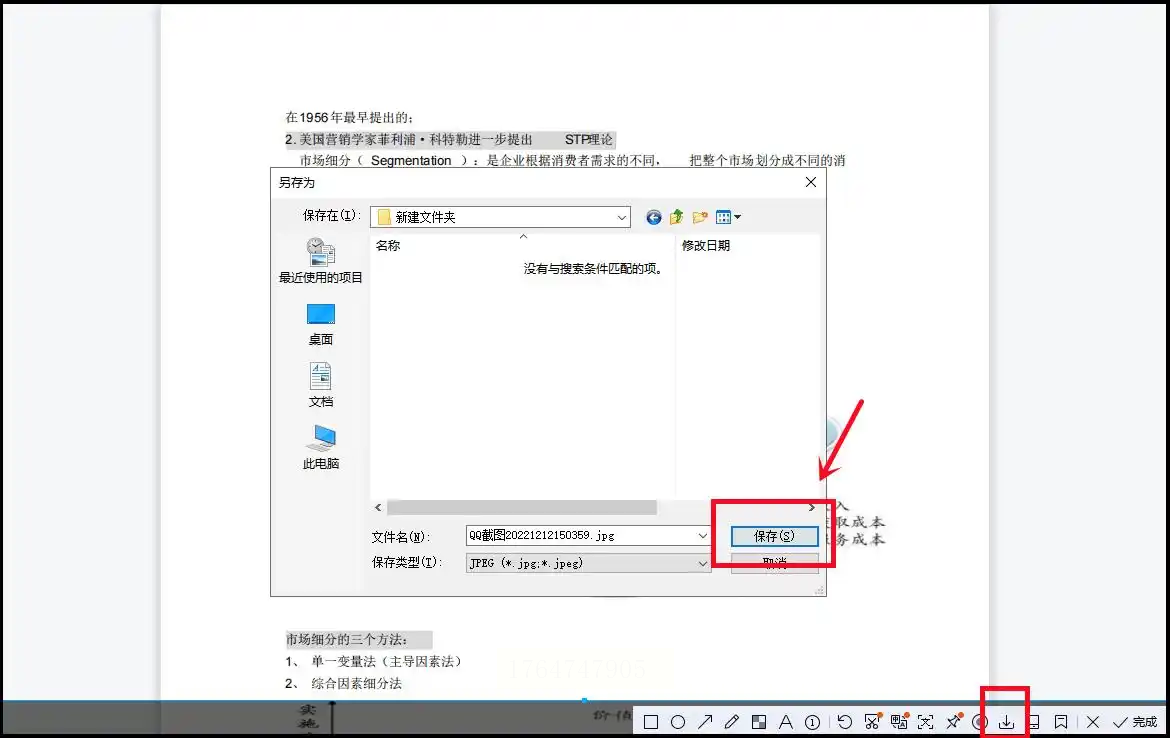
步骤三:利用在线转换平台——Convertio
如果你不想在电脑上安装任何软件,那么在线转换网站是个不错的选择。Convertio是这类平台中比较知名的一个,界面干净,操作也简单。
打开浏览器,搜索并进入Convertio的网站。在首页,你会看到一个明显的“选择文件”按钮,点击它,从你的电脑里上传需要转换的PDF文件。网站支持一次上传多个文件。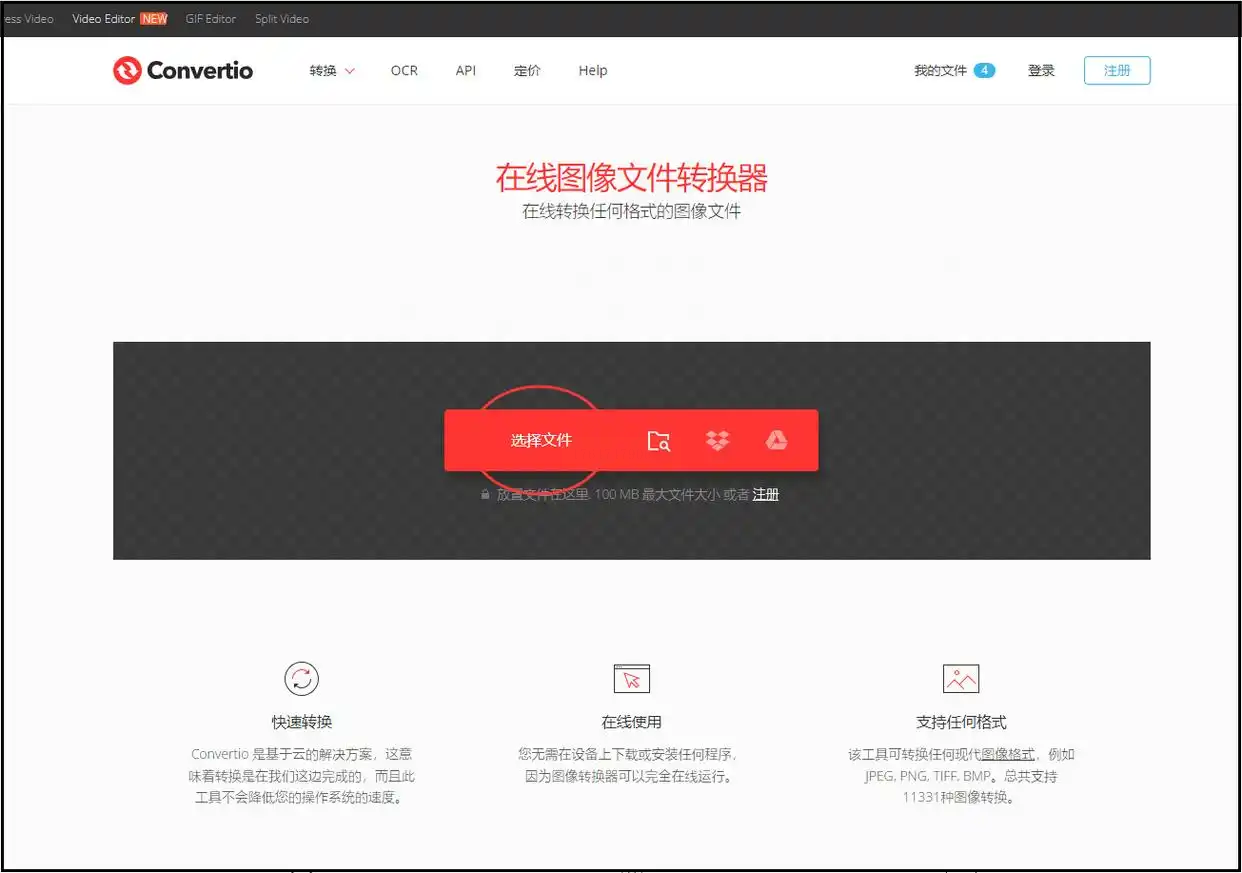
文件上传成功后,在转换格式的选择区域,找到“图像”类别。点开它,里面列出了JPG、PNG、WEBP等多种图片格式,挑选你需要的那个。然后,点击“转换”按钮,网站就会开始处理。稍等片刻,转换完成后,它会提供下载链接,你把生成的图片包下载到本地就可以了。在线工具非常方便,但需要注意文件大小限制和网络环境,并且对于机密文件,上传到第三方服务器总会有潜在的风险考量。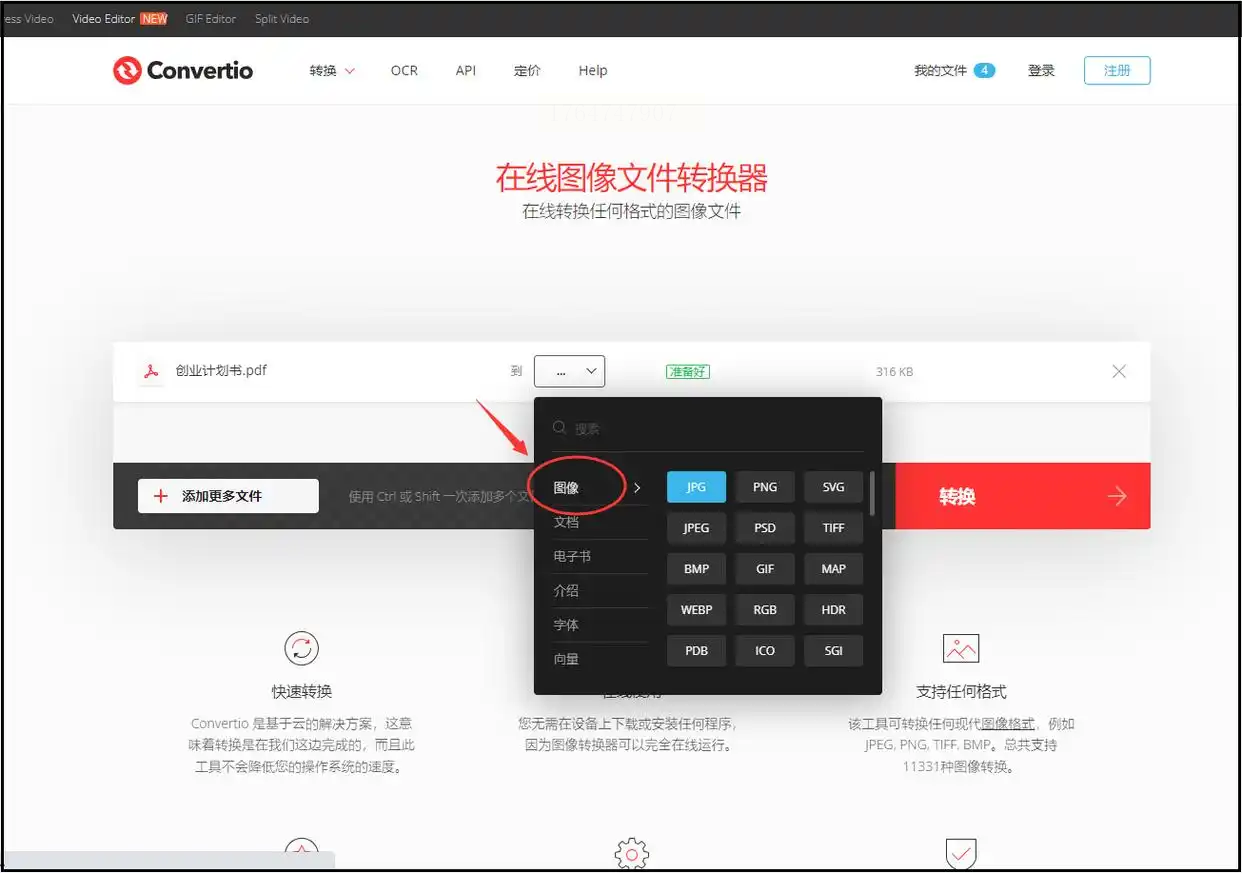
步骤四:使用PDF编辑工具——嗨动PDF编辑器
有些软件的主要功能是编辑PDF,但同时也集成了格式转换的能力。嗨动PDF编辑器就是这样一款工具。
启动软件后,在左侧的功能导航栏里,找到“PDF转换”或类似分类,然后选择其中的“PDF转图片”功能。接着,通过“添加文件”按钮把PDF导进来,它同样支持批量操作。
文件添加后,在转换前你可以进行一些细节设置,比如输出图片的格式、质量(清晰度)、是否添加水印等。调整好这些参数后,点击“开始转换”,软件通常能在很短的时间内完成任务。这种方法适合那些本就使用这类编辑器处理PDF的用户,无需额外打开别的软件,在一个环境里就能完成编辑和转换两件事。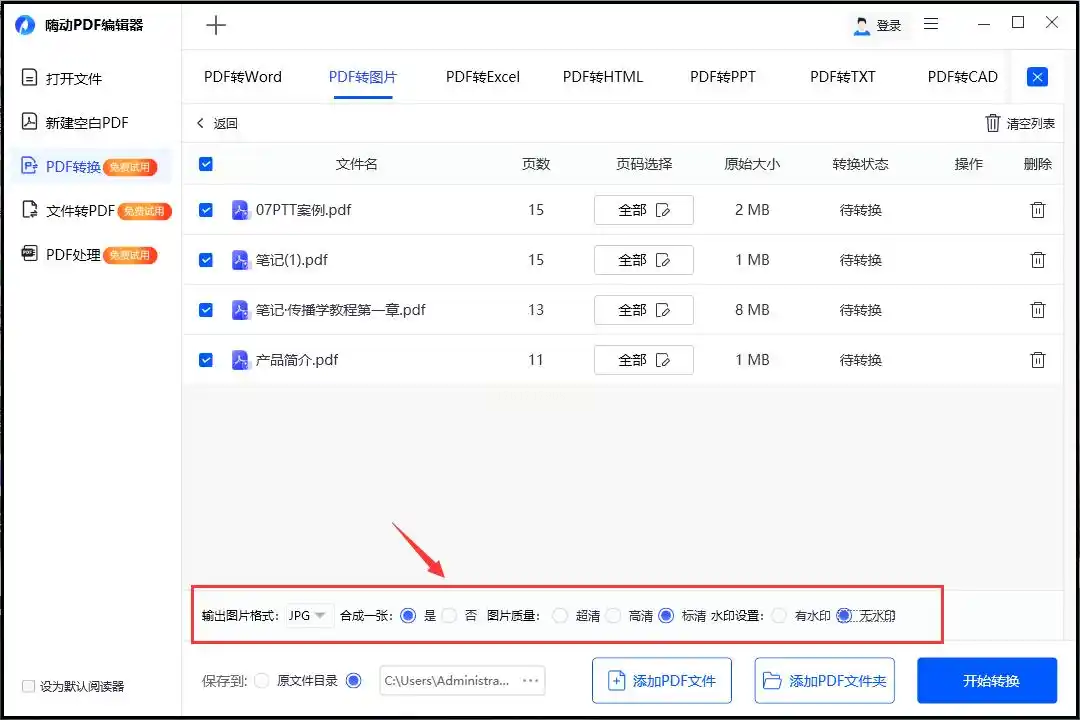
步骤五:借助Adobe Acrobat DC
作为PDF格式的“官方”创建者,Adobe Acrobat DC的功能非常权威。如果你电脑上正好安装了它的完整版(注意:Reader阅读器没有此功能),转换图片也很容易。
用Acrobat DC打开PDF文件,点击顶部菜单栏的“文件”,在下拉菜单中选择“导出到”,再在次级菜单里选择“图像”,最后挑选一种具体的图片格式,比如JPEG。
点击后,会弹出保存对话框。在保存之前,你可以点击“设置”(或类似按钮),调整图片的分辨率(DPI)。对于有印刷或高质量展示需求的图片,建议将分辨率设置为300 DPI或以上。设置好后,选择保存路径即可。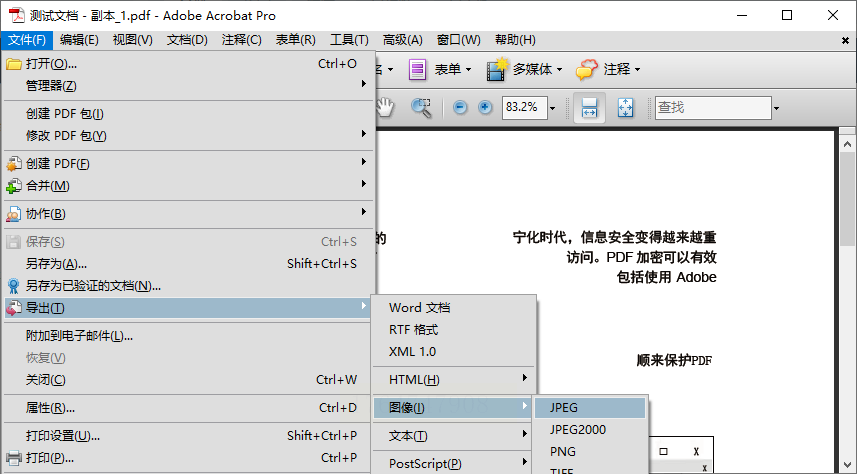
步骤六:通过办公软件WPS
WPS Office现在也具备了相当完善的PDF处理能力。如果你平时就用WPS查看PDF,那用它来转换图片几乎不需要学习成本。
用WPS打开目标PDF文件,在左上角或顶部功能区的明显位置,找到“输出为图片”这个按钮并点击。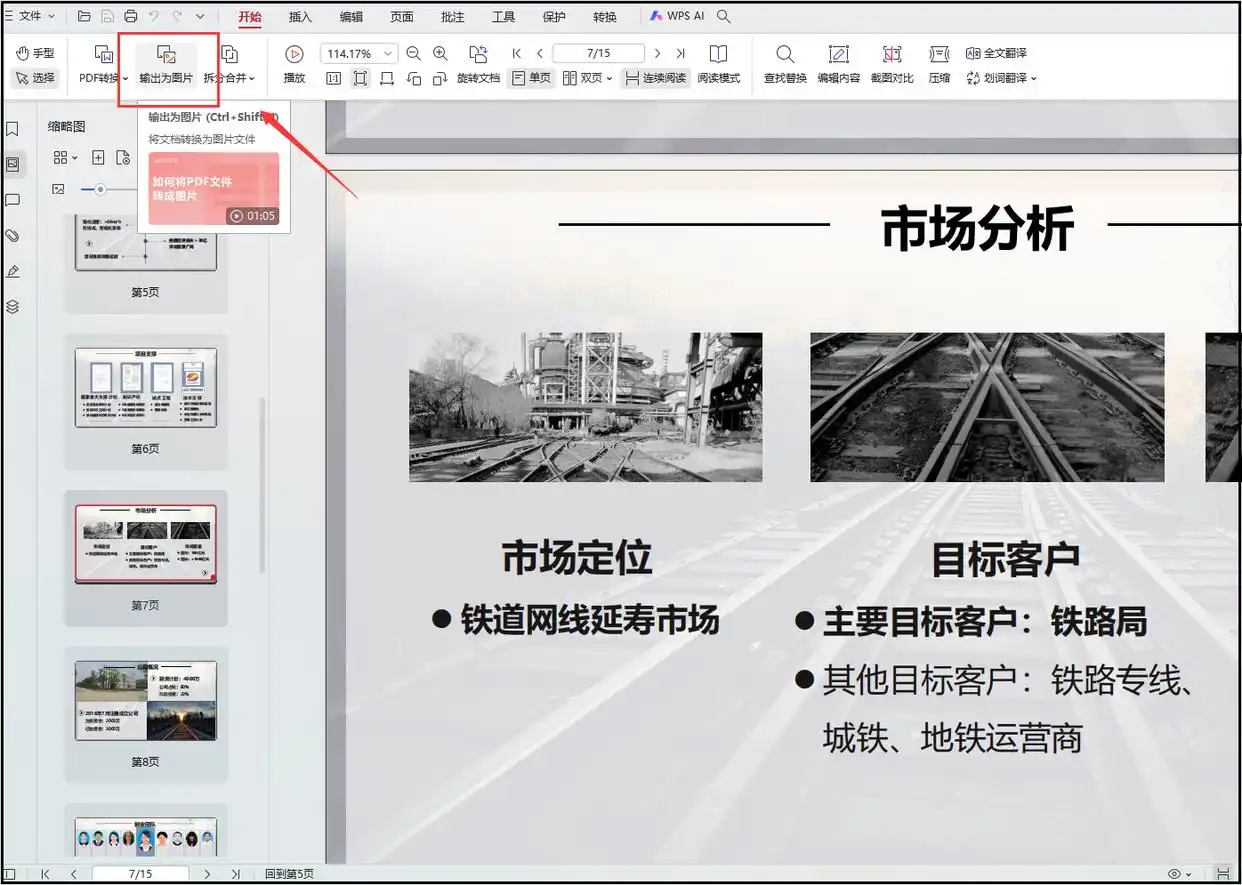
随后会弹出一个设置窗口。在这里,你可以详细设定输出方式(比如逐页输出还是合成长图)、输出哪些页面、图片格式、颜色模式,甚至可以添加水印。配置完成后,点击“开始输出”,WPS就会在后台进行转换,完成后图片会保存到你指定的位置。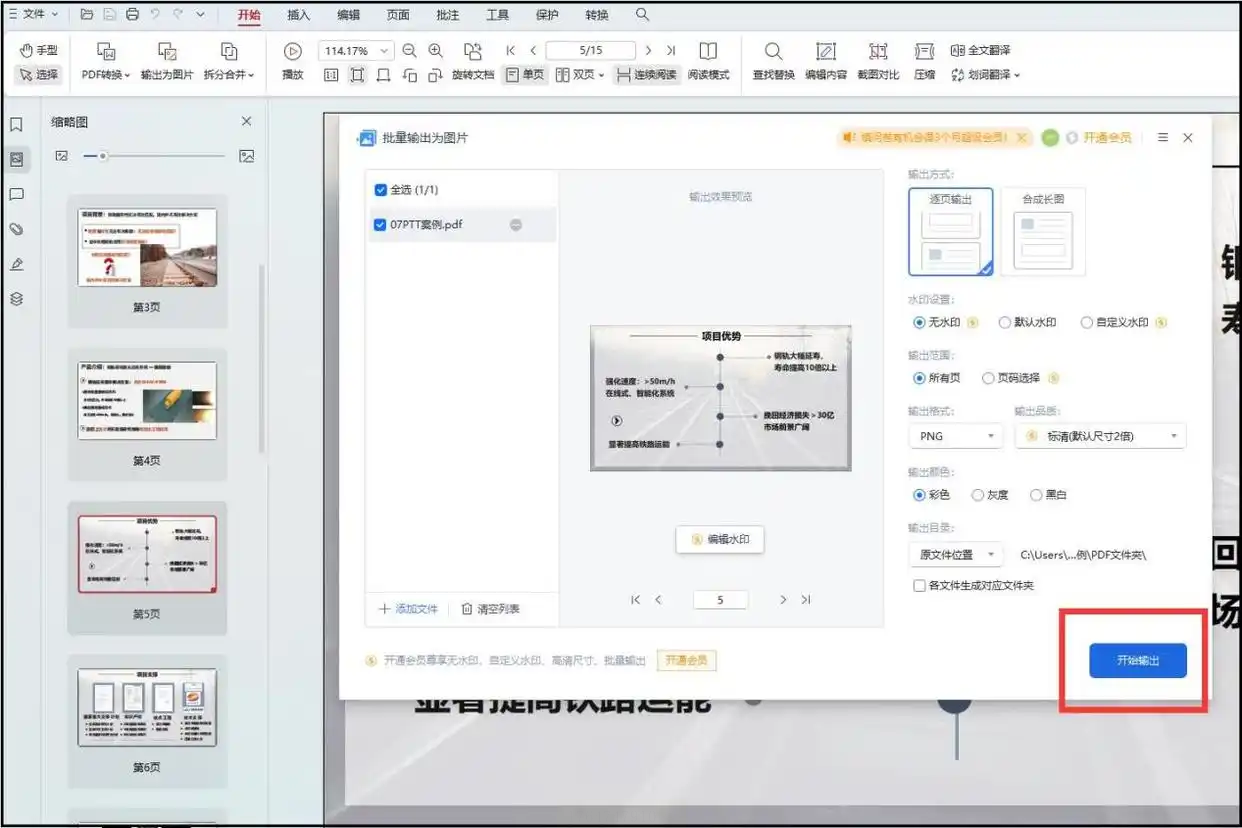
常见问题解答
问:这些方法转换出来的图片,清晰度有差别吗?
清晰度确实有差异。截图方法受屏幕分辨率限制,清晰度通常最低。专业软件(如汇帮PDF转换器、Adobe Acrobat DC)和在线工具(如Convertio)一般允许自定义分辨率(DPI),可以输出印刷级的高清图片。WPS和嗨动PDF编辑器也提供质量选项,你可以根据需求调整。
问:我需要转换的PDF里有很多图片,担心转换后失真,怎么办?
选择那些允许设置高分辨率(如300 DPI或以上)和高质量压缩选项的工具。Adobe Acrobat DC、汇帮PDF转换器以及嗨动PDF编辑器等,在输出设置里都可以找到相关选项,能最大程度保留原PDF中图像的细节。
问:所有这些方法都能保证转换后的排版不变吗?
基本上都可以。它们都是将PDF的每一页“渲染”成一张完整的图片,所以页面上的文字、图像、排版格式都会原封不动地保留下来,和你用PDF阅读器看到的效果一致。
好了,以上就是几种将PDF转换为图片的常见方法。从最即兴的截图,到功能丰富的专业软件,再到便捷的在线平台和办公套件,每种工具都有它的用武之地。
