

在日常工作和学习中,你是不是经常遇到这种尴尬事?手里拿着一个PDF文件,里面的数据、图表或者签字想发给别人,可对方愣是打不开,或者你只想让他看其中关键的一页。这时候,把PDF转成图片就成了最直接的解决办法。但问题来了,“pdf格式转图片的格式”到底哪个好?用什么软件最省心?别急,今天我就把这6种亲测好用的方法,少走弯路。
 【方法一】汇帮PDF转换器:我的首选“效率神器”,功能全、速度快
说实话,我用过的PDF工具不下十款,但要说综合体验最好的,还得是汇帮PDF转换器。它最大的优点就是功能集中,而且还是批量操作,对于我们这种经常要处理文件的人来说,简直不要太爽。
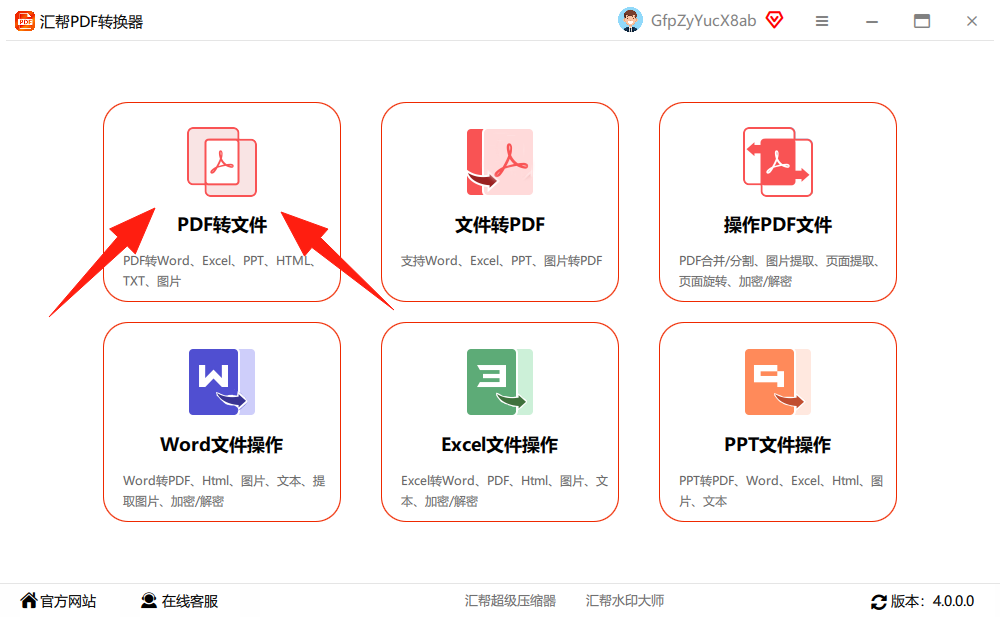
第一步:打开软件,界面上很直观地就能看到“PDF转文件”这个大选项,直接点击进去。
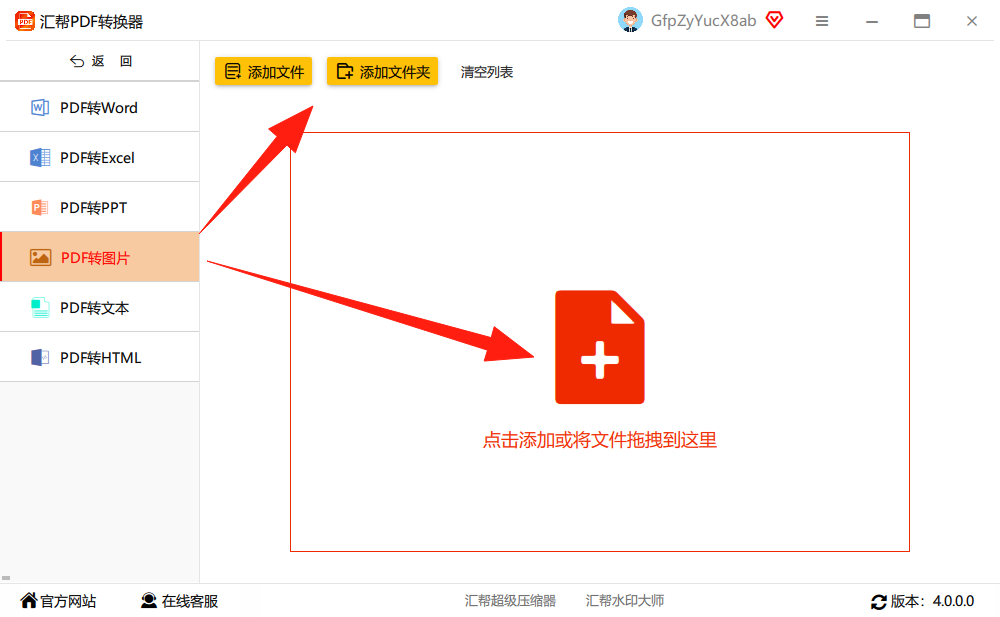
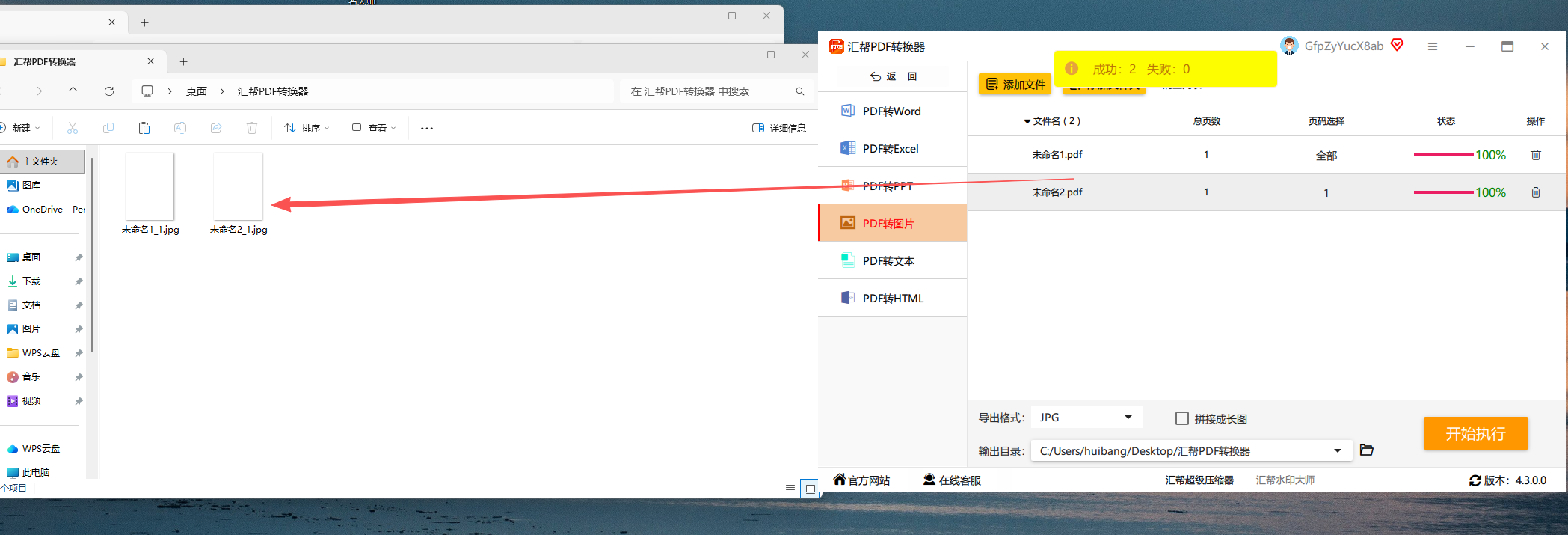
 第二步:进入功能页面后,左边菜单栏有很多选项,我们找到“PDF转图片”并点击。然后在右边区域,把你需要转换的PDF文件拖拽进去,或者点击“添加文件”选择。这里提醒一下,别选错了,确定是转图片就行。
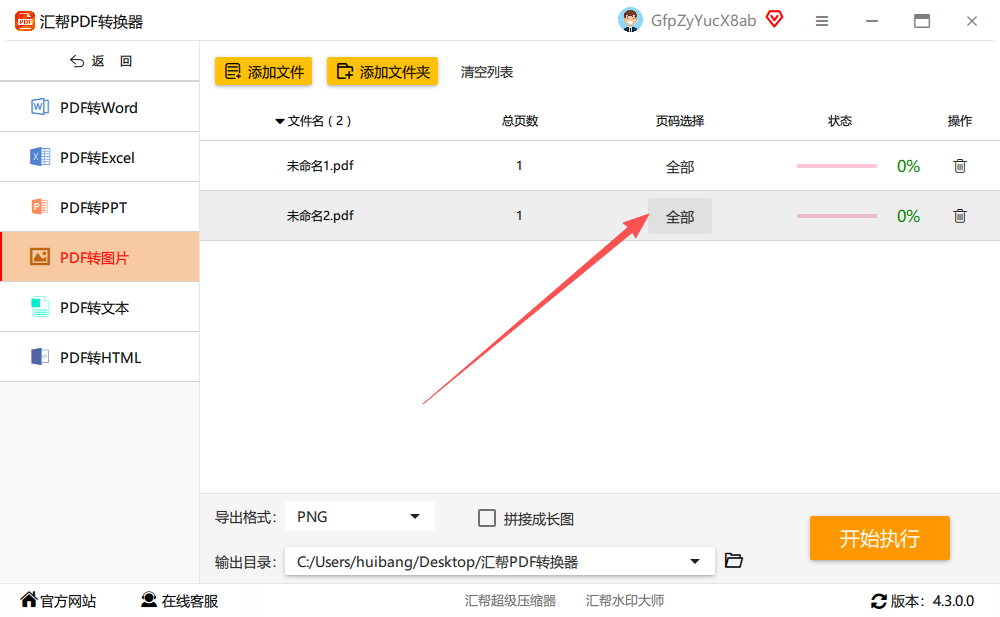
 第三步:文件添加成功后,右边会显示文件列表。如果你只想转换某几页,而不是整个文档,可以点击文件名后面的“页码选择”按钮,进入选择界面。
 第四步:在弹出的窗口里,勾选你需要的页面,比如第3页到第5页。选好后,点击“确定”按钮。
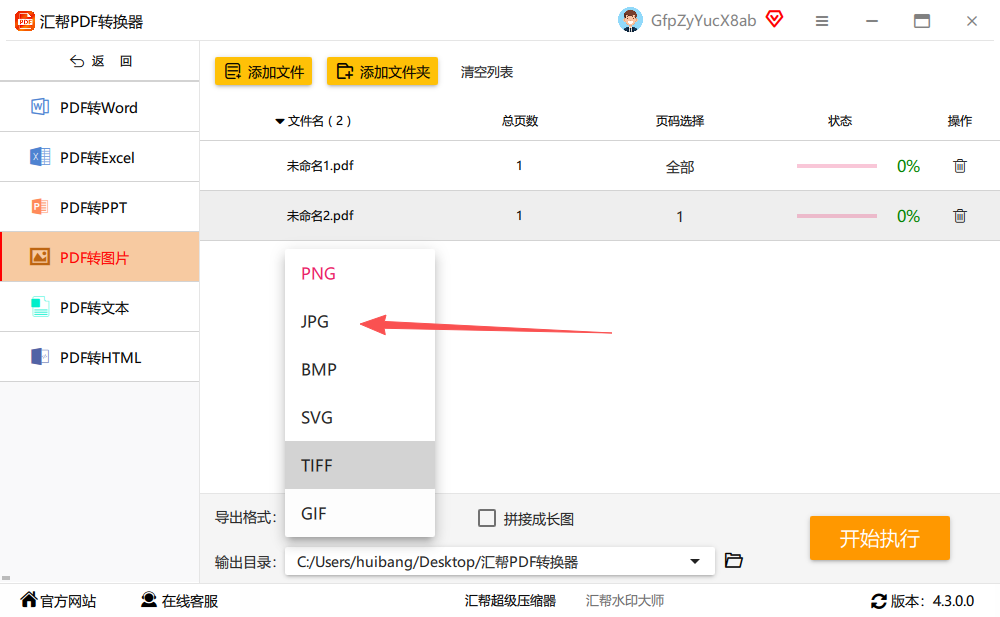
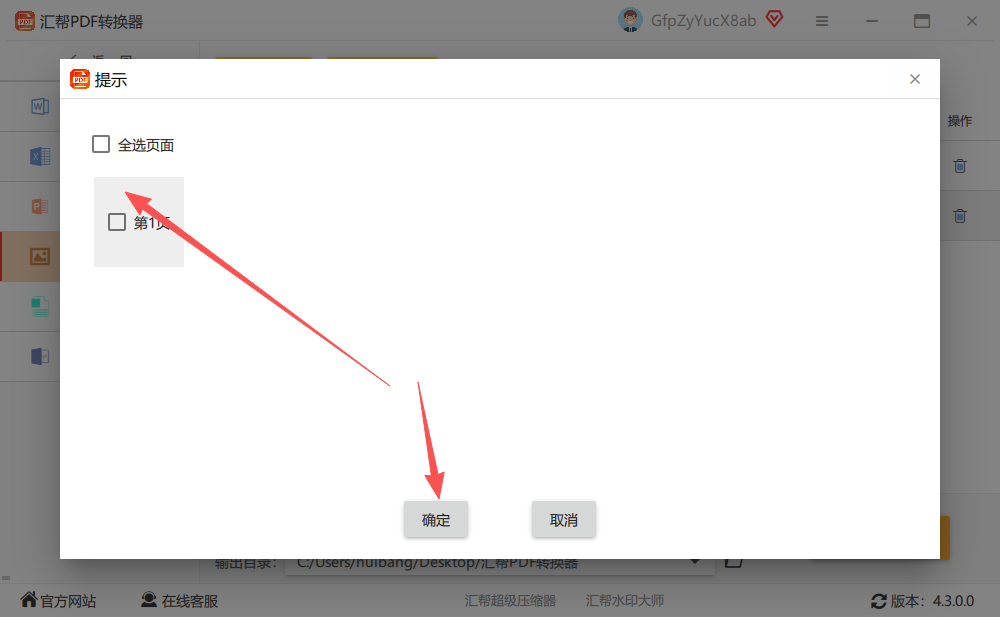 第五步:这一步最关键,就是选择输出图片的格式。软件提供了PNG、JPG、BMP、TIFF、GIF、ICO等6种“pdf格式转图片的格式”选项。我一般选PNG,因为它是无损压缩,画质清晰,而且背景是透明的,用来做PPT或者发给客户很专业。选好格式后,下面的选项也别忘了,如果你想把PDF所有页面拼成一张长图,记得把“拼接长图”勾上。
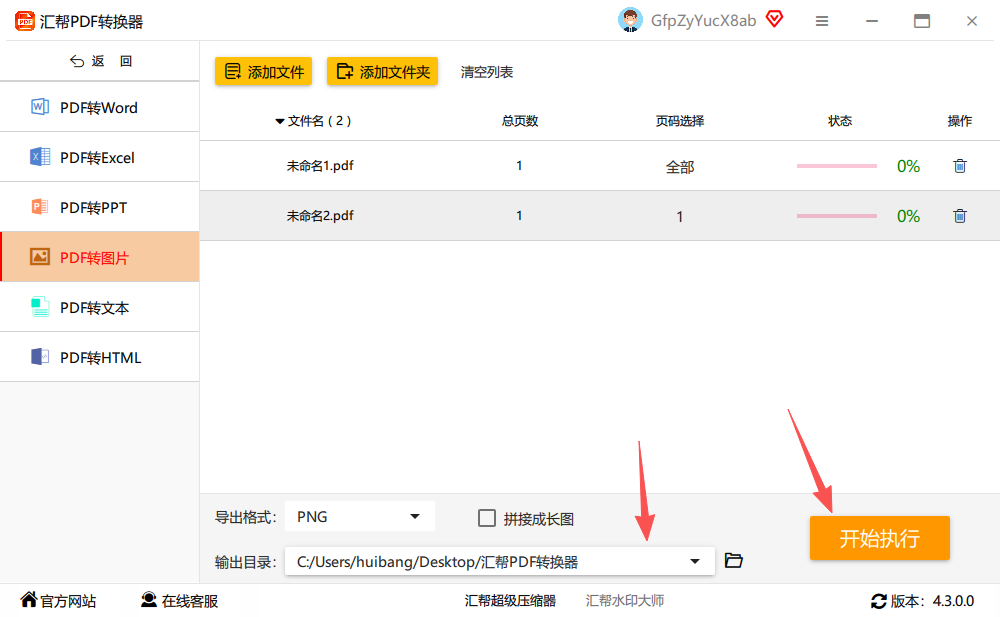
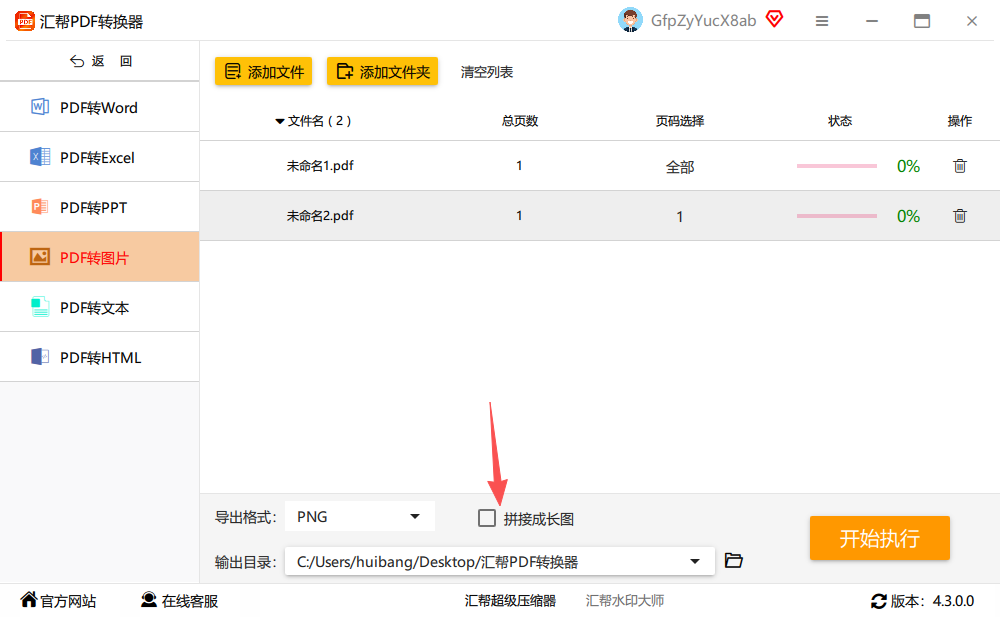 第六步:设置一下文件的保存位置,方便你之后查找。最后,点击软件最下方那个大大的“开始执行”按钮,软件就会开始快速转换。
 第七步:任务完成后,软件会自动弹出输出目录。你就能在文件夹里看到所有转换好的图片了,每一张都清晰可见。
 【方法二】使用WPS Office:办公族最熟悉的“隐藏技能”
很多人电脑里都装了WPS,但可能不知道它自带PDF转图片的功能。打开PDF文件后,点击左上角的“PDF转其他”选项卡,里面就有“PDF转图片”。WPS的优点是跟文档编辑无缝衔接,转成图片后直接就能插入到Word文档里。不过它的缺点也很明显,免费版有水印,而且转换速度比专业软件慢一些,适合偶尔用一两次。
【方法三】微软Edge浏览器:自带功能,完全免费无广告
这是最简单快捷的方法,无需安装任何软件。右键点击你的PDF文件,选择“打开方式”为“Microsoft Edge”。打开后,在浏览器右上角找到一个“...”的菜单,点击它,然后选择“打印”。在打印设置页面里,把“目标打印机”改成“另存为PDF”。接着点击“更多设置”,把“纸张大小”和“缩放比例”调好。最后点击“保存”,你会发现它生成了一个“PDF”。别急,这还没完。我们再把这个新PDF用同样的方式打开,再把“目标打印机”改成“Microsoft Print to PDF”。在属性中,你可以手动将输出类型选择为“图像”,这样就能实现“双PDF”转换。但这个方法比较绕,还有个更直接的:在Edge里打开PDF,点击右上角的“...”选择“截图”,然后选择“捕捉区域”或“捕获整个页面”,就能直接复制或保存为图片了,适合单页操作。
【方法四】Adobe Acrobat Reader:PDF鼻祖,专业但不“亲民”
Adobe Acrobat可以说是PDF领域的标准。如果你的电脑里安装了完整版的Acrobat Pro,那转换图片就是小菜一碟。点击右侧的“导出PDF”工具,然后选择“图像”,再选择格式(JPEG、PNG、TIFF等)就能完成。但问题是,完整版的Acrobat Pro价格不菲,而且软件体积很大,对于普通用户来说有点“杀鸡用牛刀”的感觉。免费的Reader版则不支持直接导出图片。
【方法五】在线转换网站:不用安装,但注意隐私和安全
现在网上有大量的在线转换工具,比如Smallpdf、iLovePDF这些。操作基本都一样:打开网站,上传文件,选择格式,点击转换,然后下载。好处是不用占电脑空间,任何浏览器都能用。但最大的隐患是数据安全。你把公司的合同、私人证件等PDF上传到别人的服务器上,有泄露风险。而且在线转换网站对文件大小有限制,网速慢的时候,上传下载也特别浪费时间。
【方法六】QQ或微信截屏:应急处理,一招制敌
如果只是临时急用,转一张图,而且这张图不涉及复杂排版,最直接的办法就是截图。用QQ或微信自带的截图快捷键(默认是Ctrl+Alt+A),框选PDF页面内容,然后直接粘贴到聊天窗口或者保存到电脑里。这个方法的好处是“零成本”,但缺点也很明显:分辨率受屏幕限制,清晰度不够,而且如果PDF页面有多页,你需要一页一页地截,效率极低。
【避坑指南与建议】
- 关于格式选择:如果你不需要透明背景,追求文件小,选JPG;如果对画质要求高,或者要做后续编辑,选PNG;如果是扫描件存档,选TIFF。
- 关于批量处理:如果只有一两页,用Edge或截图就能搞定。但如果有几十页上百页,或者你想拼接成长图,那一定要用汇帮PDF转换器这样的专业软件,它能自动化处理,省时省心。
- 关于安全问题:涉及个人信息、商业机密的PDF,千万别用在线转换网站。本地软件是我们最安全的选择。
【结尾总结】
好啦,关于“pdf格式转图片的格式”,这6种方法基本覆盖了所有场景。从日常应急到专业批量处理,可以说手把手教给大家了。如果你是追求极致效率和完美的“效率控”,直接上手汇帮PDF转换器准没错,一步到位,清晰无痕。如果只是偶尔用一用,WPS或者Edge也足够了。希望今天的分享能真正帮到大家,以后别再为“pdf格式转图片的格式”这个问题发愁了!如果你觉得有用,别忘了点赞收藏哦!
