

在日常办公和学习中,相信不少朋友都有过这样的经历:收到一份 .txt 格式的纯文本文档,里面内容倒是挺全,但打开一看,既没有字体加粗,也没有段落缩进,想直接交作业或者做汇报材料,拿不出手。这其实就是我们常说的“文档转word怎么转”的需求。
确实,TXT文件胜在轻便、兼容性强,但它在排版方面的功能几乎为零。而我们需要的Word(.docx)文档,不仅支持调整字号、颜色、行距,还能插入图片、表格、生成目录。所以,把TXT转换成Word,往往是整理资料、美化文档的必要一步。
为了帮大家彻底解决“文档转word怎么转”的困惑,这篇文章特意梳理了电脑端、手机端以及批量处理的多种转换方案。每种方法都配有详细的操作步骤,不管你是偶尔转一次,还是需要面对成百上千个文件,都能从中找到适合自己的思路。
文档转word怎么转?电脑小白也能看懂的四个方法指南
 二、核心高效方法:使用“汇帮PDF转换器”批量转换
如果要说省心省力,用本地软件批量转换是一个很明智的选择。这款软件是我目前用下来感觉比较顺手的一款。它最让我满意的地方,就是支持离线批量处理,一次性把几十个TXT文件丢进去,不用守着电脑,一会儿就全变Word了。
第一步:下载并安装软件在电脑浏览器搜索“汇帮PDF转换器”,找到官方渠道下载并安装。安装过程没有多余插件,按提示完成即可。装好后,双击桌面图标,进入软件主界面。
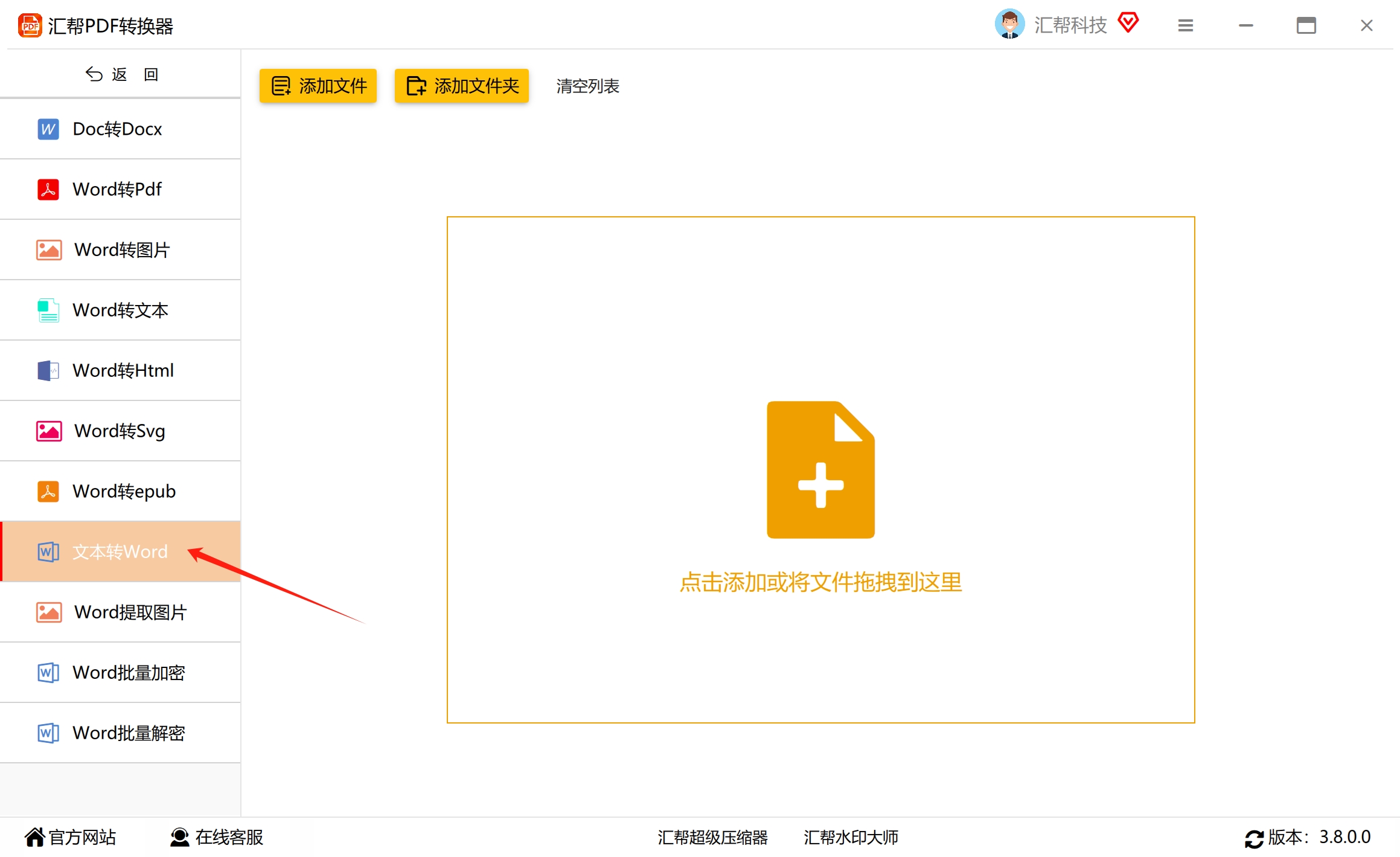
 第二步:找到“文本转word”功能入口进入软件主界面后,在左侧的功能列表里找到“文件转PDF”板块,点击进入后,在左侧的选项中找到并选择 “文本转Word” 。这个功能就是专门为了处理TXT文件而设计的。
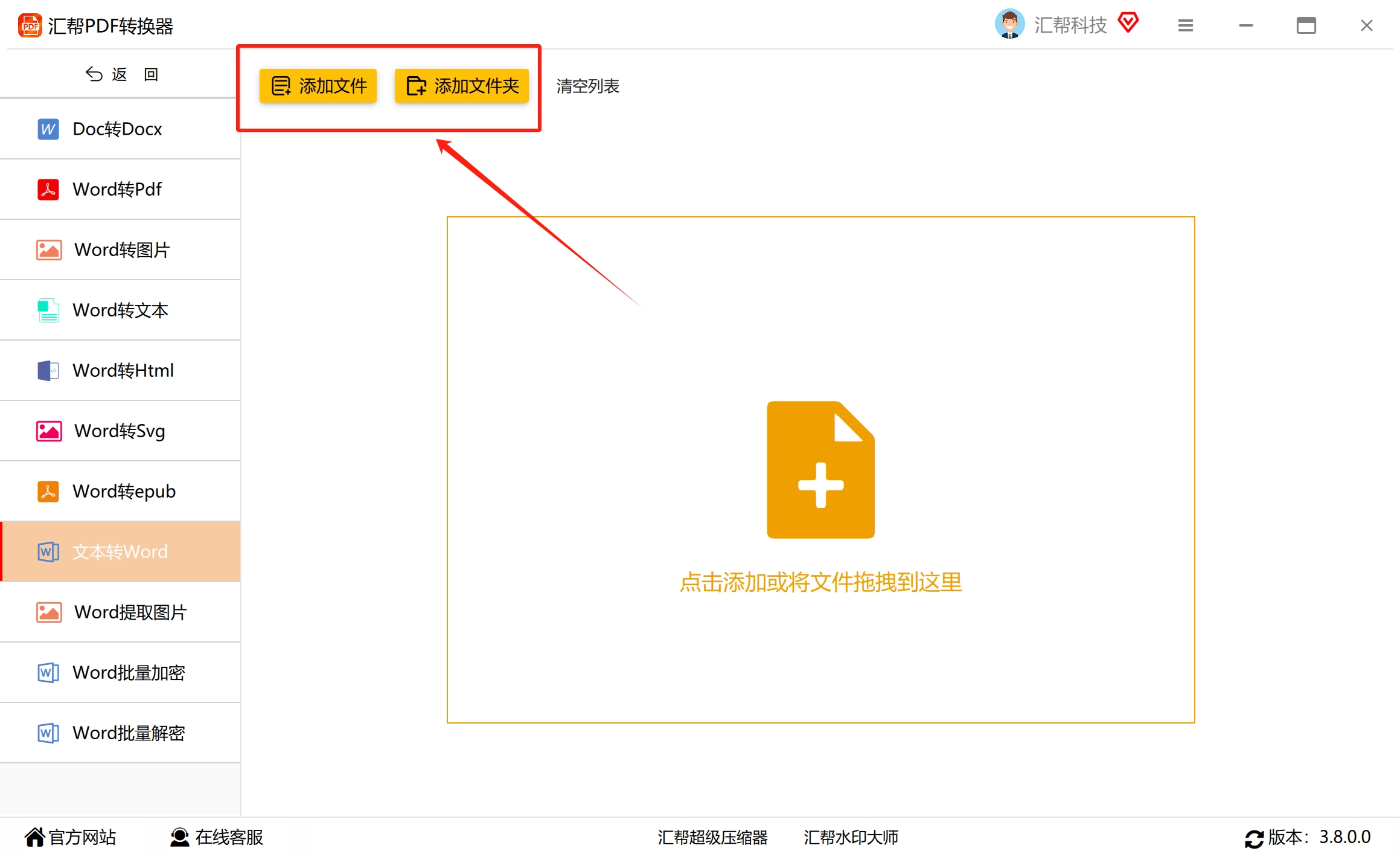
 第三步:批量添加TXT文件在转换界面,点击 “添加文件” 按钮,或者直接将你需要转换的TXT文件拖拽到软件窗口中。这里特别说一下,该软件支持 一次性添加多个文件,不需要一个个单独操作。当你要处理几十个文件时,这个功能真的能让人松一口气。
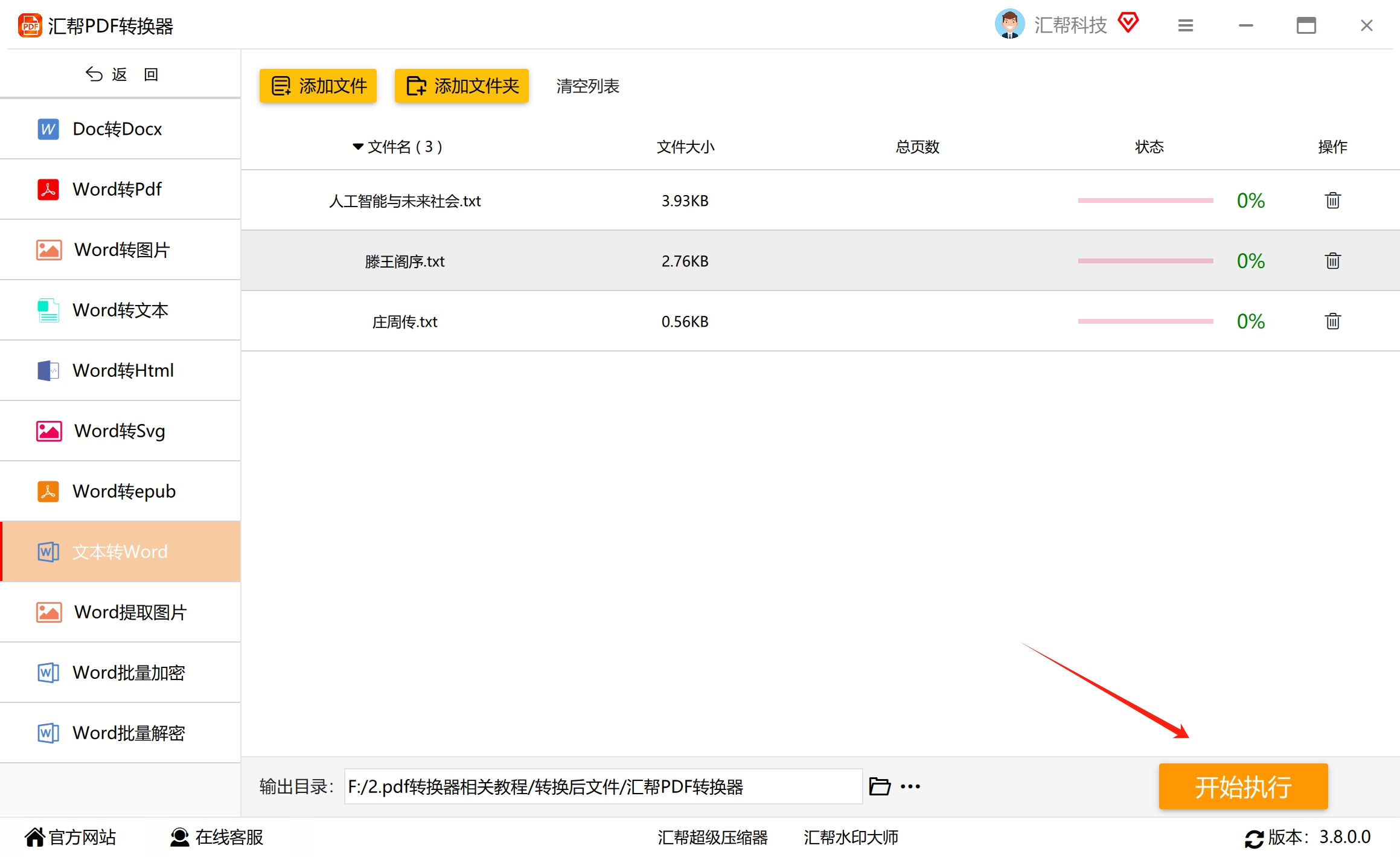
 第四步:设置输出目录与格式文件添加好之后,可以检查一下输出设置。建议提前指定一个专门的输出文件夹,比如在桌面上新建一个“转换完成”的文件夹,这样方便后续整理。输出的格式默认是docx,这是目前主流的Word格式,不用修改。
第五步:开始执行转换确认文件列表和输出目录都没问题后,点击界面下方的 “开始执行” 按钮。软件会按照顺序自动处理这些文件,你可以在进度条上看到实时的转换状态。
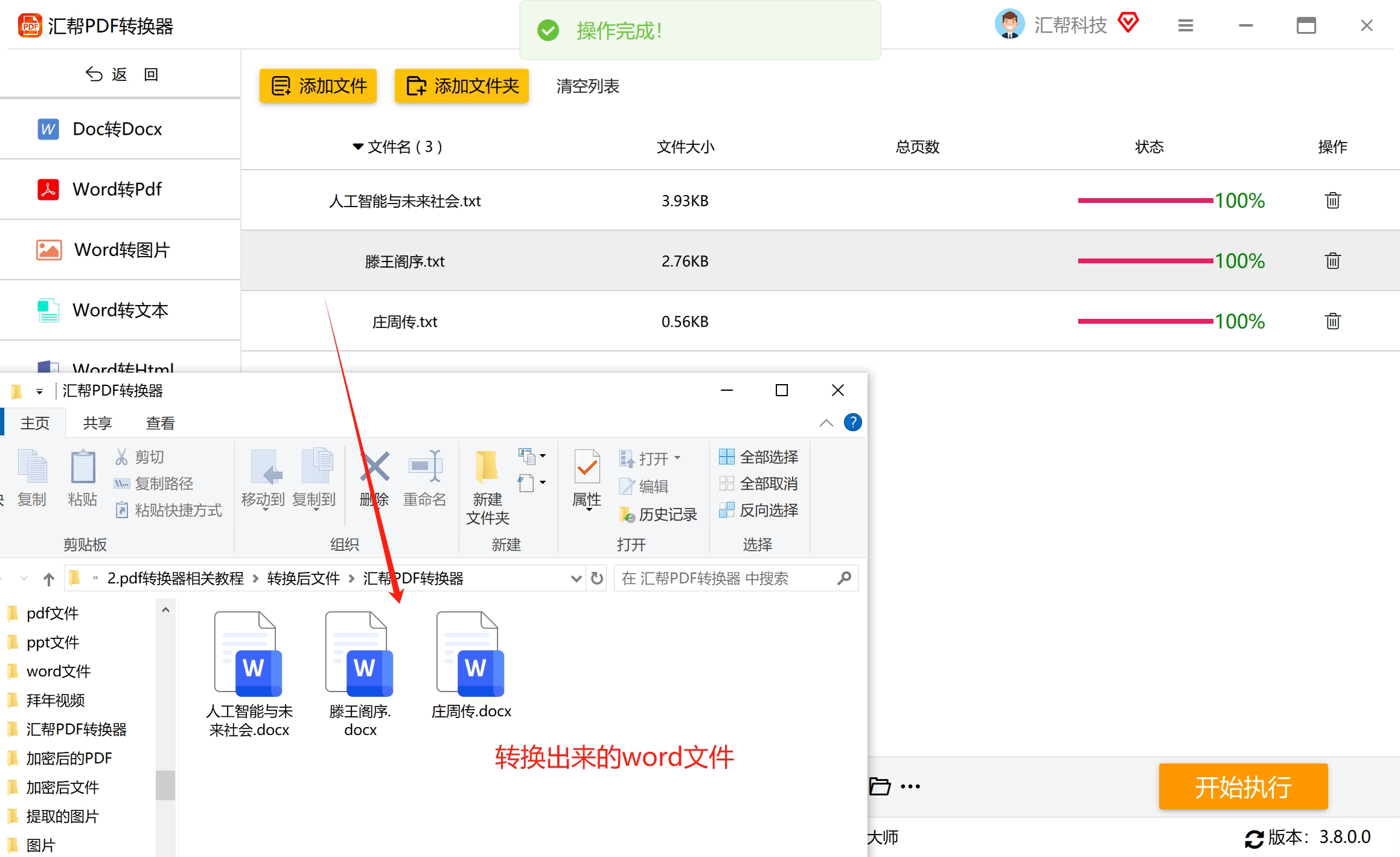
 第六步:查看转换结果当所有文件都显示“转换完成”后,点击 “打开输出文件夹” ,就能看到所有转换好的Word文档了。打开检查一下,文字内容完整,格式也比原来的纯文本整洁了不少。
 使用这款软件最大的优势在于“省心”,不光是TXT,平时处理PDF转Word、图片转PDF等需求,它也能一并搞定,算是一个功能比较全面的办公小助手。
三、其他实用方案:仅适合单文件转换
当然,对于那种“一年转一次”的朋友,再去安装一个专业软件可能觉得麻烦。下面这几个应急方法也很实用,适合处理单个文件的情况。
方案一:用WPS或Word“另存为”如果你的电脑装了WPS或者Microsoft Word,这个方法操作起来最简单。直接右键txt文件,选择“打开方式”,用WPS文字或Word打开。之后点击“文件”->“另存为”,在“保存类型”里选择“.docx”格式,保存即可。
 需要注意的是,这种方式相当于把TXT内容粘贴到了Word里,它本来的内容不会丢失,但是复杂的格式还是需要手动调整一下。这种方法只适合偶尔救急,如果是批量文件,操作起来会极其耗费精力。
方案二:基础极简转换(Python代码)对于有编程基础或者喜欢捣鼓的朋友,也可以用Python代码来搞定。这种方法的好处是不受软件限制,自定义程度高。
# 导入所需库
from docx import Document

# 新建空白Word文档
doc = Document()

# 读取本地TXT文件(修改为自己的文件路径)
txt_path = "测试文件.txt"
with open(txt_path, "r", encoding="utf-8") as f:
    text = f.read()

# 将文本写入Word文档
doc.add_paragraph(text)

# 保存为Word文件
doc.save("转换结果1.docx")
print("TXT转Word完成!")
方案三:进阶优化转换(Python代码,保留换行)上述代码虽然快,但如果TXT里有多段文字,转换后可能都挤在一起了。如果需要保留段落换行,可以试试这个进阶版本:
# 导入所需库
from docx import Document

# 新建Word文档
doc = Document()

# 读取TXT文件并按行拆分、保留换行格式
txt_path = "测试文件.txt"
with open(txt_path, "r", encoding="utf-8") as f:
    lines = f.readlines()

# 逐行写入Word,保留原有分段
for line in lines:
    # 去除多余空行,保留有效换行
    if line.strip():
        doc.add_paragraph(line.strip())

# 保存文件
doc.save("转换结果2.docx")
print("格式优化版 TXT转Word 完成!")
这两种代码方式操作起来很灵活,唯一的门槛就是电脑上需要装好Python环境,对于不熟悉代码的朋友来说,上手可能需要花点时间。
方案四:修改文件后缀名(风险较高,谨慎使用)具体操作是:打开“我的电脑”,找到菜单栏的“工具”,点击“文件夹选项”,然后在“查看”选项卡里,取消勾选“隐藏已知文件类型的扩展名”。

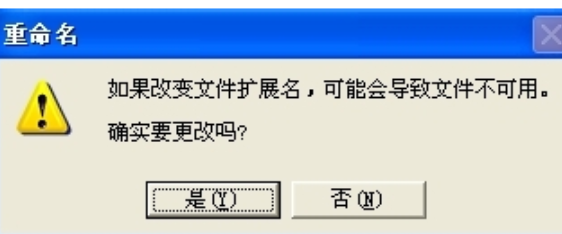
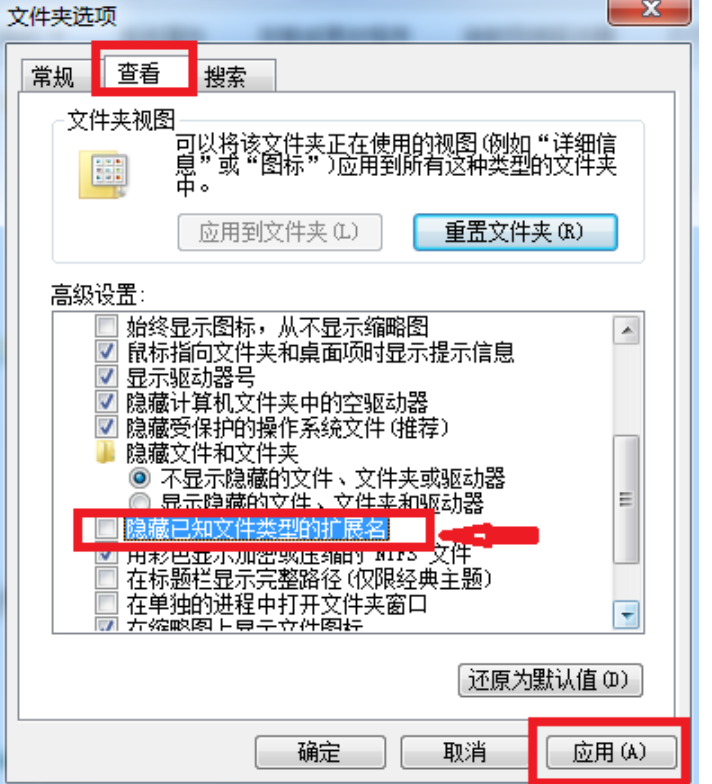 设置完成后,就能看到文件的全名了。把原来的“.txt”后缀直接改成“.docx”,系统会问你是否确认,点“是”即可。
 这里要特别提醒一下:此方法只是“骗过”了系统,文件的本质并没有变化。如果原TXT文件里含有特殊符号或复杂编码,改名后的Word文档可能打不开,或者打开后是乱码。所以,这种方法不推荐在重要文件上使用,只适合应急创建个空壳文档。
方案五:Windows记事本+复制粘贴这个方法大家肯定都知道。用记事本打开txt,Ctrl+A全选,Ctrl+C复制,打开Word,Ctrl+V粘贴。这操作看似简单,但只适合处理一两个文件。
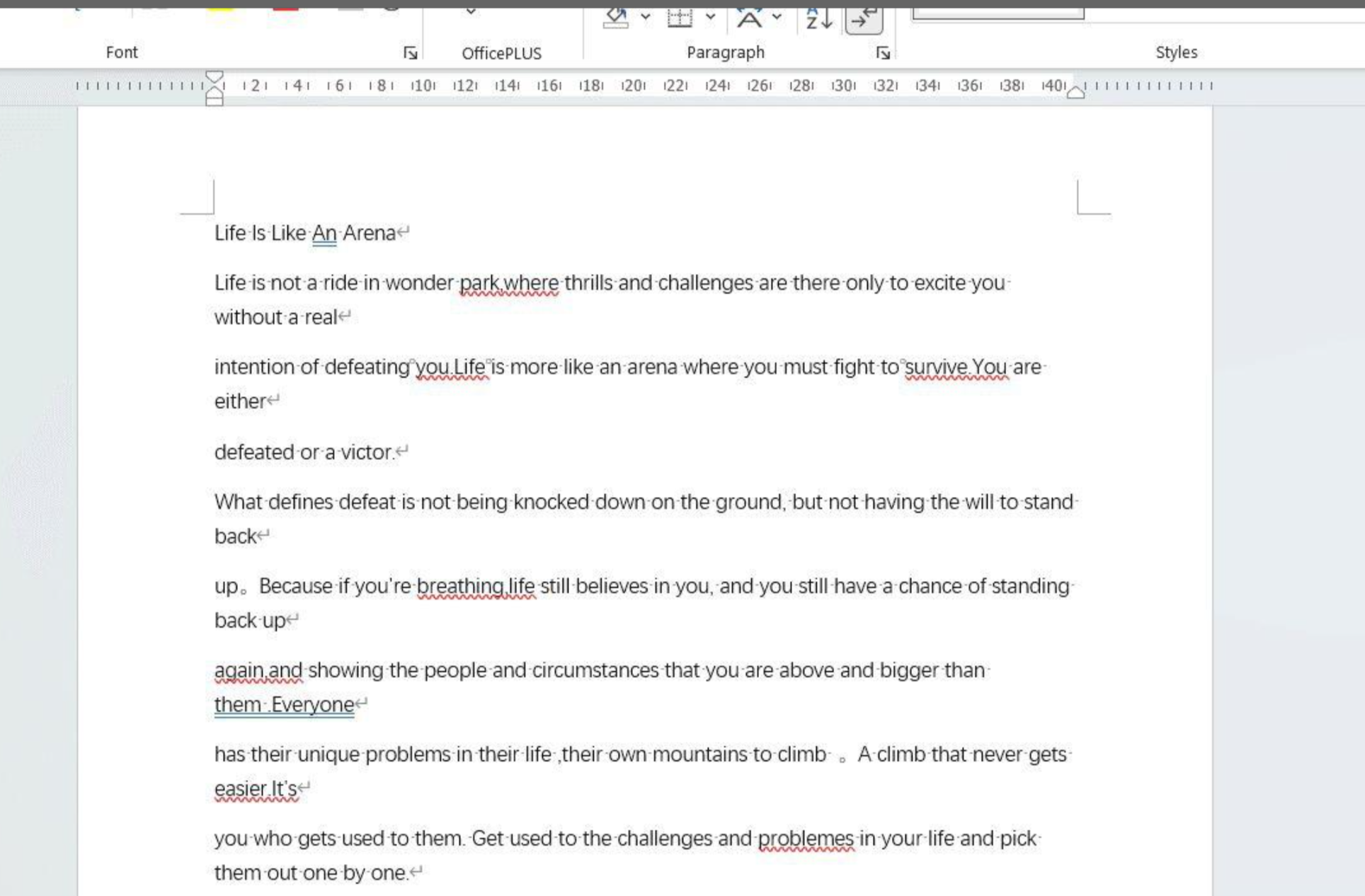 要是文件一多,这种做法纯粹是“体力活”,浪费时间不说,还极其考验耐心。如果转换的是几百个文件,用这种方式容易改到怀疑人生。
总的来说,没有“最好”的方法,只有“更合适”的选择。结合自己的实际场景,挑一个最顺手的就行。希望这篇关于“文档转word怎么转”的干货整理,对屏幕前的你有所帮助。如果你有其他关于办公软件的小疑问,也欢迎在评论区留言,咱们下期接着聊。
