

在文档处理的世界里,PDF格式因其稳定性和通用性而备受青睐。但很多时候,我们需要将PDF文件里的内容以图片的形式呈现出来,比如用于制作演示文稿、插入到设计稿中,或者在社交媒体上分享某一页精彩内容。将PDF转换为图片,实际上是将每一页文档“拍摄”成一张独立的图像文件,这个过程能更好地固定版面样式,方便在各种场合直接调用。本文将系统性地介绍几种主流的PDF转图片方法,从专业的本地软件到便捷的在线工具,再到办公软件的内置功能,甚至是最直接的截图操作,旨在为你提供一个清晰、全面的操作指南。无论你对电脑操作的熟练程度如何,都能在这里找到适合你的解决方案。接下来,我们就直接进入正题,看看具体都有哪些方法。
方法一:使用《汇帮PDF转换器》进行转换
软件名称:汇帮PDF转换器
下载地址:https://www.huibang168.com/download/Lfk5KXGSo9wC
这是一款专注于PDF处理的桌面软件,功能集中,适合需要批量处理或对转换质量有较高要求的用户。你可以通过搜索软件名称找到其官方网站,下载并安装到你的电脑上。
步骤一:启动软件后,在主界面找到并点击“PDF转文件”这个核心功能模块。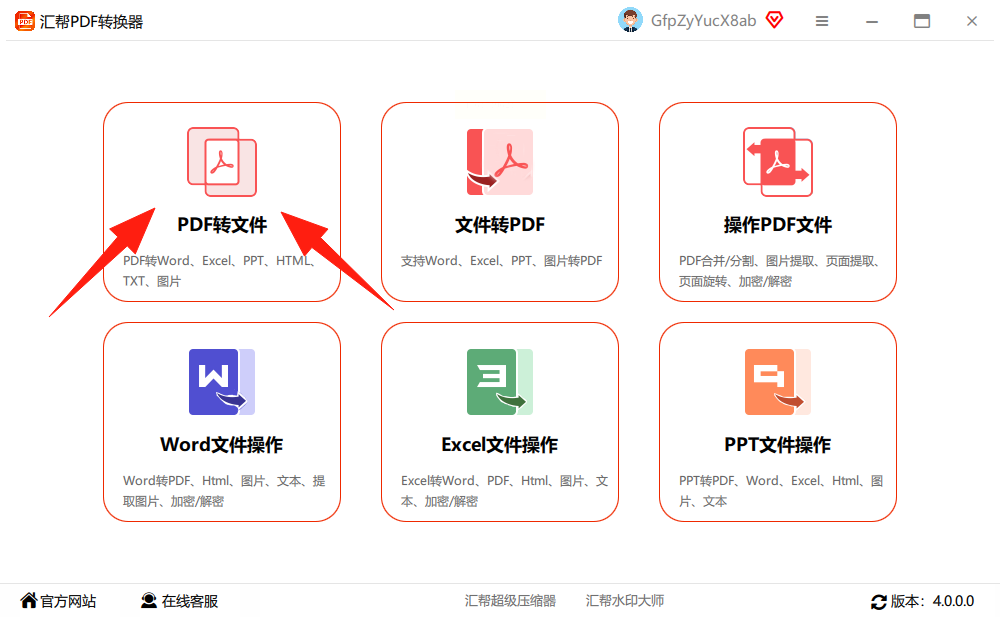
步骤二:进入功能页面后,左侧是操作类型选择区,右侧是文件添加区。你在左侧选择“PDF转图片”操作。在右侧,你可以通过点击“添加文件”或“添加文件夹”按钮来导入PDF,也可以直接把文件拖拽到指定区域。这个软件支持批量添加多个文件,并且对单个文件的大小限制很宽松。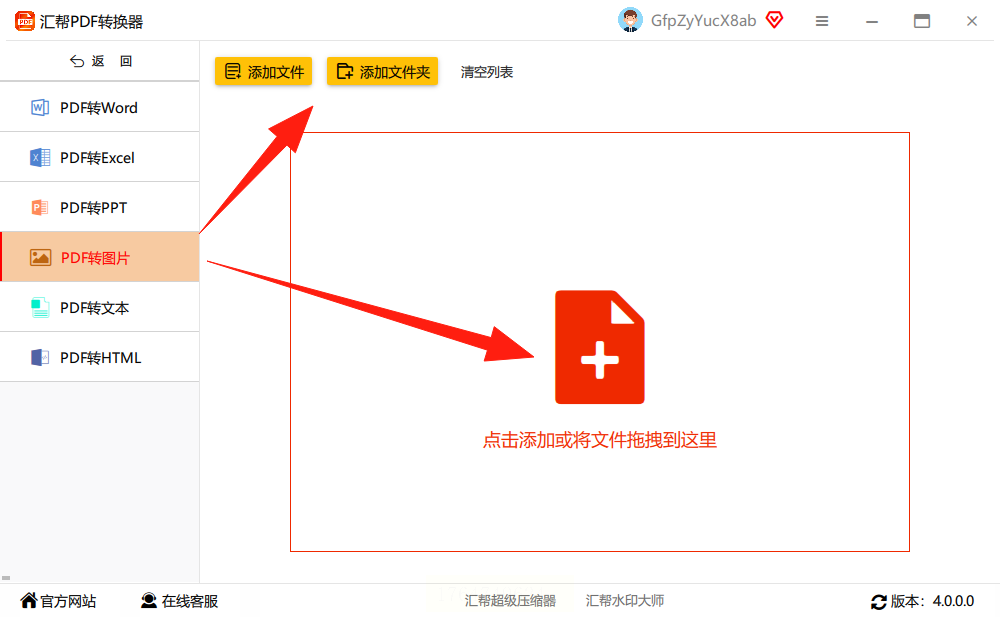
步骤三:成功导入文件后,界面下方会显示输出格式选项。这里支持的图片格式非常丰富,比如JPG、PNG、BMP等,你根据需求选择即可。旁边通常有一个“合并为长图”的选项,如果你希望一个PDF的所有页面拼接成一张长长的图片,就勾选它;如果希望每一页生成一张独立图片,就不要勾选。接着,点击“输出目录”设置图片保存的位置,软件一般会提供一个默认路径,比如桌面,你也可以自行修改。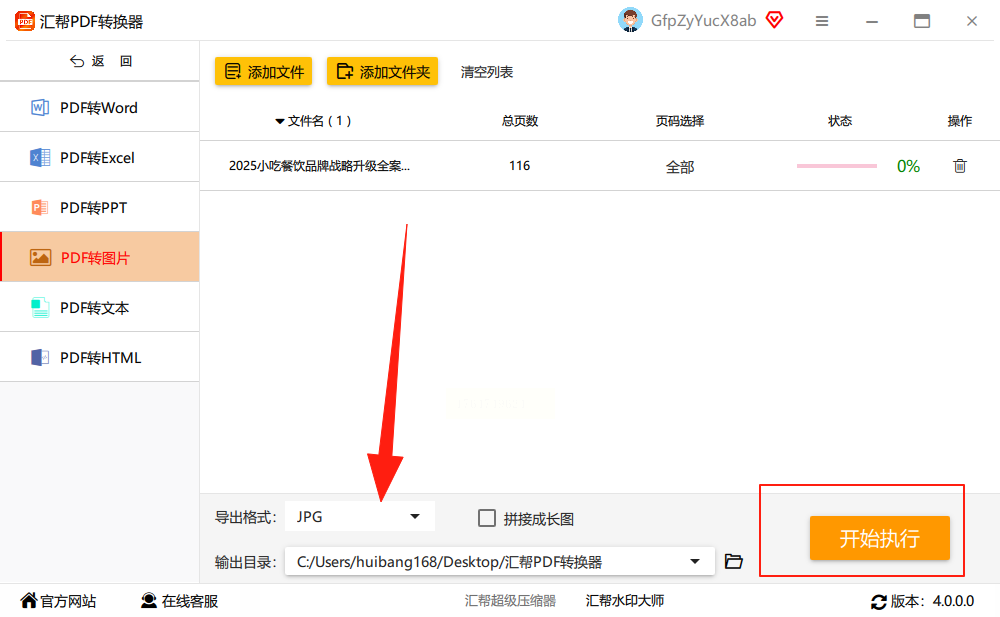
步骤四:所有设置确认无误后,点击“开始转换”或类似的执行按钮。软件会开始处理,你只需等待进度条走完,就可以在预设的文件夹里找到转换好的图片了。
方法二:利用Convertio在线工具转换
如果你不想安装软件,偶尔有转换需求,在线工具是个快速选择。Convertio是一个知名的在线文件转换平台。
步骤一:打开浏览器,搜索Convertio进入其官网。在首页,你会看到一个醒目的“选择文件”按钮,点击它并从电脑里选取需要转换的PDF文件。
步骤二:文件上传成功后,在转换目标格式的选择区域,找到“图像”类别。点开后,会列出JPG、PNG、WEBP等多种图片格式供你挑选。选择你想要的格式。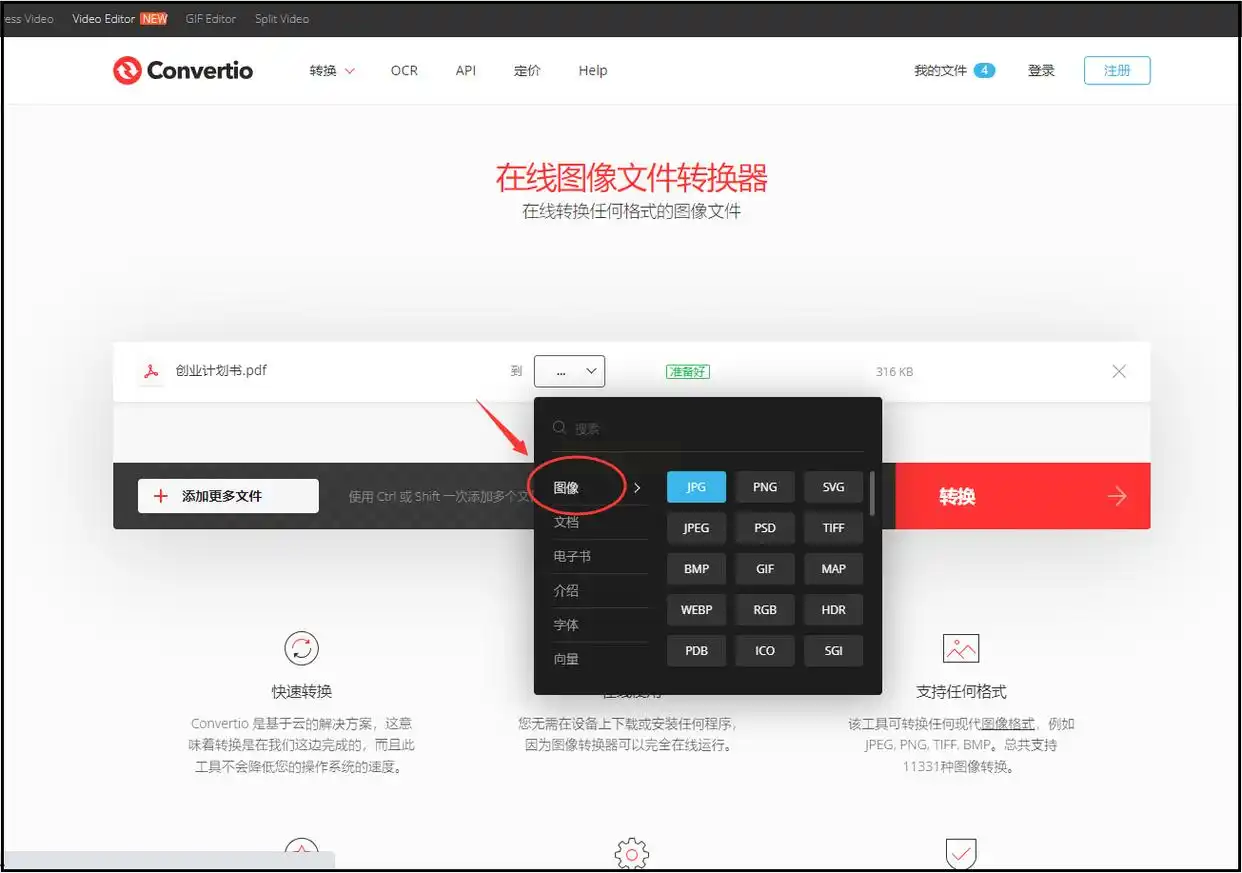
步骤三:直接点击大大的“转换”按钮。网站会在后台处理文件,稍等片刻,转换完成后会提供下载链接,你点击下载就能把图片保存到本地了。
方法三:通过WPS Office实现转换
很多人电脑里都安装了WPS,它除了处理文档,也集成了实用的PDF工具,转换图片非常方便。
步骤一:用WPS打开你想要转换的PDF文档。在打开的PDF阅读视图的左上角或者菜单栏里,仔细找一下“转换”或“输出”相关的菜单,里面通常有“输出为图片”的选项。
步骤二:点击“输出为图片”后,会弹出一个设置窗口。在这里,你可以选择输出全部页面还是指定页码范围,设置输出图片的格式(如JPG、PNG)和分辨率,甚至添加水印。调整好参数后,点击“开始输出”按钮。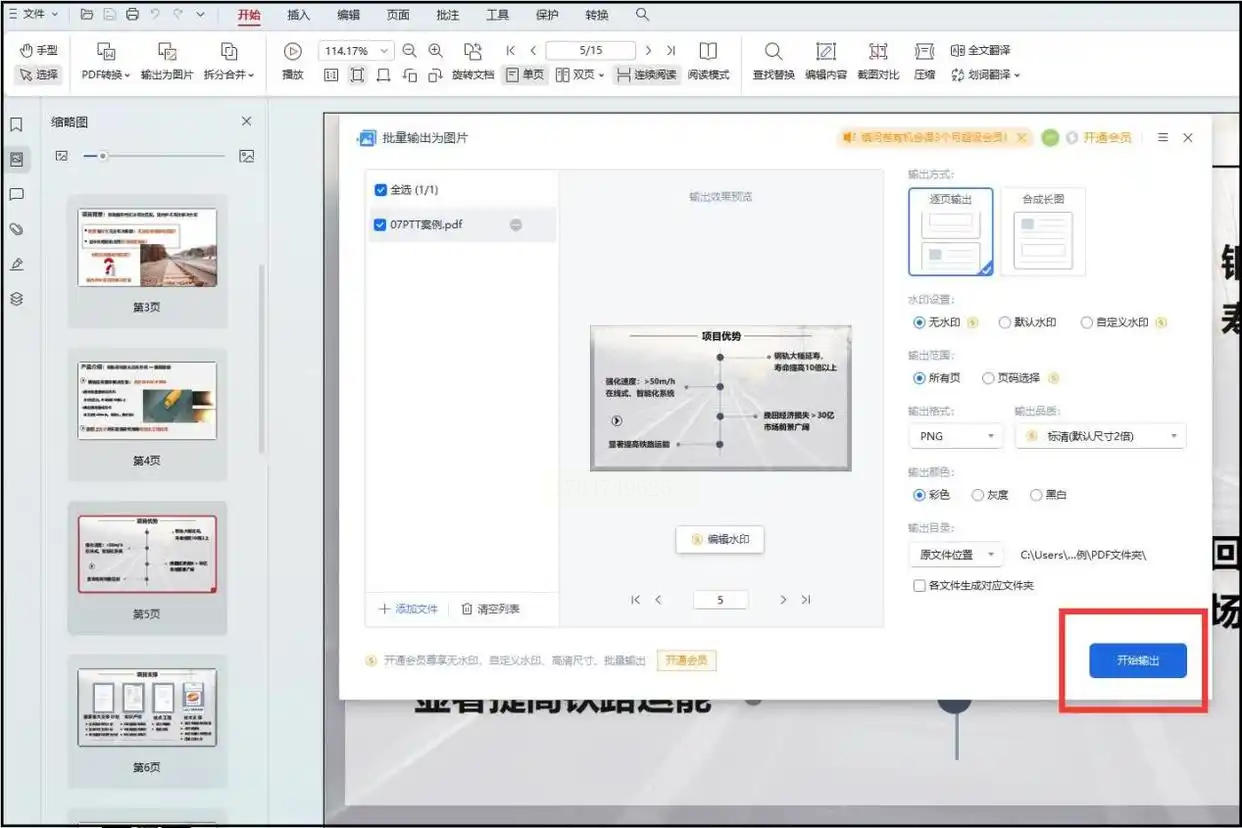
步骤三:WPS会执行转换任务,完成后通常会提示你选择保存位置,你指定一个文件夹保存即可。
方法四:直接使用截图功能
这是最原始但也最直接的方法,适合只需要获取PDF中某一小部分内容或少数几页的场景。
步骤一:使用任何能打开PDF的阅读器(比如系统自带的、浏览器或上述软件)打开文件,翻到你需要的那一页。
步骤二:调整好视图大小,确保你想截取的内容完整显示在屏幕上。然后使用系统截图快捷键(Windows系统常用Win+Shift+S;Mac系统常用Command+Shift+4)框选需要的内容。
步骤三:截图后,图片通常会自动复制到剪贴板,你直接粘贴到聊天窗口或图片编辑软件里即可。如果需要保存为文件,截图工具一般会提供保存选项,或者你粘贴到画图工具里再保存。
方法五:使用Adobe Acrobat DC专业软件
对于拥有这款专业PDF编辑器的用户来说,转换图片是其基础功能之一。
步骤一:用Acrobat DC打开PDF文件。点击顶部菜单栏的“文件”,在下拉菜单中选择“导出到”,再在次级菜单中选择“图像”,最后选择具体的图片格式,例如“JPEG”。
步骤二:点击后会出现导出设置对话框。在这里,你可以设置图片的分辨率(DPI),为了获得清晰的打印或展示效果,建议设置到300 DPI或以上。还可以调整颜色等其他选项。设置完成后,点击“确定”并选择保存路径,软件就会执行转换。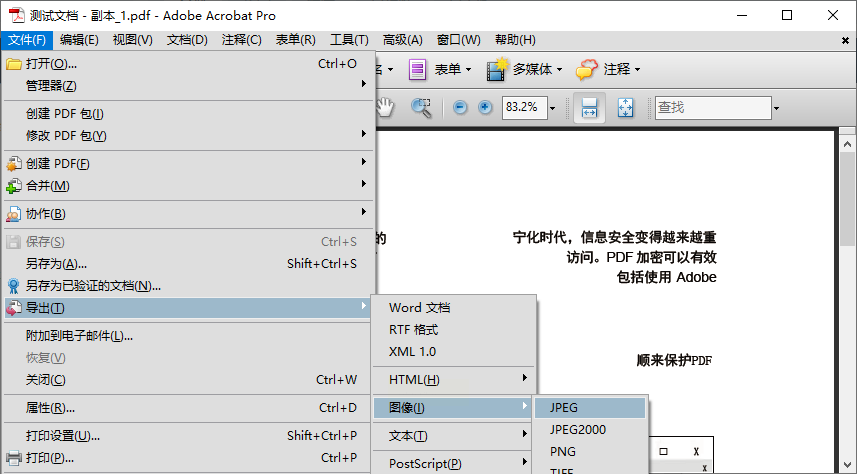
常见问题解答
转换后的图片清晰度很差,怎么办?
这通常和转换时设置的分辨率(DPI)有关。在使用专业软件或在线工具转换时,注意查找输出设置或高级选项,将分辨率调高,比如设置为300 DPI或更高,图片清晰度会有显著改善。截图方式则取决于你屏幕显示的分辨率。
转换出来的图片数量不对,有的页面缺失了?
请检查转换前设置的页面范围。大多数工具默认转换所有页面,但如果你不小心设置了只转换部分页码,就会导致缺失。确认你选择的是“全部页面”或正确的页码区间。另外,如果PDF文件本身有加密或权限限制,也可能导致转换失败,需要先解除限制。
批量转换很多PDF文件时,软件卡住没反应了?
首先检查电脑的可用内存和磁盘空间是否充足,处理大量文件会消耗较多资源。尝试减少单次批量处理的文件数量,分批次进行。如果使用的是在线工具,则检查网络连接是否稳定,并确认文件大小是否超出了该网站的单次上传限制。
好了,以上就是关于PDF转图片的各种主流方法。从功能全面的专业软件,到触手可及的在线网站和办公套件,再到最即时的截图和手机操作,甚至命令行的高效玩法,基本上覆盖了不同设备、不同需求下的所有场景。选择哪种方法,完全看你的具体需求:追求高效批量和高品质,专业软件是首选;只是临时应急,在线工具或截图就能搞定;习惯用WPS办公,其内置功能最为顺手。
