

在日常办公和学习中,PDF格式文件因其出色的稳定性和广泛的兼容性,成为文档提交、分享和存档的首选。将编辑好的Word文档转换为PDF,能够确保在任何设备上打开,排版、字体和图片都保持原样,避免因软件版本或系统差异导致的格式错乱问题。掌握几种可靠且便捷的转换方法,能显著提升工作效率。本文将详细介绍五种实用的转换途径,整个过程注重步骤清晰与逻辑连贯,你可以根据自己的需求和习惯,选择最适合你的那一种。
方法一:使用WPS Office转换
WPS Office是一款集成度高的办公软件,它内置了文档格式转换功能。操作起来很直接。首先,用WPS打开你需要转换的Word文档。接着,在软件界面左上角找到“文件”菜单,点击后选择“另存为”。在弹出的保存类型选项中,找到并选择“PDF文件格式”。最后,设定好文件的保存位置和名称,点击“保存”按钮。稍等片刻,一份与原Word文档排版一致的PDF文件就生成了。这个方法适合已经安装WPS的用户,转换过程简单,能较好地保留基础格式。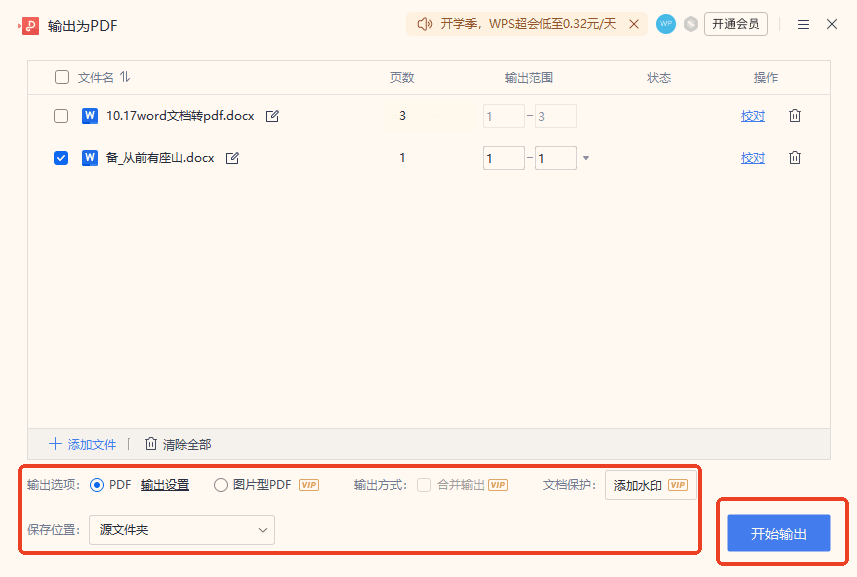
方法二:使用《汇帮PDF转换器》专业转换
软件名称:汇帮PDF转换器
下载地址:https://www.huibang168.com/download/Lfk5KXGSo9wC
对于需要批量处理、追求更高转换精度或有安全顾虑的用户,专业的转换软件是更优的选择。《汇帮PDF转换器》就是这样一款专注于PDF文件处理的工具,它的本地化操作特性,能让你无需担心文档内容上传至云端可能带来的泄露风险,安全可靠。要使用它,你需要先访问其官方网站下载并安装正版软件。
具体操作步骤如下:
步骤一:安装完成后,启动《汇帮PDF转换器》软件。在主功能界面中,你会看到“Word文件操作”模块,点击进入。
步骤二:进入次级界面后,在左侧的功能列表里,明确选择“word转pdf”这个选项。此时,右侧区域会显示文件添加面板。
步骤三:你可以通过点击“添加文件”按钮来导入单个Word文档,或者选择“添加文件夹”来批量导入多个文档,这个功能对于需要处理大量文件的用户来说非常方便。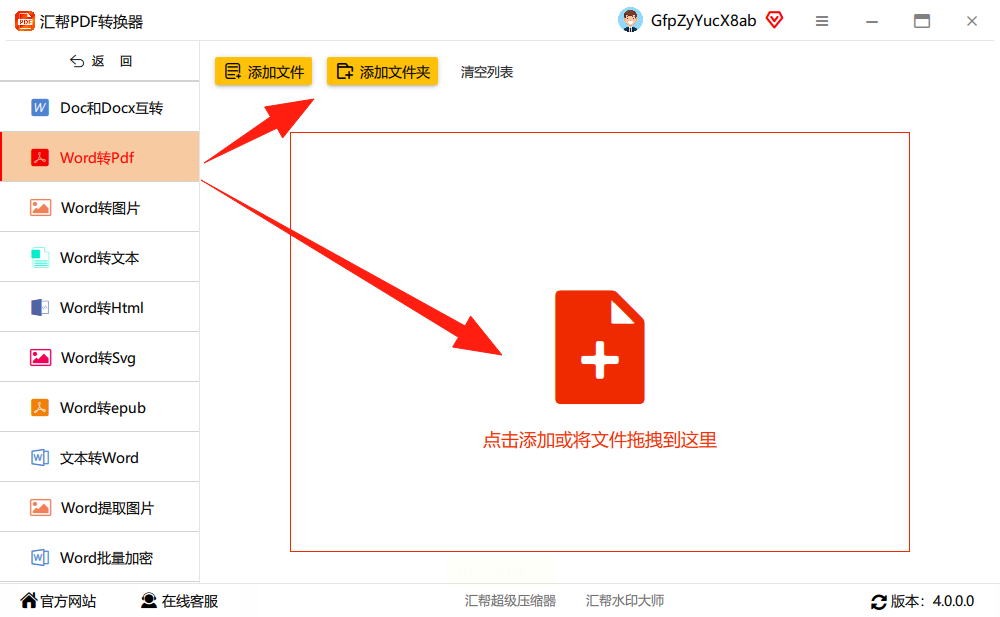
步骤四:文件添加成功后,在界面下方设置输出目录,也就是转换后PDF文件的保存位置。软件通常默认保存在桌面,你也可以点击“浏览”自定义路径。
步骤五:确认所有设置无误后,点击界面上的“开始执行”或“转换”按钮。软件便开始处理,你只需等待进度条完成即可。转换结束后,软件会在你指定的位置生成全新的PDF文件,而原始的Word文档会被完整保留,不会受到任何影响。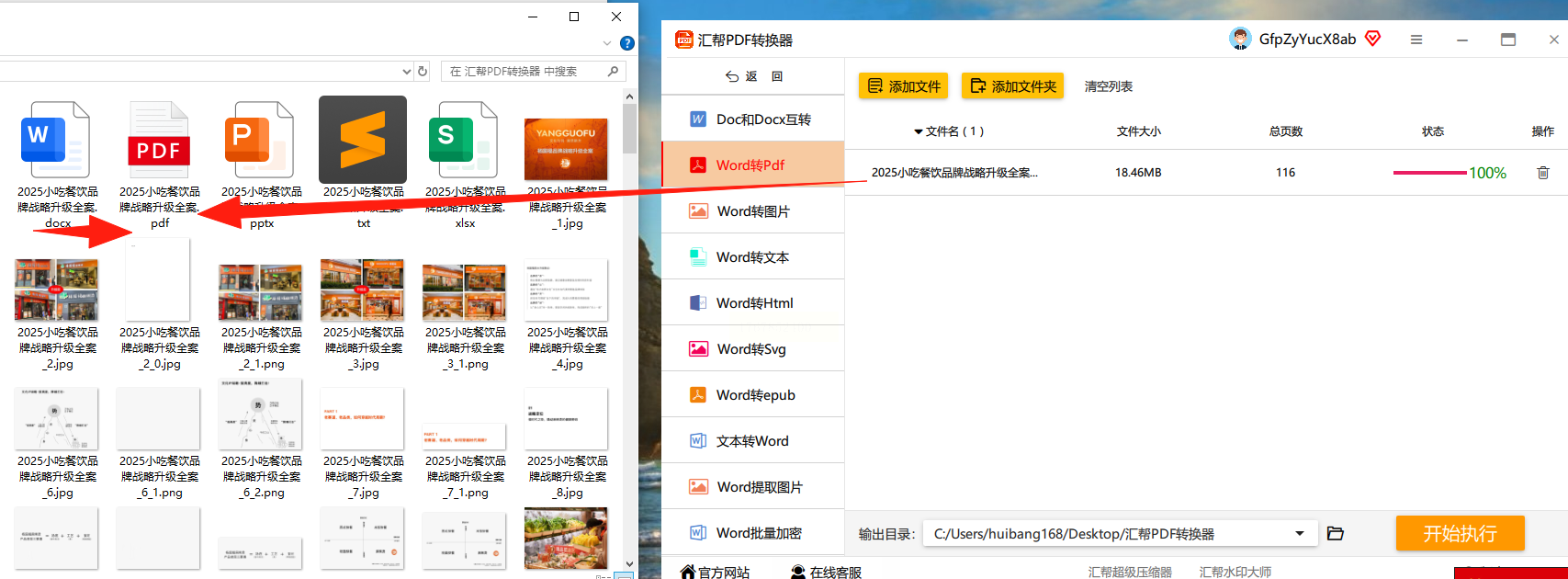
方法三:利用在线工具iLovePDF
如果你只是偶尔需要转换一两个文档,且不介意使用网络服务,在线转换网站是一个快速的选择。iLovePDF是一个知名的在线PDF处理平台。打开其网站后,找到“Word转PDF”功能页,按照页面提示上传你的Word文件。网站处理完成后,提供下载链接。需要注意的是,这种方法需要稳定的网络环境,并且对于包含敏感信息的文档,需谨慎评估其隐私政策。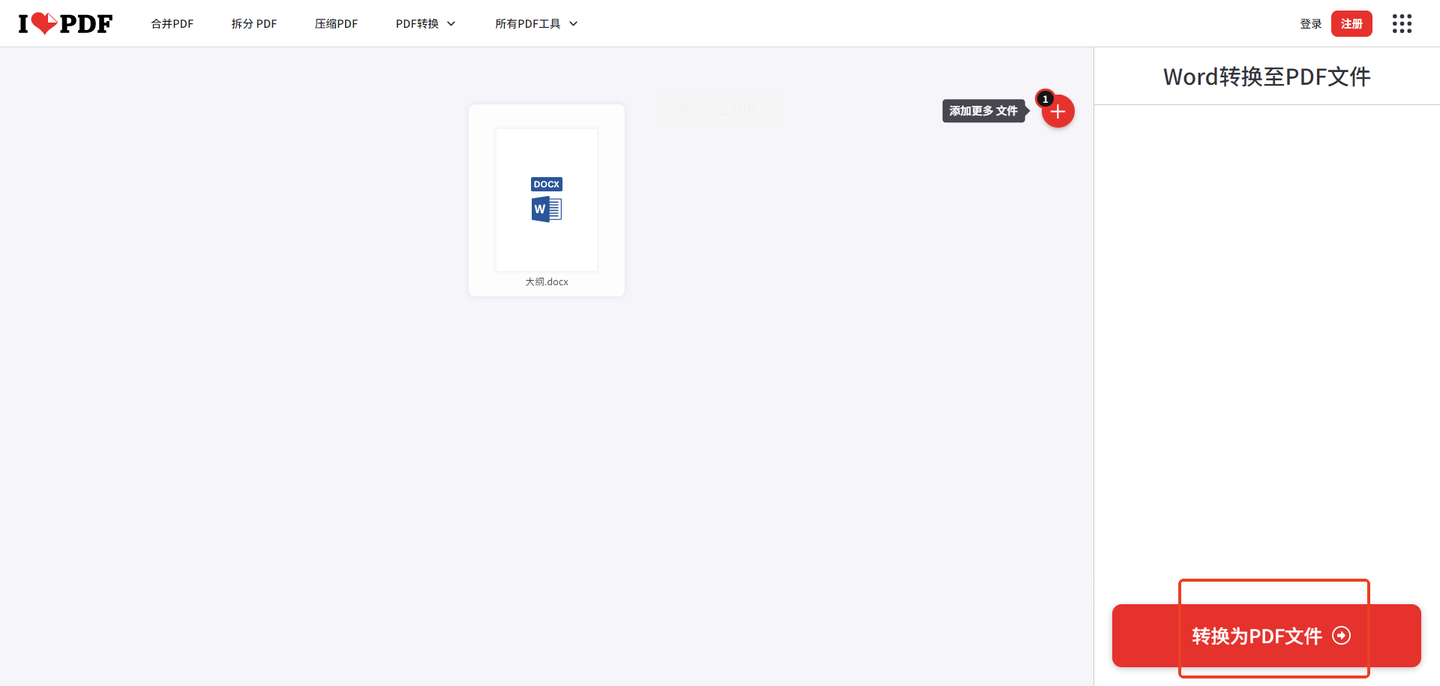
方法四:系统虚拟打印法
这是一个几乎在所有Windows和Mac电脑上都通用的免费方法。原理是将Word文档“打印”成一个PDF文件。在Word中打开文档后,按下Ctrl+P(或通过文件菜单选择打印),在打印机选择列表中,寻找“Microsoft Print to PDF”(Windows系统)或“另存为PDF”(Mac系统)。选择这个虚拟打印机,点击“打印”,系统会弹出一个保存对话框,让你指定PDF文件的名称和保存位置。这个方法完全免费,无需安装额外软件,但高级格式和复杂排版的保留效果可能不如专业软件。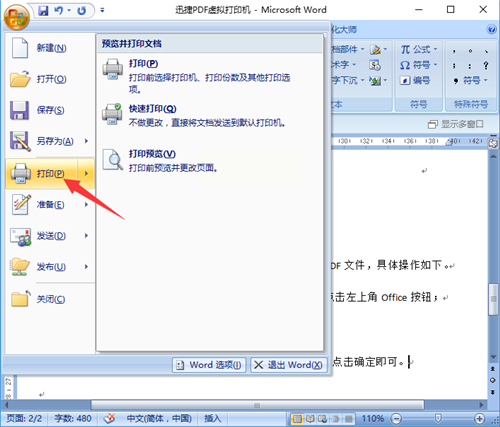
方法五:发掘搜狗输入法内置工具
一些常用软件里藏着实用的小工具,搜狗输入法的工具箱就是一例。确保电脑上的搜狗输入法处于激活状态,通常可以通过点击其状态栏上的工具箱图标(或类似功能入口)打开。在工具箱里寻找“PDF格式转换器”或类似名称的应用。打开后,选择“Word转PDF”功能,添加文件并启动转换即可。这个方法适合已安装该输入法的用户临时应急使用。
掌握多种Word转PDF的方法,就如同为你的文档处理工具箱添置了不同规格的工具,能让你在面对各种情境时都能游刃有余。从系统自带的虚拟打印,到在线网站的即时处理,再到WPS等办公软件的集成功能,以及像搜狗输入法工具箱这样的隐藏彩蛋,每种方式都有其适用的场景。
