

在日常办公和学习中,我们经常需要处理各种文档。Word擅长文字排版,而Excel则是处理数据的利器。有时候,我们需要把Excel里做好的表格,放到Word文档里使用。这个需求很常见,但具体怎么操作,方法其实不止一种。不同的方法,适合不同的场景和需求。有的方法简单直接,适合处理少量数据;有的方法则能更好地保持表格的原始格式;还有一些专门的工具,能应对更复杂的转换任务。接下来,我们就来详细聊聊几种实用的Excel转Word方法,你可以根据自己的实际情况来选择。
方法一:使用《汇帮PDF转换器》
软件名称:汇帮PDF转换器
下载地址:https://www.huibang168.com/download/Lfk5KXGSo9wC
如果你希望转换过程稳定、高效,并且对格式的还原度有较高要求,那么使用专业的转换软件是个不错的选择。《汇帮PDF转换器》就是这样一款工具,它不仅能处理PDF,对Excel转Word这类办公需求也支持得很好。它的操作界面清晰,步骤简单,即使是第一次使用也能很快上手。更重要的是,这款软件在本地运行,你的所有文件都在自己电脑上处理,转换过程无需上传到网络服务器。这意味着,你完全不用担心文件内容泄露的风险,安全性有保障,可以放心处理包含敏感信息的表格。
具体的操作步骤,我们一步步来看。
步骤一:首先,你需要获取这个软件。可以通过搜索引擎找到《汇帮PDF转换器》的官方网站,从那里下载并安装到你的电脑上。安装完成后,打开软件。
步骤二:打开软件后,你会看到主界面上有多个功能模块。找到并点击“Excel文件操作”这个选项。进入后,界面通常会分为左右两部分。左侧是功能选择区,在这里,你需要明确选择“Excel转Word”这个具体功能。
步骤三:接下来,在右侧的文件添加区域,把你需要转换的Excel文件添加进来。这个软件支持批量操作,你可以一次性添加多个文件,省时省力。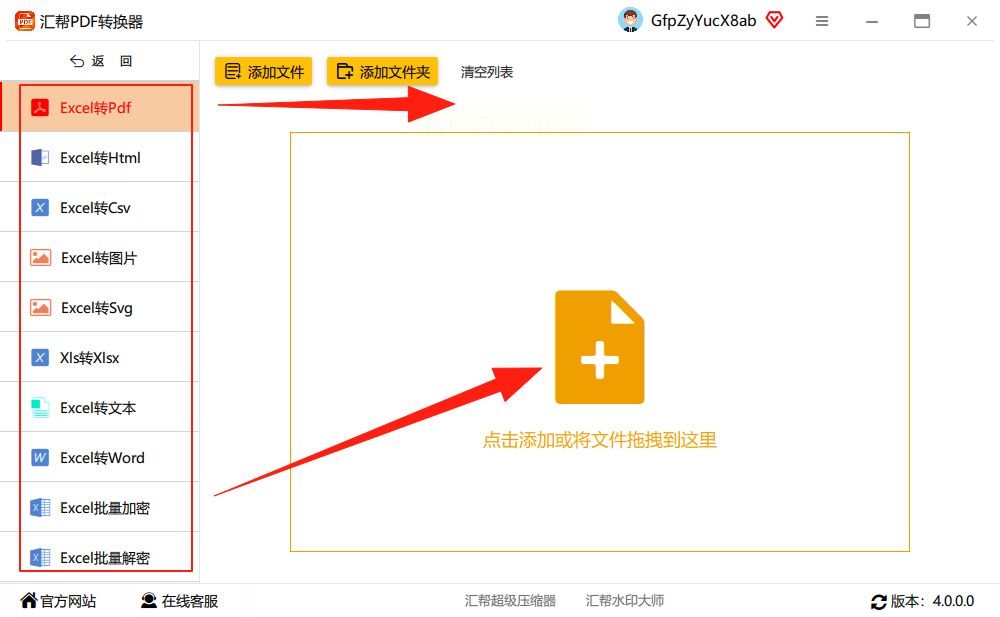 添加好文件后,记得在下方设置一下输出文件夹,也就是转换后的Word文件保存在哪里。软件一般会提供一个默认路径,比如桌面,你也可以点击“浏览”按钮,自己指定一个更顺手的位置。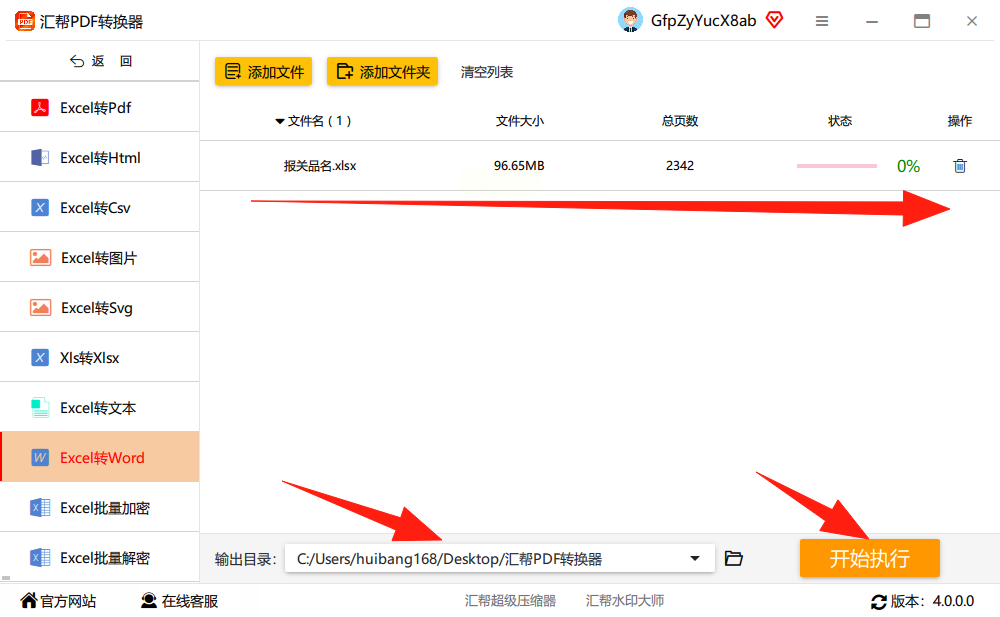
步骤四:所有设置都确认无误后,点击那个醒目的“开始转换”或“执行”按钮。软件就开始工作了。转换速度很快,通常几秒钟就能完成一个文件。转换结束后,软件会提示你。这时,你去之前设置好的输出文件夹里查看,就能找到新生成的Word文档了。原来的Excel文件会原封不动地保留,这一点很贴心。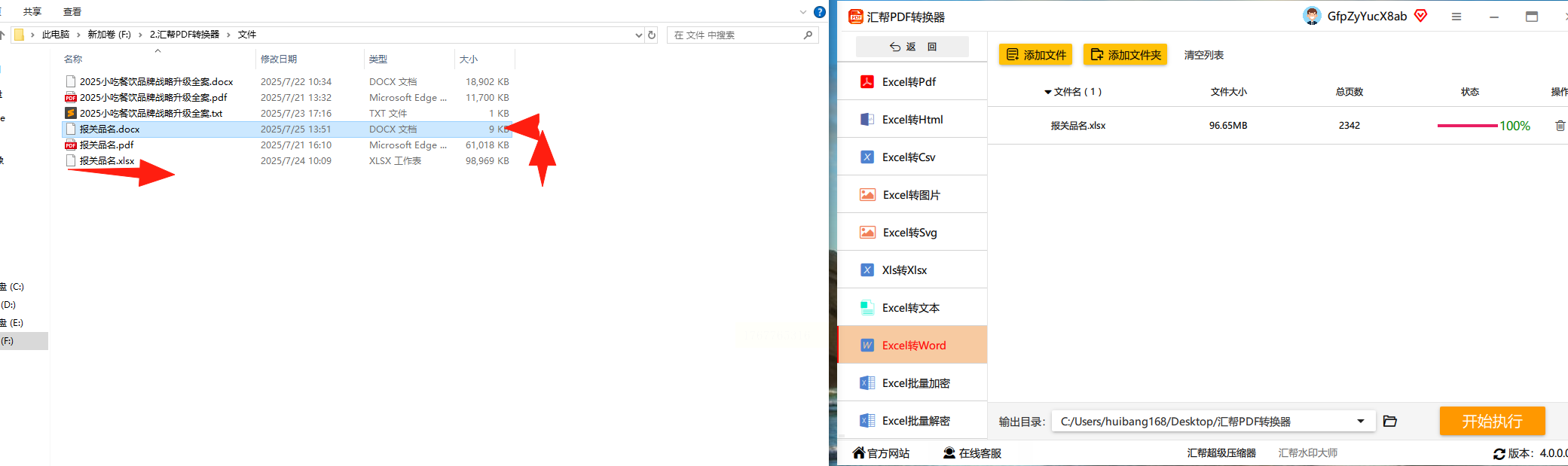
方法二:直接复制粘贴
这是最原始,也是最直接的方法。当你只需要把Excel里的一部分数据快速挪到Word里,并且对格式要求不高时,用这招最方便。
步骤一:打开你的Excel文件,用鼠标选中你想要转换的那部分表格区域。
步骤二:按下键盘上的“Ctrl+C”组合键,或者右键点击选中区域,选择“复制”。
步骤三:接着,打开你的Word文档,把光标移动到你想插入表格的位置。
步骤四:按下键盘上的“Ctrl+V”组合键,或者右键点击选择“粘贴”。这样,表格内容就过来了。
不过,用这种方法粘贴后,表格的格式可能会发生变化,比如列宽对不齐,或者字体变了。所以,粘贴完之后,你可能还需要在Word里稍微调整一下表格的样式,让它看起来更顺眼。
方法三:利用Word的“插入对象”功能
Word软件本身也内置了一个方法,可以把整个Excel文件作为一个小模块,嵌入到Word文档里。这样做的好处是,双击这个嵌入的模块,还能直接用Excel来编辑里面的数据。
步骤一:打开Word文档,把光标放在要插入的位置。
步骤二:点击顶部菜单栏的“插入”选项卡。
步骤三:在“插入”选项卡里,找到“文本”功能组,里面有一个“对象”按钮,点击它旁边的小箭头,然后选择“对象”。
步骤四:这时会弹出一个对话框。在对话框里,选择“由文件创建”这个标签页。
步骤五:点击“浏览”按钮,在你的电脑里找到并选中那个想要插入的Excel文件,然后点击“插入”。
步骤六:最后,在对象对话框里点击“确定”。这样,这个Excel表格就会以一个整体的对象形式,出现在你的Word文档里了。你可以拖动它的边框来改变大小。
方法四:使用在线转换工具Zamzar
如果你不想在电脑上安装任何软件,也可以试试在线转换网站。Zamzar是一个老牌的在线文件转换平台,支持超多种格式。
步骤一:用浏览器打开Zamzar的网站。在网站上找到文件上传区域,通常是“Choose Files”这样的按钮,点击它,从电脑里选择你要转换的Excel文件。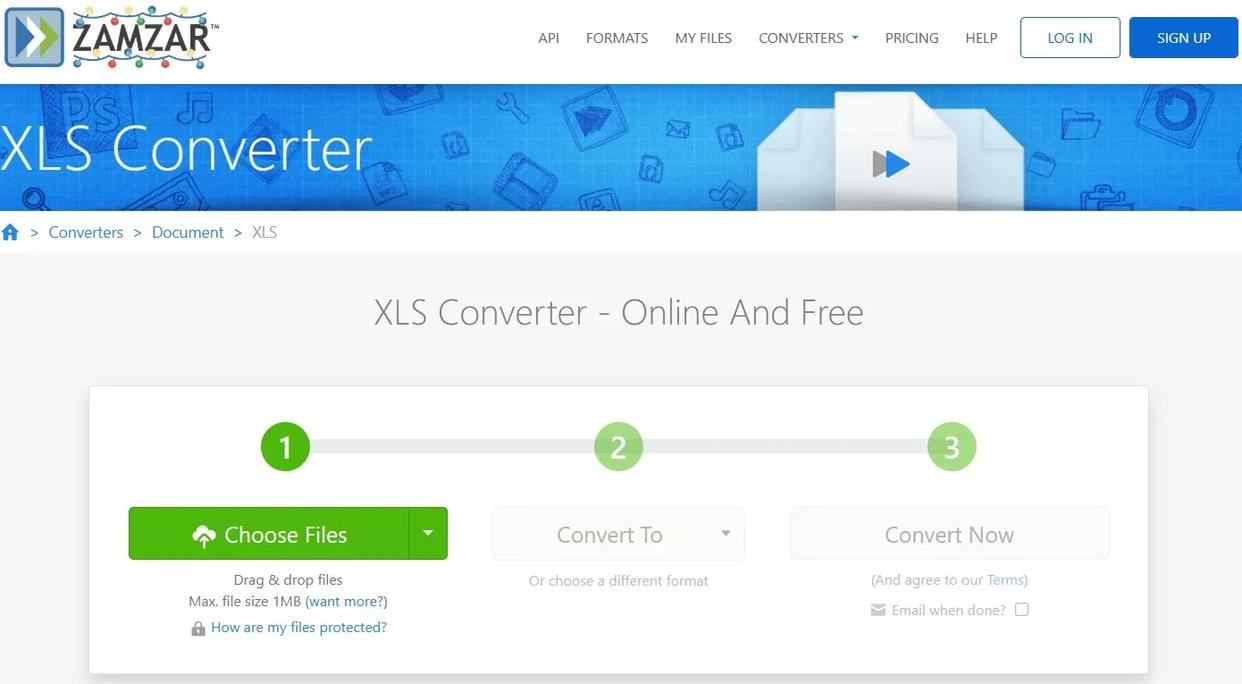
步骤二:文件上传后,需要设置转换目标格式。在“Convert to”或类似的选项里,从下拉菜单中选择“DOC”或者“DOCX”,这就是Word文档的格式。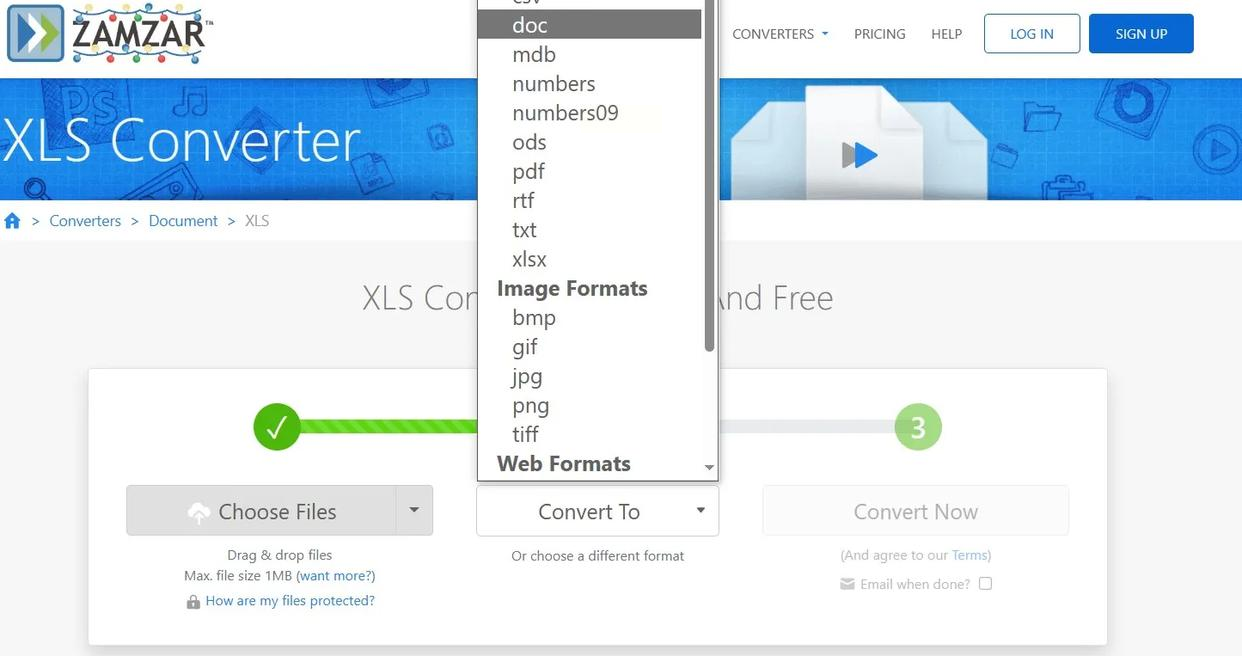
步骤三:最后,点击“Convert Now”之类的开始转换按钮。网站会处理你的文件,处理完成后,会提供一个下载链接,你点击下载,就能把转换好的Word文档保存到本地了。需要注意的是,这种方法需要上传文件到网站服务器,所以更适合转换不涉及隐私的普通文件。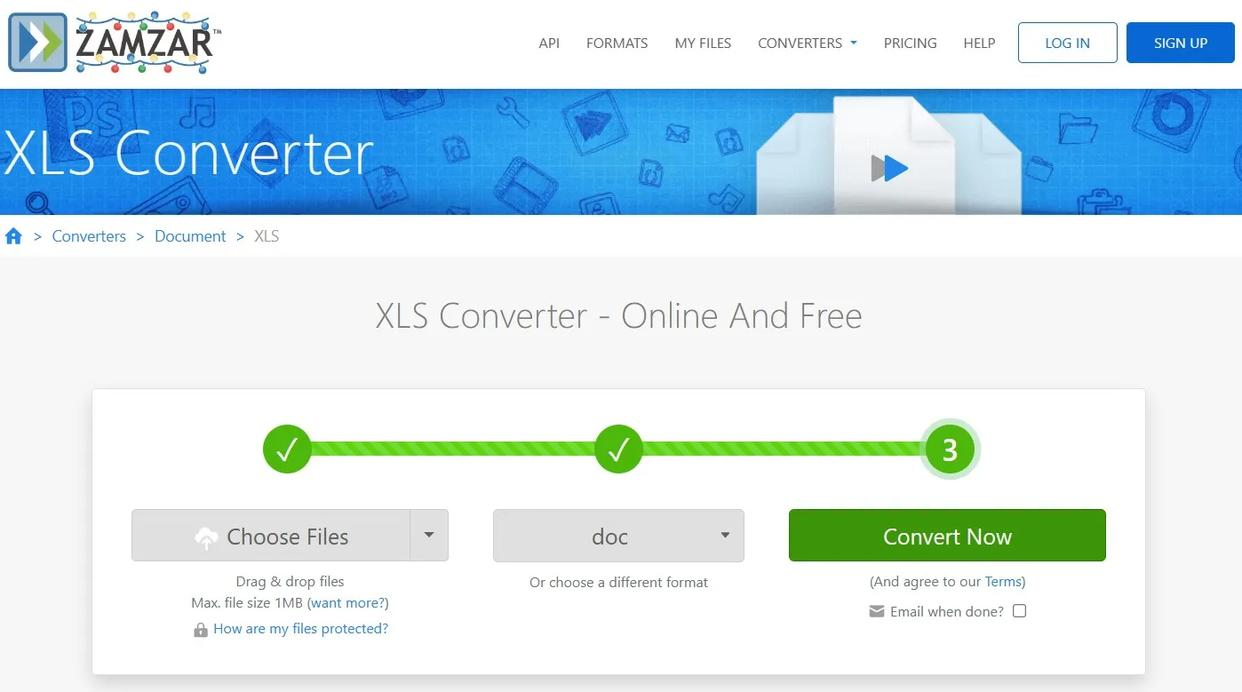
方法五:使用多功能工具箱软件
还有一些集成了大量小工具的软件箱,比如“ABC软件工具箱”,里面也包含了文件格式转换的功能。
步骤一:打开这类工具箱软件,在功能列表里找到“格式转换”或类似的大类,然后选择“Excel转换为其他格式”。
步骤二:接着,把需要转换的Excel文件导入到软件中。在输出设置里,将格式类型选为“docx”。这类工具通常还会提供一些高级选项,比如“优先保证所有列在同一页面上”,这个选项可以防止表格过宽被分割到两页,很实用。
步骤三:设置完成后,点击开始转换。这类工具的优势在于批量处理能力很强,可以一次性转换几十甚至上百个文件,对于需要处理大量表格的情况,效率非常高。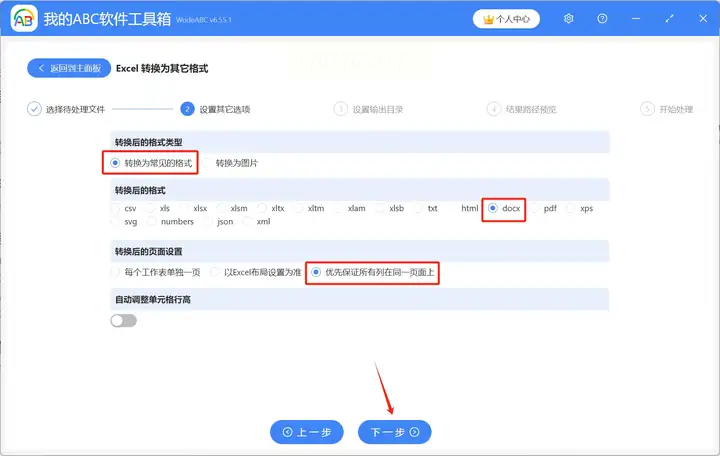
掌握多种方法,就像工具箱里备齐了各种型号的螺丝刀。面对“Excel转Word”这个小任务,你再也不会感到棘手。从最快捷的复制粘贴,到能保留格式的专业软件转换,再到应对特殊需求的在线工具或对象插入,每种方法都有它的用武之地。核心在于,你需要根据文件的重要性、对格式的要求以及个人对便捷或安全的偏好来做出选择。希望这篇教程能帮你理清思路,下次再遇到表格转换的需求时,能够轻松应对,游刃有余。
