

哎呀,朋友们!我猜你肯定遇到过这样的糟心事:Word里存了几十张领导给的设计图、论文里的高清资料图,现在需要单独整理成画册,却得一张张对着图片右键“另存为”,复制的时候还得核对图片序号,万一漏了一张就得重来!或者想把会议纪要里的截图导出来,结果发现格式混乱、图片大小不统一,最后自己气得想摔键盘…
别担心,今天我就把压箱底的“图片提取秘籍”全掏出来,保证从最最简单的傻瓜操作,到进阶版的技术流方法,每种都给你拆解到“点击哪一步”。不管你是刚入职场的小白,还是被文档图片逼疯的社畜,看完这篇,保证你以后处理Word图片,效率直接翻倍!

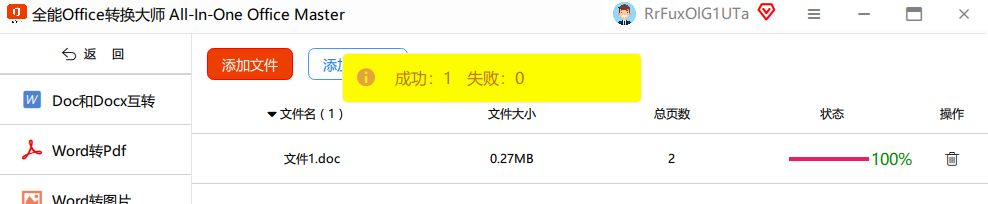
一、【全能Office转换大师】提取法(最推荐!1分钟快速搞定)
软件名称:汇帮PDF转换器
下载地址:https://www.huibang168.com/download/Lfk5KXGSo9wC
操作步骤:
1. 打开软件,找到入口
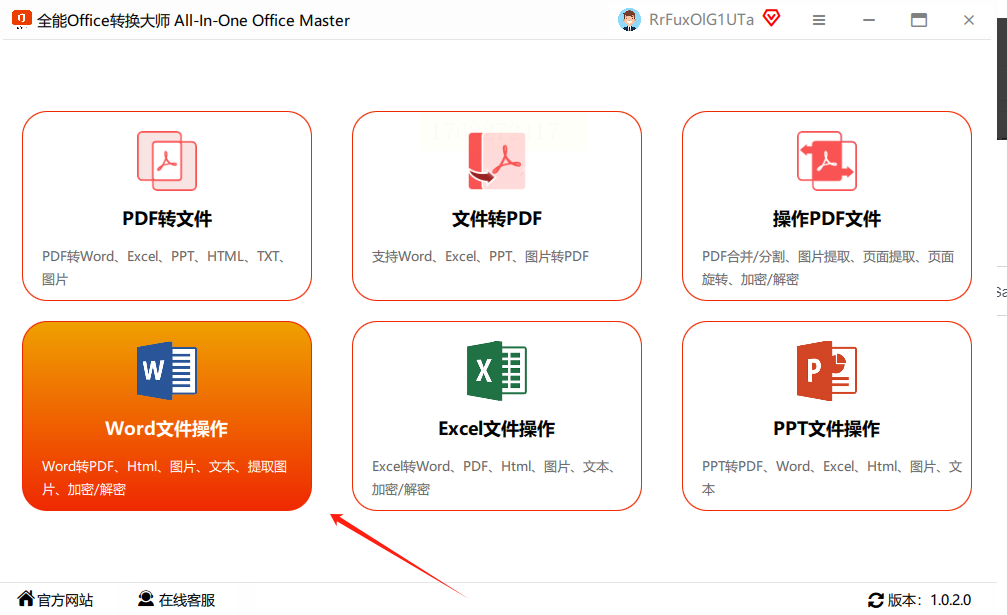
先双击打开软件。打开后在主界面左边菜单里,直接找“Word文件操作”——这个选项在最显眼的位置,一眼就能看见,点进去。
2. 选择“提取图片”功能
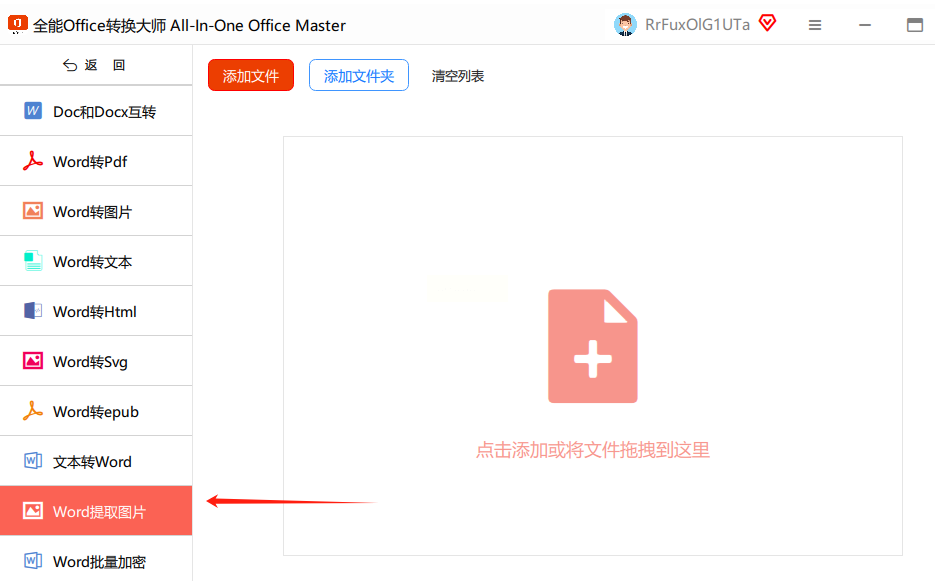
进去之后,左边菜单栏会弹出“Word提取图片”,这个就是专门干这个的!看到没?直接点这个选项就对了,不用瞎翻菜单~
3. 添加Word文件
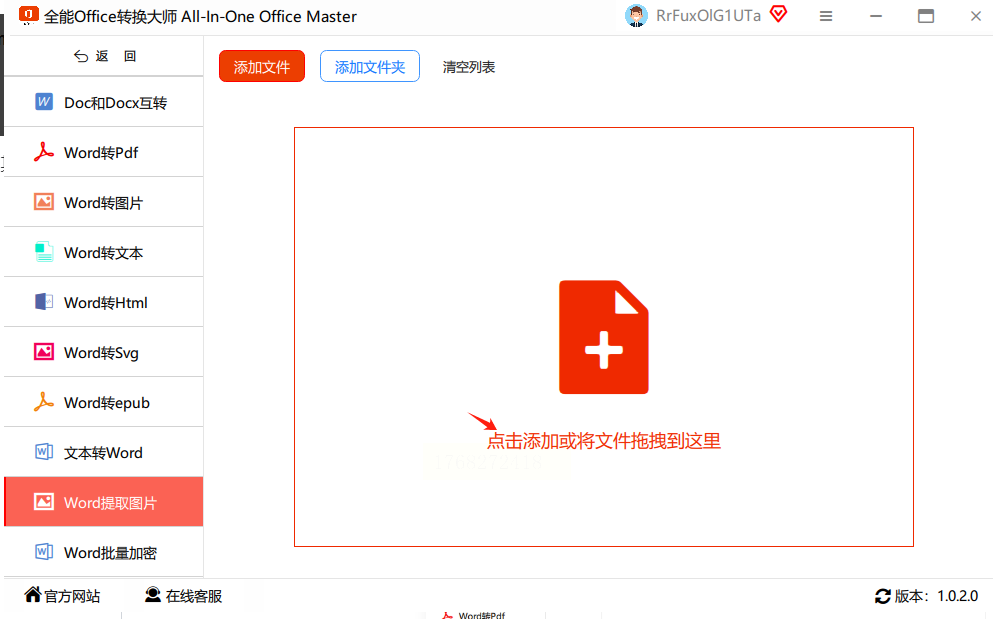
接下来就是导入你的Word文档了。这里有两种方式:要么点“添加文件”按钮,在弹出的文件夹里找到你要处理的Word文件;要么更简单,直接把Word文件从文件夹里拖到软件窗口里,拖放操作比点击更方便!
4. 选个输出文件夹
提取完的图片得有地方放吧?所以得先选个文件夹,比如你想存在“桌面/图片整理/项目A”,就点“浏览”,在弹窗里挑个路径,这样最后找起来一目了然。

5. 点击“开始执行”,等它自动搞定
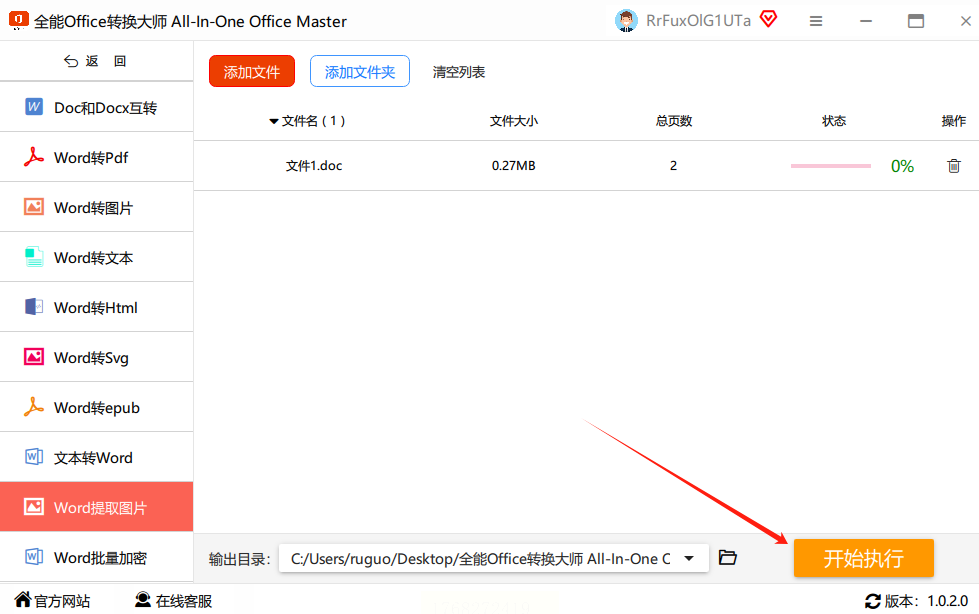
所有设置好了之后,直接点右下角的“开始执行”按钮!你就看着进度条“唰唰”走,一般几百KB的Word文件,10秒钟就搞定了,要是图片多一点,也就1分钟出头。
6. 检查成果
等进度条走完,你直接去刚才选的输出文件夹里看!里面整整齐齐全是你要的图片,文件名是原Word里的图片序号(比如图1、图2…),格式也保持原分辨率,连大小都和原文档里一模一样,完全不用你二次调整!
二、解压大法(适合临时救急,免费不花钱)
操作步骤:
1. 改文件后缀名
先把你的Word文件从“xxx.docx”改成“xxx.zip”。注意哈,这一步得先让系统显示文件后缀名(不然你改了也白改!),在文件夹里点“查看”——“文件扩展名”,把勾打上,这样后缀就显示出来了。然后右键点击Word文件,选“重命名”,把.docx改成.zip(比如“设计图.zip”),改完后按回车确认。
2. 解压这个“ZIP文件”
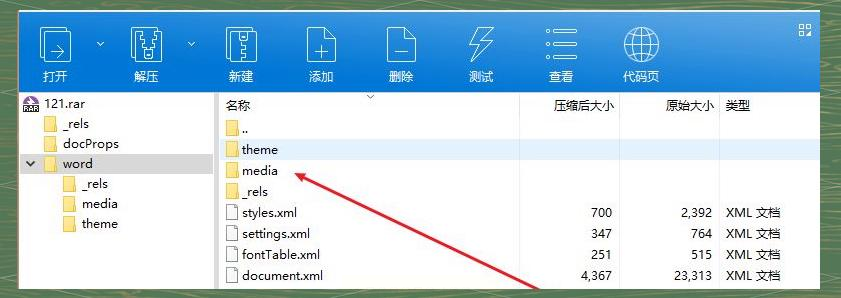
改完后缀后,你会发现这个文件图标变成了压缩包样式。直接双击这个“ZIP文件”,它会自动解压成一个文件夹。要是没自动解压,就右键点这个文件,选“解压到当前文件夹”,解压完你会得到两个东西:一个是XML文件,一个是“word”文件夹。
3. 找到图片藏在哪里
打开解压后的“word”文件夹,里面有个“media”子文件夹!对,就是它!点开media文件夹,哇塞~所有图片都在这儿!格式可能是.jpg或者.png,文件名是系统自动生成的,不过图片内容和你原Word里的完全一致,大小也没变化。
三、网页转换法(适合图片不多的文档,兼容性强)
操作步骤:
1. 打开Word文档,先“另存为”
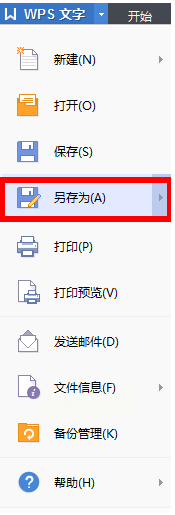
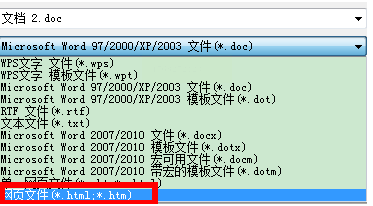
打开你的Word文档,点左上角“文件”——“另存为”。重点来了:保存类型别选“Word文档”,改成“网页”(也就是.html格式)。选好保存位置,比如“桌面/临时图片”,然后点“保存”。
2. 生成网页+图片文件夹
保存完后,你会发现同一个文件夹里多了两个东西:一个是网页文件(比如“会议纪要.html”),还有一个同名的文件夹(“会议纪要_files”)。
3. 打开图片文件夹
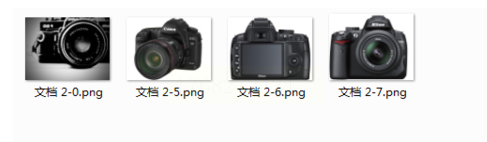
直接双击那个“会议纪要_files”文件夹,里面全是你要的图片!
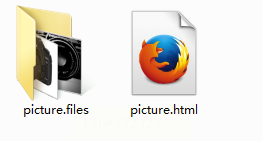
Word里所有插入的图片、截图、图表,都会被单独存到这个文件夹里,格式统一,文件名也是系统生成的序号,你直接复制出来就行~
四、画图工具+复制粘贴(适合单张或少量图片)
操作步骤:
1. 在Word里选中图片,按Ctrl+C复制
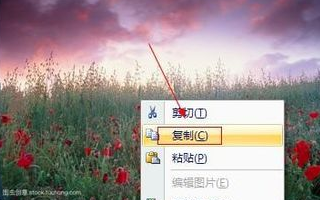
先打开包含图片的Word文档,用鼠标选中你要提取的图片(如果是多张,就得一张一张来,不过这种方法适合少量)。选中后,按Ctrl+C复制(或者右键选“复制”)。
2. 打开画图软件
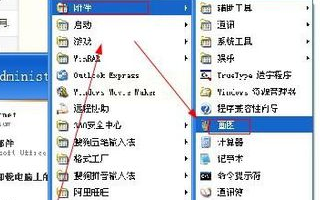
然后点开始菜单,找到“画图”(如果是Win10/11系统,直接按Win+R,弹出“运行”窗口,输入“mspaint”,按回车就能快速打开画图软件)。
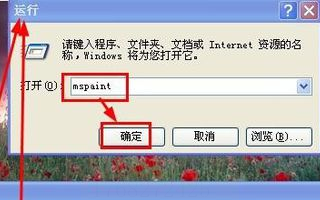
3. 粘贴图片并保存
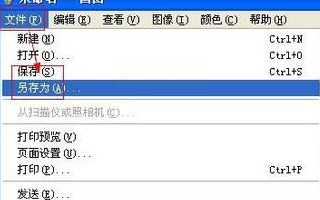
在画图软件里,按Ctrl+V粘贴刚才复制的图片。粘贴后,点左上角的“菜单”(就是那个三条杠或者“文件”选项),选“另存为”。保存格式选“PNG”或者“JPG”,选个你需要的位置,比如“桌面/提取图片”,给图片起个名字,点“保存”就完成啦。
五、万能转换法(全能型选手,支持多格式处理)
操作步骤:
1. 打开软件,选择“转换为PDF”
如果你的图片来源是PDF文件里的图片,或者需要先把Word转成PDF再提取,那就用这个方法。点“PDF转换”——“Word转PDF”,导入你的Word文件,选择输出位置,一键转成PDF。
2. 提取PDF里的图片
转成PDF后,再用汇帮的“PDF提取图片”功能,和之前提取Word图片的步骤一样:打开软件选“PDF文件操作”——“提取图片”,添加PDF文件,选输出目录,点击“开始执行”,瞬间就能把PDF里的图片全导出来!
六、使用注意事项总结
好了,现在把所有方法都过一遍哈,记住这几个关键点,以后处理图片就不会翻车:
1. 全能Office转换大师的隐藏技巧
- 用“拖放”比“添加文件”更快,尤其是多个文件时。
- 提取图片时,软件会自动给图片命名成“原文件名+序号”(比如“报告1.png”“报告2.png”),方便你后续排序。
- 如果图片大小不对,可能是原Word图片压缩过,汇帮提取后会保持原图分辨率,这点超贴心!
2. 解压法的避坑点
- 千万别改后缀后不确认,直接压缩包里的文件可能损坏。
- 解压后的media文件夹要仔细检查,有些隐藏的图片可能被命名成“image001_1”这种,记得和原Word的图片对应核对。
3. 批量提取最佳组合
- “分列”功能:提取后如果需要给图片命名(比如按日期排序),可以用Excel把图片序号和日期关联,一键生成新文件名。
- 导出后用“批量重命名”工具(比如Total Commander),把图片按统一格式重命名,比如“项目A_图1.jpg”。
4. 紧急情况的备选方案
- 要是电脑没网,又没安装软件,用系统自带的“截图工具”(Win+Shift+S)截取PDF里的图片,再按画图保存,虽然笨但能应急。
最后祝大家工作顺利,再也不用为图片提取掉头发!如果这篇文章帮到你,记得点赞转发给需要的小伙伴~下次再给你们分享“Word文档批量替换图片”的技巧,咱们下期见!
