

在日常办公中,Excel表格转成PDF格式已经是很多人的常规操作。不管是提交报表、共享数据,还是存档备份,PDF的稳定性和兼容性都让人放心。但实际操作中,一个绕不开的问题经常出现——excel转pdf如何调整大小?
很多人转完之后才发现:表格被截断了、内容缩在一角看不清、页面留白太多浪费纸……这些问题其实都跟"大小调整"有关。有人以为是转换工具的问题,换了好几个软件还是老样子;有人干脆手动调Excel的页面设置,但不知道从哪下手。
这篇文章就围绕excel转pdf如何调整大小这个核心问题,先讲清楚调整思路,再分享6种经过实际验证的转换方法。其中既有适合批量处理的桌面软件方案,也有适合偶尔使用的在线工具和办公软件自带功能,你可以根据自己的使用频率和文件情况来选择。
excel转pdf如何调整大小?试试这六个技巧

方法一:使用汇帮PDF转换器(适合批量处理与精细调整)
第一步:打开汇帮PDF转换器,在界面上选择"Excel文件操作"选项,点击进入功能详情页面。
 第二步:进入Excel操作详情页后,左侧可以看到Excel转PDF、Excel转Word、Excel转CSV等功能列表,这里选中Excel转PDF。
 第三步:点击"添加文件"按钮,选中需要转换的Excel文件导入软件。支持批量导入,不限制文件数量和内存大小。
 第四步:在软件底部选择一个目录,用于存储转换出来的PDF文件。
 第五步:点击"开始转换",软件将开始对文件格式进行转换。
 第六步:当提示操作完成,可以在输出目录中看到转换出来的PDF文件。
 关于大小调整的提醒:汇帮PDF转换器在转换时会读取Excel原有的页面设置。所以如果你对输出大小有要求,建议先在Excel中调整好页面布局和缩放比例,再用软件进行转换。这样转换出来的PDF就能符合预期的页面尺寸。
方法二:使用Excel自带"打印"功能
Microsoft Excel自身就提供了将文件转换为PDF的功能,通过"打印"功能即可实现。这种方法的优势在于无需额外安装软件,直接利用Excel的内置功能就能完成。
- 打开需要转换的Excel文件,点击菜单栏中的【文件】选项,选择【打印】。
- 在打印设置中,选择"Microsoft Print to PDF"作为打印机。点击【打印】按钮,Excel会将文件转换为PDF格式。
- 在弹出的保存对话框中,选择保存位置并输入文件名,点击【保存】按钮完成转换。
 大小调整要点:在打印设置页面中,可以调整纸张方向(横向/纵向)、缩放比例(如"将所有列调整为一页"),这些设置会直接影响PDF的输出大小。
方法三:使用迅捷PDF转换器
迅捷PDF转换器是一款桌面软件,支持Excel到PDF的转换,还具备多种文件格式的转换功能。它支持批量转换,能够满足不同用户的需求。
使用方法:
- 在设备中下载并安装迅捷PDF转换器。
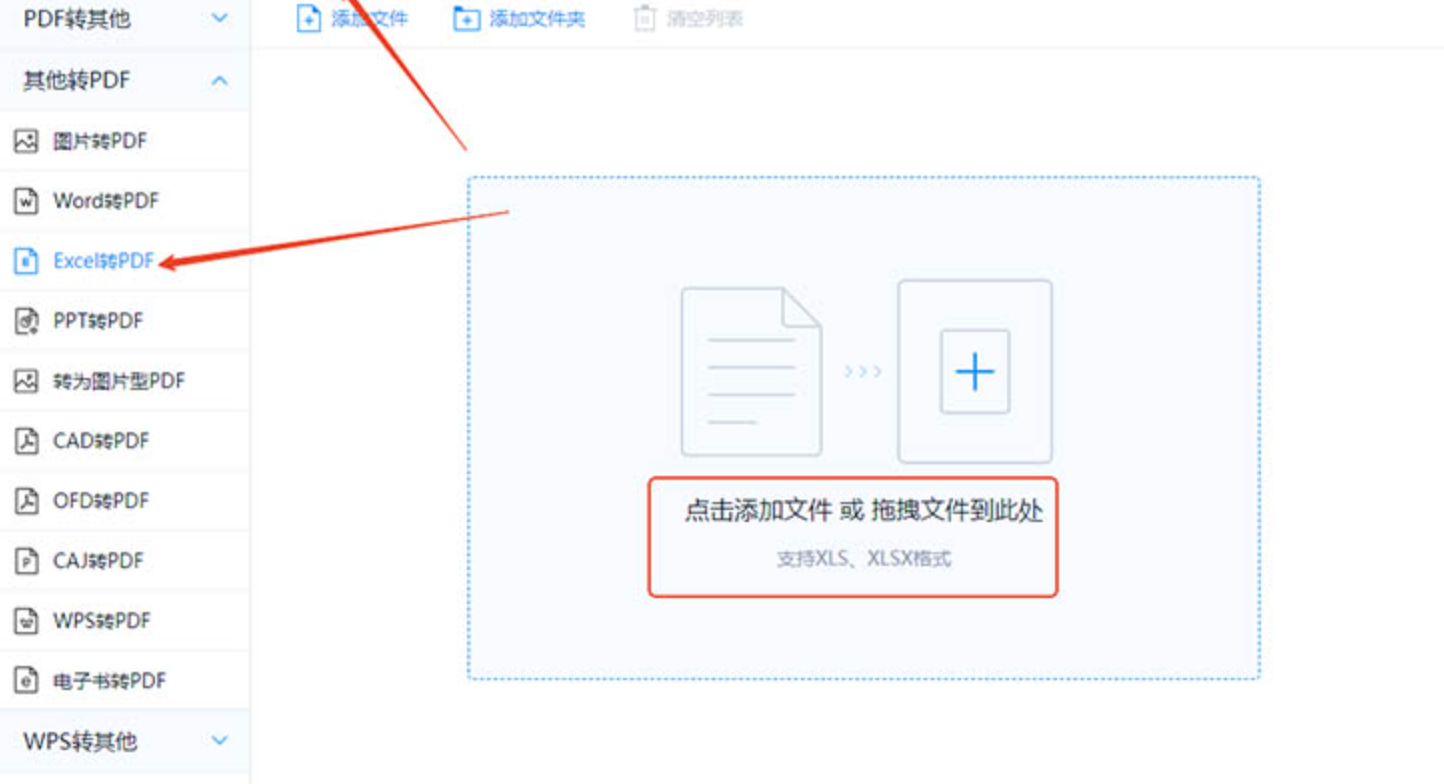 2. 在软件中找到【Excel转PDF】功能,点击选择需要转换的Excel文件上传。
 3. 上传完成后,可以根据实际需求选择合适的转换参数,例如有无水印、是否转换为图片型PDF。
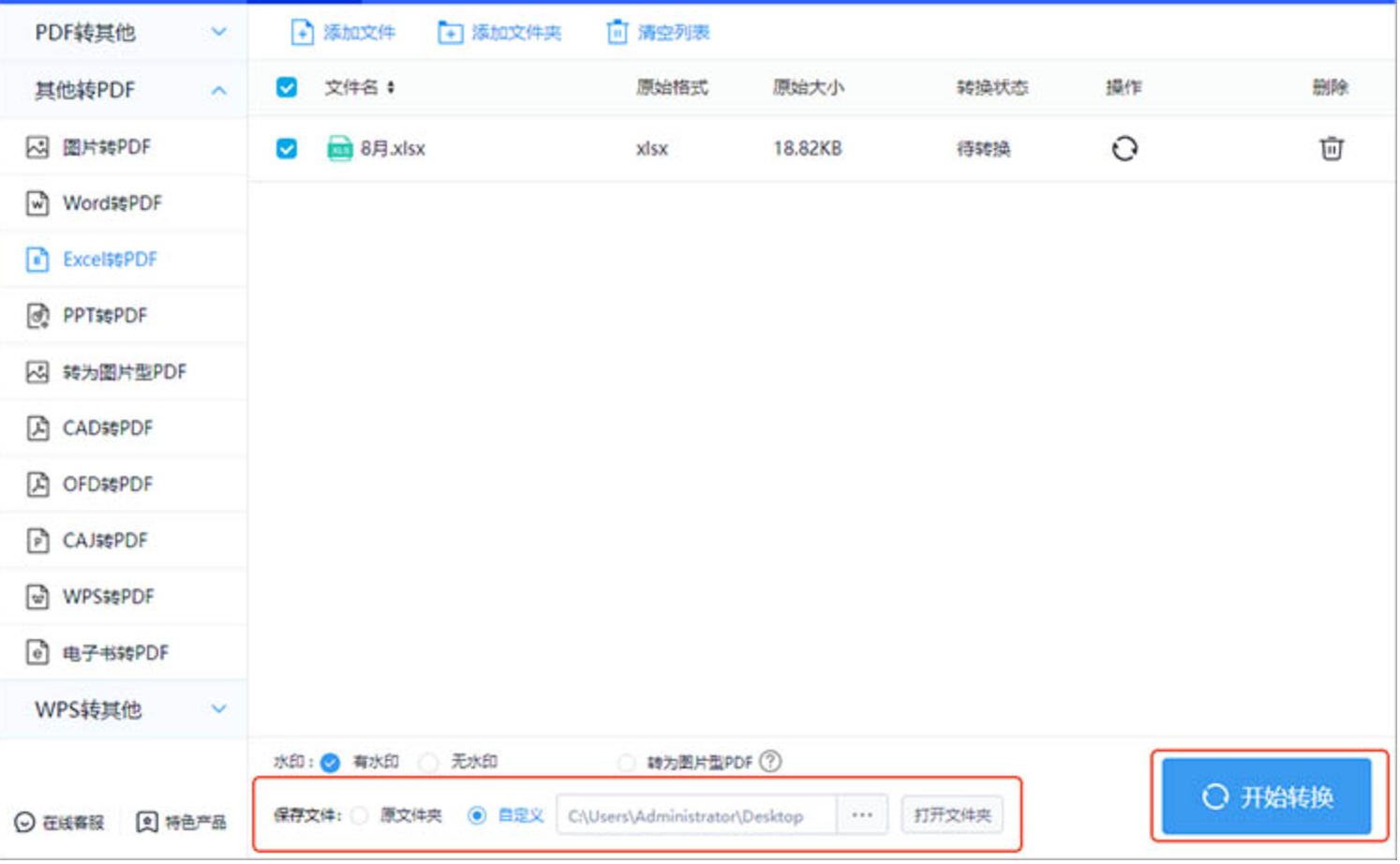 4. 确定转换后文件的保存位置,点击【开始转换】,等待软件完成转换即可。
方法四:使用迅捷PDF转换器在线网站
这是一款在线转换工具,提供便捷的Excel到PDF转换服务。优势在于无需安装软件,只要有网络连接即可使用,支持批量转换。
- 在网站的功能导航栏中找到【Excel转PDF】功能,点击进入对应的功能页。点击【选择文件】按钮,上传需要转换的Excel文件。
 2. 文件成功上传后,点击【开始转换】,网站将开始自动运作。
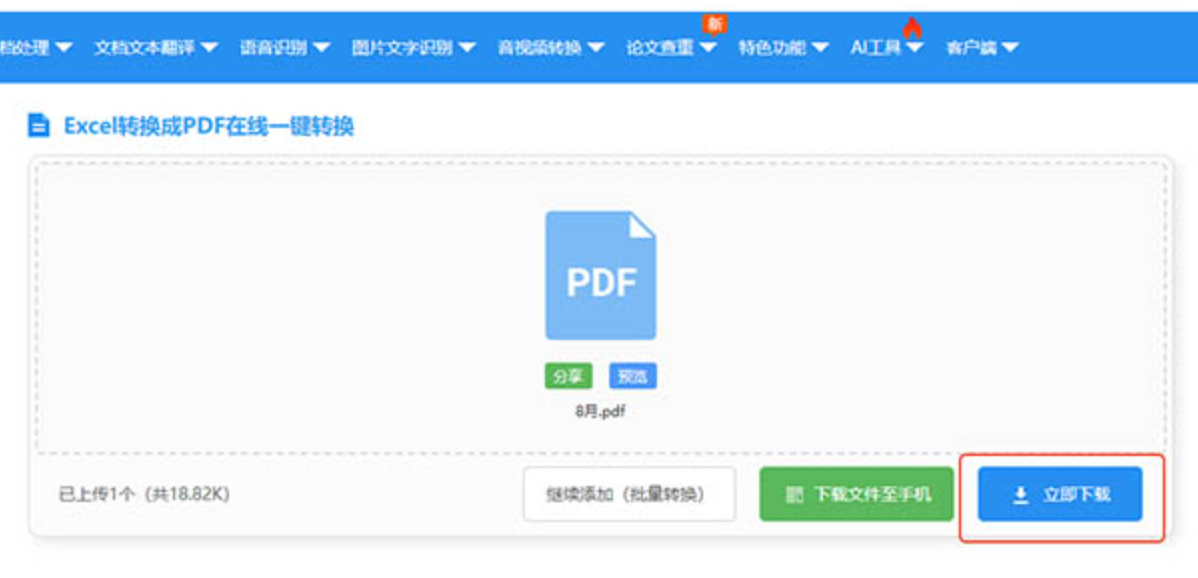
 3. 转换完成后,点击网站给出的【立即下载】按钮,将转换后的PDF文件保存到设备中。
方法五:使用WPS Office自带功能
对于日常使用WPS Office的用户来说,软件本身就集成了PDF转换功能,无需安装额外工具。
使用方法:
- 打开WPS Office并打开需要转换的Excel文件,点击菜单栏中的【输出为PDF】按钮。
- 在弹出的对话框中,可以设置PDF的页面布局、图像质量等参数。
- 设置完成后,点击【确定】按钮,WPS Office会将Excel文件转换为PDF格式。
- 转换完成后,PDF文件会自动保存到指定位置。
 大小调整要点:WPS的输出设置对话框中通常有页面大小和方向的选项,转换前留意一下这些参数,可以有效控制PDF的页面尺寸。
方法六:使用SmallPdf在线转换器
步骤1:打开SmallPdf在线文件转换工具地址,找到"Excel to PDF"功能点击进去。
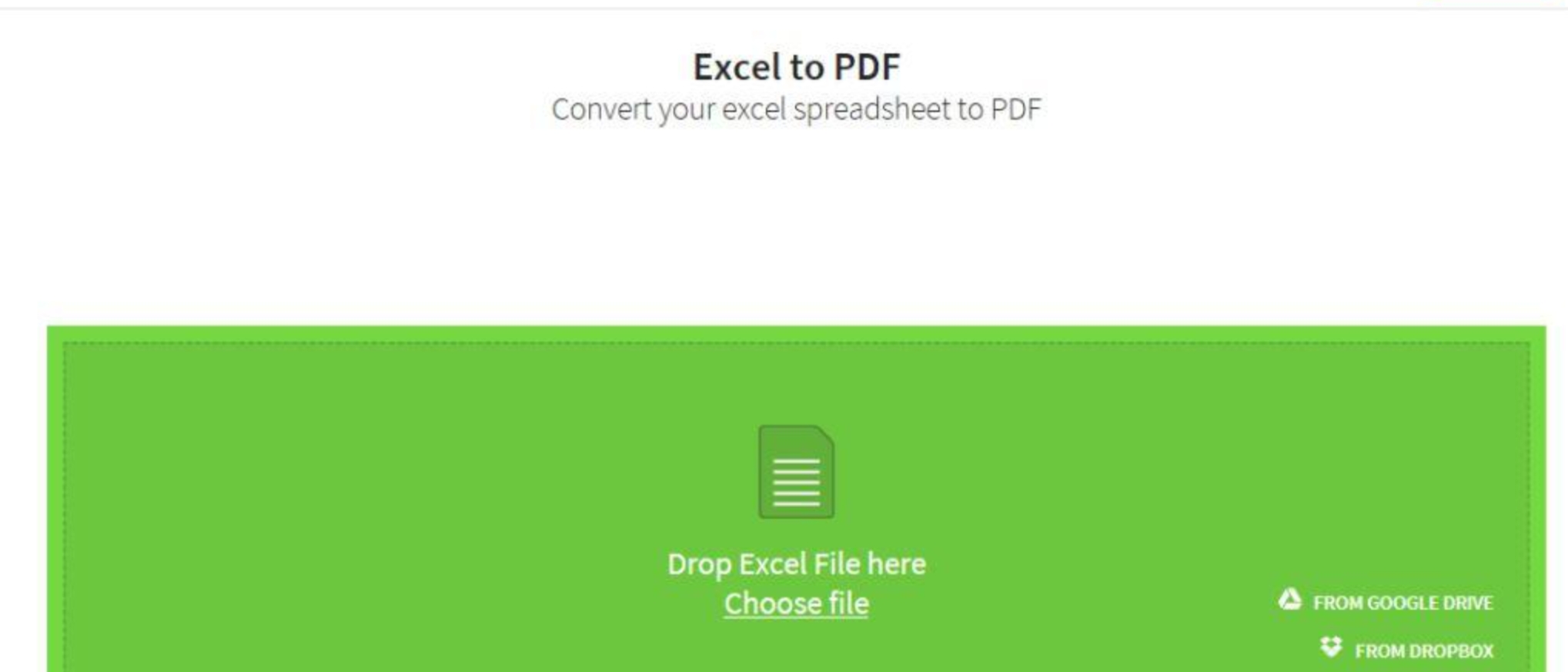 步骤2:把需要转换的Excel文件直接拖到页面中,上传的过程就进行了操作。
 步骤3:等待转换成功,把转换成功的PDF文件下载到电脑上即可。
excel转pdf调整大小的核心技巧总结
不管用哪种方法,以下几个技巧都能帮你更好地控制转换后PDF的大小和排版效果:
技巧1:转换前先设置页面缩放
在Excel的"页面布局"选项卡中,找到"缩放"设置。如果表格很宽,选择"将所有列调整为一页";如果表格很长,选择"将所有行调整为一页"。这个设置是控制PDF大小的第一道关口。
技巧2:善用分页预览
在Excel的"视图"选项卡中切换到"分页预览",可以直观地看到分页位置。如果发现表格被不合理地切断,可以直接拖动分页线进行调整。
技巧3:调整页边距
在"页面布局"中点击"页边距",选择"窄"或者自定义边距。适当缩小页边距可以给内容留出更多空间,避免表格被挤到下一页。
技巧4:选择合适的纸张方向
宽表格建议用横向,长表格用纵向。这个设置同样在"页面布局"的"纸张方向"中调整。
技巧5:转换后检查PDF页面大小
如果转换后的PDF页面大小不统一,可以在PDF阅读器中查看页面属性,确认是否为标准尺寸。部分转换工具支持在输出时统一页面大小。
五、注意事项与常见问题
Q1:为什么转换后的PDF表格被截断了?
这通常是因为Excel的页面设置中没有开启缩放。建议在转换前设置"将所有列调整为一页",或者手动调整列宽使其适应页面。
Q2:在线转换工具安全吗?
在线工具确实方便,但涉及敏感数据时建议谨慎。如果文件包含内部信息,优先选择本地软件方案,数据不需要上传到服务器。
Q3:批量转换时如何保证页面大小一致?
建议先将所有Excel文件的页面设置统一,再进行批量转换。汇帮PDF转换器支持批量导入,但页面大小还是取决于每个文件自身的设置。
Q4:转换后PDF文件太大怎么办?
可以在转换工具中调整图像质量参数,降低图片分辨率。部分工具还提供PDF压缩功能,可以在转换后进一步减小文件体积。
Q5:Mac系统能用这些方法吗?
Excel for Mac同样支持"打印为PDF"和"另存为PDF"功能。桌面转换软件需要确认是否有Mac版本,在线工具则不受系统限制。
六、结尾总结
回到excel转pdf如何调整大小这个问题,核心思路其实就两条:一是在Excel中提前做好页面设置,二是选择合适的转换工具并注意输出参数。
从实际使用场景来看:
- 偶尔转换一两个文件:Excel自带的打印功能或另存为功能就够用了,不需要额外安装软件。
- 需要批量处理:汇帮PDF转换器这类桌面软件在效率和稳定性上更有优势,支持批量导入,转换过程不依赖网络。
- 临时应急、手边没有电脑:在线工具可以解决问题,但要注意文件隐私。
- 日常使用WPS:直接用WPS自带的输出为PDF功能,操作路径短。
不管选哪种方法,建议养成一个习惯:转换前先在Excel中预览一下打印效果,确认页面大小和分页位置是否合理。这一步做好了,转换出来的PDF基本不会出现排版问题。
希望这篇文章能帮你解决excel转pdf调整大小的困扰。如果你在实际操作中遇到其他问题,欢迎在评论区留言交流。
