

在数据处理场景中,PDF转Excel是高频需求之一。无论是财务报表、会议纪要还是学术论文中的表格数据,将PDF内容精准转换为Excel格式,能大幅提升数据编辑与分析效率。但面对市场上众多转换工具,如何选择适配自身需求的方案?本文将从用户搜索行为分析出发,结合不同工具的操作特点,为您提供实用的转换解决方案。

(一)汇帮PDF转换器:全能型批量转换工具
软件名称:汇帮PDF转换器
下载地址:https://www.huibang168.com/download/Lfk5KXGSo9wC
核心优势:界面简洁、支持批量导入、转换后格式保留度高,适合处理多文件场景。
操作步骤:
1. 功能定位
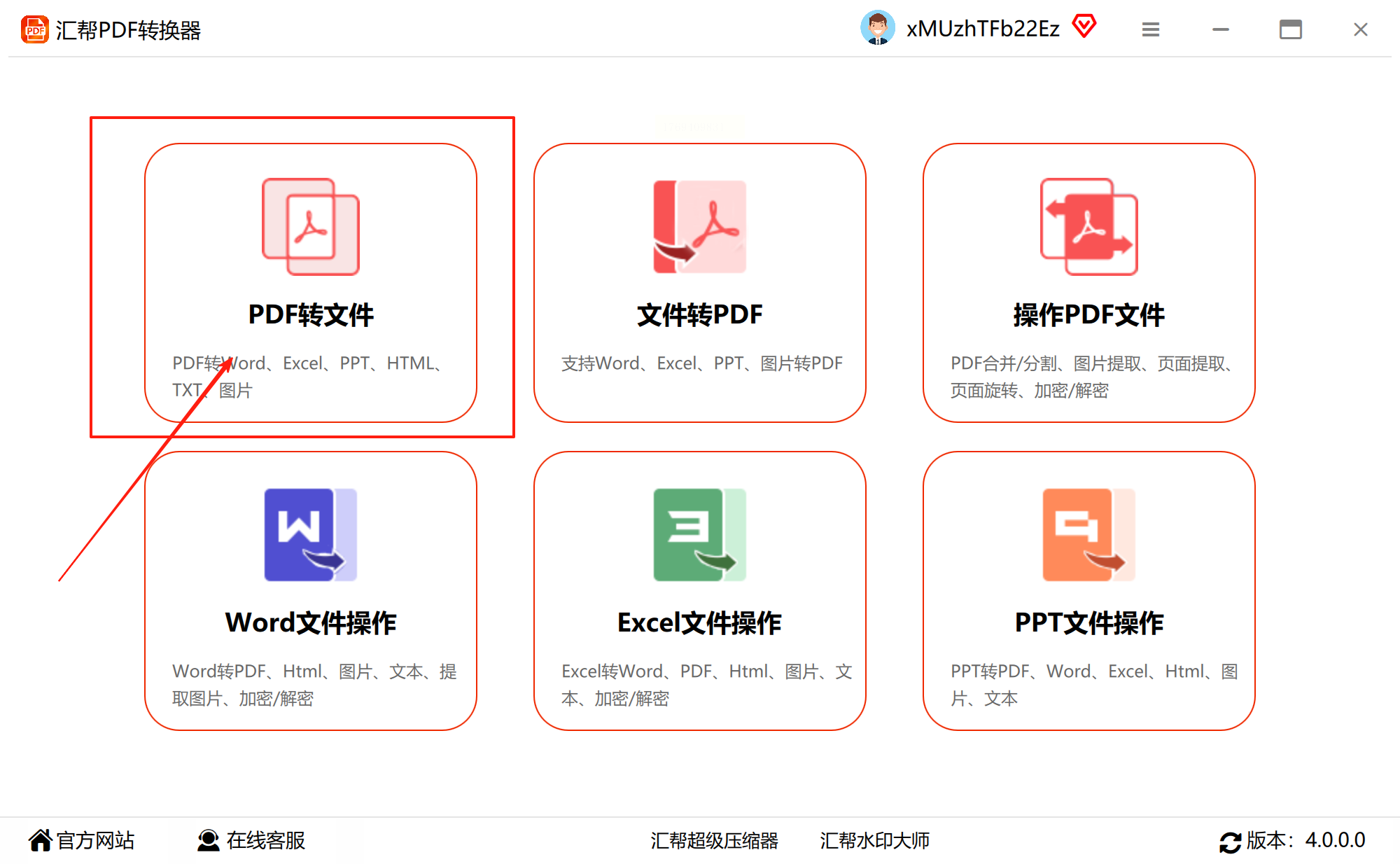
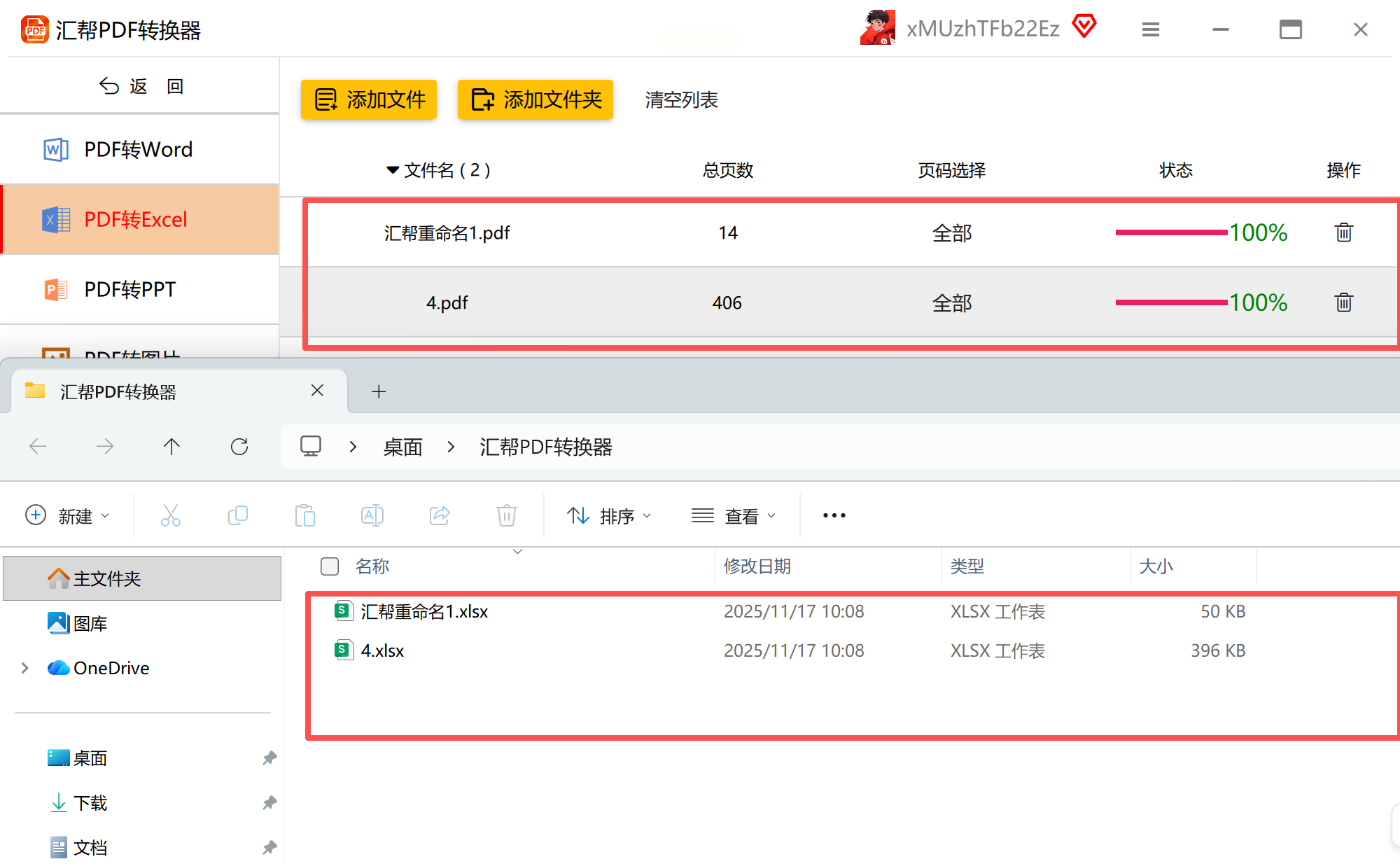
打开软件后,在功能主界面选择「PDF转Excel」模块(左侧菜单栏可见),支持同时处理Word、Excel、PPT等多格式转换需求。
2. 文件导入
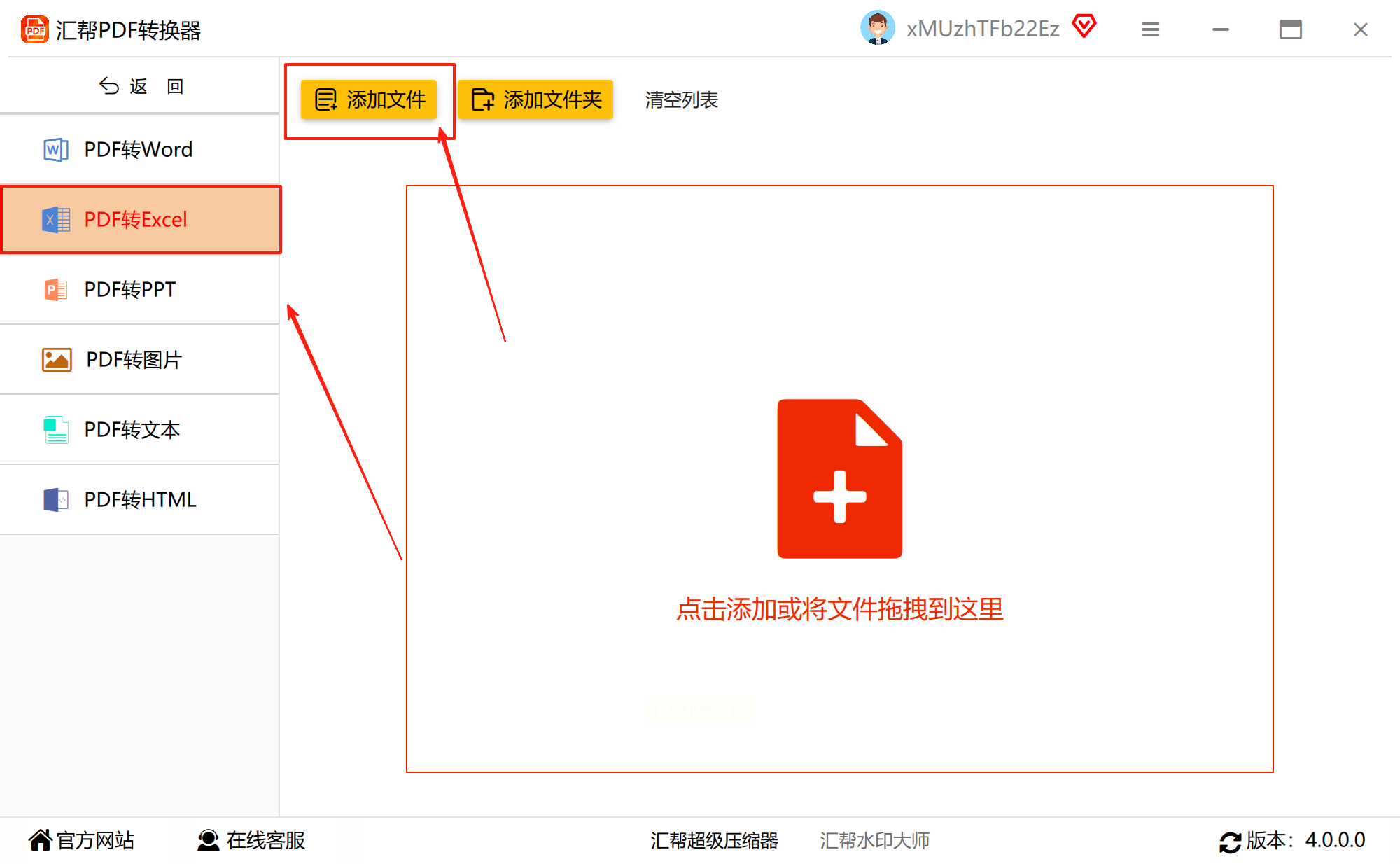
点击「添加文件」按钮,支持拖拽或Ctrl+选中多文件批量导入,状态栏实时显示文件数量与大小。
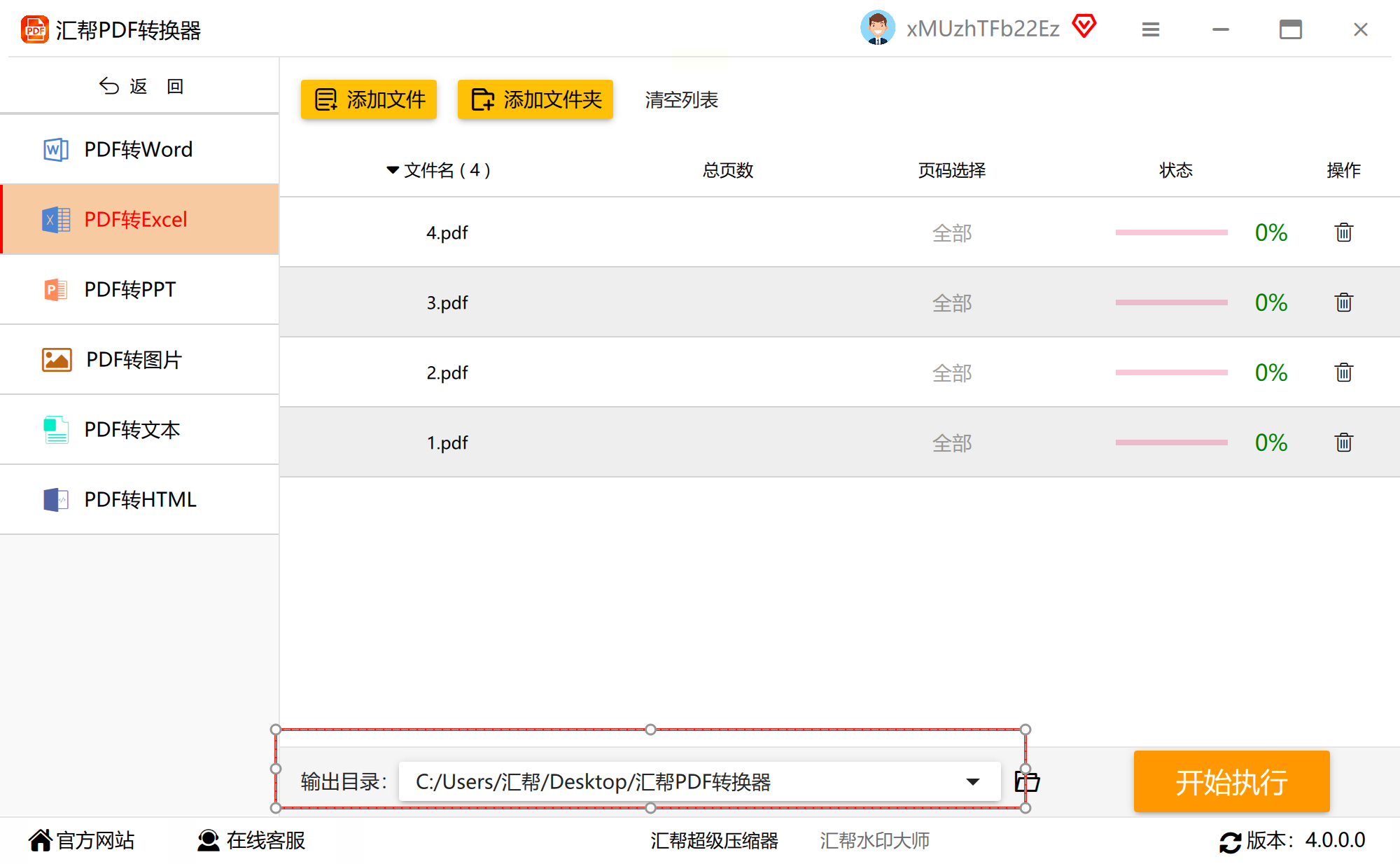
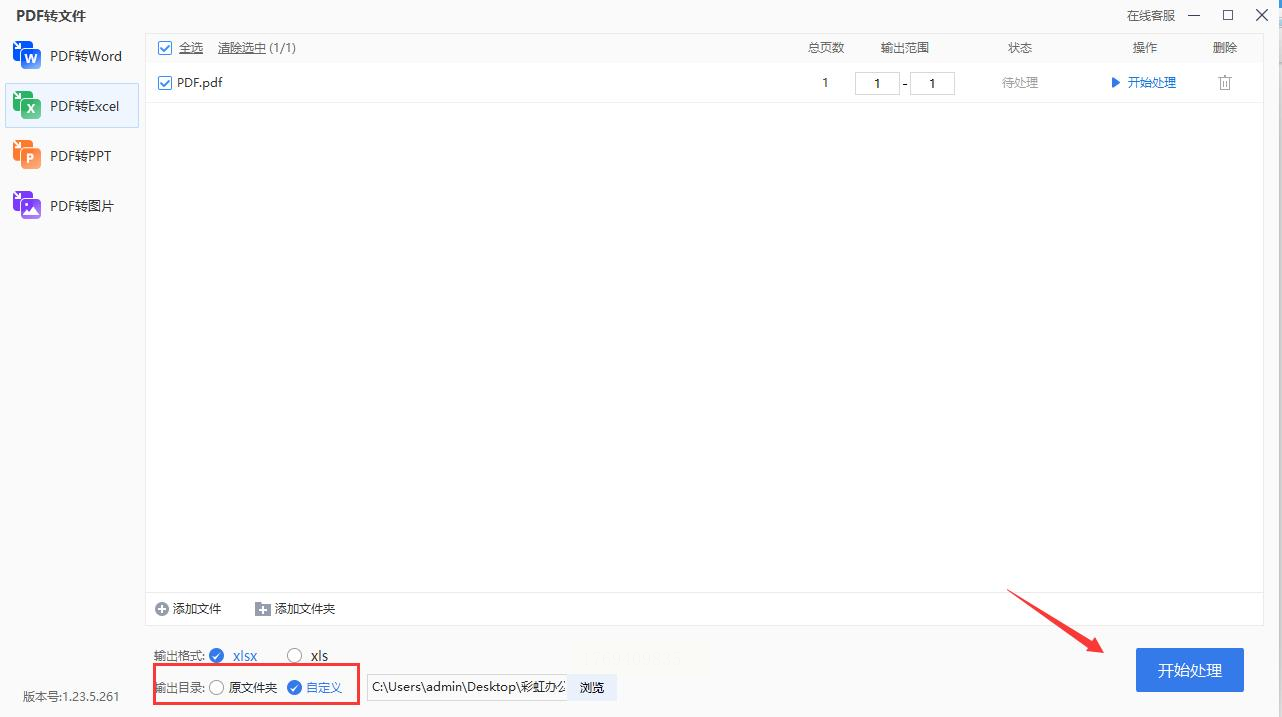
3. 自定义保存路径:点击「浏览」选择目标文件夹,避免文件混乱
4. 执行转换
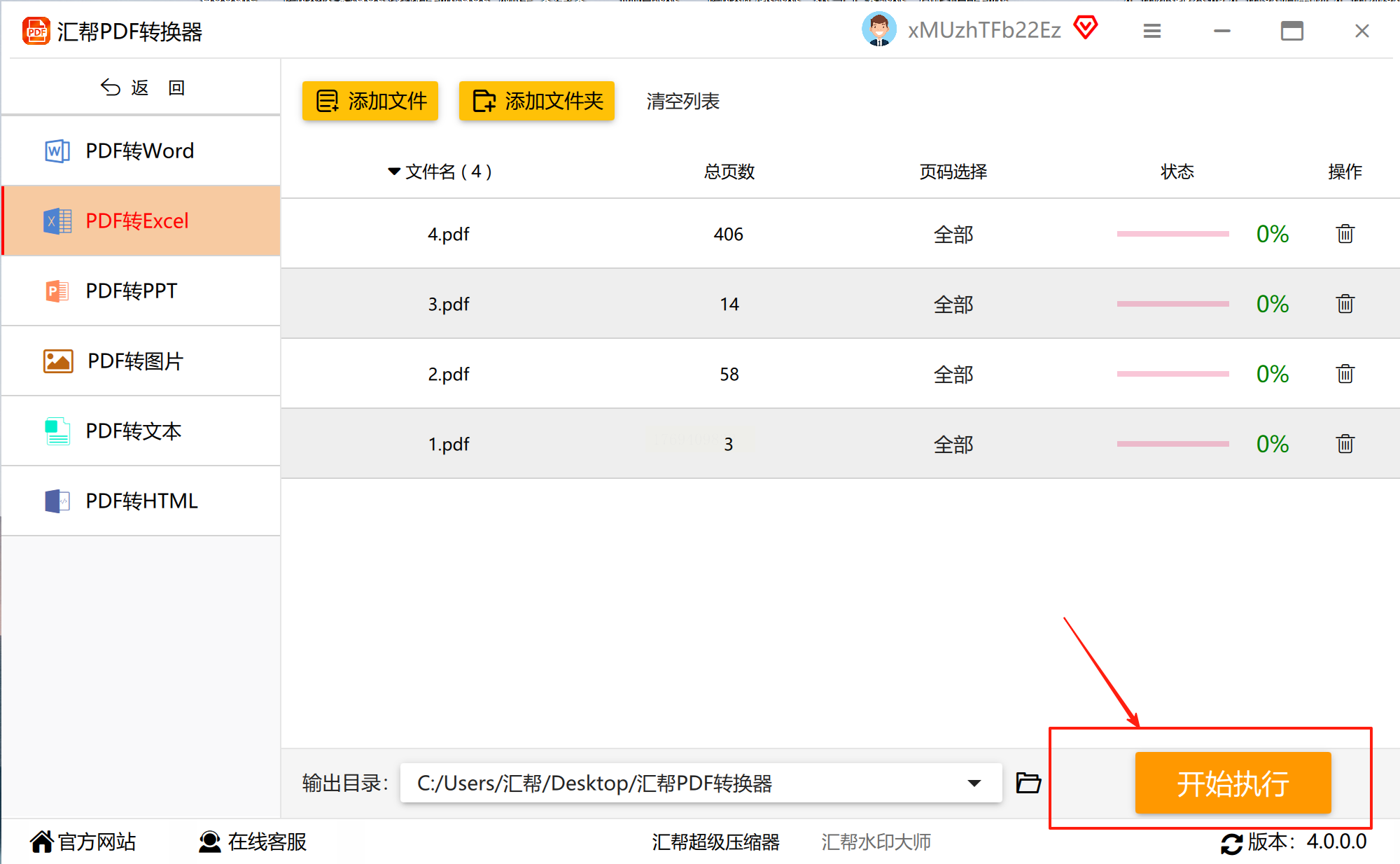
点击「开始转换」按钮,进度条实时反馈转换状态,支持暂停/取消操作。
5. 结果验证
转换完成后自动打开文件目录,建议重点检查表头对齐、数值格式、合并单元格等关键信息。
(二)福昕PDF编辑器:专业级格式转换工具
核心优势:兼容Office生态,支持版本控制,适合需要精细化格式调整的场景。
操作步骤:
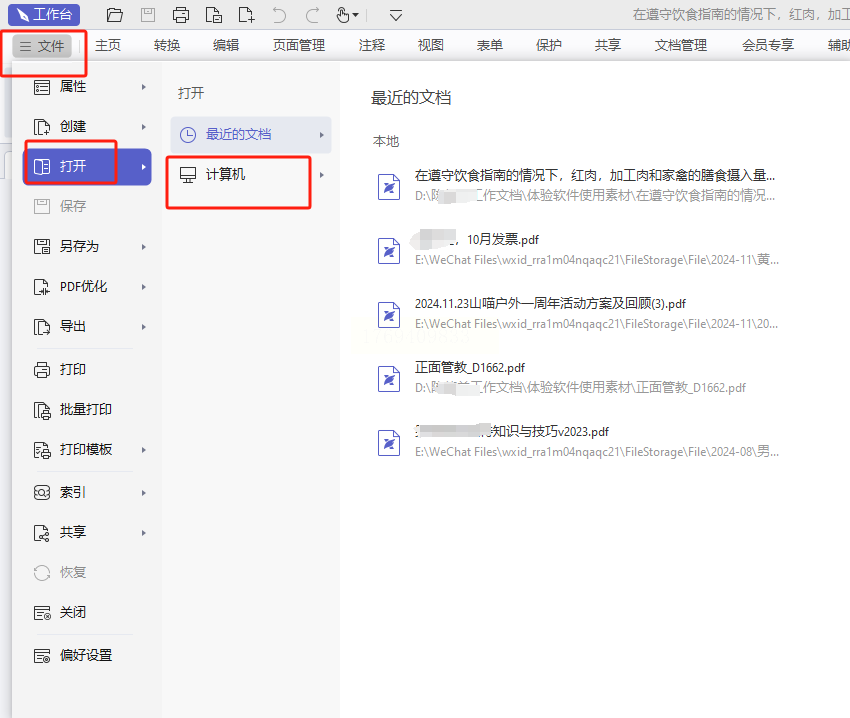
1. 文件导入
点击「快速打开」按钮,在文件浏览器中定位PDF文件,支持双击或右键打开。
2. 转换设置
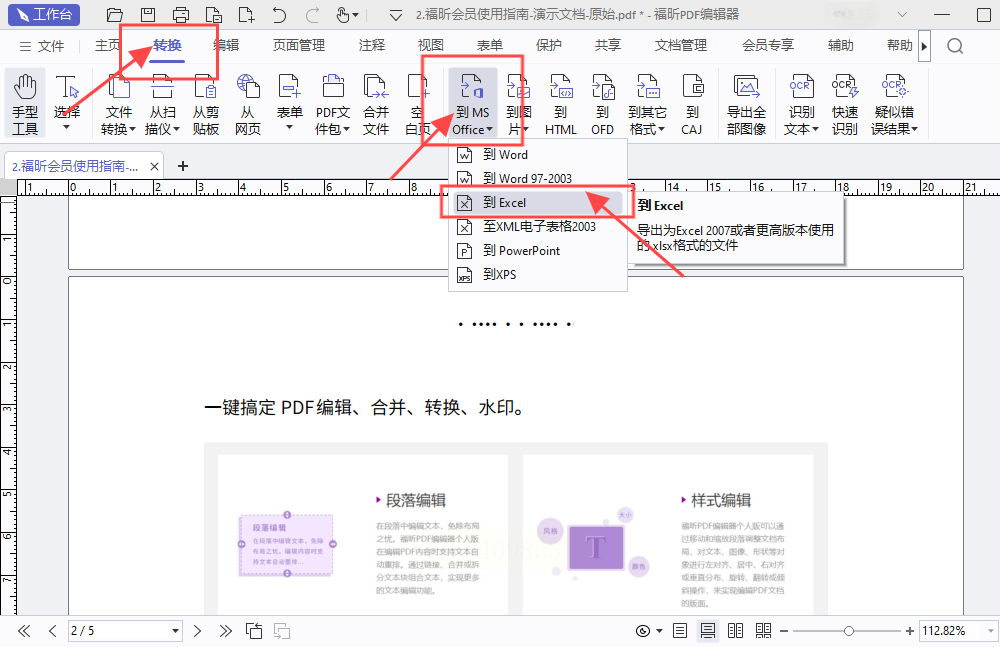
- 进入「转换」菜单→「到MS Office」→「Excel」选项
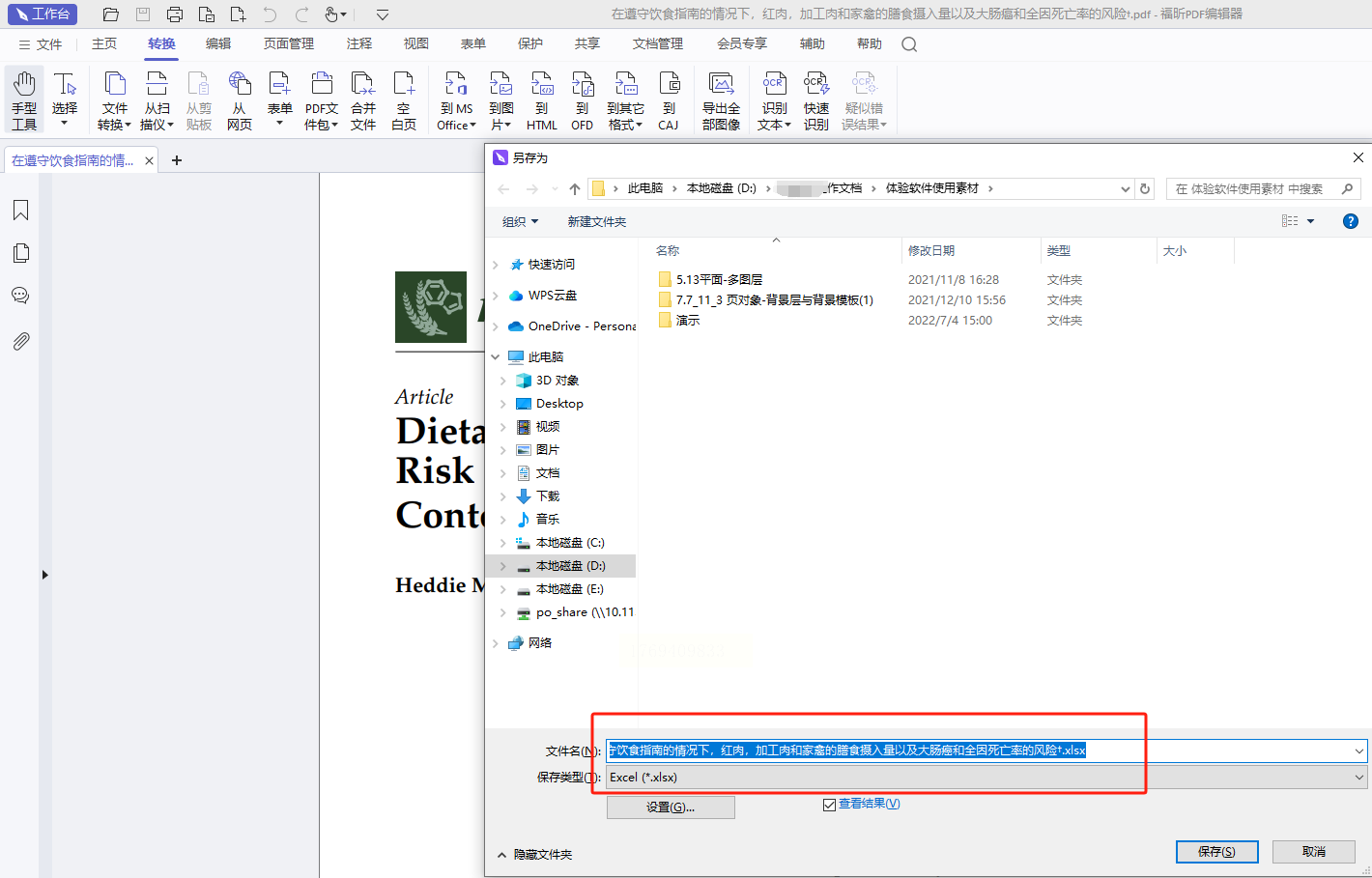
- 点击「设置」调整:选择「保留原格式」选项,设置Excel版本(2007/2010/2016等)
3. 高级参数
勾选「启用OCR识别」处理扫描版PDF,避免表格文字识别错误。
4. 批量处理
点击「批量转换」按钮,导入多个PDF文件,设置统一输出路径后一键转换。
(三)CleverPDF:在线智能识别工具
核心优势:云端处理无本地存储压力,AI表格识别技术领先,适合临时转换需求。
操作步骤:
1. 功能入口
登录官网后,在「工具」栏选择「PDF转Excel」,界面自动加载智能识别引擎。
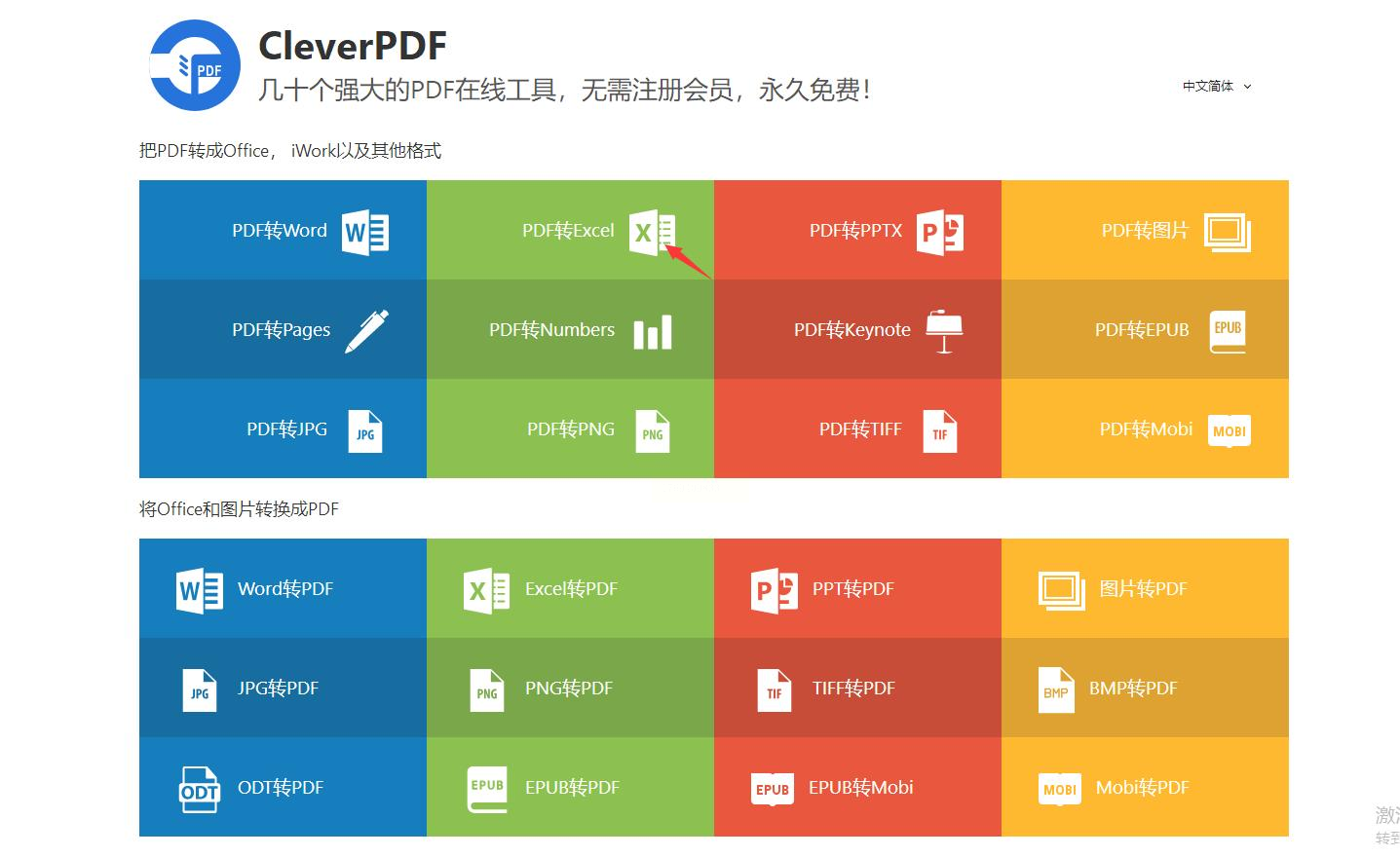
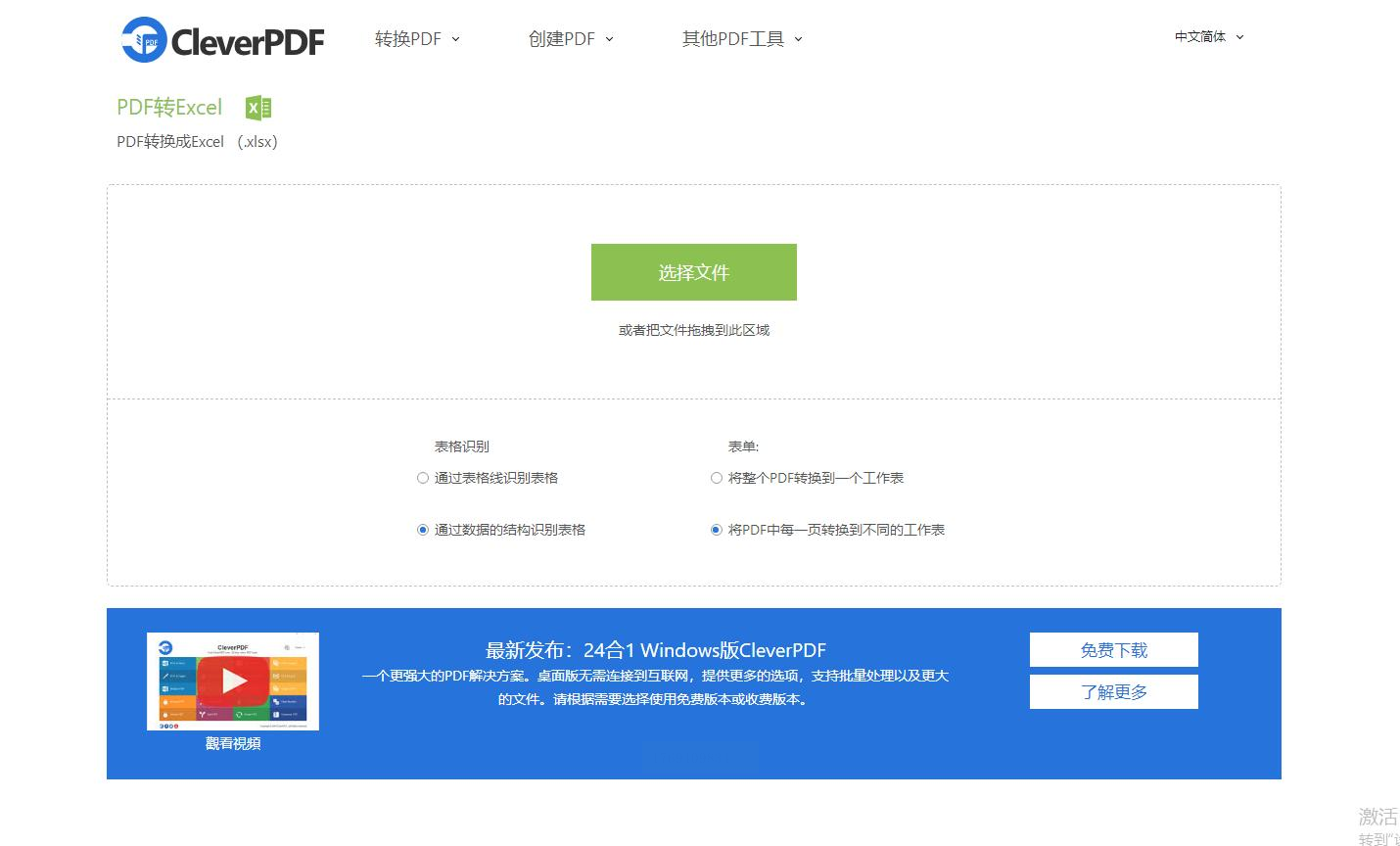
2. 文件上传
支持拖放文件至上传区,或点击「选择文件」,单次最大支持200MB文件。
3. 识别优化
- 高级设置:可调整表格边框显示、文字颜色保留等参数
- 语言选择:支持中英日韩等多语言表格识别
4. 转换下载
点击「开始转换」后,等待系统完成云端处理,自动生成下载链接。
(四)彩虹办公:轻量化本地转换工具
核心优势:界面直观,支持格式预设,适合电脑端日常办公使用。
操作步骤:
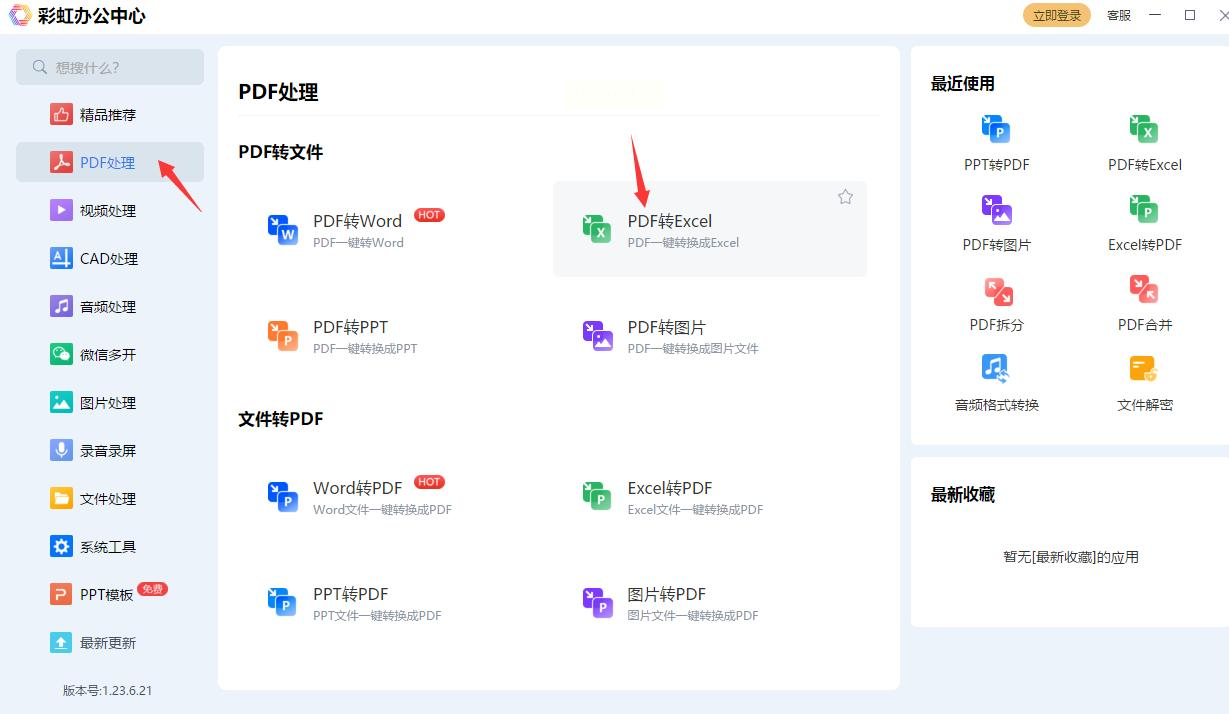
1. 功能定位
在「PDF处理」模块中选择「PDF转Excel」,左侧显示文件预览缩略图。
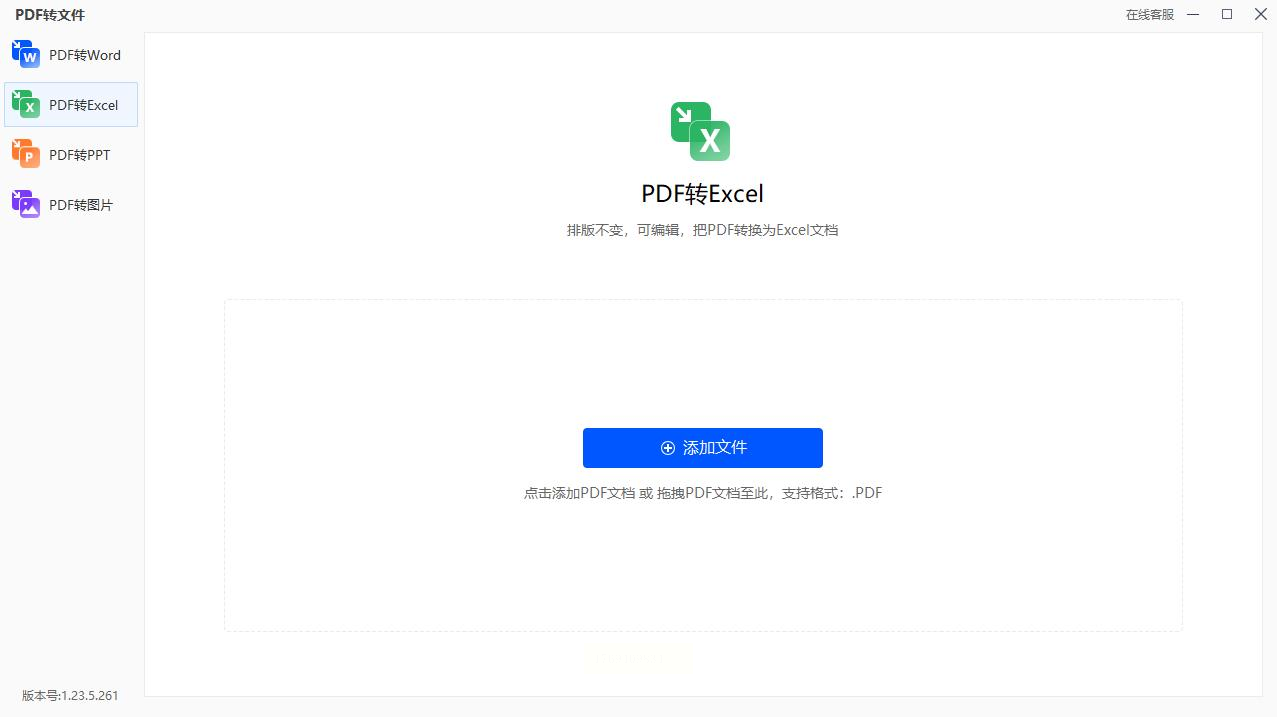
2. 文件管理
- 点击「添加文件」或直接拖拽PDF至主界面
- 支持PDF页面范围选择(如仅转换第1-5页)
3. 格式选择
点击「格式设置」,可选「标准Excel」「兼容Excel 97」「带公式保留」三种模式。
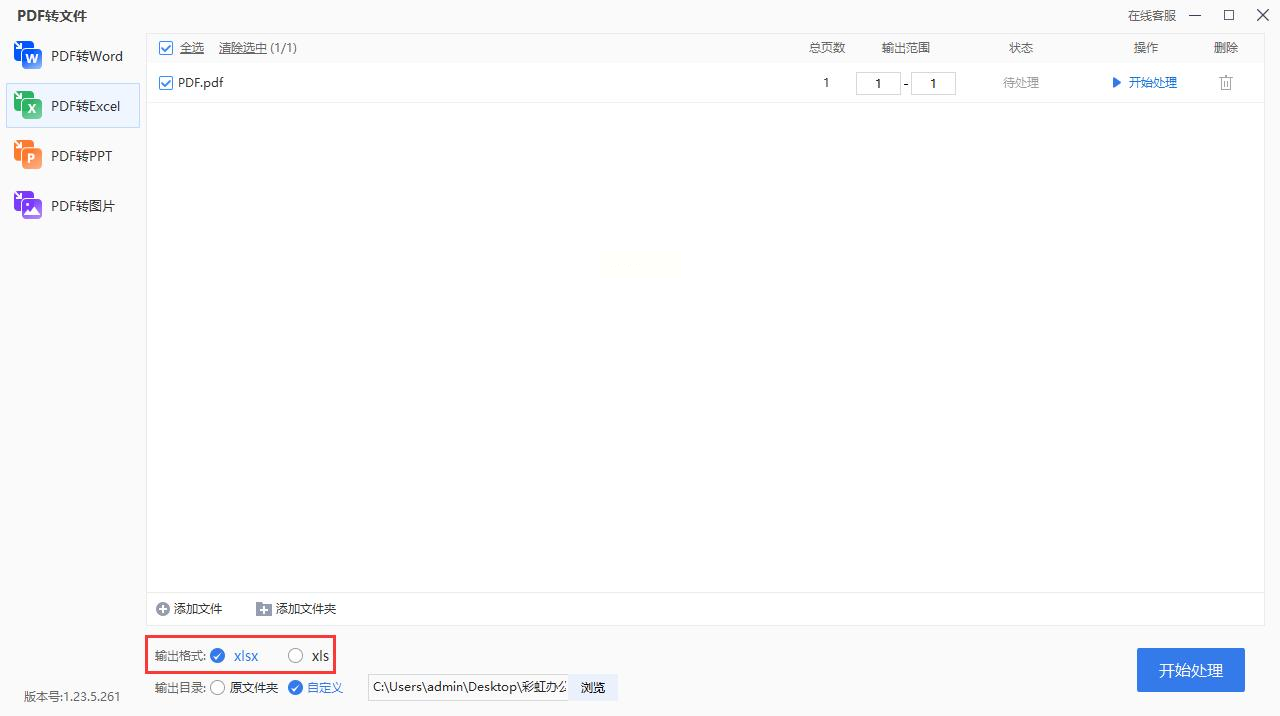
4. 执行与验证
点击「开始处理」后,转换完成自动弹出成功提示,支持直接打开文件。
建议搭配Excel数据验证功能使用,可进一步降低人工核对成本,实现"一键转换+智能校验"的高效办公闭环。
